
Neste artigo
O Agendamento de gatilho é um recurso da Albato que pode ser utilizado em automações com gatilhos de API para realizar transmissão em tempo real ou migração regular de dados. Dessa maneira, você pode determinar quando e com que frequência o fluxo deve ser executado.
- Para configurar o agendamento, primeiro confira se o gatilho é de API.
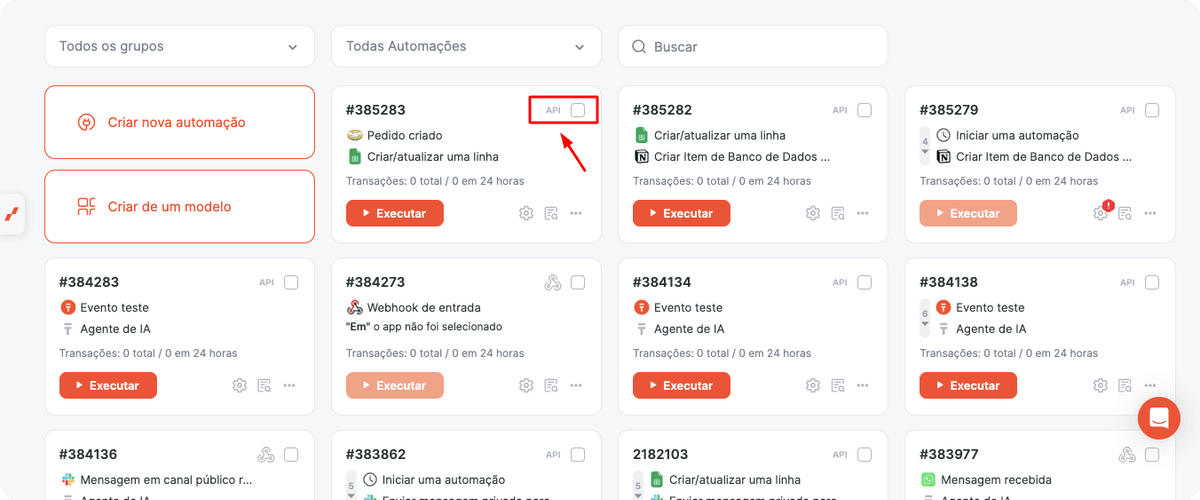
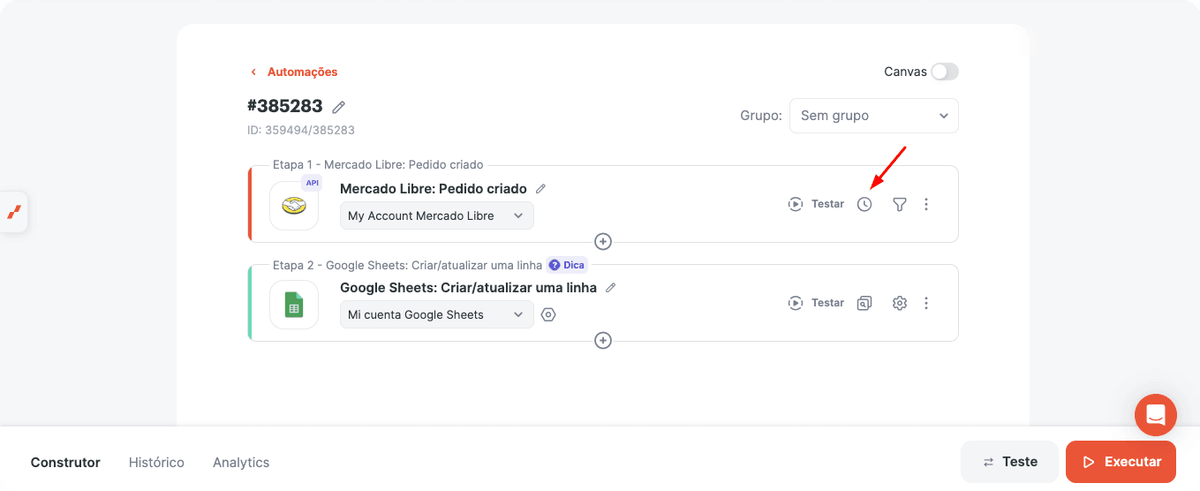
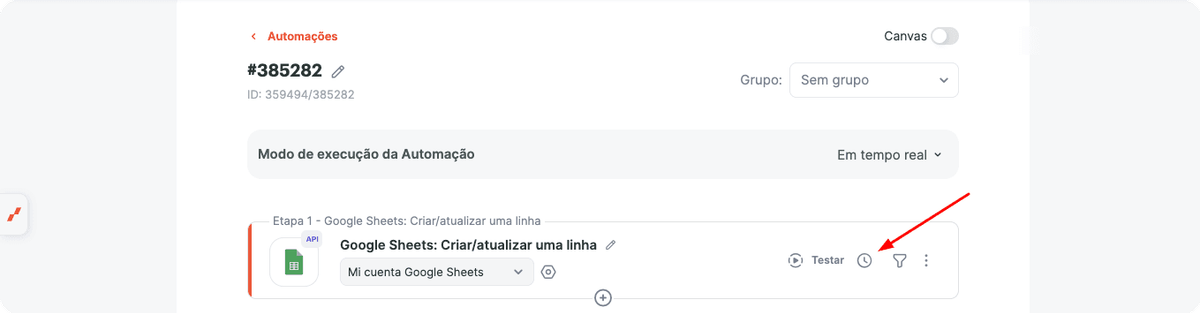
- Em seguida, entre no fluxo e, quando a página do construtor de automações abrir, clique no ícone de relógio.
Tempo Real
Esta é a interface da aba de Agendamento para cenários com execução em tempo real. Logo no primeiro campo, já poderá selecionar uma frequência pré estabelecida para o fluxo ser executado.
- A cada 24 horas
- Entre horários específicos
- Em dias específicos da semana
- Em dias específicos do mês
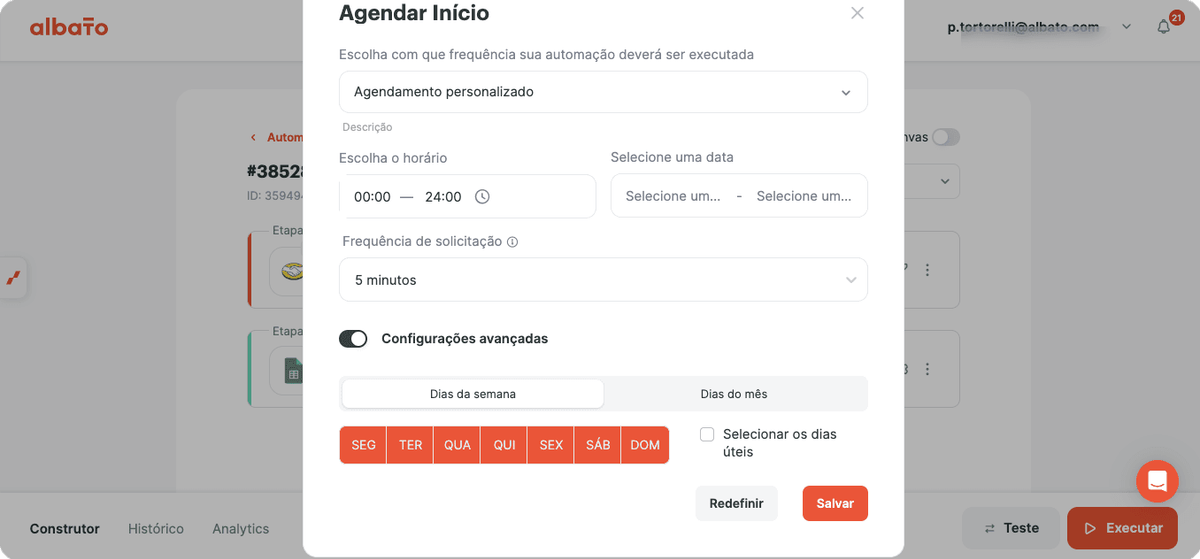
- Agendamento personalizado
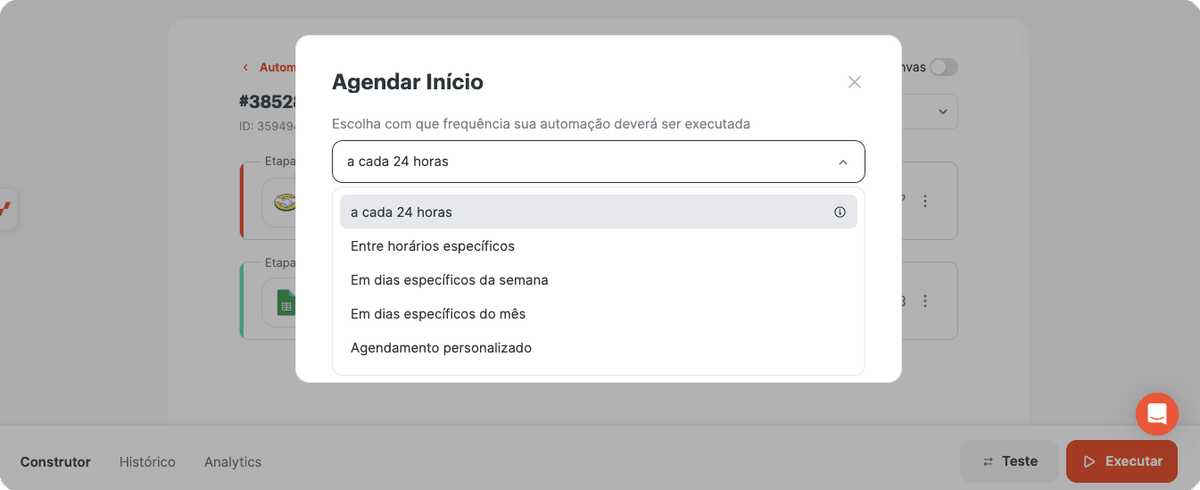
Cada uma dessas opções permitirá escolher o dia, intervalo entre horas e a frequência com que a automação deve ser executada.
Por exemplo, na opção de dias da semana, é possível selecionar os dias específicos ou configurar para que a automação rode apenas em dias úteis.
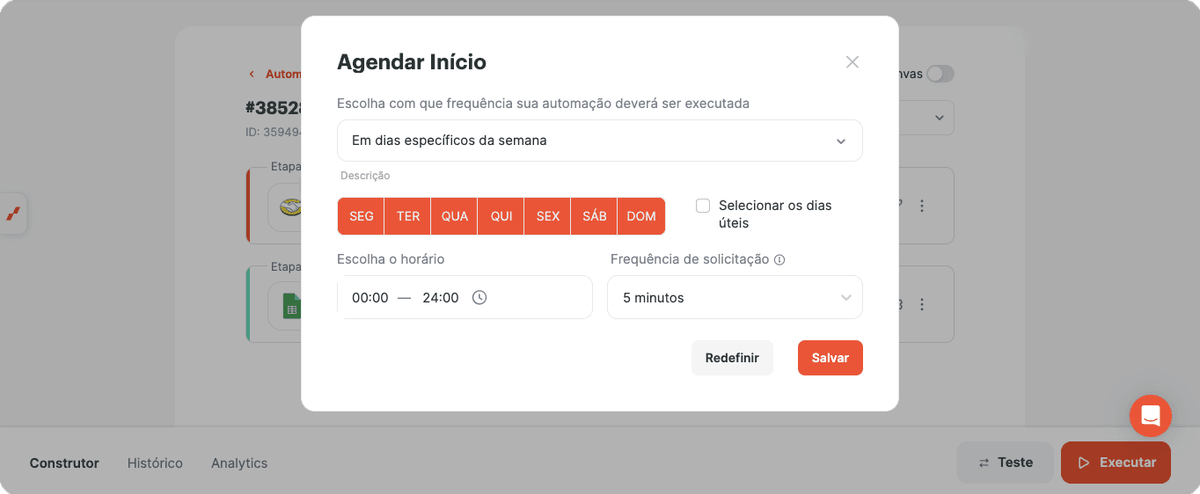
Na opção de dias do mês, você pode definir um dia exato do mês em que a automação deve ser executada. Essa é uma prática muito útil, por exemplo, para casos em que a automação precisa rodar apenas no primeiro ou no último dia do mês.
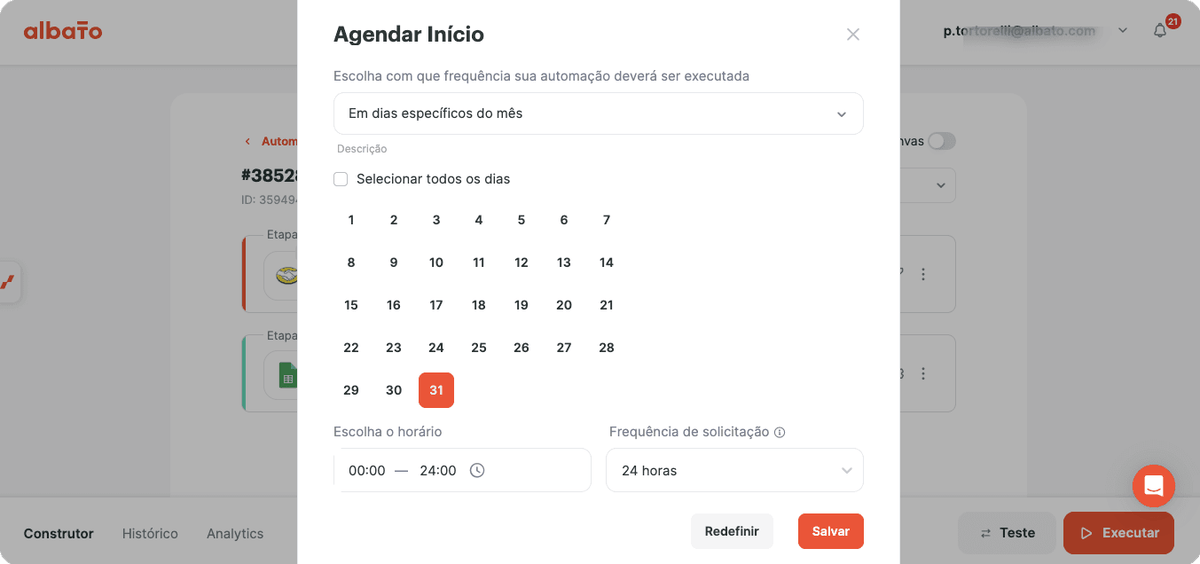
Na opção personalizável, você também pode usar as Configurações Avançadas para especificar dias da semana, ou o mês para iniciar a automação.
Uma tarefa comum é agendar uma automação uma vez por dia, por exemplo, para baixar despesas de publicidade.
Nesse caso, as configurações devem ficar assim.
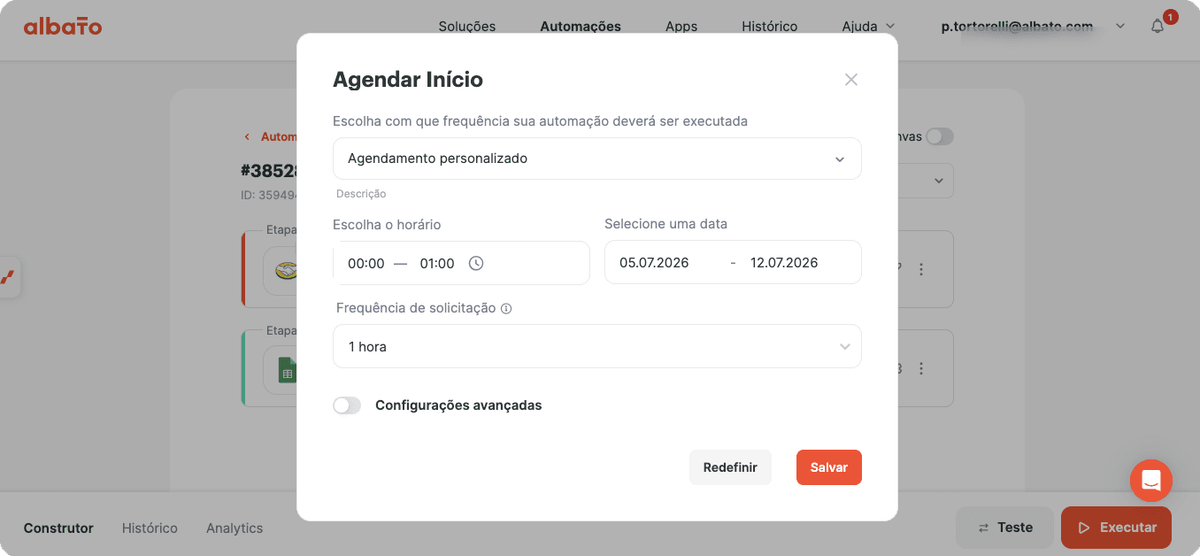
Nós agendamos a automação para iniciar uma vez por hora (60 minutos) e especificamos o intervalo de tempo das 00:00 às 01:00. No restante do tempo, a automação ficará parada.
Migração Regular de Dados
O agendamento de automações configuradas para realizar migração regular de dados permite as seguintes opções.
Primeiro, você precisará determinar o tipo de migração.
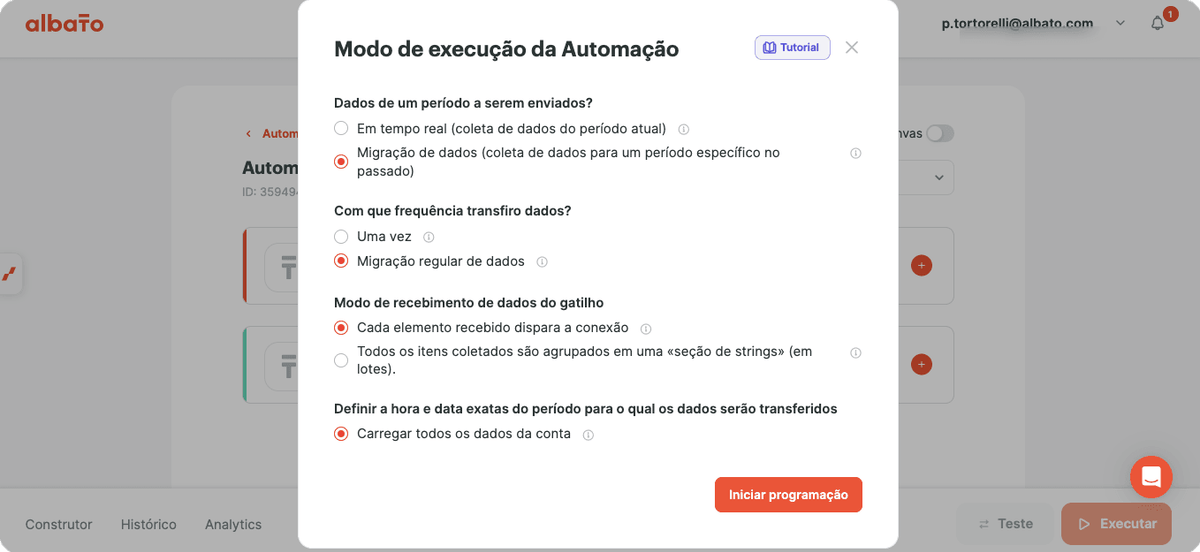
Logo terá acesso aos ajustes de agendamento.
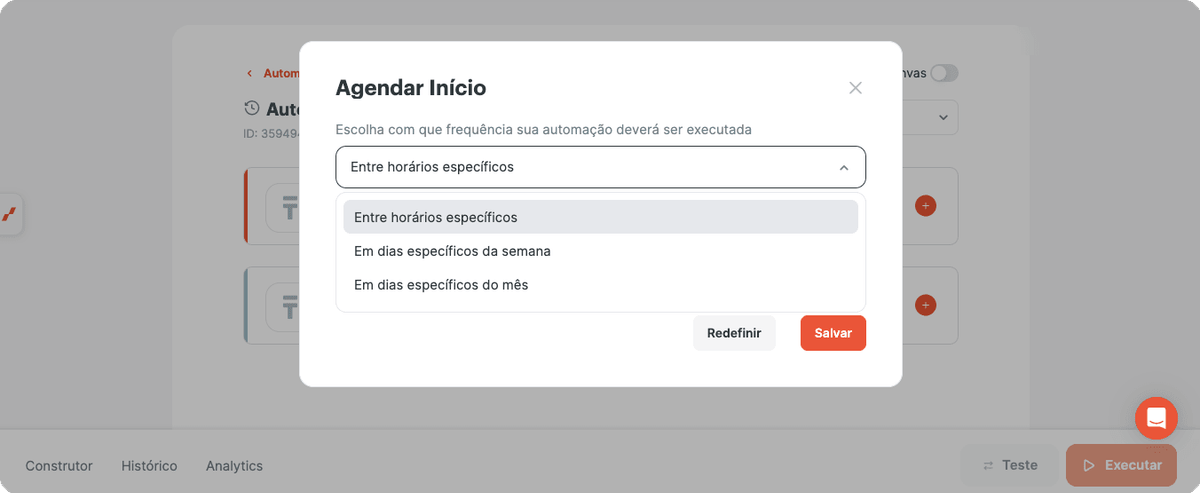
- Entre horários específicos
- Em dias específicos da semana
- Em dias específicos do mês A mesma lógica de ajuste mencionada anteriormente no caso de fluxos em tempo real, se aplica aqui. É possível filtrar pelo horário, dia da semana, ou do mês desejado.
Veja abaixo um caso real de uso de como podemos utilizar essa ferramenta.
Como criar uma verificação semanal para novos dados adicionados a uma planilha
Imagine um cenário onde você precisa monitorar novos dados adicionados à sua planilha.
Esses dados podem ser novos contatos, informações de vendas de produtos, progresso de projetos ou qualquer outro tipo de informação adicionada, por exemplo, ao Google Sheets.
Usando o recurso de verificação agendada, podemos criar um fluxo que será executado, por exemplo, uma vez por semana, para coletar todos os dados da semana anterior e, em seguida, enviar as informações para outro aplicativo desejado.
Veja abaixo como criar esse tipo de fluxo.
O primeiro passo é adicionar o gatilho desejado. Neste caso, use Google Sheets: Nova Linha.
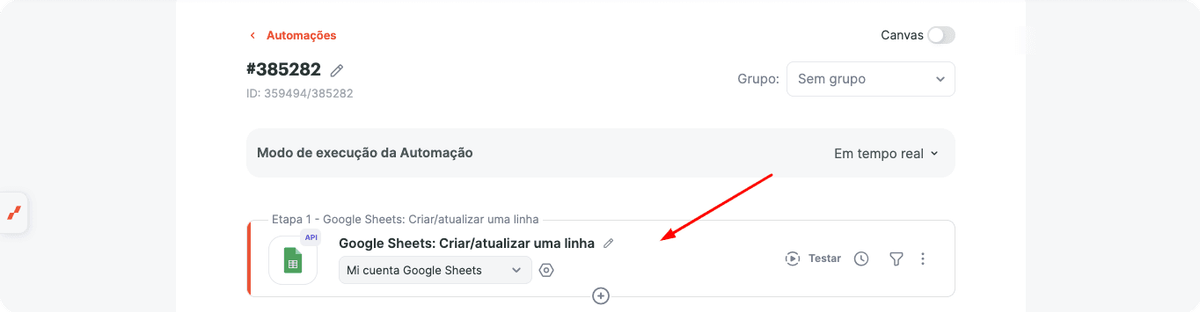
Depois, clique aqui para agendar a execução.
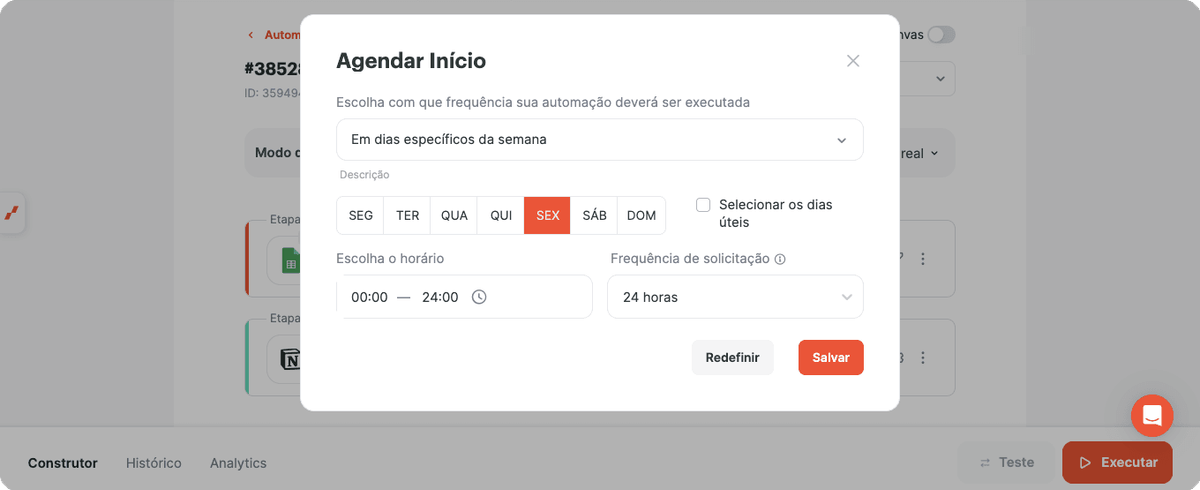
Altere para Dias Específicos da Semana e deixe apenas o dia desejado em que a automação será executada. Por exemplo, neste caso, vamos configurar para todas as sextas-feiras.
Para o horário, você pode determinar o agendamento exato desejado. Por exemplo, se você deixar entre 00:00 e 24:00, a automação será executada de acordo com a frequência solicitada dentro desse intervalo.
Se quiser que ela seja executada apenas uma vez, você pode configurar, por exemplo, para um intervalo de 24 horas.
Ela ficaria assim.
Atenção: você pode configurar o intervalo da forma que funcionar melhor para você. Vamos supor que você queira que a automação seja executada apenas durante o horário comercial. Você pode alterar para entre 8h e 18h e configurar, dentro desse intervalo, uma verificação a cada 8 horas ou em intervalos menores, conforme sua preferência.
Sinta-se à vontade para explorar todas as possibilidades e ajustar o agendamento e o início da automação de acordo com suas preferências.
Em seguida, basta adicionar a etapa do aplicativo onde você deseja receber as informações sobre essas novas linhas adicionadas.
No nosso exemplo, vamos imaginar que estamos criando registros no Notion para novas vendas registradas na planilha.
Para isso, adicione a etapa Notion: Criar Item no Banco de Dados.
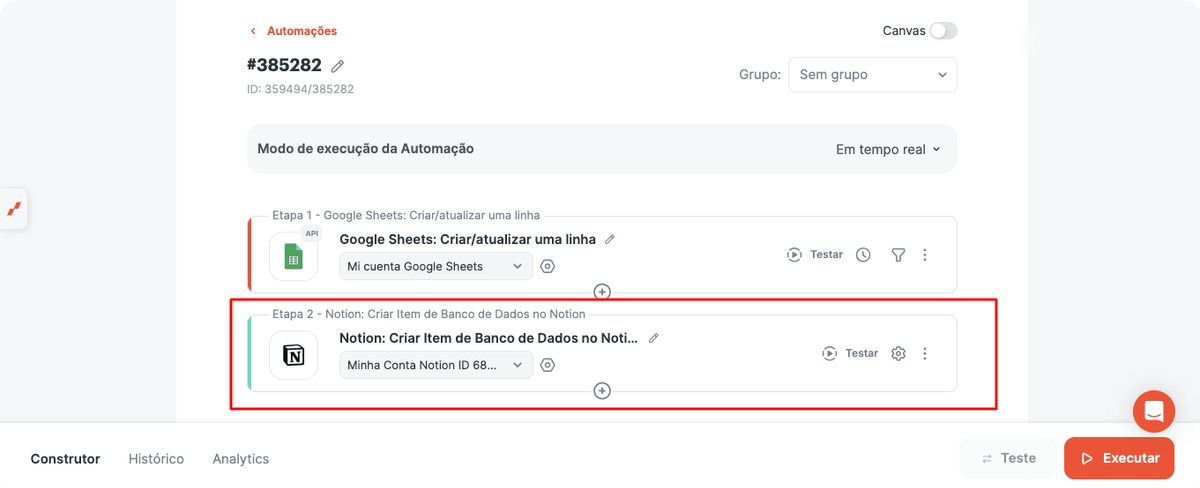
Depois, configure essa etapa conforme desejado, colocando os valores vindos do Google Sheets nos campos desejados do Notion.
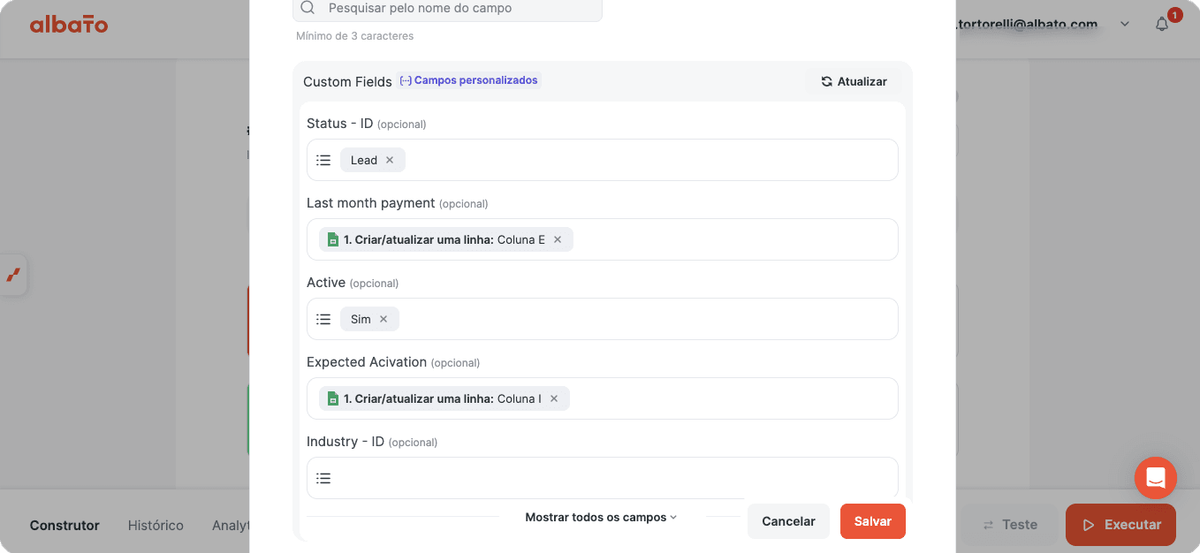
Após finalizar a automação e ativá-la, você já terá um fluxo configurado para sincronizar dados do Google Sheets para o Notion uma vez por semana, no horário desejado.
Todos os dados coletados durante esse intervalo serão enviados individualmente para o Notion assim que a automação for executada.
Atualizando registros de vendas de produtos de e-commerce mensalmente
Outro exemplo interessante seria aplicar a mesma lógica do exemplo anterior, mas desta vez coletando todos os dados dos produtos que foram vendidos durante o mês em uma loja de e-commerce específica e salvando as informações em uma planilha.
Para fazer isso, basta selecionar o gatilho desejado. Como exemplo, usaremos o gatilho Novo Pedido do Mercado Livre, mas você pode escolher outros dependendo de onde possui sua loja online, como Shopify, NuvemShop, Mercado Livre, entre outros.
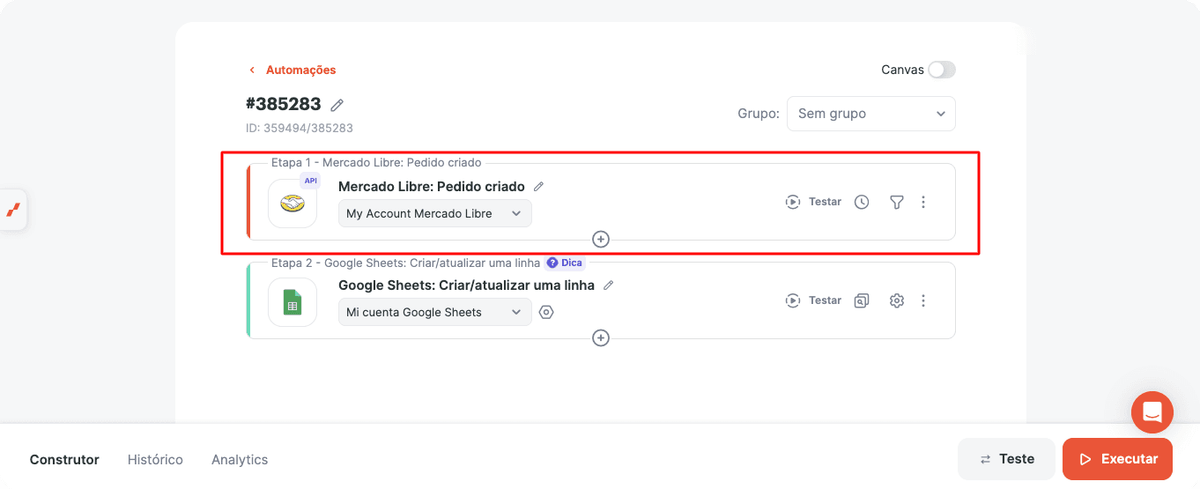
Depois, ajuste o agendamento do gatilho clicando aqui.
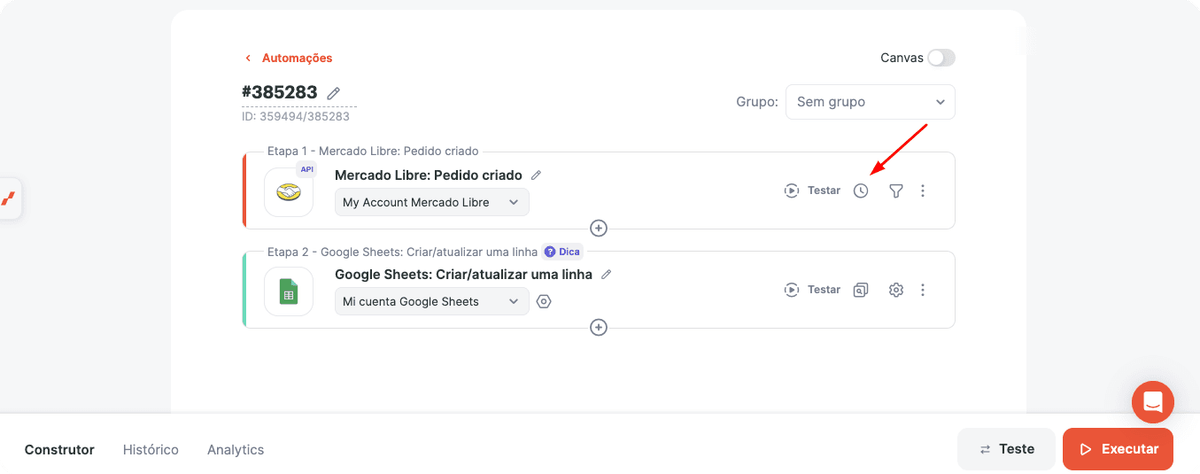
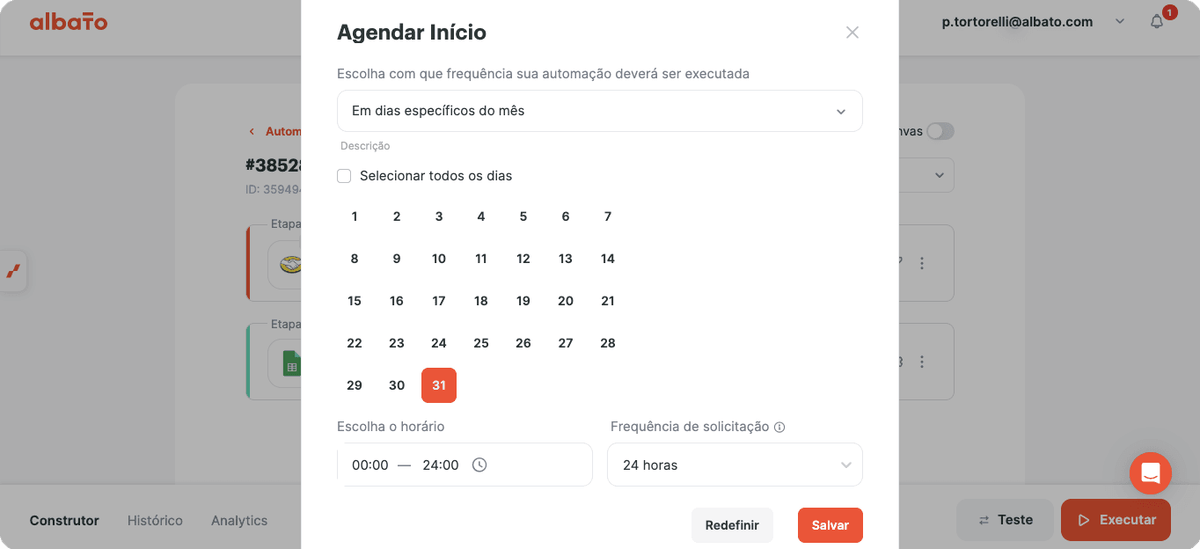
Configure para executar apenas uma vez por mês e selecione o último dia do mês.
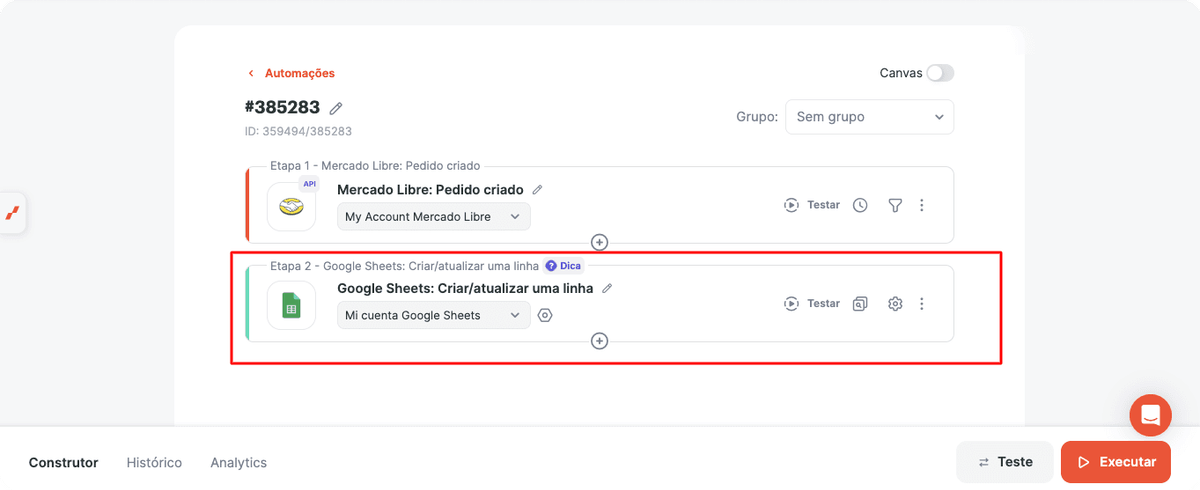
Agora, adicione uma etapa Google Sheets: Criar Linha.
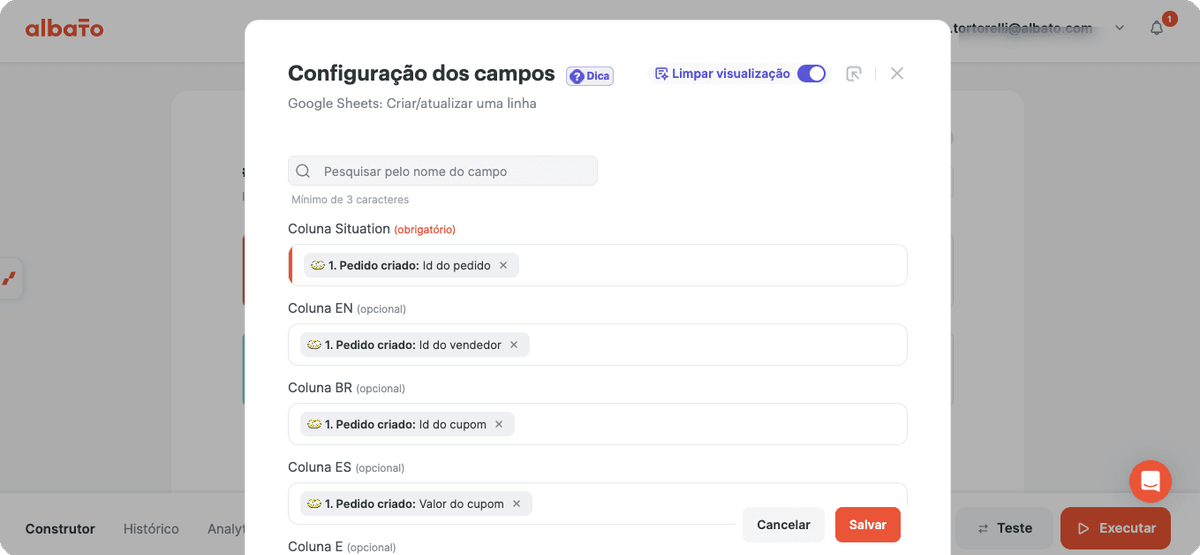
E mapeie os campos com os dados vindos da sua loja de e-commerce para as colunas desejadas.
Depois de ativar a automação, o fluxo ficará pronto para uso.
Você pode usar o Agendamento de Início sempre que uma automação de API precisar ser executada apenas em um intervalo de tempo selecionado, em dias específicos ou uma vez dentro de um período recorrente. Se tiver dúvidas, fale com a equipe de suporte pelo chat.