Neste artigo
Em muitos cenários, um determinado app pode enviar um único parâmetro contendo um JSON completo. Isso pode ser resultado de uma HTTP Request ou de um gatilho de Webhook em apps que ainda não possuem uma conexão nativa com Albato, ou de um app que naturalmente já envia as informações nesse formato.
Sempre que isso acontece, processar os dados e obter cada elemento separadamente para uso nas próximas etapas da sua automação pode parecer desafiador.
Porém, utilizando a ferramenta Analisar JSON do Albato, em poucos passos você poderá configurar sua automação para que esse tipo de situação não seja mais um problema.
Veja abaixo como utilizar a ferramenta.
Atenção: Esta ferramenta decodifica JSON, não XML.
Como usar a ferramenta Analisar JSON
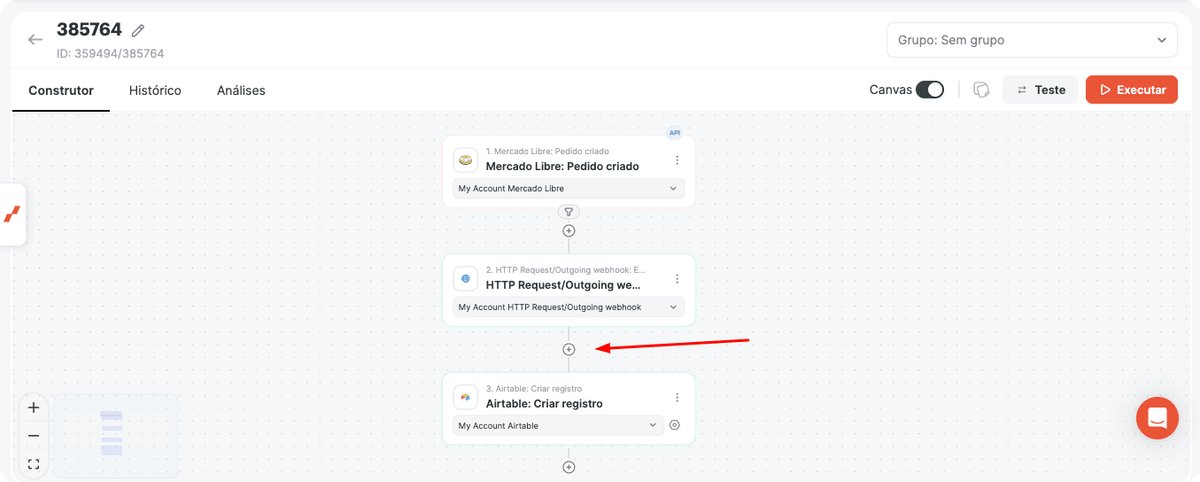
- Na automação desejada, adicione a etapa de Analisar JSON após o gatilho ou ação que receberá o JSON. Clique no ícone de mais para adicionar a ferramenta.
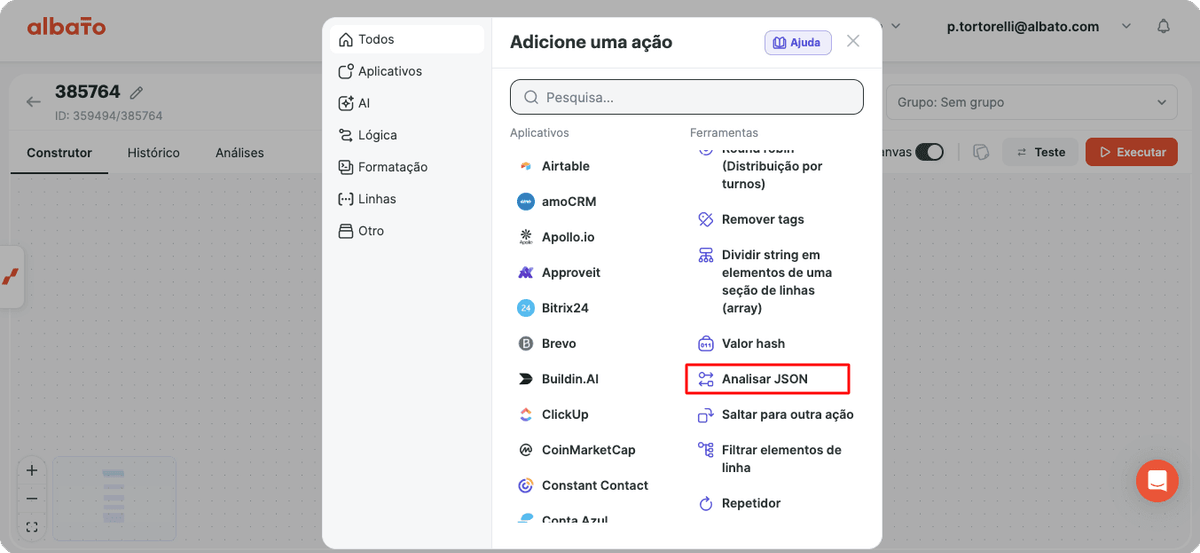
- Selecione Analisar JSON.
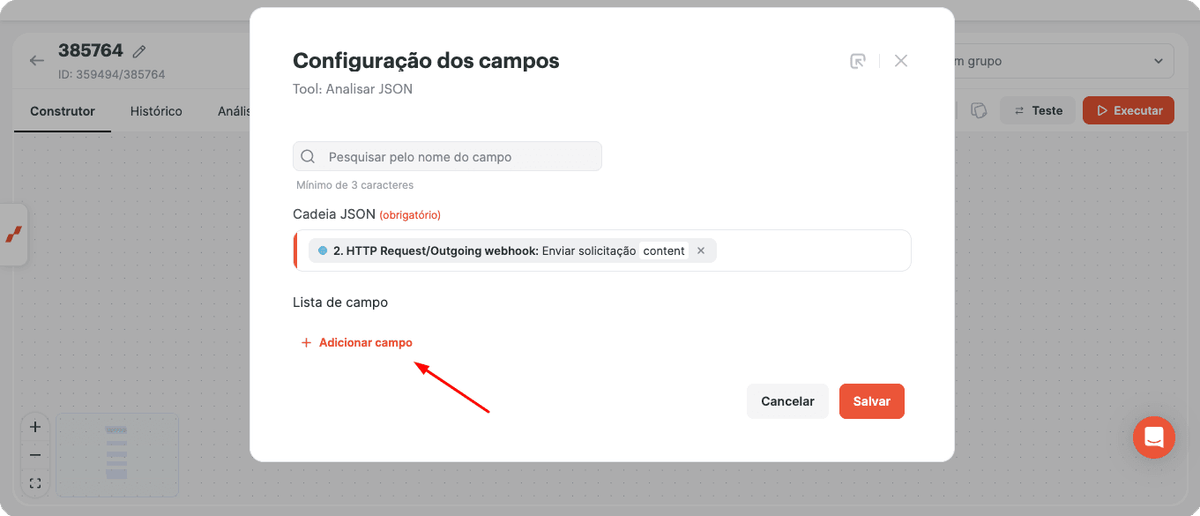
- No campo JSON String, selecione o parâmetro da etapa anterior que contém o valor do JSON. Depois, clique para adicionar os campos desse JSON.
- Adicione individualmente o nome de cada campo e seu formato. Confira como o JSON é enviado e preencha os campos de acordo.
Vamos supor que recebemos o seguinte JSON.
{
  "order_id": "123456",
  "customer_name": "James",
  "customer_email": "james@email.com",
  "customer_phone": "+55 11 99999-9999"
}
Nesse caso, ficaria assim.
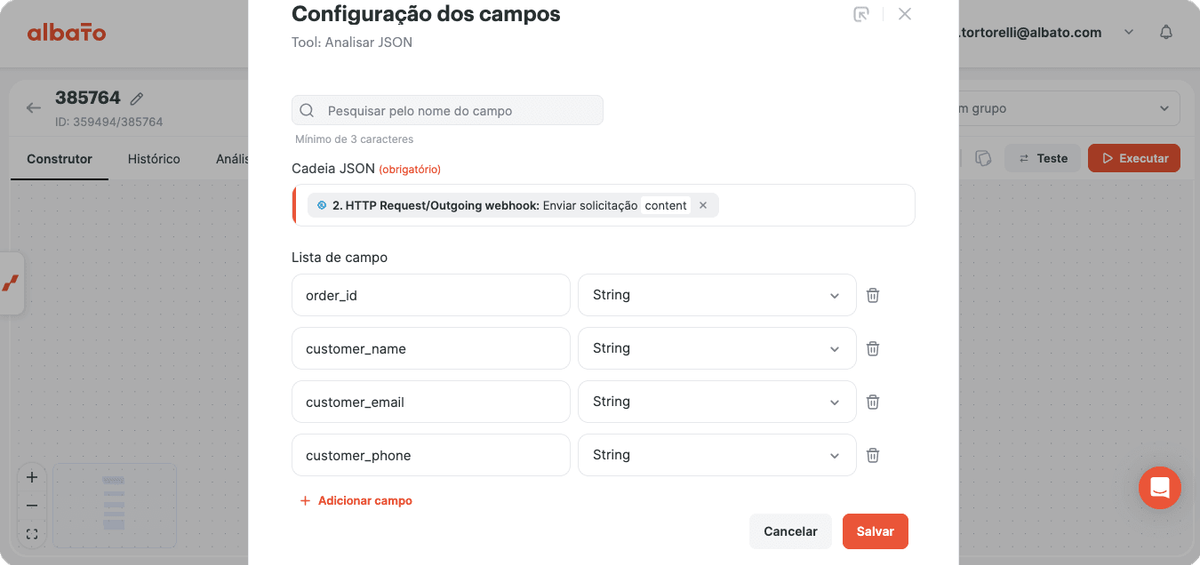
Atenção: Certifique-se de preencher os campos utilizando exatamente o mesmo nome e formato presentes no JSON. Caso você não saiba como os dados chegarão, execute um teste antes, verifique no histórico como a informação está sendo enviada e, em seguida, configure a etapa de Analisar JSON.
- Nas próximas etapas, use cada campo individualmente selecionando os parâmetros associados à etapa de Analisar JSON.
Exemplo.
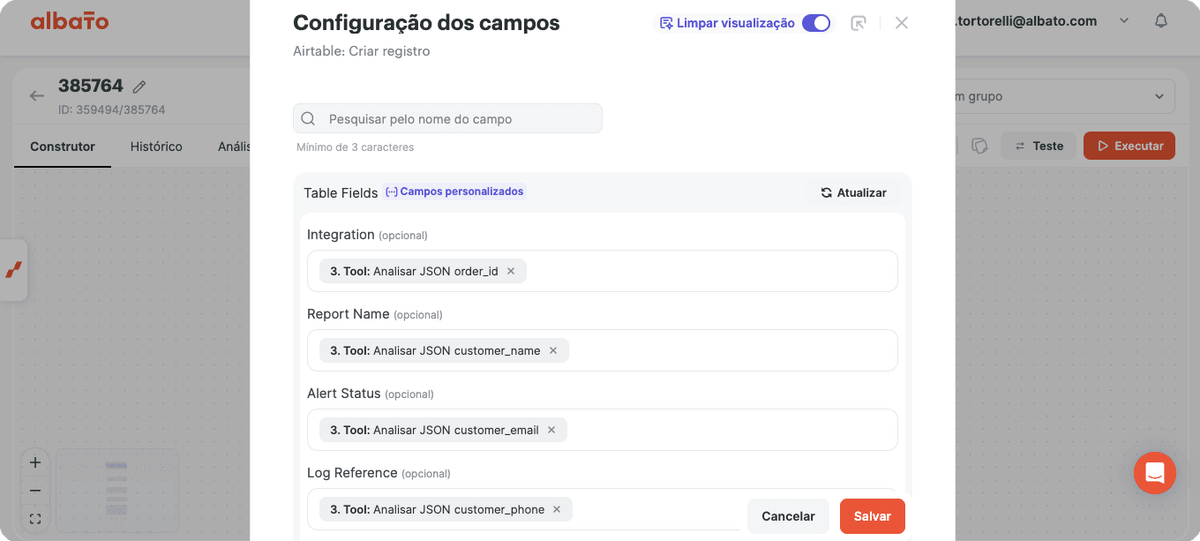
Agora sua automação já estará pronta para uso e você não precisará mais se preocupar caso receba JSONs como string nos gatilhos ou ações anteriores do seu fluxo.
Veja abaixo um exemplo real e muito útil onde podemos utilizar essa ferramenta.
Como usar Analisar JSON para obter dados de conteúdos publicados em sites externos
Pode ser interessante acompanhar publicações em blogs e sites dos seus principais concorrentes. Esse tipo de prática pode ajudar não somente a acompanhar tendências de mercado, como também avaliar estratégias externas, realizar benchmarking ou simplesmente ter uma fonte de ideias para criar conteúdos para sua empresa.
Para isso, é possível utilizar um HTTP Request que coleta dados de novas publicações no site desejado.
Porém, o problema aqui é que essa informação chegará toda reunida em um único JSON.
Vamos supor que a resposta do seu JSON traga uma string como esta.
{
"seo_title": "How the new crypto tax crackdown hits your wallet right now",
"meta_description": "The IRS is cracking down on crypto taxes. Here’s what it means for your 2024 returns and how real people are scrambling to avoid penalties.",
"focus_keyword": "crypto tax crackdown",
"category": "Finance",
"tags": "cryptocurrency, IRS, tax evasion, digital assets, financial planning",
"content_html": "<p>Lena’s hands shook as she stared at the screen..."
}
Observe que recebemos o conteúdo completo, com sua formatação e, principalmente, algumas strings importantes dentro desse JSON.
- tags
- category
- seo_title
- content_html
- Após a etapa de HTTP Request, adicione a ferramenta Analisar JSON.
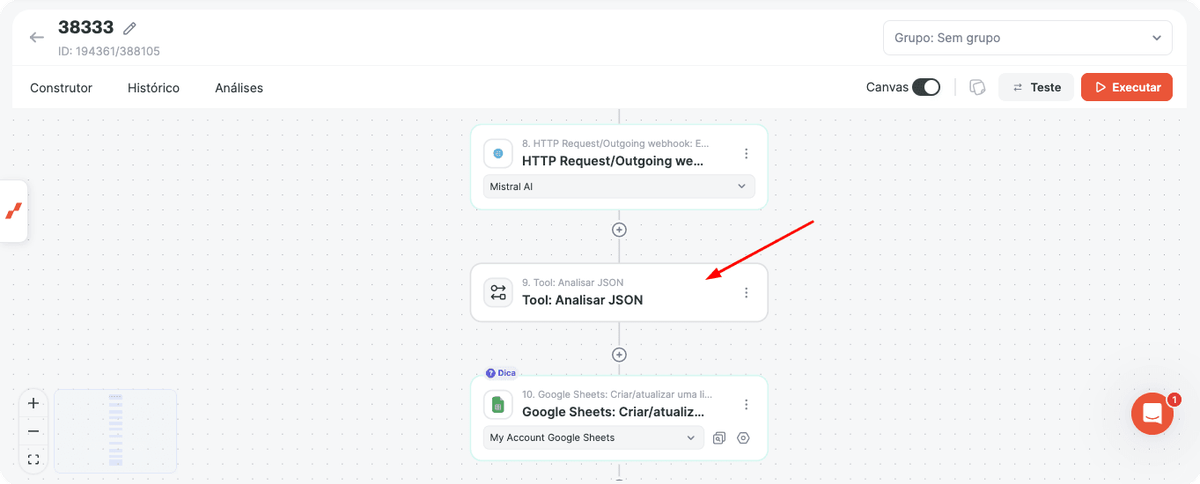
- No campo JSON String, coloque o valor que chegará do HTTP Request.
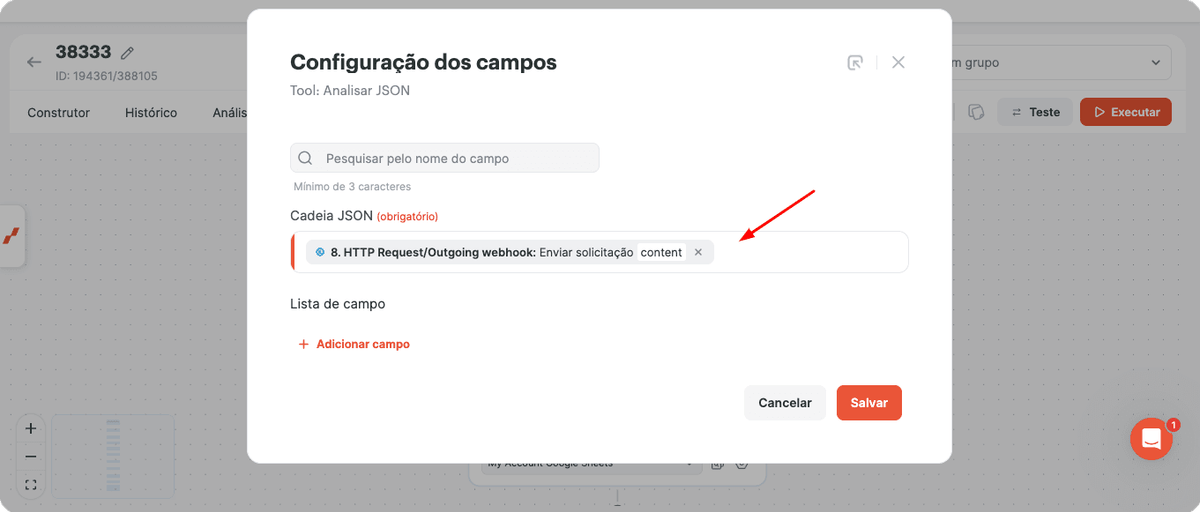
- Adicione os campos que você deseja analisar.
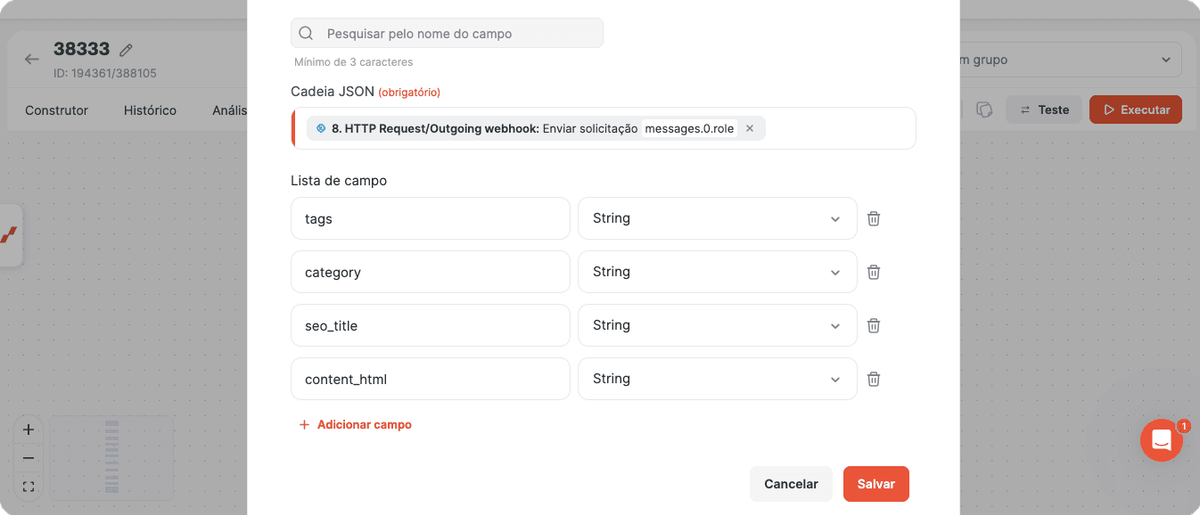
- Verifique o resultado. Os valores devem aparecer separados individualmente.
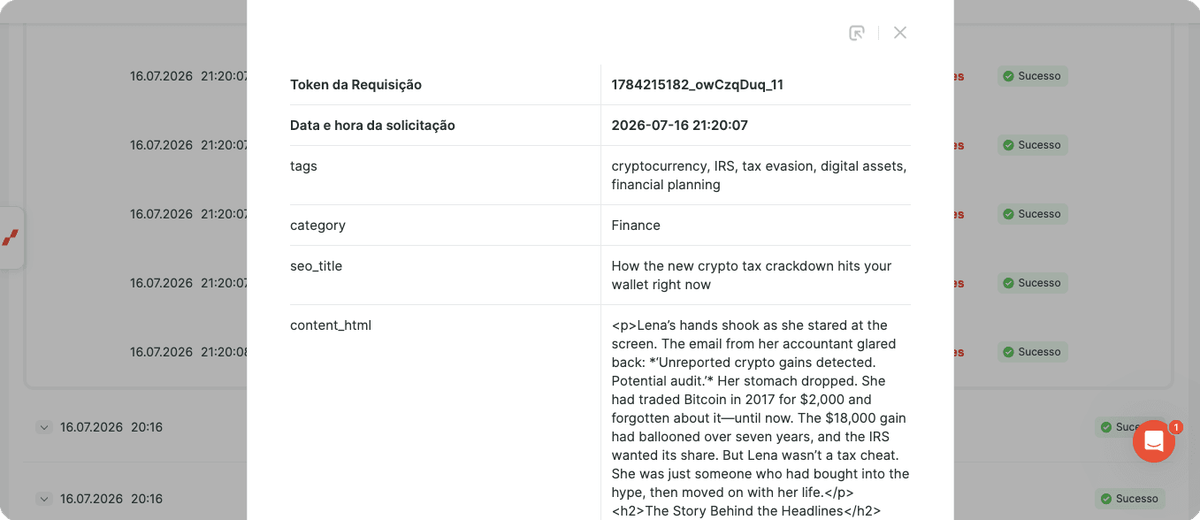
Dessa maneira, basta mapear nas próximas etapas os campos associados ao Analisar JSON.
Vamos supor que você queira salvar essas informações em uma planilha.
- Na etapa do Google Sheets, após o processamento do JSON, mapeie os valores separados desta forma.
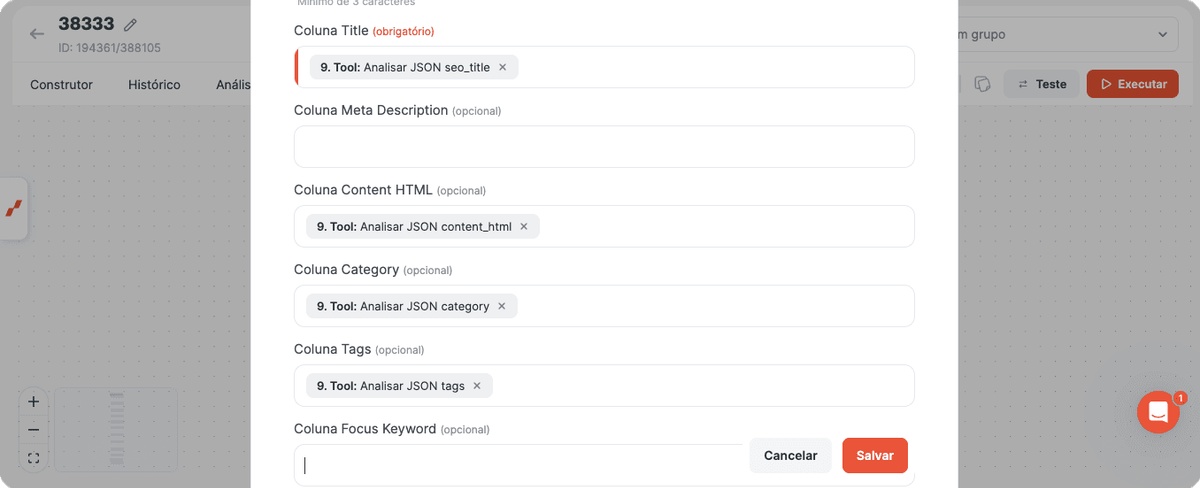
Dessa maneira, você terá uma solução prática e simples que processa as informações completas do conteúdo e salva em sua planilha, permitindo que sejam analisadas de uma maneira mais eficiente, com os dados devidamente armazenados nas colunas correspondentes.
Você também pode aplicar essa mesma lógica em qualquer gatilho ou ação que receba um JSON completo dentro de uma única string, assim como descrevemos no início deste artigo.
Artigos Relacionados
- Configurando solicitações HTTP de saída
- Como Usar o Webhook da Albato
- Iterador
- Connecting Google Sheets to Albato
Caso tenha dúvidas, nossa equipe de suporte ficará feliz em ajudar você em cada etapa durante a configuração da sua automação.