

Ferramenta de Operação Matemática
NESTE ARTIGO
Se você precisa calcular algum dado de qualquer aplicativo, utilize a ferramenta de Operação matemática da Albato.
Ela Será Útil Quando:
- Você precisar converter moedas. Por exemplo, quando o valor chega em dólares, mas você deseja enviá-lo para o CRM em euros.
- Você receber dois ou mais campos com valores numéricos e precisar somá-los, subtraí-los, multiplicá-los ou dividi-los e transferir o resultado para um único campo. Por exemplo, somar o peso do produto e o peso da caixa para obter o peso bruto.
- Adicionar IVA ao valor ou realizar qualquer outro tipo de cálculo. Vamos ver como utilizar a ferramenta na prática, por exemplo, sempre que um de seus clientes atuais realiza uma compra, dois campos são atualizados no respectivo negócio no HubSpot: o valor do pedido e o valor do desconto.
No entanto, você deseja enviar para o Google Sheets apenas o valor total, já considerando o desconto, para manter seus registros de vendas.
Como Configurar
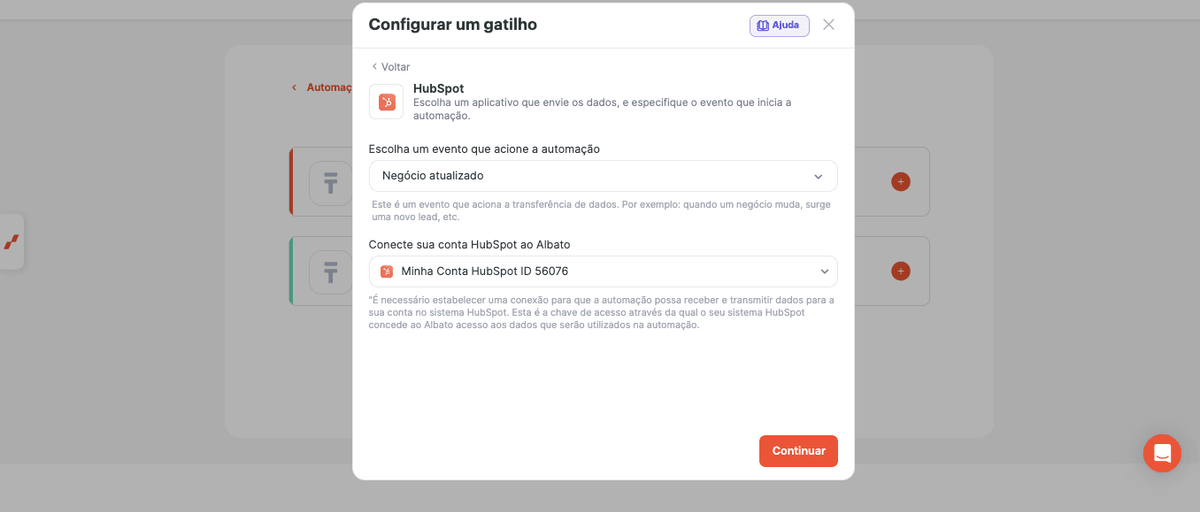
No Construtor de automações, adicione o HubSpot na primeira etapa do fluxo. Selecione o gatilho Negócio atualizado:
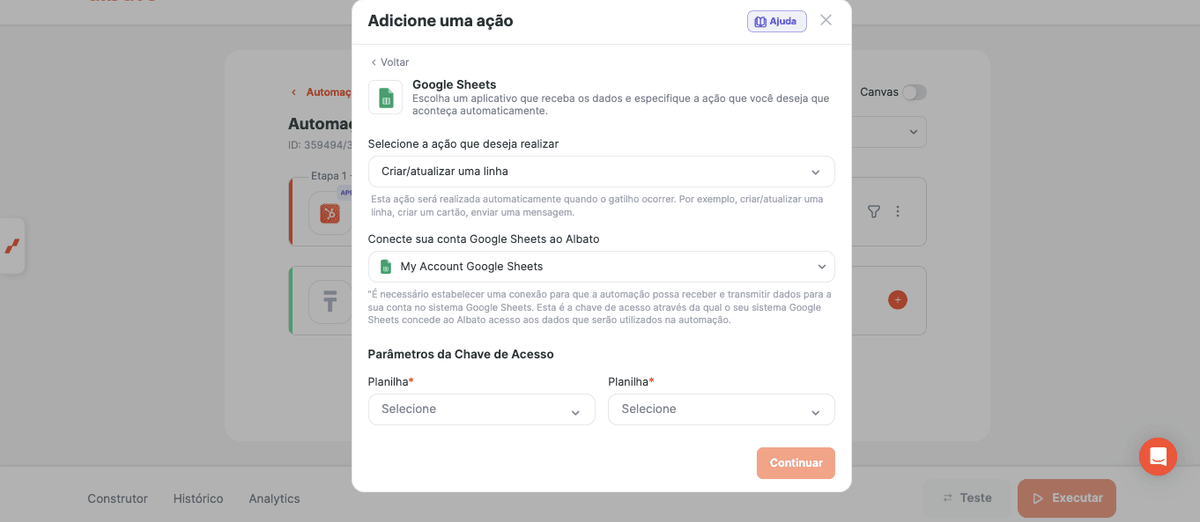
Adicione o Google Sheets na segunda etapa. Selecione a ação Criar/atualizar uma linha e conecte sua conta do aplicativo.
Especifique a planilha e a aba onde seus registros de vendas estão armazenados.
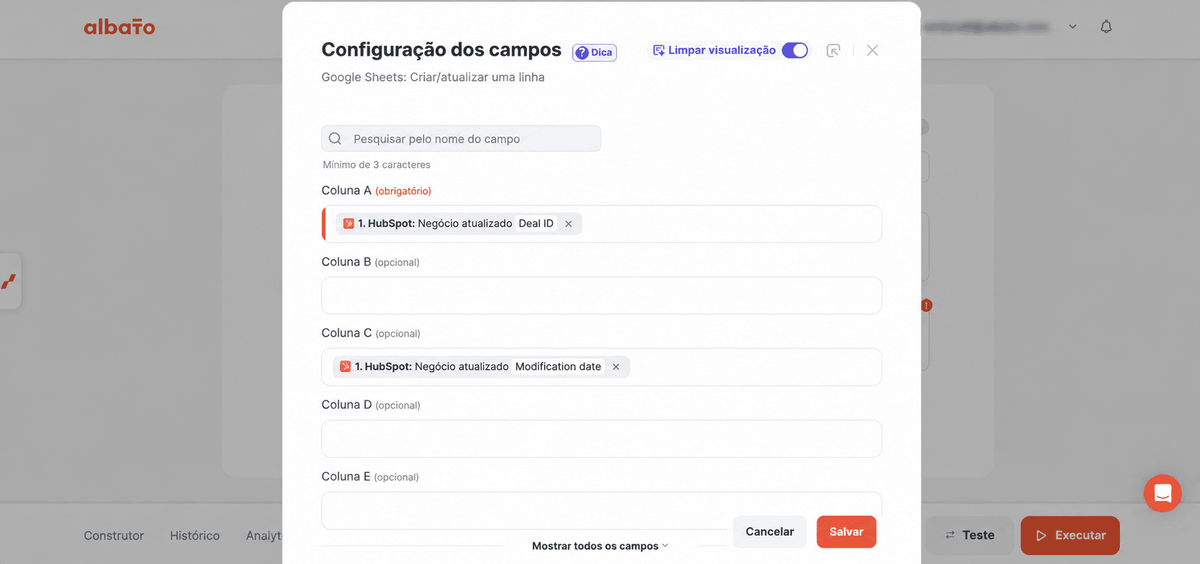
Mapeie os campos que devem ser preenchidos na planilha de acordo com os dados do HubSpot. Deixe o campo onde você irá inserir o Valor total em branco.
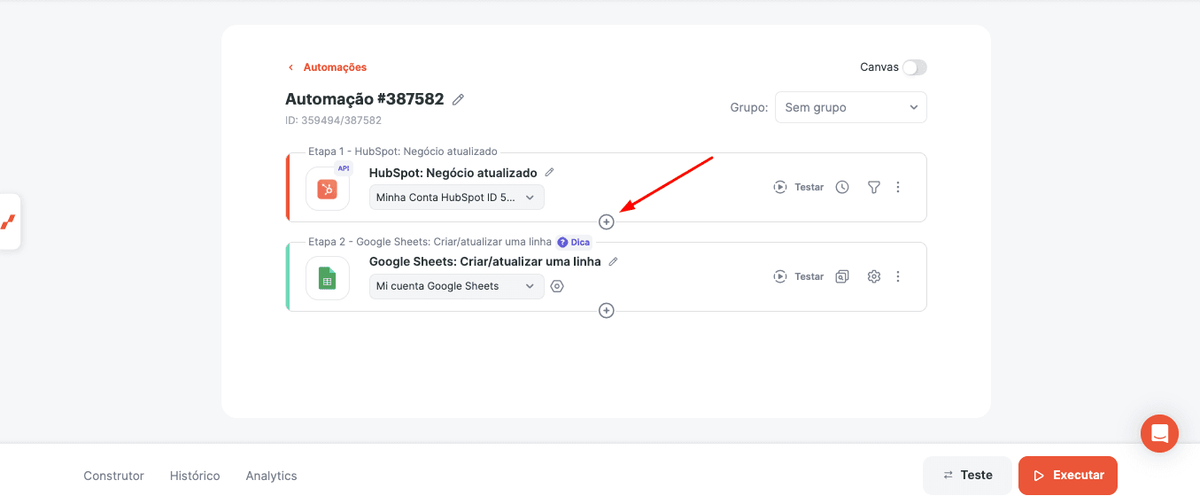
Clique no ícone de + entre as etapas:
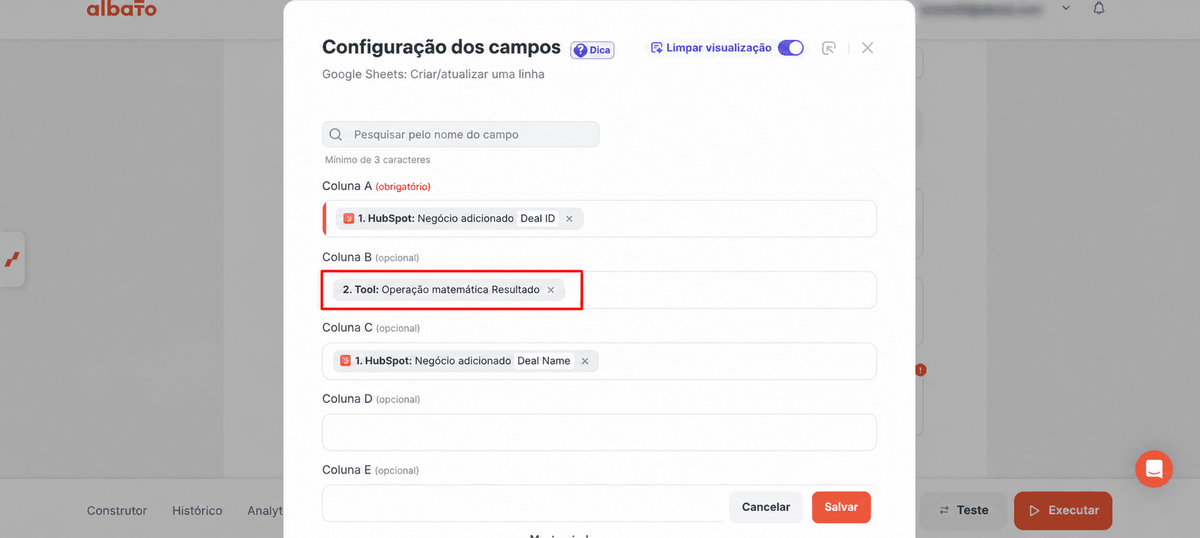
Em seguida, encontre a ferramenta Operação matemática e clique no botão Selecionar.
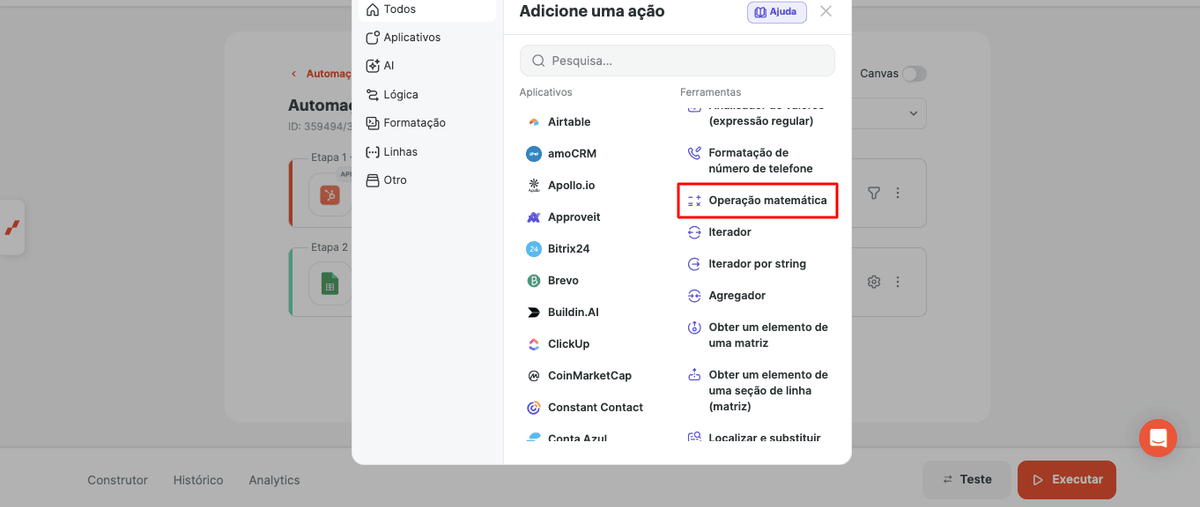
No campo Operação, descreva a operação matemática desejada. Você também pode selecionar o tipo de arredondamento para resultados fracionários e o número de casas decimais.
No nosso exemplo, inserimos os seguintes valores do HubSpot:
Valor do pedido - Valor do desconto ou por exemplo, Total do contrato - Total recebido
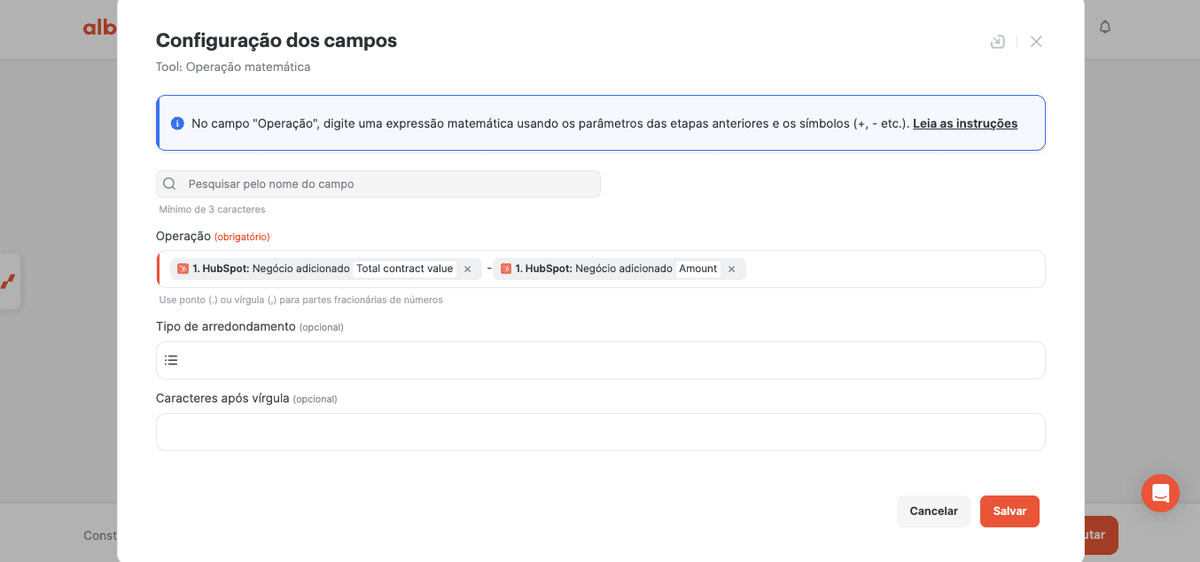
Em seguida, selecione no campo desejado da etapa do Google Sheets, o parâmetro Resultado na lista suspensa vinculada à ferramenta de Operação matemática.
Pronto! Agora você receberá o resultado da operação matemática. Se o Valor do pedido for 5000 e o Valor do desconto for 100, o resultado da operação, 4900, será enviado para o Google Sheets.
Veja a seguir outro exemplo que também pode ser muito útil.
Calculando a Comissão de Vendas para Novos Produtos Vendidos no Hotmart
Sabemos que o Hotmart permite a venda de produtos digitais e cursos, e uma prática bastante comum é trabalhar com afiliados, vendedores externos ou até mesmo com a própria comunidade para aumentar o número de vendas.
No entanto, nem sempre fica claro qual será o valor final recebido após o desconto da comissão.
Neste guia, mostraremos como você pode utilizar a ferramenta de Operação matemática para realizar esse cálculo e, de forma simplificada, salvar automaticamente o resultado em um CRM, planilha ou outros aplicativos.
Observação: Neste exemplo, utilizaremos o aplicativo Hotmart, e os dados serão salvos no Notion. No entanto, você pode aplicar a mesma lógica a qualquer aplicativo de sua preferência.
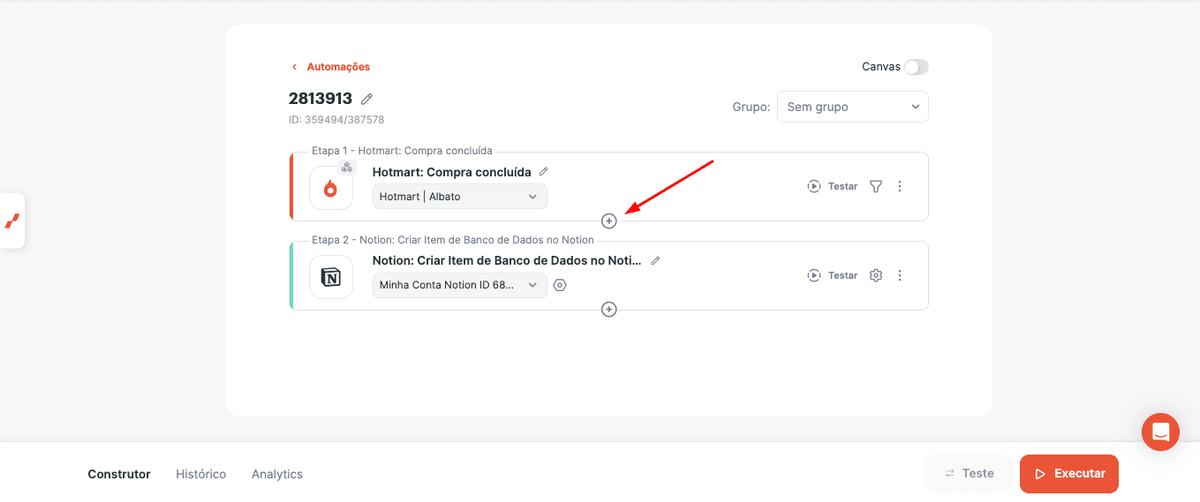
Sua automação, previamente configurada, ficaria mais ou menos assim:
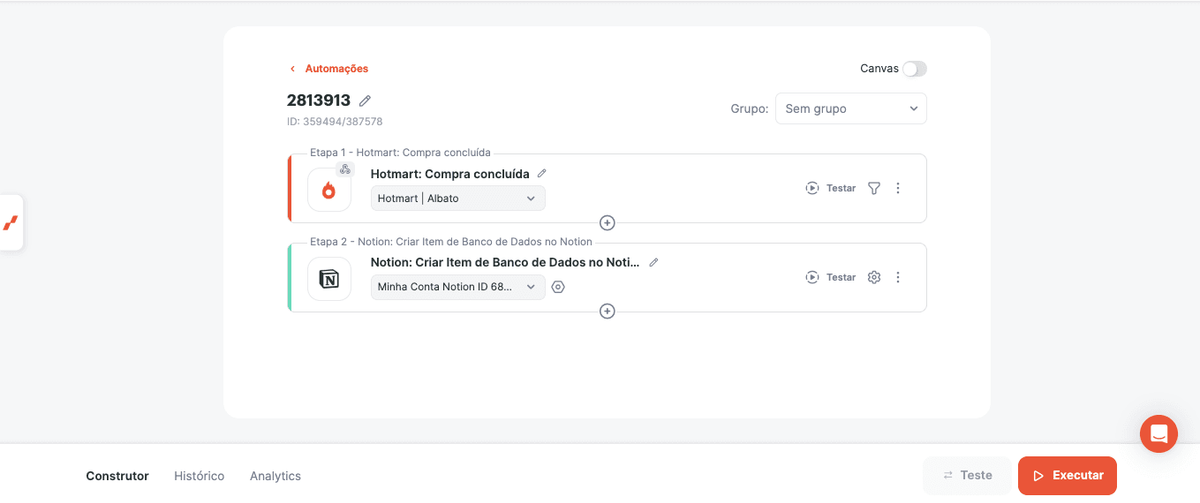
Neste exemplo, sempre que uma compra for concluída no Hotmart, um novo item será criado em um banco de dados do Notion.
Para adicionar a ferramenta de Operação matemática, clique entre as duas etapas:
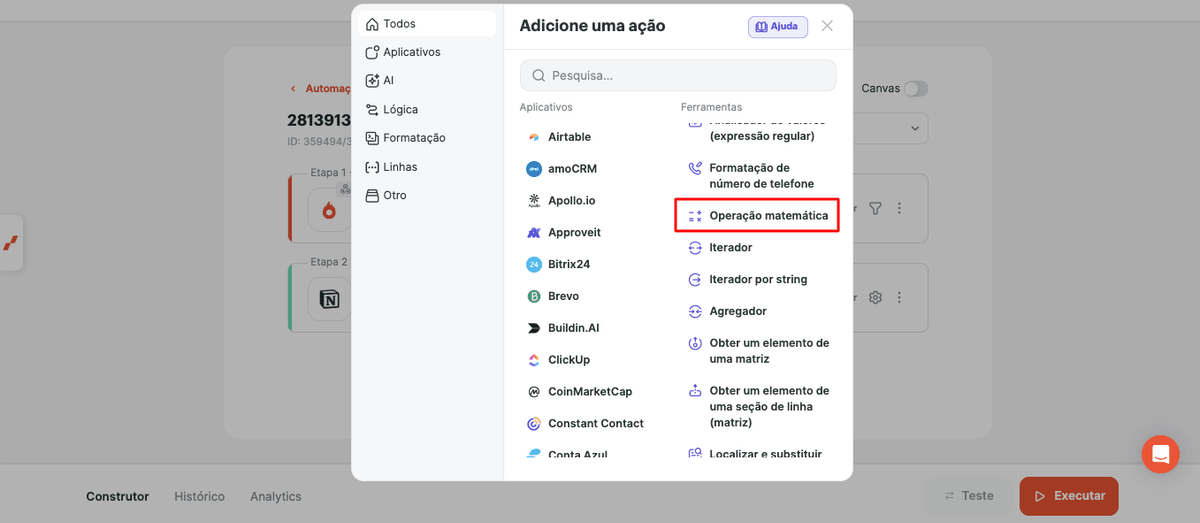
Em seguida, selecione Operação matemática:
Agora, basta configurar a operação desejada.
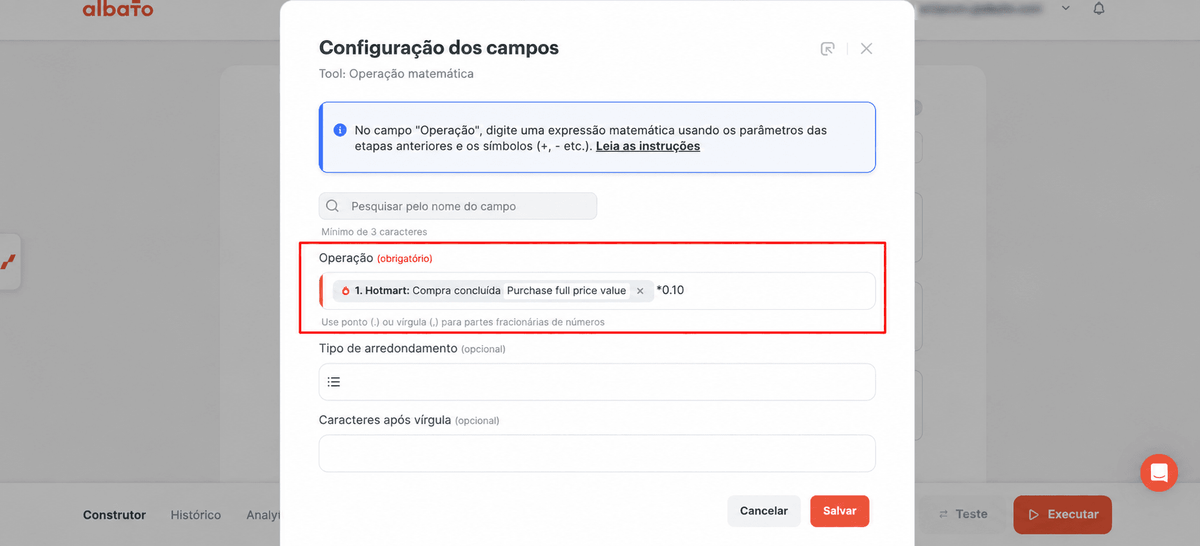
Imagine que, neste caso, a comissão seja de 10%.
Neste exemplo, utilizaremos o valor de Preço total da compra, selecionando o parâmetro na lista suspensa e, em seguida, adicionando o cálculo * 0.10.
Ficaria da seguinte maneira:
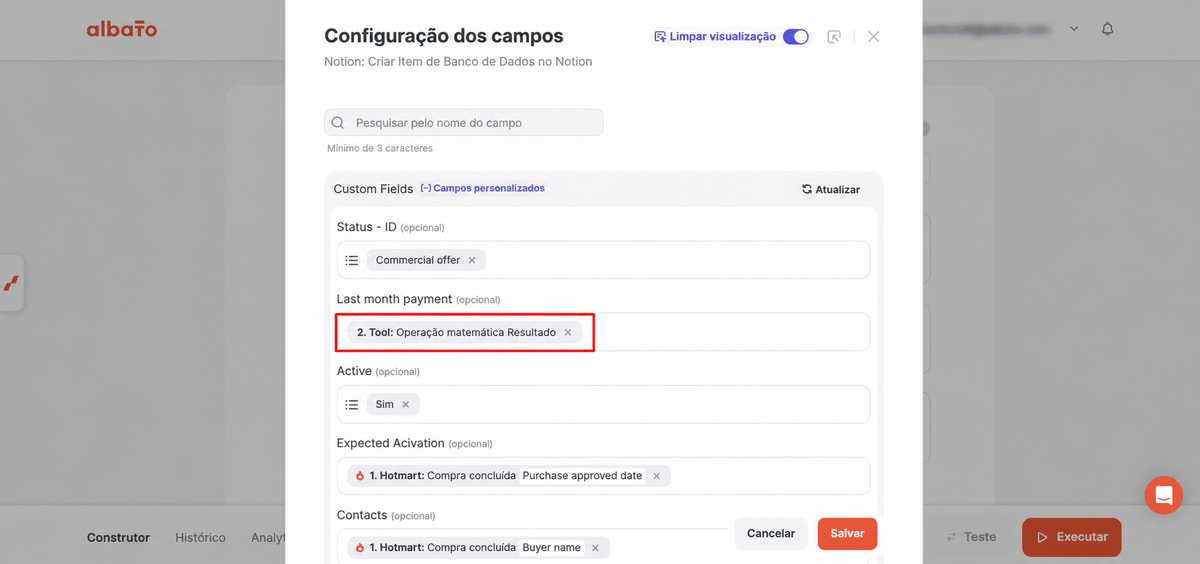
Na etapa seguinte, basta selecionar o resultado dessa operação no campo onde você deseja salvá-lo.
Você pode calcular diferentes porcentagens de comissão alterando a fórmula utilizada.
Essa ferramenta também permite diversos outros usos, como subtrair a quantidade de produtos do estoque após uma venda, calcular variações nas taxas de conversão em um relatório de acessos ao seu site, entre muitas outras possibilidades.
Quando finalizar os ajustes, basta ativar sua automação e o fluxo estará pronto para ser utilizado.
Isso respondeu à sua pergunta?