

Como Usar a Migração de Dados da Albato
NESTE ARTIGO
Imagine um cenário onde você precisa trazer dados históricos ou configurar migrações ocasionais de informações de acordo com um período de tempo específico previamente definido.
O recurso de Migração de Dados da Albato ajuda a coletar registros históricos de um período selecionado e enviá-los para outro app sem exportações manuais.
Esse recurso pode ser especialmente útil ao trocar de sistema CRM e transferir seus processos de negócio para outra plataforma, ou por exemplo, quando você deseja comparar registros salvos em uma plataforma específica, como gastos mensais ou pedidos criados durante um determinado período.
A seguir, veja como configurar esse modo na Albato.
Verifique se o Gatilho Suporta Migração de Dados
Cada aplicativo possui seus próprios gatilhos e ações pré-definidos. Os eventos que a Albato consegue monitorar e executar dependem da plataforma externa.
Seguindo essa mesma lógica, o recurso de Migração de Dados também irá variar e pode estar disponível ou não para o aplicativo desejado.
O primeiro passo é verificar se o fluxo que você tem em mente é possível.
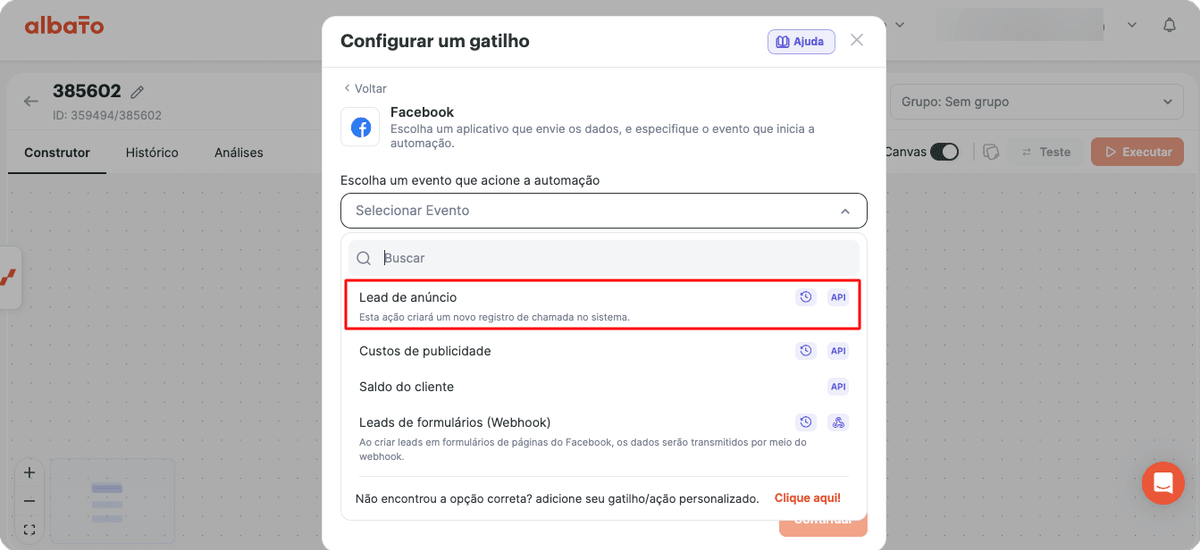
Após acessar sua automação e selecionar o aplicativo e o gatilho desejado, você precisa verificar se essa opção aparece ao lado do evento selecionado:
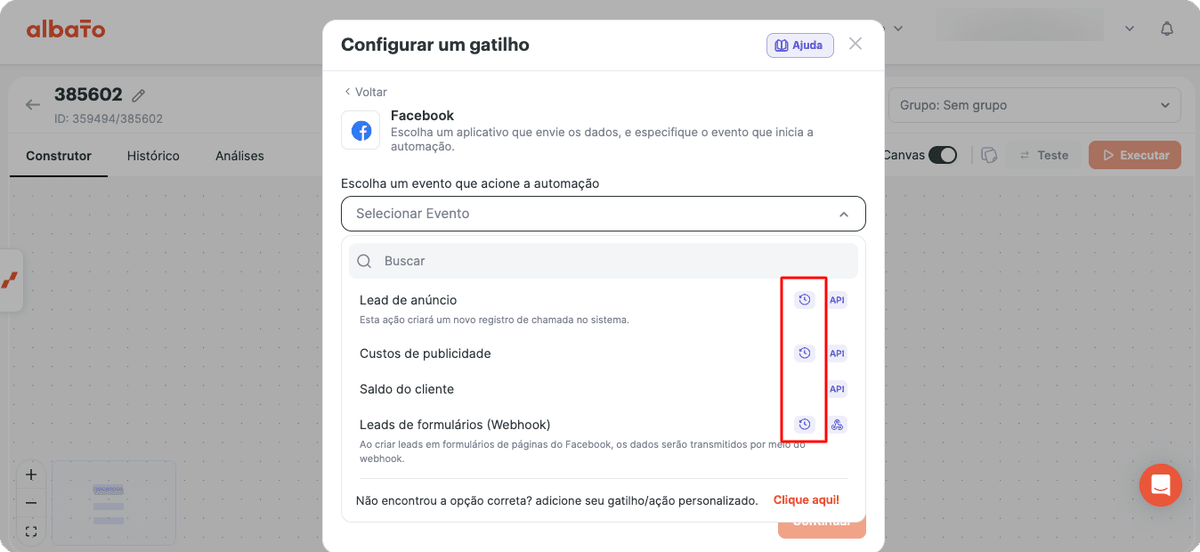
Caso apareça, isso significa que o gatilho suporta o recurso de Migração de Dados.
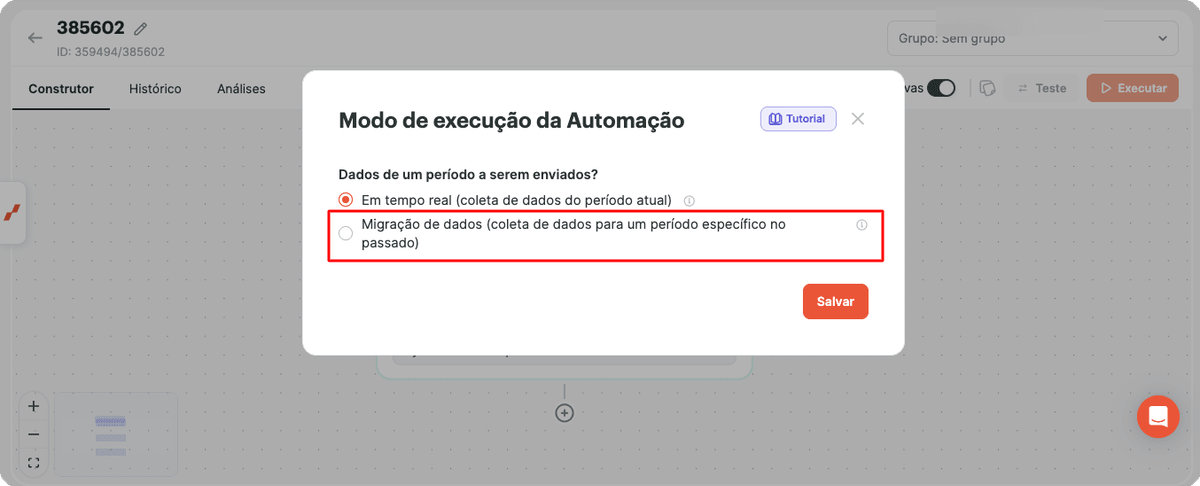
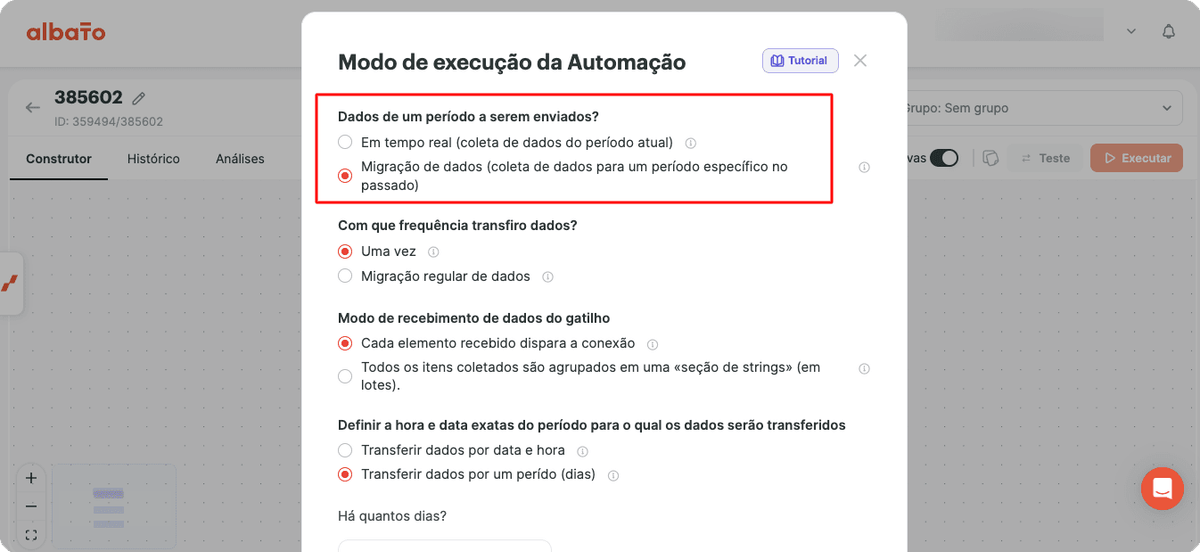
Como os gatilhos também podem oferecer a opção de Tempo Real, selecione Migração de Dados:
Configure a Migração de Dados
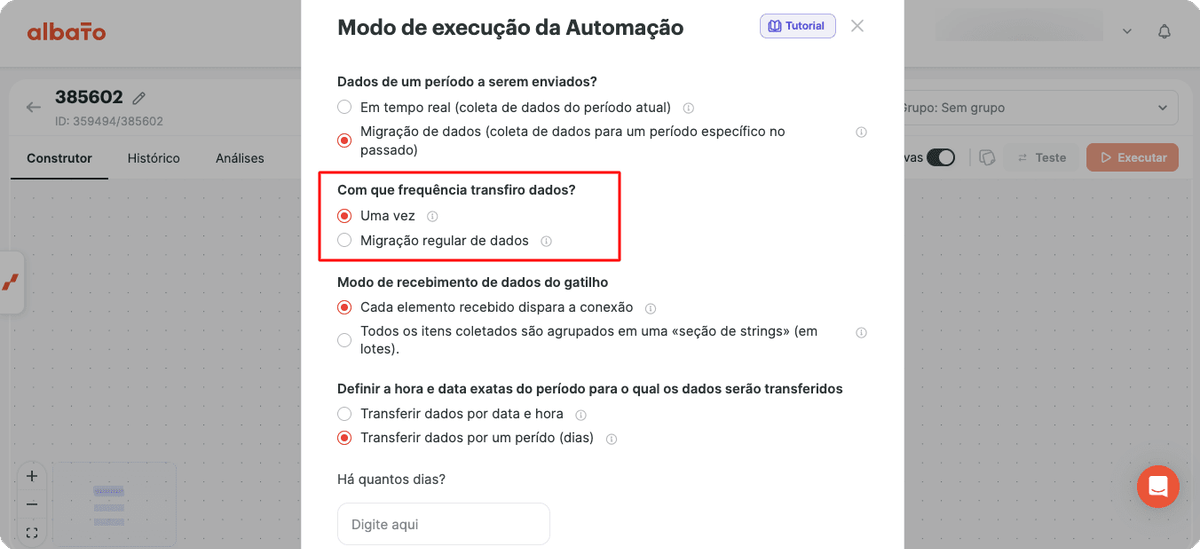
O primeiro passo é definir se essa automação deve ser executada Uma vez, ou seja, ela será executada somente uma vez e coletará os dados do período predefinido, ou se ela deve ser executada múltiplas vezes de forma periódica (Migração de Dados Regular).
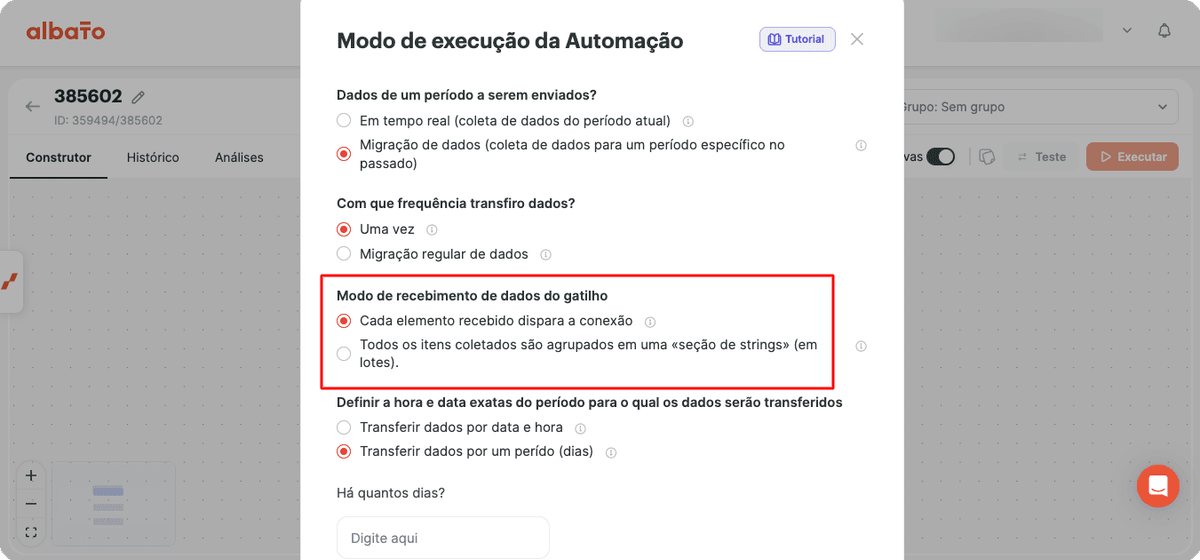
Em seguida, temos uma opção chamada Modo de recebimento de dados do gatilho.
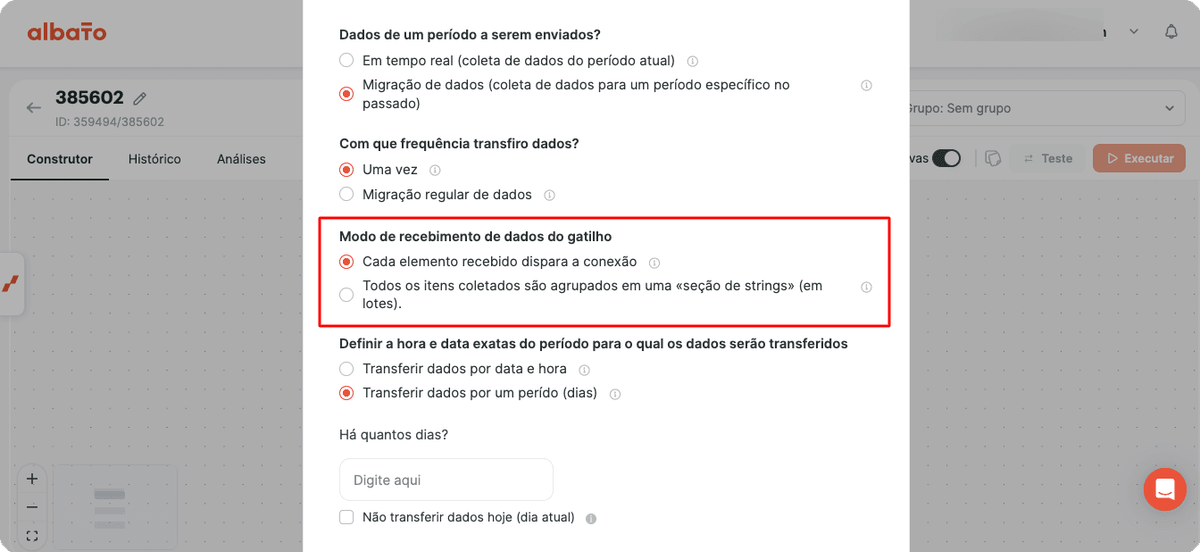
Aqui, você pode escolher se cada execução do gatilho deve ativar a automação de forma independente, ou se todos os registros devem acionar a automação somente uma vez e todos os dados coletados devem ser recebidos em grupos (linhas).
A opção escolhida aqui depende do seu caso de uso e do formato de dados aceito pelo aplicativo de destino.
Por exemplo, vamos imaginar que o objetivo seja enviar leads de um CRM para outro.
Nesse caso, você deve escolher que os dados sejam processados individualmente, pois cada registro irá criar um novo contato separado no CRM de destino.
No entanto, vamos imaginar que você deseja salvar dados sobre produtos vendidos em diferentes pedidos de um ecommerce.
Você pode receber todos os dados como um array (linhas de dados) e salvar essas informações em uma Planilha Google, que suporta esse tipo de formato.
Na última opção, caso você escolha uma Migração Regular, será necessário informar com qual frequência a automação deve ser executada.
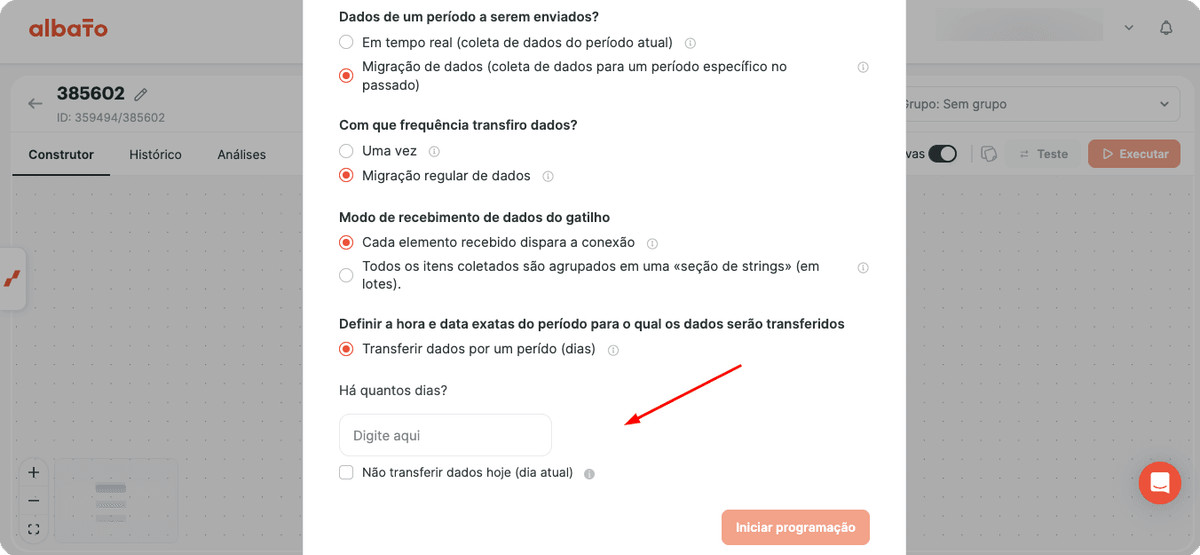
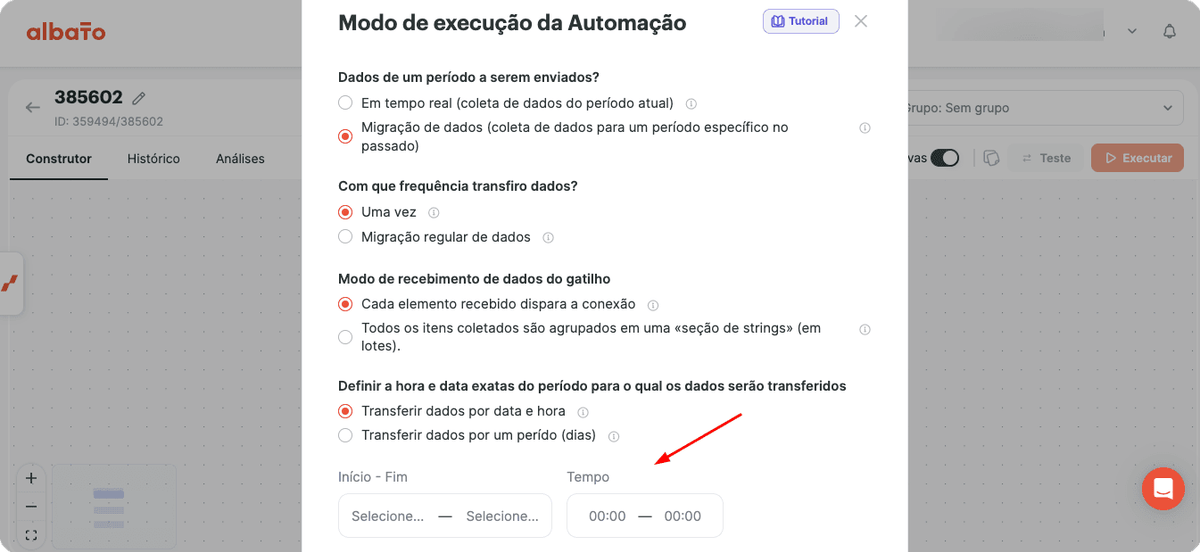
Se for uma Migração Única, você pode especificar quantos dias no passado a migração deve coletar dados ou definir manualmente um intervalo de tempo específico previamente estabelecido.
Finalmente, você pode configurar sua automação normalmente adicionando as próximas etapas desejadas.
Após ativar a automação, você verá uma barra de progresso indicando se a migração de dados já foi concluída ou quanto tempo ainda falta.
Você também pode verificar o histórico completo de execuções, como de costume, na seção de histórico da automação.
Exemplos de Uso da Migração de Dados
- Migrar uma base de contatos de um CRM para outro
- Atualizar registros de vendas semanalmente ou mensalmente em uma planilha
- Analisar dados do Google Analytics e comparar diferentes períodos de tempo
- Migrar produtos de uma plataforma de ecommerce para outra
A seguir, vamos ver um exemplo prático de um caso de uso real e muito útil para muitas empresas.
Como Enviar Leads Existentes do Facebook para o HubSpot
Neste exemplo, o HubSpot receberá os contatos coletados do Facebook Lead Ads.
O primeiro passo é criar uma nova automação e selecionar o gatilho do Facebook Lead Ads.
Em seguida, selecione o modo de Migração de Dados.
Defina que a automação deve ser executada somente uma vez.
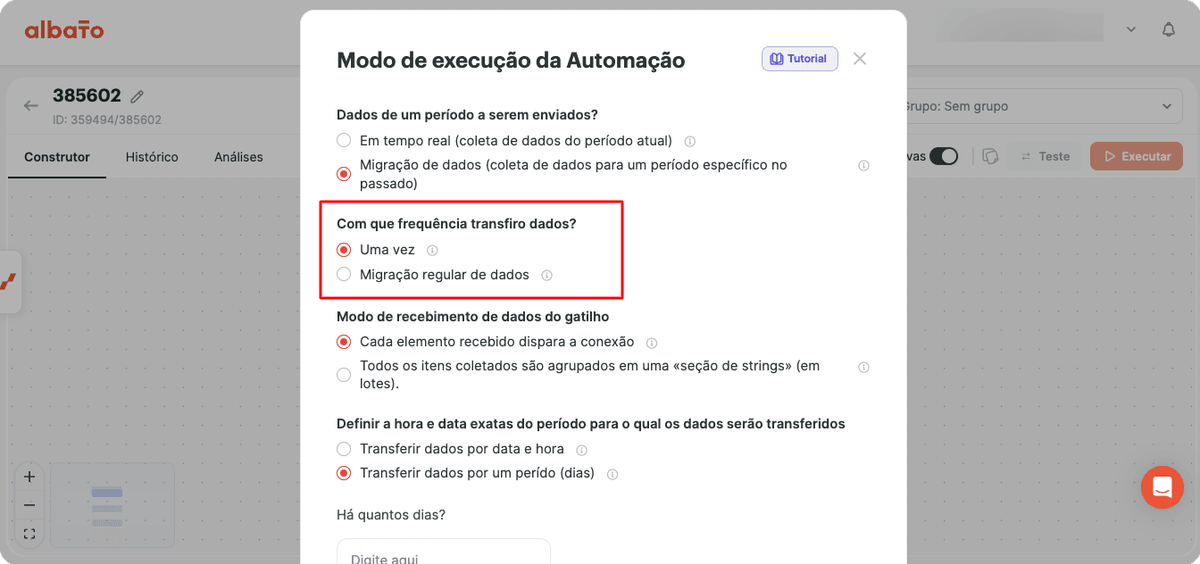
Atenção: Caso você queira continuar atualizando o HubSpot com novos leads do Facebook, você pode criar uma nova automação após esta e escolher o modo Tempo Real. Dessa forma, sempre que um novo lead chegar, os dados serão enviados automaticamente para o HubSpot, evitando a necessidade de criar novas automações de Migração de Dados no futuro para trazer dados históricos.
Nas configurações do modo de dados, defina que cada lead encontrado deve executar a automação individualmente. Isso garante que cada contato gere um contato separado no HubSpot.
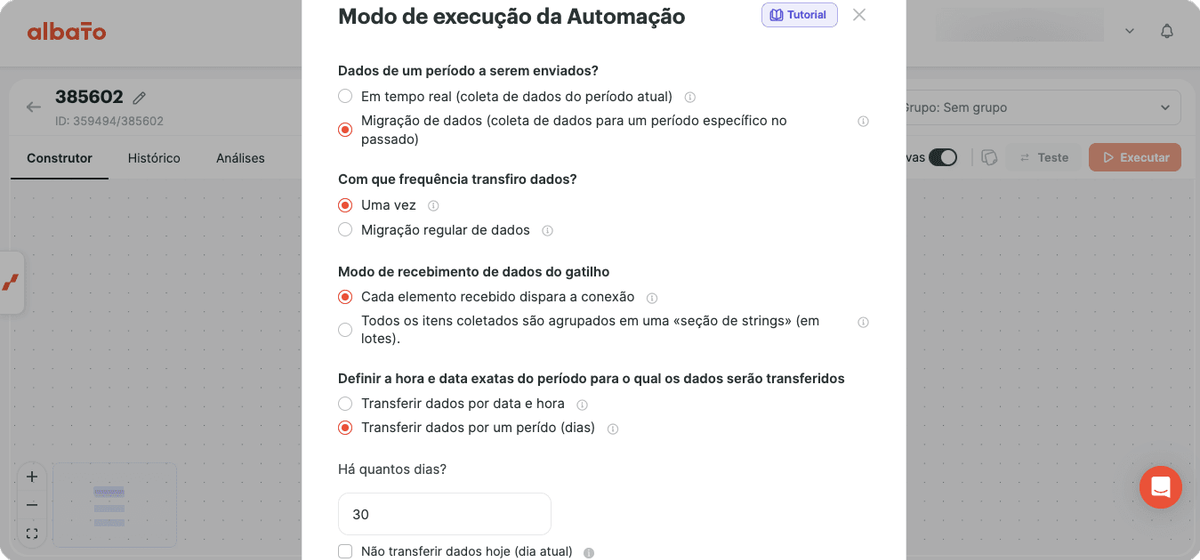
Agora, escolha se deseja coletar dados de um intervalo de tempo específico ou de uma determinada quantidade de dias no passado.
No nosso exemplo, vamos supor que comecei a utilizar o Facebook Lead Ads no último mês, então tenho apenas registros de leads dos últimos 30 dias.
Dessa maneira, posso configurar a migração para coletar os dados desse período.
A configuração final ficará assim:
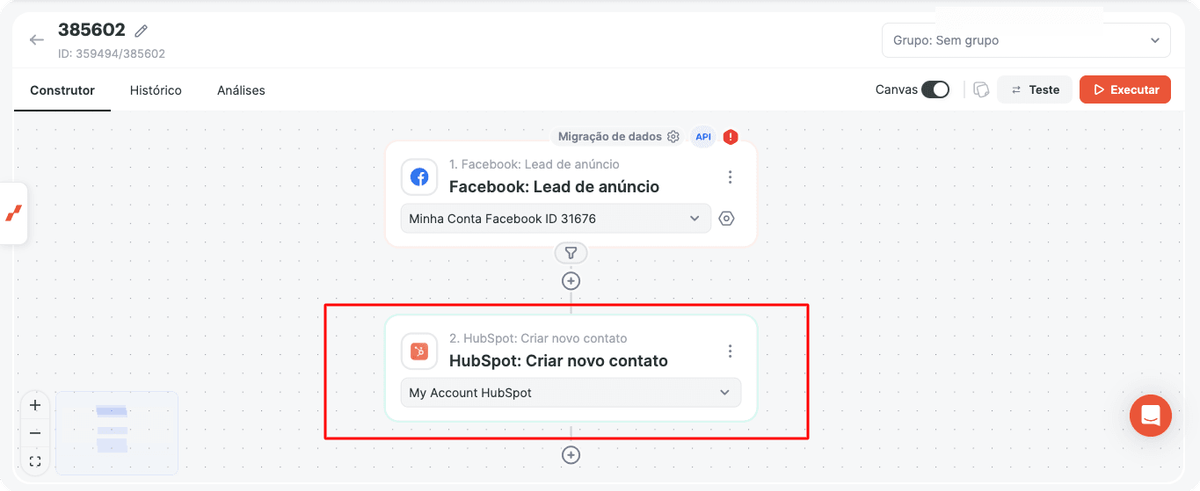
Agora, vou adicionar a etapa do HubSpot para Criar Contato.
Em seguida, vou realizar o mapeamento dos campos da mesma forma que faria em uma automação comum em modo tempo real, por exemplo:
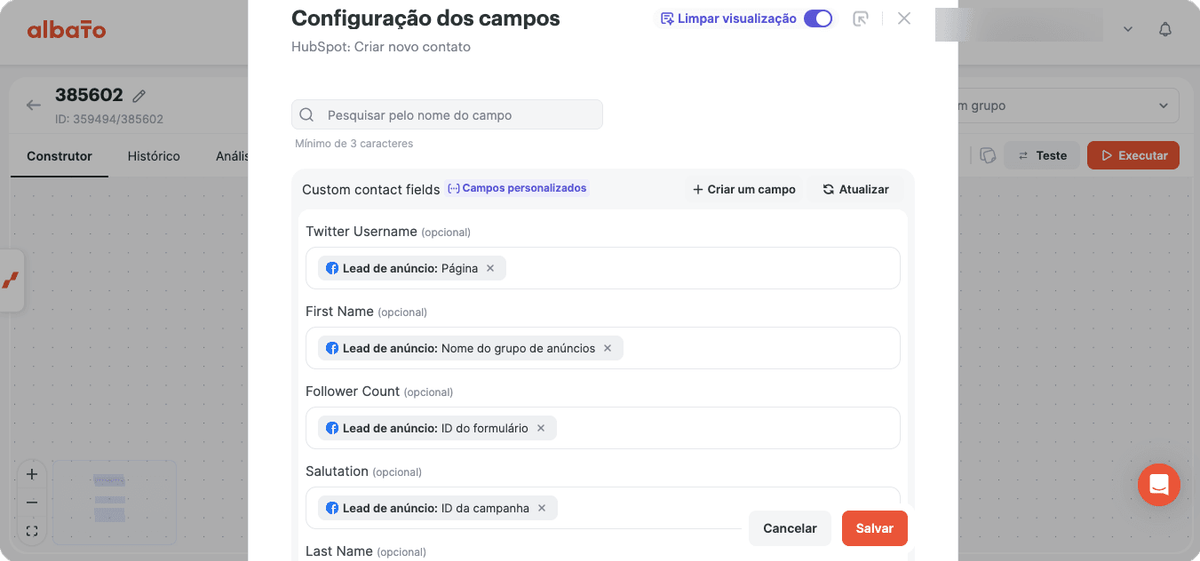
Por fim, ative a automação. Você verá uma seção de progresso mostrando o status da migração e, quando ela atingir 100%, os dados selecionados terão sido transferidos.
Você pode aplicar essa mesma lógica para diferentes aplicativos e ajustar as configurações de acordo com cada cenário específico de coleta de dados.
Se tiver dúvidas ao configurar a Migração de Dados, entre em contato com a equipe de suporte pelo chat.
Artigos Relacionados
- Como configurar o cronograma de início de automações para gatilhos API
- Ferramenta Iterador
- Filtro de Dados de Entrada
Isso respondeu à sua pergunta?