

Cómo Crear un Backup Mensual de Pedidos de WooCommerce en Google Drive
EN ESTE ARTÍCULO
Para mantener el control de todas las ventas realizadas en tu WooCommerce, es posible crear una automatización utilizando Albato, donde, una vez al mes, todos los pedidos realizados en los últimos 30 días son recopilados, se genera un archivo en Google Docs para cada pedido con los datos de la venta y, automáticamente, todo se guarda en una carpeta correspondiente a ese mes en Google Drive.
Atención: En este contenido, crearemos la automatización usando WooCommerce, pero esta misma lógica también se aplica a otras plataformas como Hotmart, Shopify, entre otras. Aprende a continuación cómo crear este flujo paso a paso.
Conectando las apps
El primer paso antes de crear tu automatización es conectar todas las apps que vamos a utilizar. Ve a la pestaña de Conexiones y haz clic en Añadir conexión.
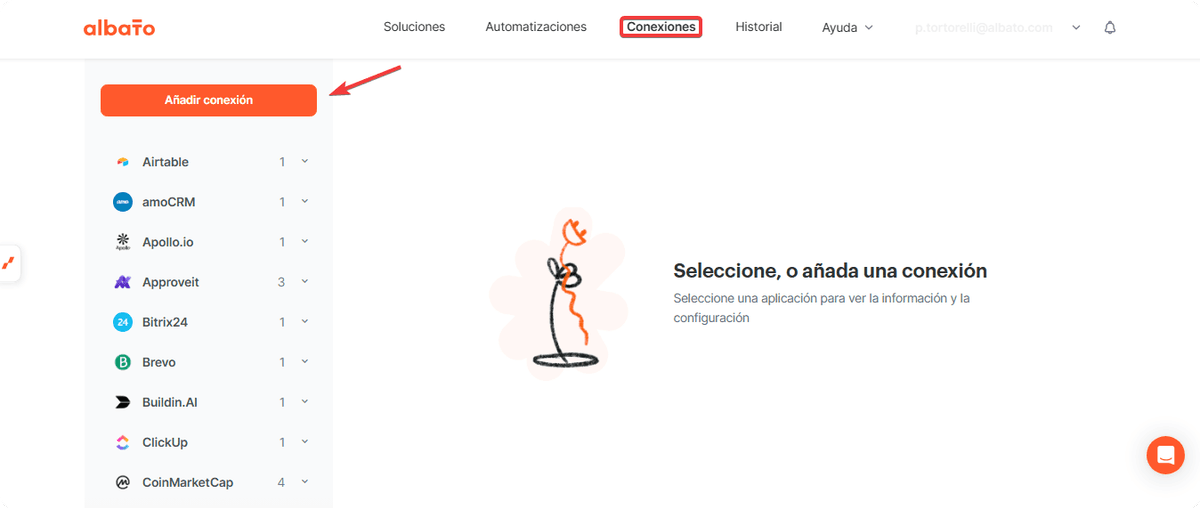
Luego, busca las apps que utilizaremos y sigue las instrucciones que aparecerán hasta ver el mensaje de confirmación de conexión creada con éxito.
Repite el proceso individualmente para cada una de las apps: WooCommerce (u otra app que uses para tu tienda online), Google Drive y Google Docs.
Cómo crear tu automatización
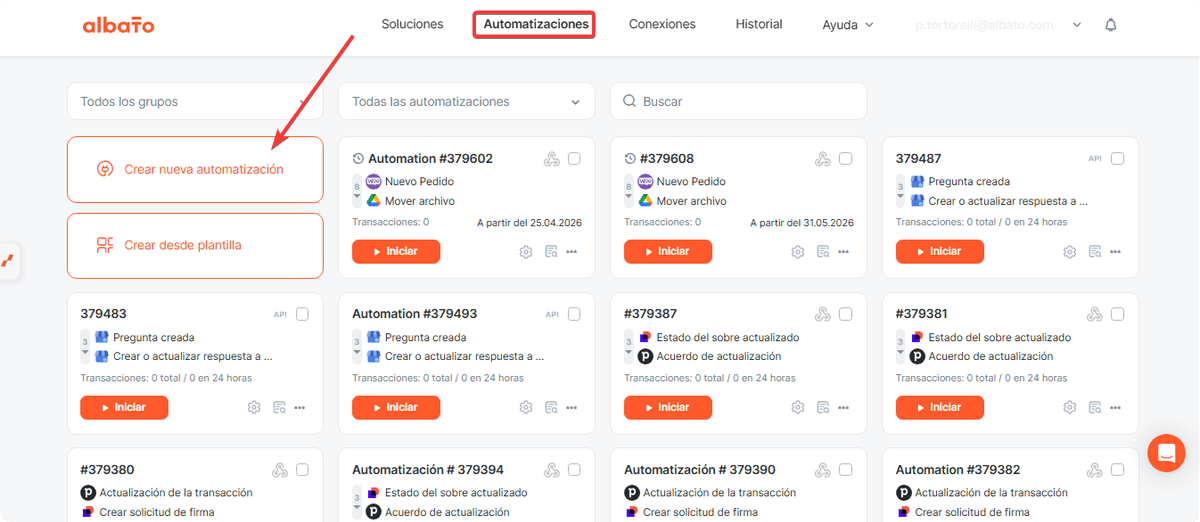
Ve a la pestaña de Automatizaciones de la plataforma y haz clic en crear nueva automatización.
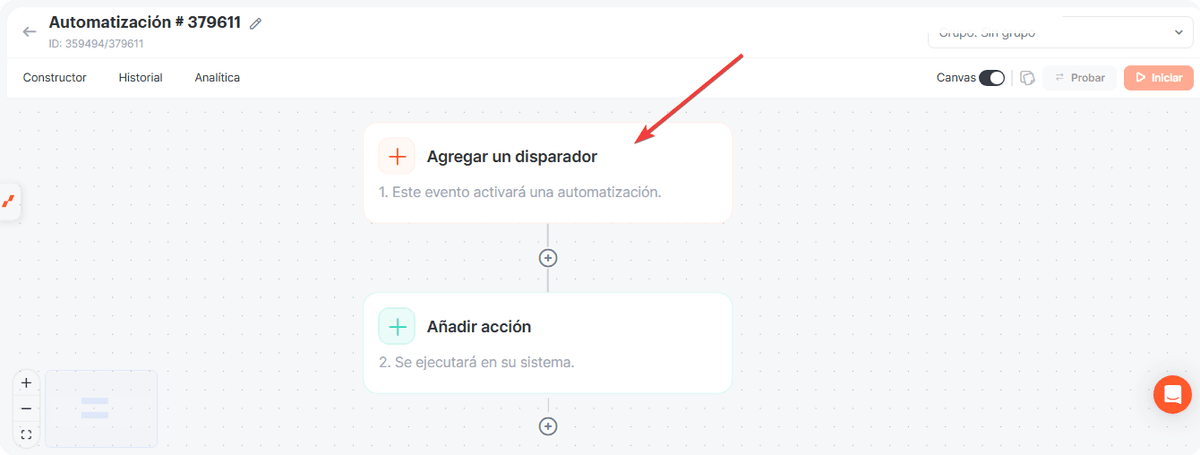
Haz clic aquí para añadir un disparador a tu automatización.
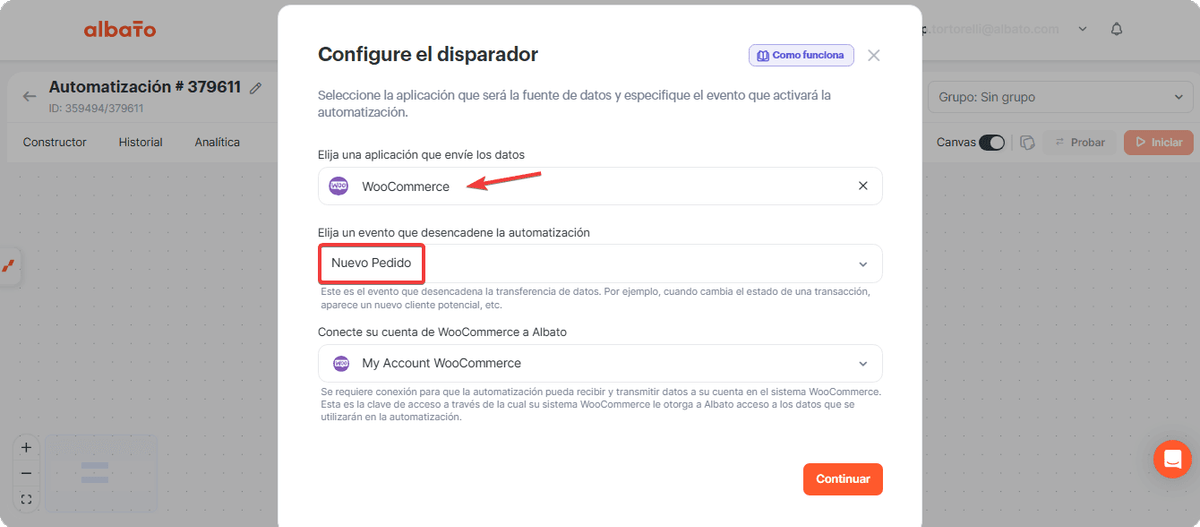
Selecciona la app de WooCommerce y el evento de Nuevo Pedido.
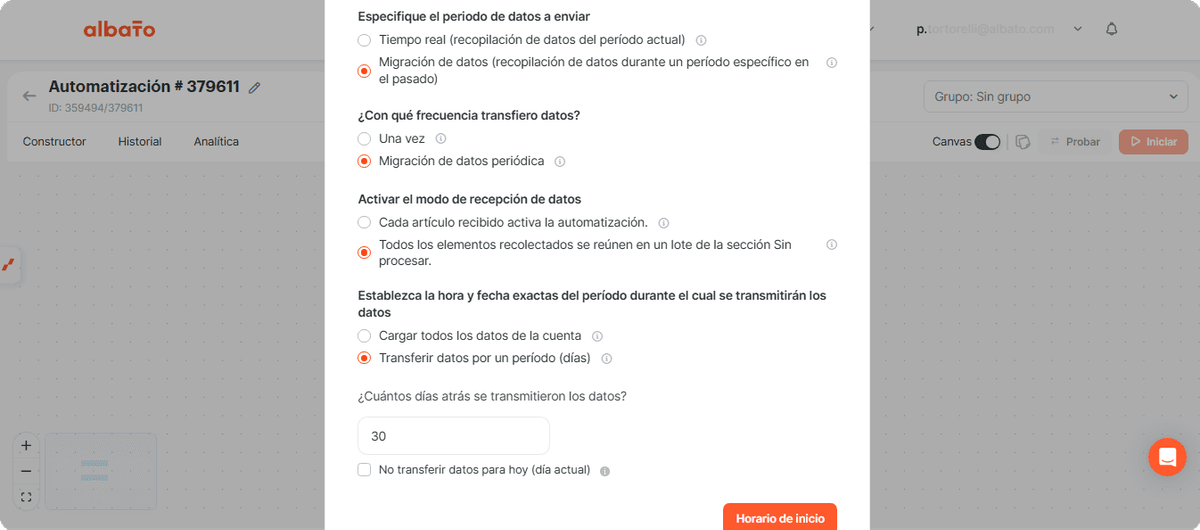
Luego, selecciona Migración de Datos y usa estas configuraciones.
- **Frecuencia:**Migración regular de datos.
- **Modo de datos recibidos en el disparador:**Todos los ítems recopilados se agrupan en una sección de strings en lotes.
Después, define que la fecha debe transferirse por días y establece 30 días.
Al final quedará así.
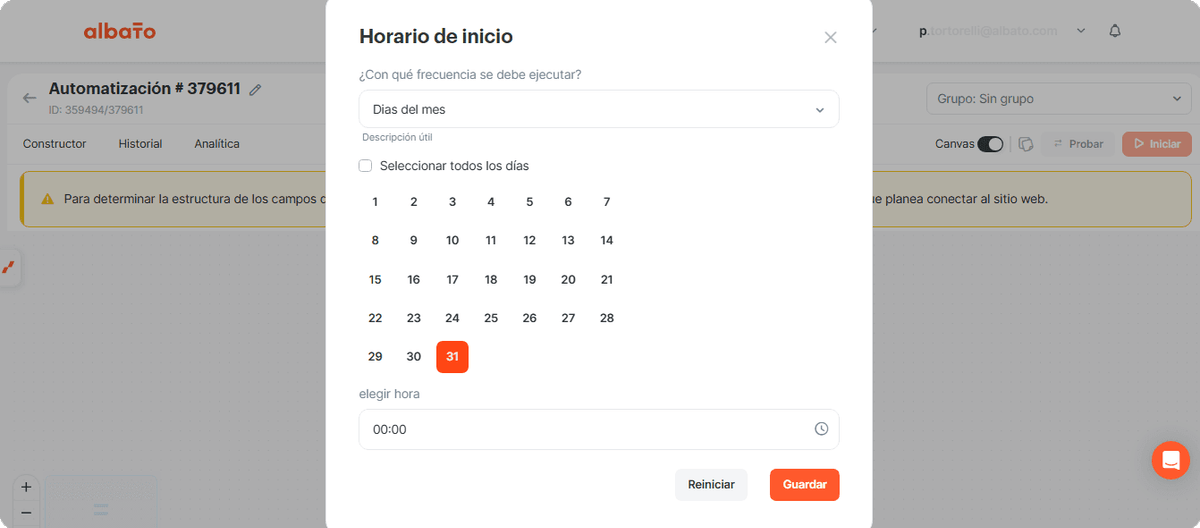
Haz clic en Horario de inicio y luego define que la automatización debe ejecutarse en un día específico del mes, preferiblemente el último día del mes.
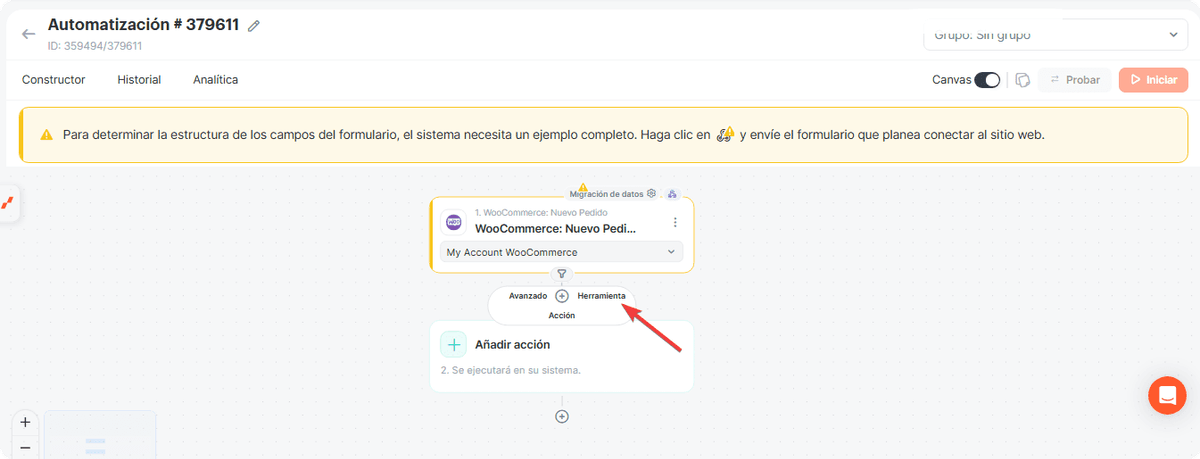
Haz clic en guardar y luego haz clic aquí para añadir una herramienta.
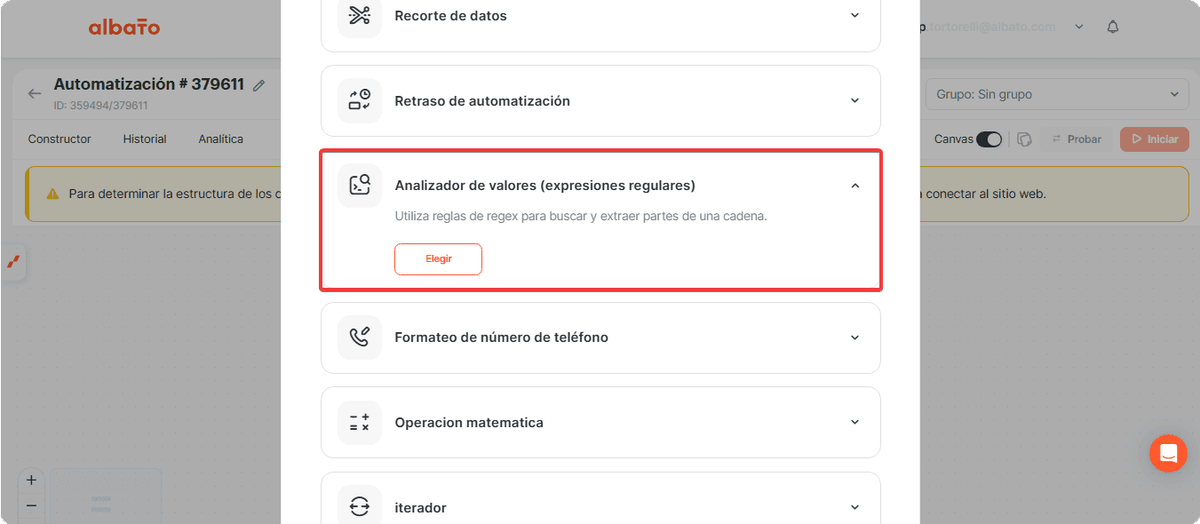
Selecciona la herramienta de Analizador de valores (Regex).
Configura esta etapa de la siguiente manera.
En el campo de valor a procesar, coloca el campo fecha y hora del sistema de Albato.
En el campo de replacement template, utiliza este código.
^\d{4}-(\d{2})-\d{2} \d{2}:\d{2}:\d{2}$Y en el valor de reemplazo, coloca este valor.
$1Al final quedará así.
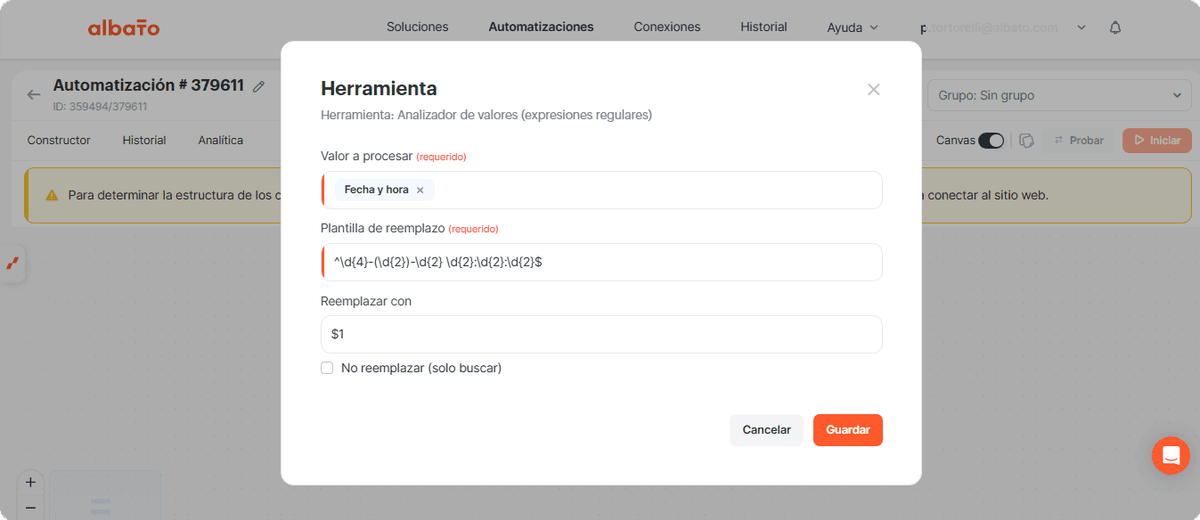
Esta etapa se encargará de identificar el mes del pedido con el que estamos trabajando.
A continuación, añade una nueva acción.
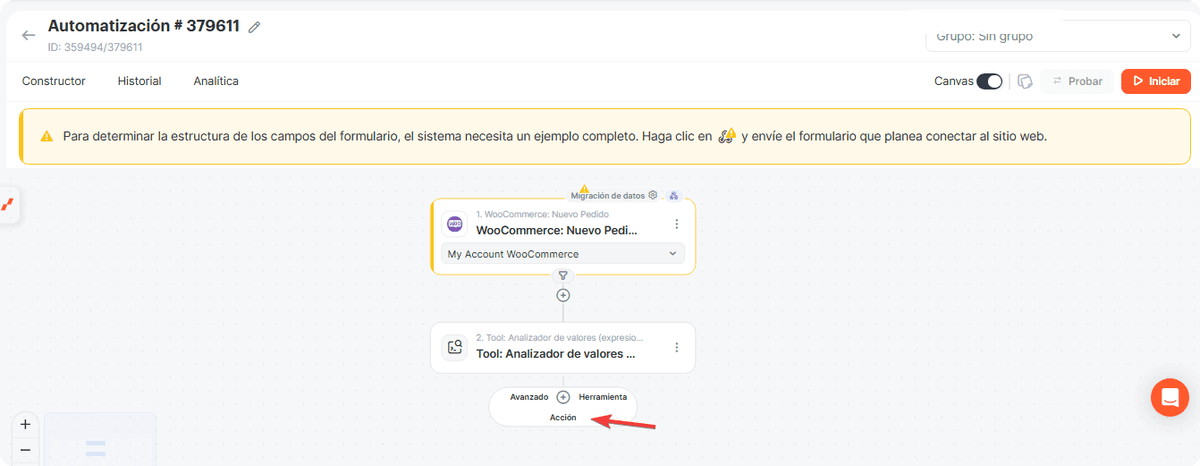
Selecciona la opción para crear una carpeta en Google Drive.
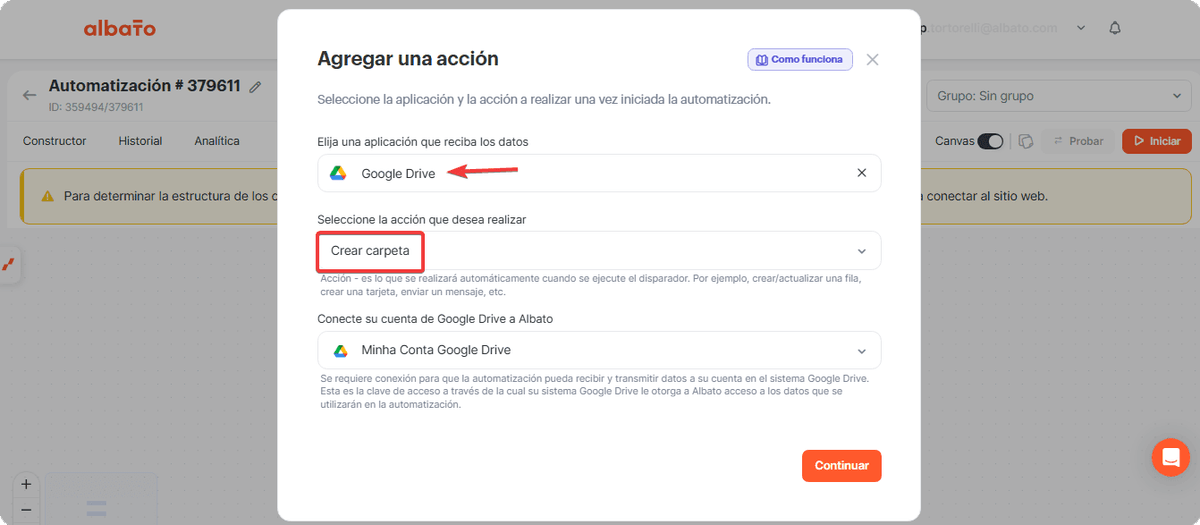
Luego, en el nombre de la carpeta, utiliza el resultado de la etapa de expresión regular. Puedes combinar este valor con algún texto fijo, por ejemplo: Pedidos |
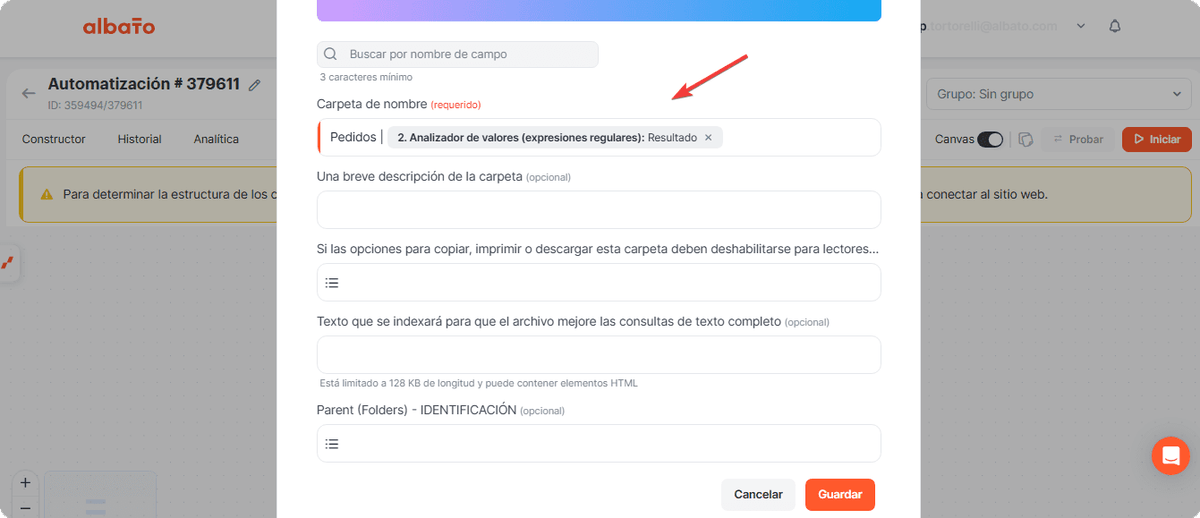
Añade nuevamente una herramienta, pero esta vez el Iterador.
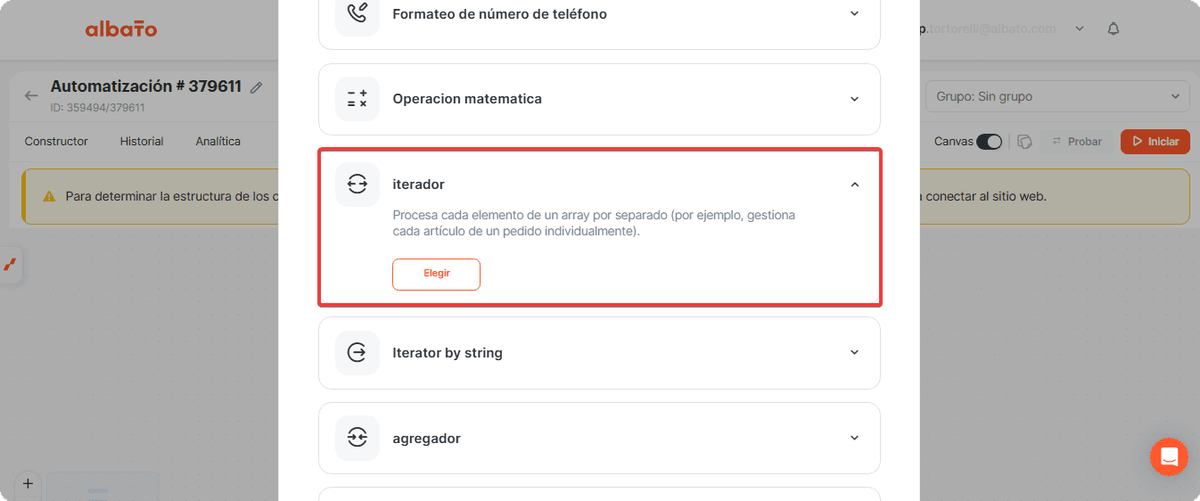
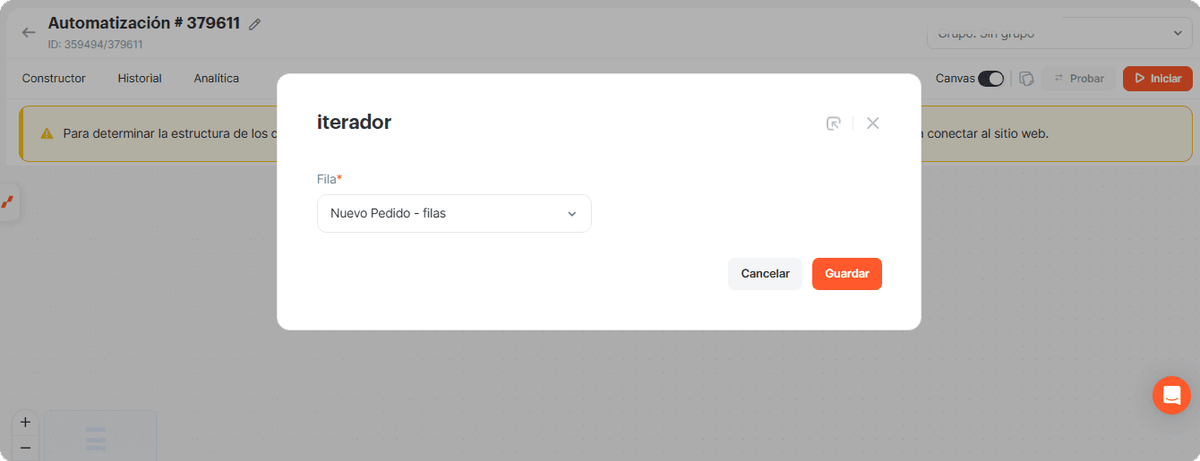
Y configúralo de esta manera (esto procesará cada pedido recibido en el último mes por separado).
Luego, añade un paso de Google Docs para crear un documento a partir de una plantilla.
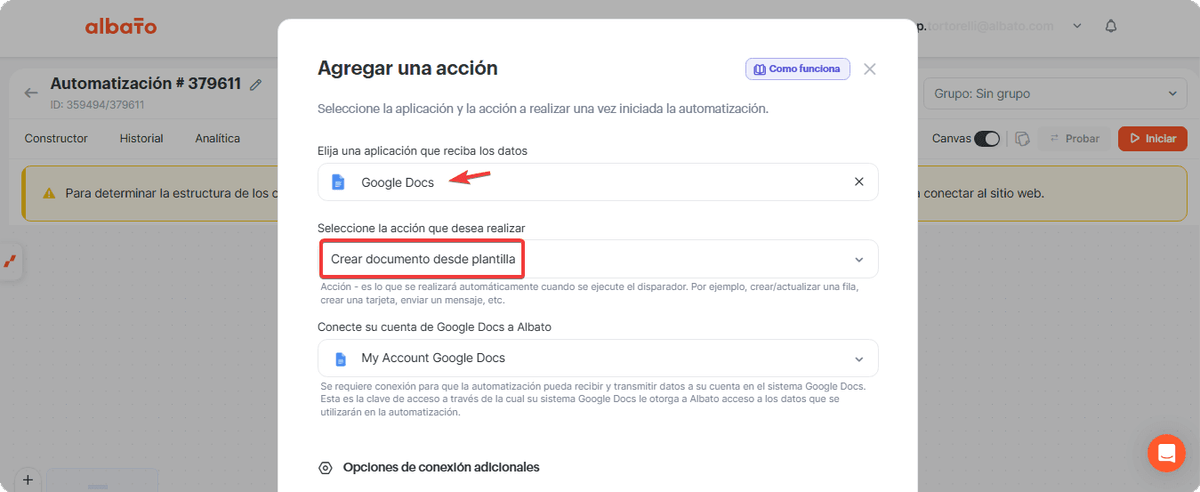
En esta etapa, puedes personalizar tu plantilla como prefieras. Aprende aquí cómo crear una plantilla personalizada. Luego, completa esta etapa con los valores que quieres que cada documento contenga.
Ahora añade una acción de HTTP Request: obtener archivo por URL y haz clic en Añadir Conexión.
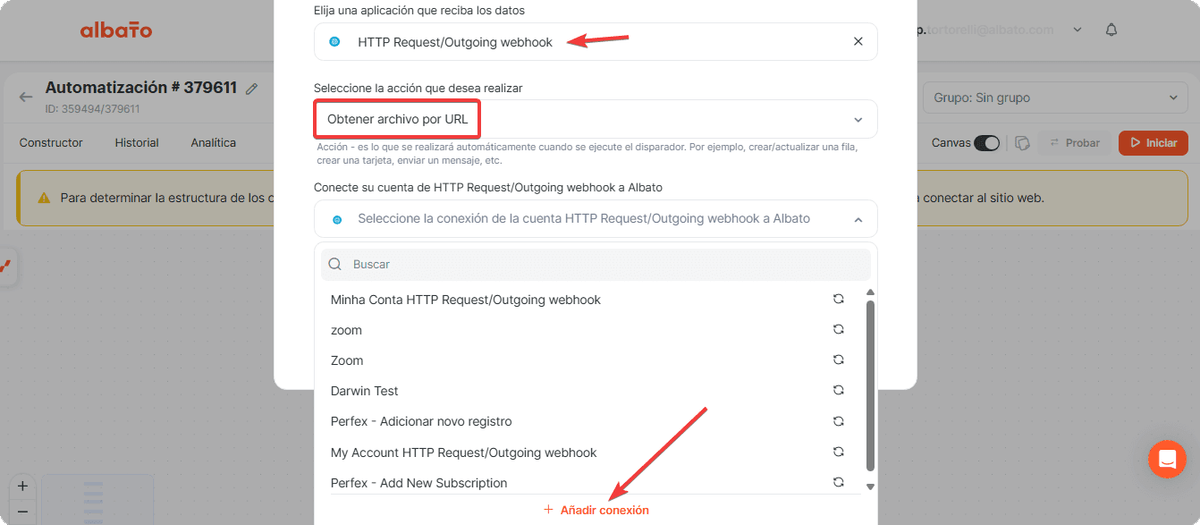
Configúralo de la siguiente manera.
Usa esta URL en la solicitud.
https://www.googleapis.com/drive/v3/files/ID/export?mimeType=application/pdf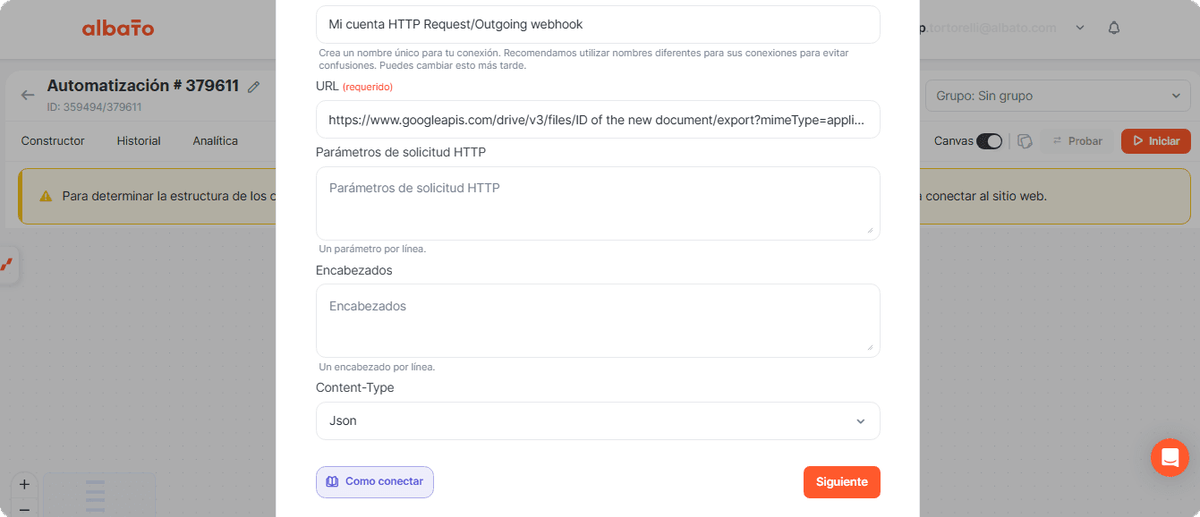
Luego, vuelve a añadir la URL anterior
**Método:**GET **Request Header:**authorization / String / tu token de acceso
Quedará así.
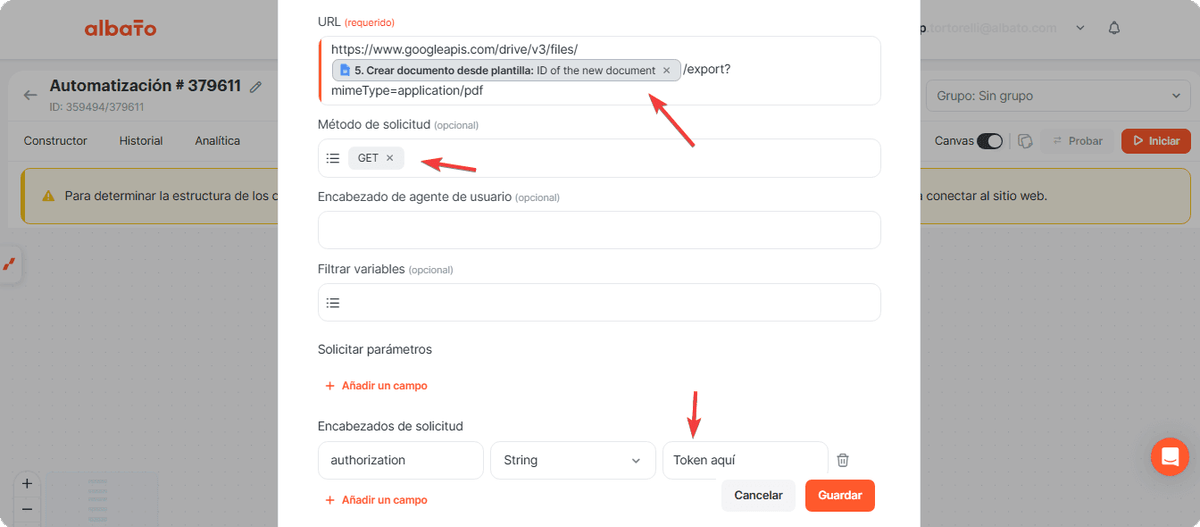
Atención: observa que es necesario añadir el ID del documento generado en el paso anterior en la URL y la clave de acceso de tu Google Docs en el campo de autorización.
Ahora añade un paso para agregar el archivo en Google Drive.
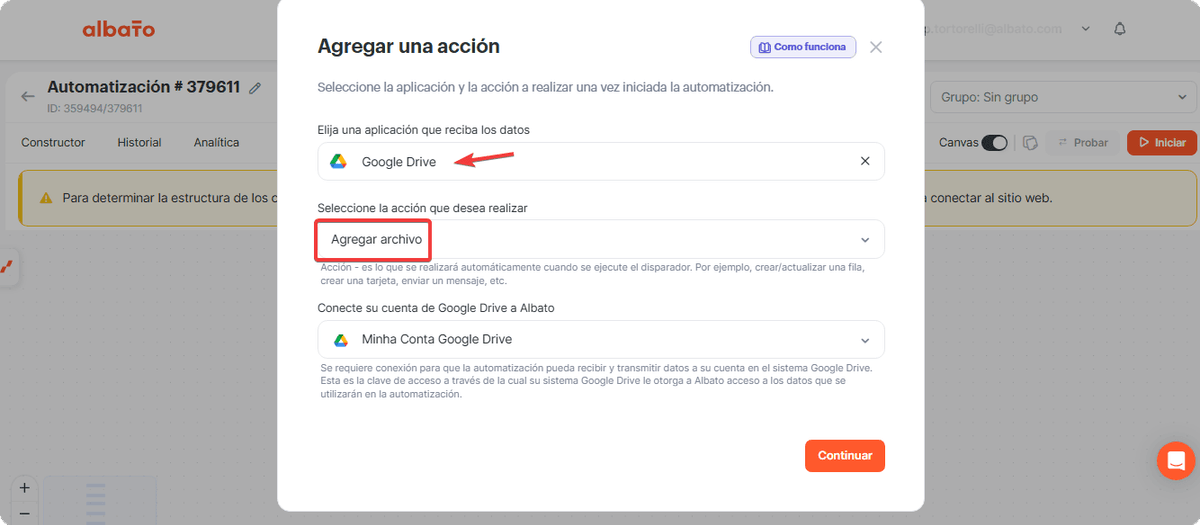
Configura este paso en el campo File, colocando el parámetro File (expediente) proveniente del paso anterior de HTTP Request, y en el campo de nombre personalízalo como prefieras, pudiendo usar, por ejemplo, el nombre del cliente obtenido del Iterador.
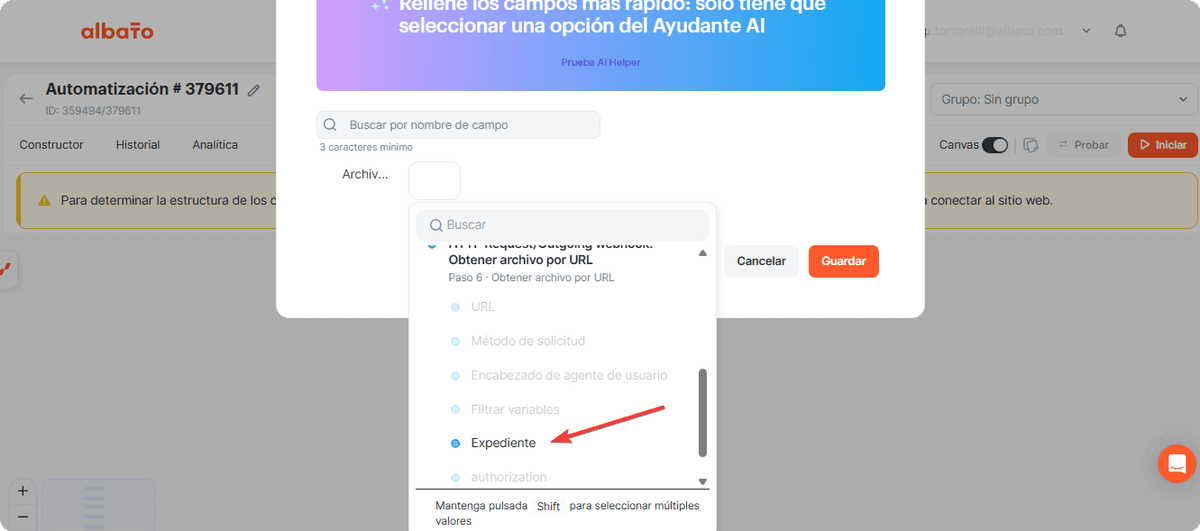
A continuación, añade un paso de Google Drive para mover el archivo a una carpeta específica.
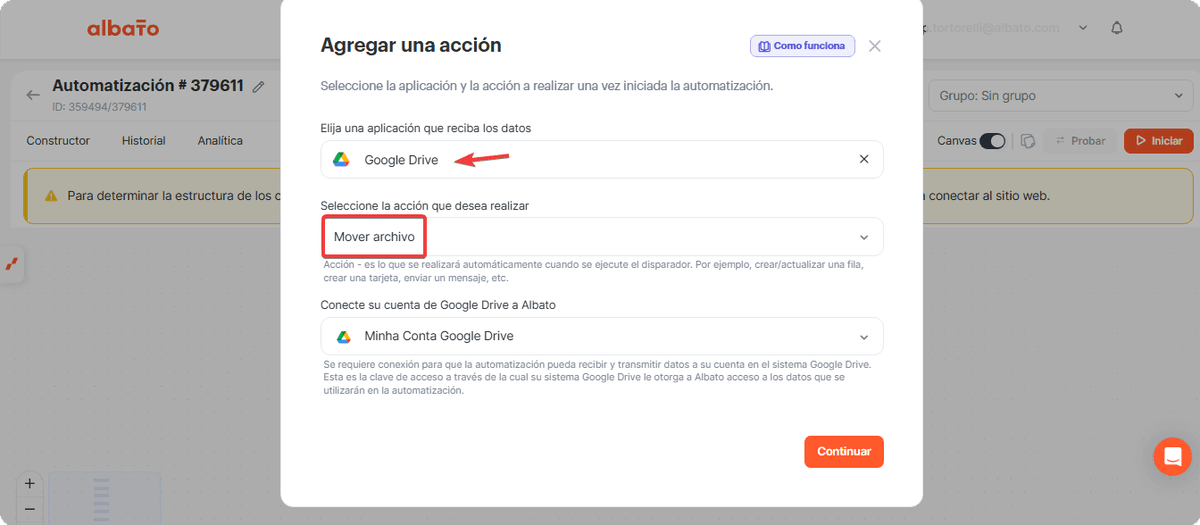
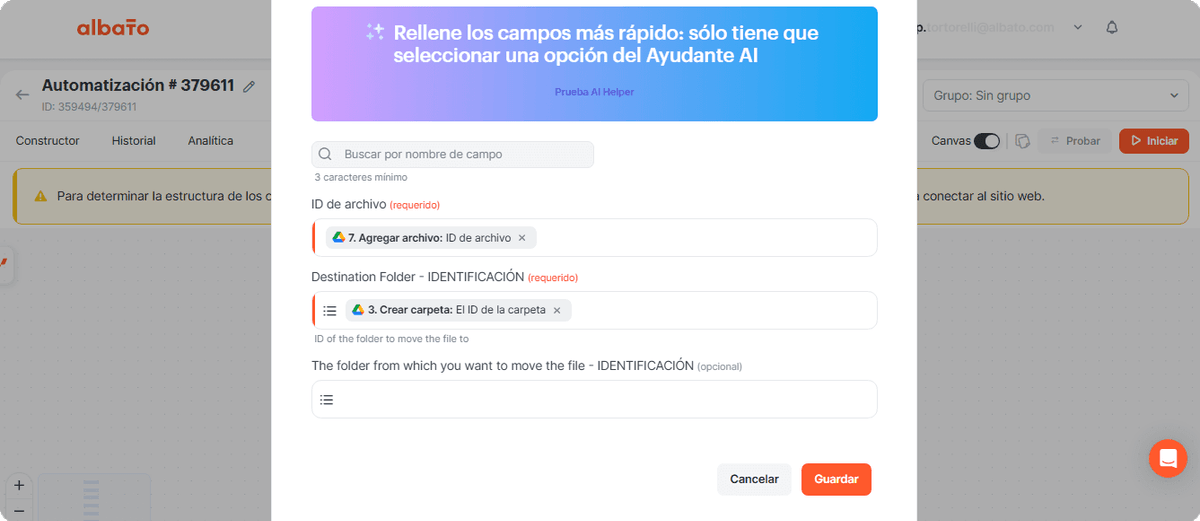
En el ID del archivo, usa el valor del paso anterior de creación de archivo. En la carpeta de destino, utiliza el ID de la carpeta que fue creada en el tercer paso de la automatización.
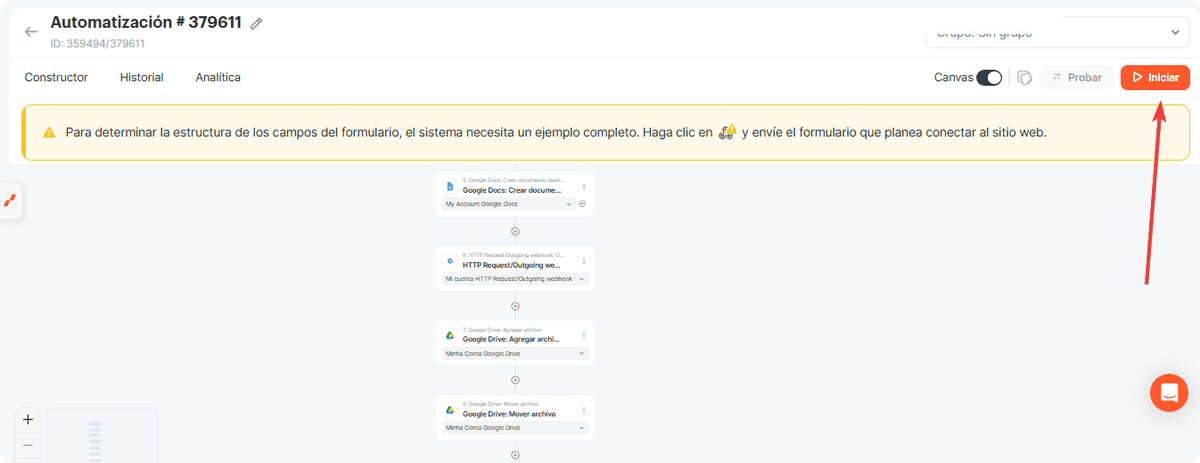
Haz clic en Guardar. Tu automatización debe verse como en el ejemplo siguiente. Actívala cuando quieras iniciar el backup mensual.
Ahora Albato recopilará los pedidos de WooCommerce según la programación, generará los documentos de pedidos y guardará los archivos en la carpeta seleccionada de Google Drive. Si tienes alguna pregunta, contacta al equipo de soporte a través del chat.
Artículos Relacionados
- Herramienta Iterator
- Cómo Configurar el Horario de Inicio de Automatización en Albato
- Cómo Conectar Google Drive a Albato
- Cómo Conectar Google Docs a Albato
¿Responde esto a su pregunta?