

Cómo Usar la Migración de Datos de Albato
EN ESTE ARTÍCULO
Imagina un escenario en el que necesitas traer datos históricos o configurar migraciones ocasionales de información de acuerdo con un período de tiempo específico previamente definido.
El recurso de Migración de Datos de Albato ayuda a recopilar registros históricos de un período seleccionado y enviarlos a otro app sin exportaciones manuales.
Este recurso puede ser especialmente útil al cambiar de sistema CRM y transferir tus procesos de negocio a otra plataforma, o por ejemplo, cuando deseas comparar registros guardados en una plataforma específica, como gastos mensuales o pedidos creados durante un determinado período.
A continuación, verás cómo configurar este modo en Albato.
Verifica si el Disparador Admite Migración de Datos
Cada aplicación cuenta con sus propios disparadores y acciones predefinidos. Los eventos que Albato puede monitorear y ejecutar dependen de la plataforma externa.
Siguiendo esta misma lógica, el recurso de Migración de Datos también puede variar y estar disponible o no para la aplicación deseada.
El primer paso es verificar si el flujo que tienes en mente es posible.
Después de ingresar a tu automatización y seleccionar la aplicación y el disparador deseado, debes verificar si esta opción aparece junto al evento seleccionado:
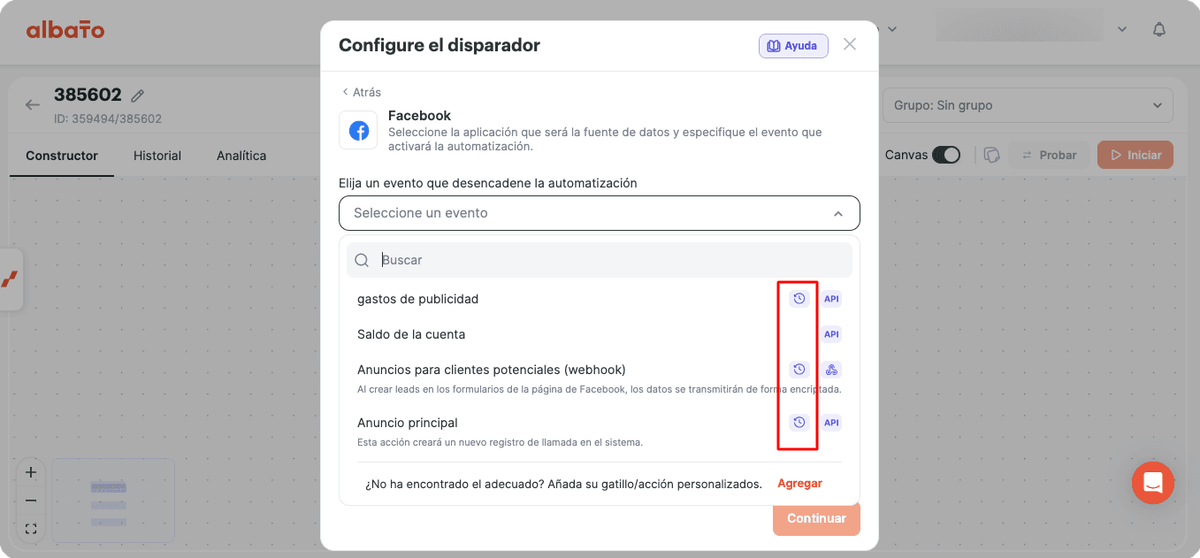
Si aparece, significa que el disparador admite la función de Migración de Datos.
Como los disparadores también pueden ofrecer la opción de Tiempo Real, selecciona Migración de Datos:
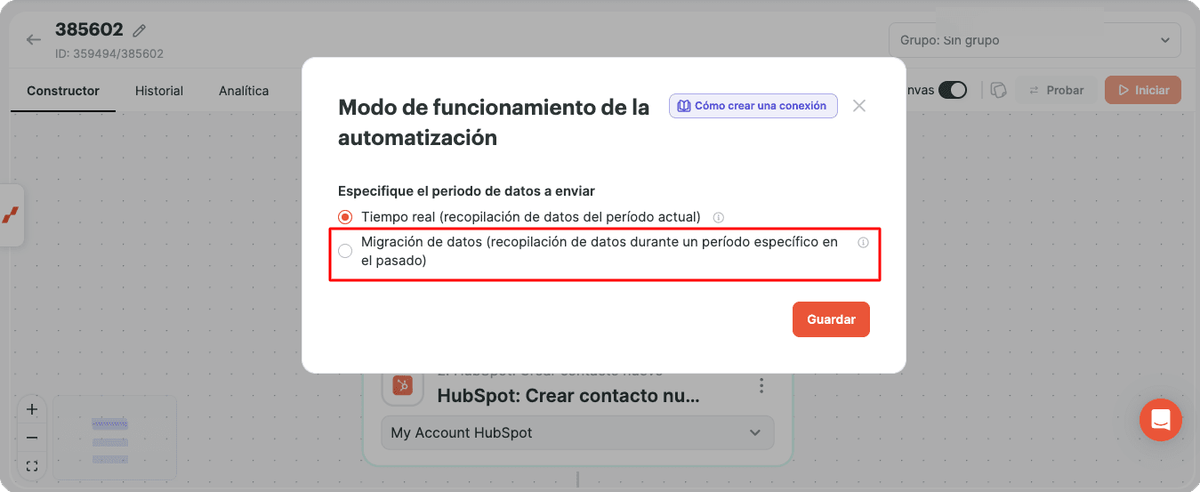
Configura la Migración de Datos
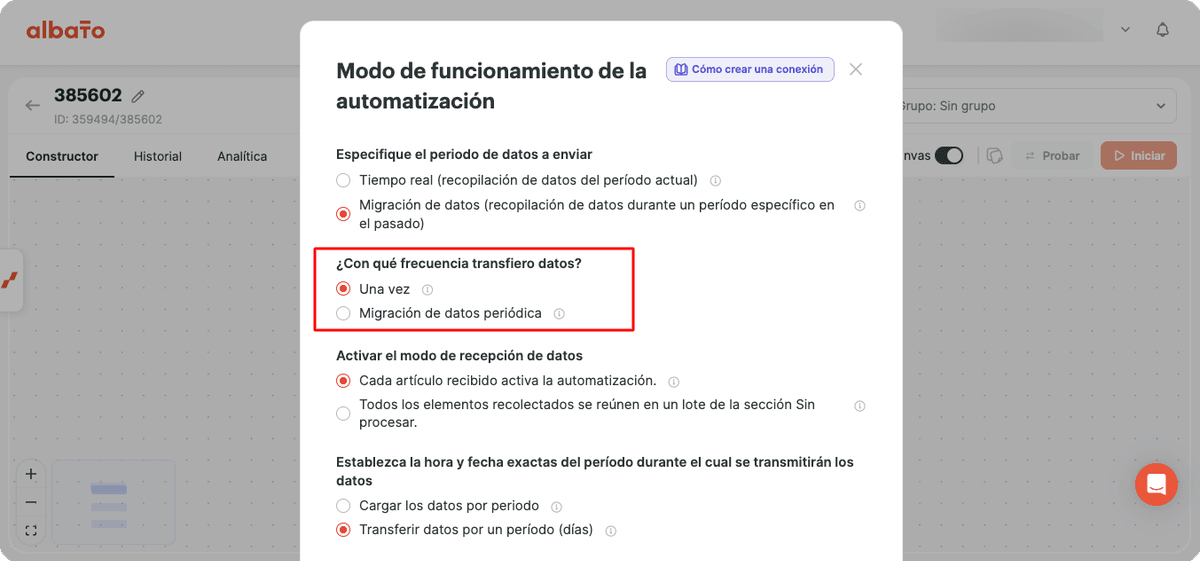
El primer paso es definir si esta automatización debe ejecutarse Una vez, es decir, se ejecutará solamente una vez y recopilará los datos del período predefinido, o si debe ejecutarse múltiples veces de forma periódica (Migración de Datos Regular).
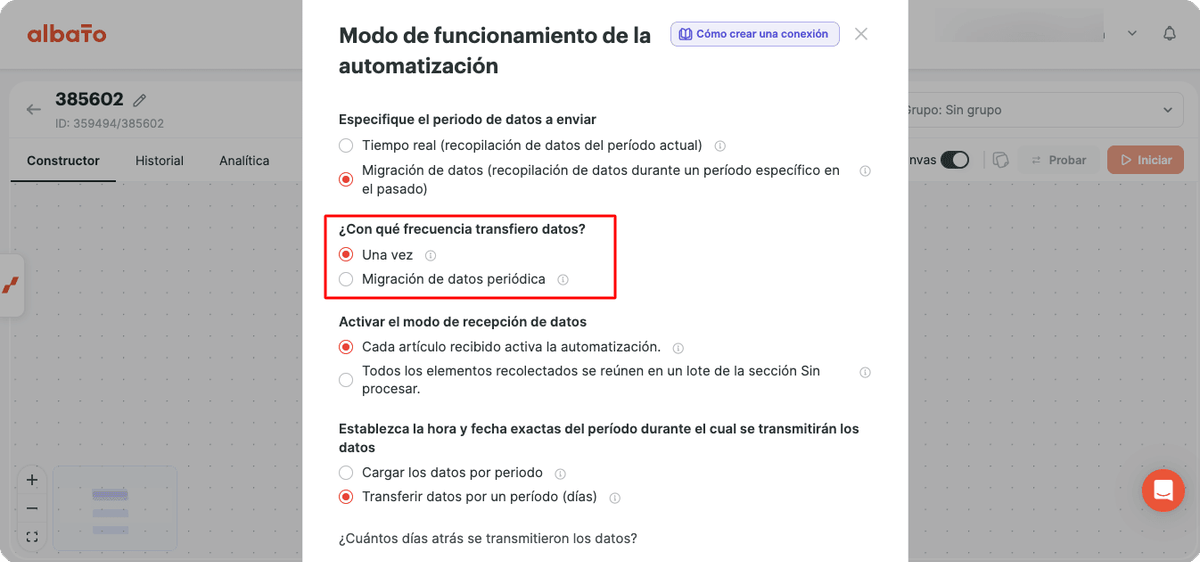
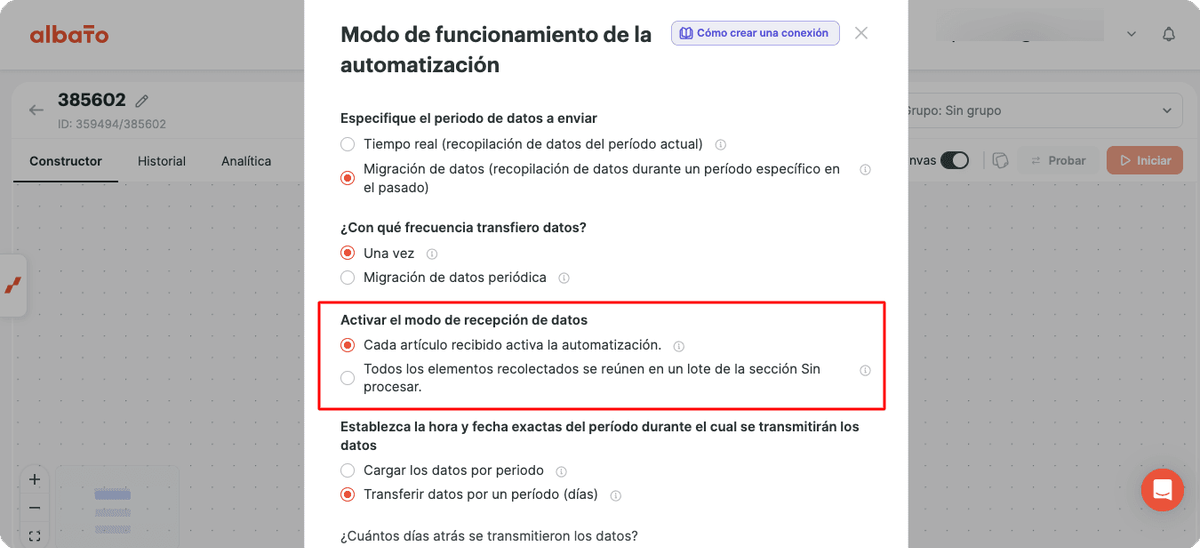
A continuación, tenemos una opción llamada Modo de recepción de datos del disparador.
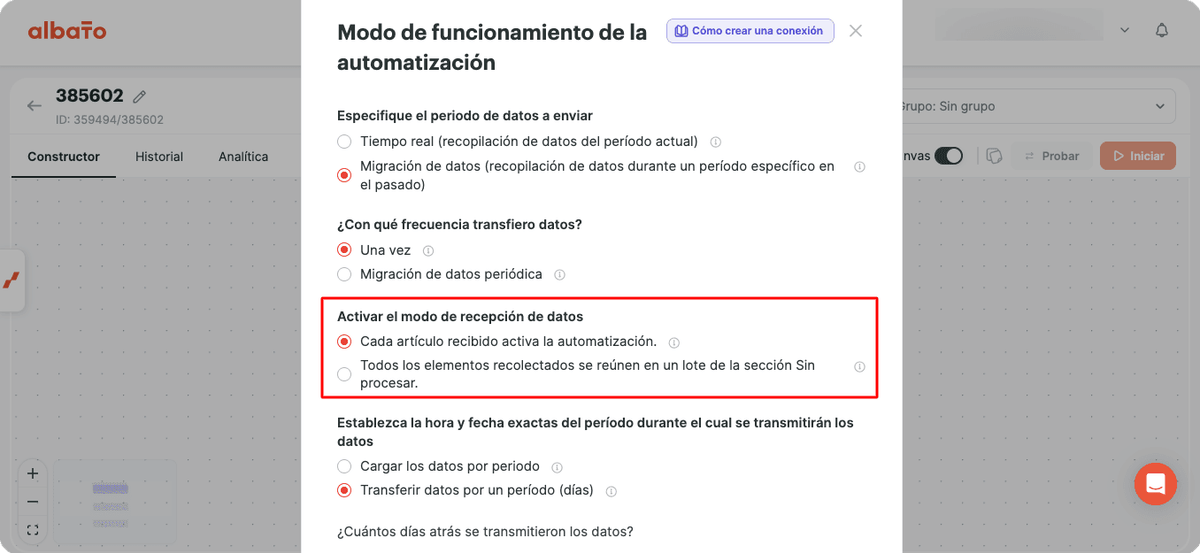
Aquí puedes elegir si cada ejecución del disparador debe activar la automatización de forma independiente, o si todos los registros deben activar la automatización solamente una vez y todos los datos recopilados deben recibirse en grupos (filas).
La opción que elijas aquí depende de tu caso de uso y del formato de datos aceptado por la aplicación de destino.
Por ejemplo, imaginemos que el objetivo es enviar leads de un CRM a otro.
En este caso, debes elegir que los datos sean procesados individualmente, ya que cada registro creará un nuevo contacto separado en el CRM de destino.
Sin embargo, imaginemos que deseas guardar datos sobre productos vendidos en diferentes pedidos de un ecommerce.
Puedes recibir todos los datos como un array (filas de datos) y guardar esta información en una Hoja de Google, que admite este tipo de formato.
En la última opción, si eliges una Migración Regular, deberás indicar con qué frecuencia debe ejecutarse la automatización.
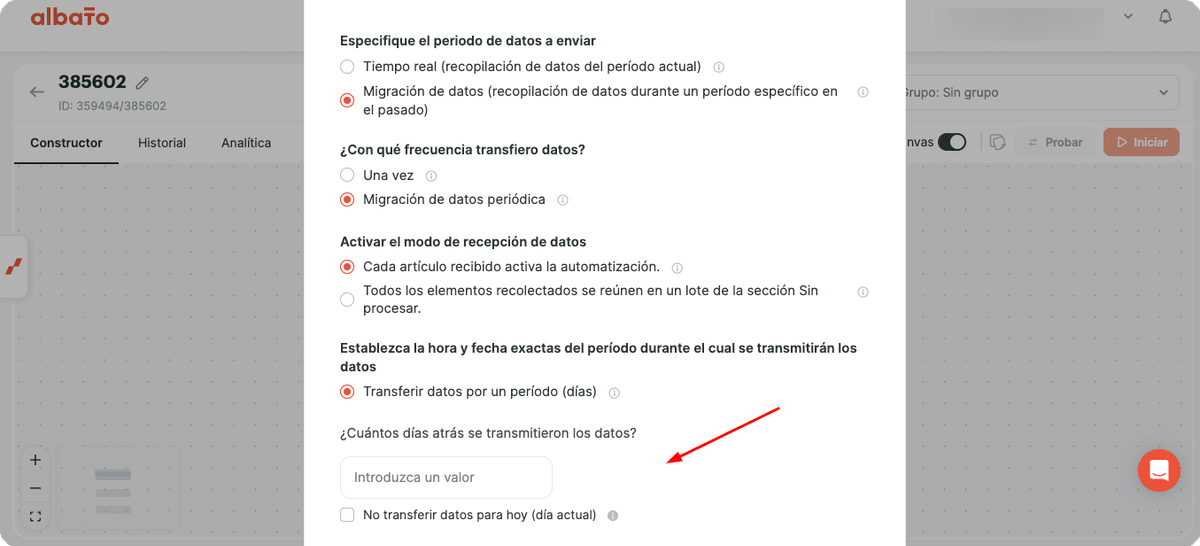
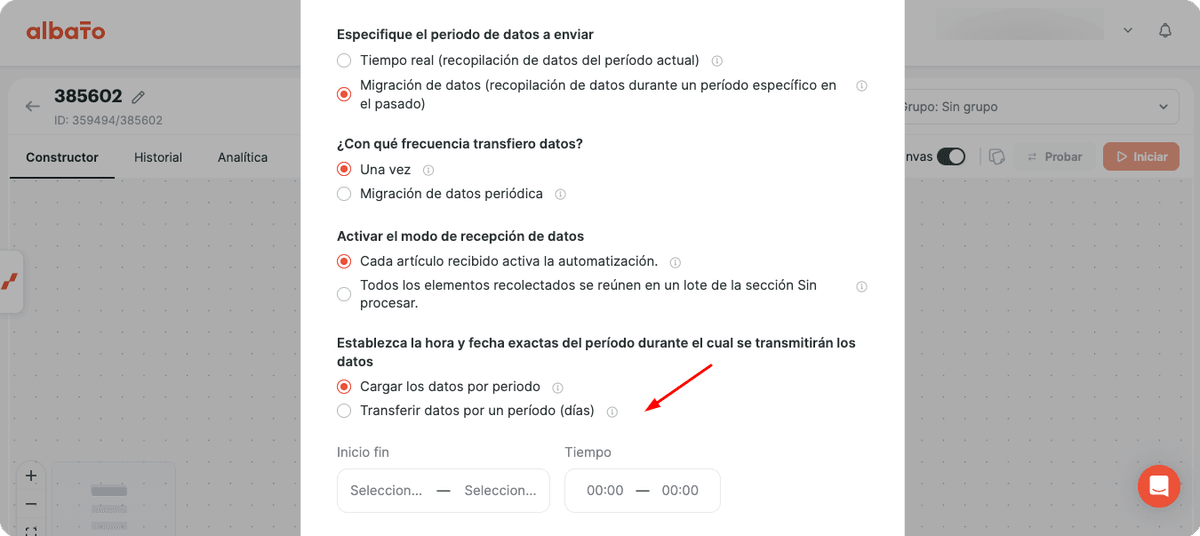
Si es una Migración Única, puedes especificar cuántos días en el pasado debe recopilar datos la migración o definir manualmente un intervalo de tiempo específico previamente establecido.
Finalmente, puedes configurar tu automatización normalmente agregando los siguientes pasos deseados.
Después de activar la automatización, verás una barra de progreso indicando si la migración de datos ya fue completada o cuánto tiempo falta.
También puedes consultar el historial completo de ejecuciones, como de costumbre, en la sección de historial de la automatización.
Ejemplos de Uso de la Migración de Datos
- Migrar una base de contactos de un CRM a otro
- Actualizar registros de ventas semanal o mensualmente en una hoja de cálculo
- Analizar datos de Google Analytics y comparar diferentes períodos de tiempo
- Migrar productos de una plataforma ecommerce a otra
A continuación, veremos un ejemplo práctico de un caso de uso real y muy útil para muchas empresas.
Cómo Enviar Leads Existentes de Facebook a HubSpot
En este ejemplo, HubSpot recibirá los contactos recopilados desde Facebook Lead Ads.
El primer paso es crear una nueva automatización y seleccionar el disparador de Facebook Lead Ads.
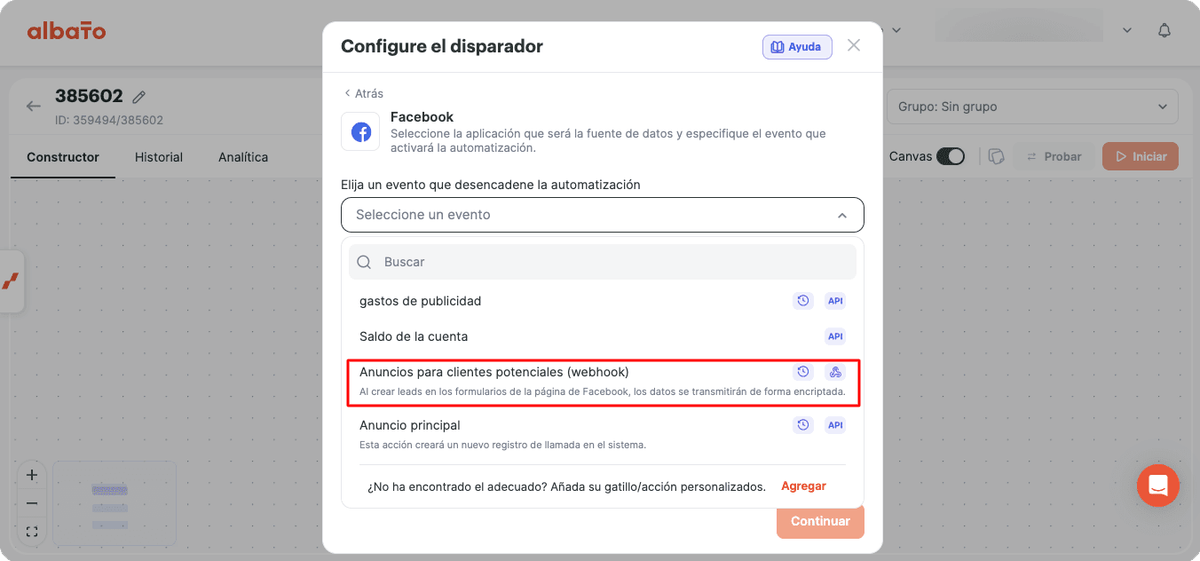
Luego, selecciona el modo de Migración de Datos.
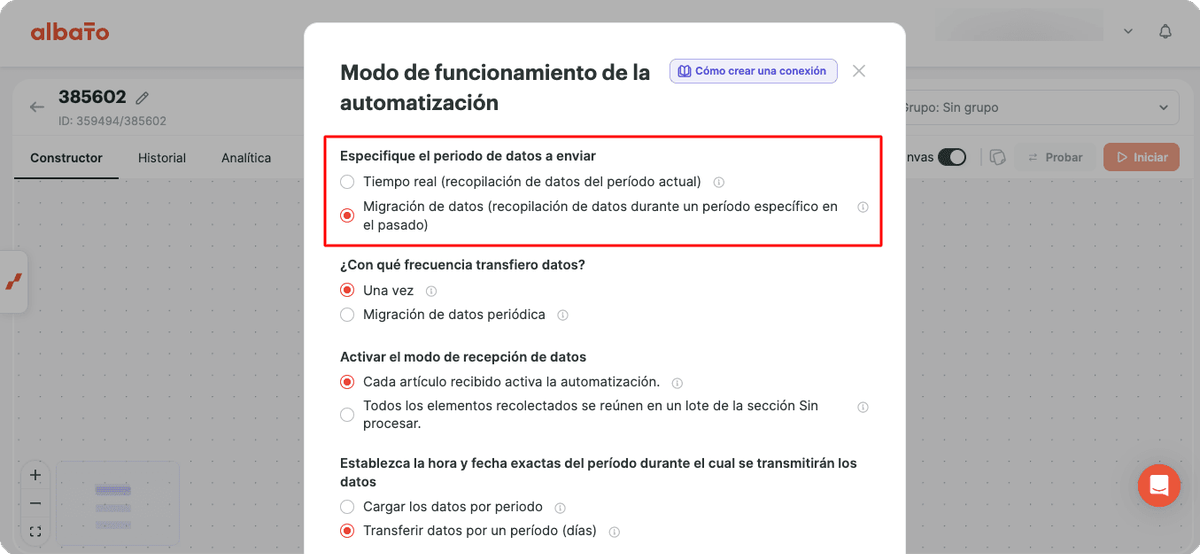
Define que la automatización debe ejecutarse solamente una vez.
Atención: Si deseas continuar actualizando HubSpot con nuevos leads de Facebook, puedes crear una nueva automatización después de esta y elegir el modo Tiempo Real. De esta forma, cada vez que llegue un nuevo lead, los datos serán enviados automáticamente a HubSpot, evitando la necesidad de crear nuevas automatizaciones de Migración de Datos en el futuro para traer datos históricos.
En la configuración del modo de datos, define que cada lead encontrado debe ejecutar la automatización de forma individual. Esto garantiza que cada contacto genere un contacto separado en HubSpot.
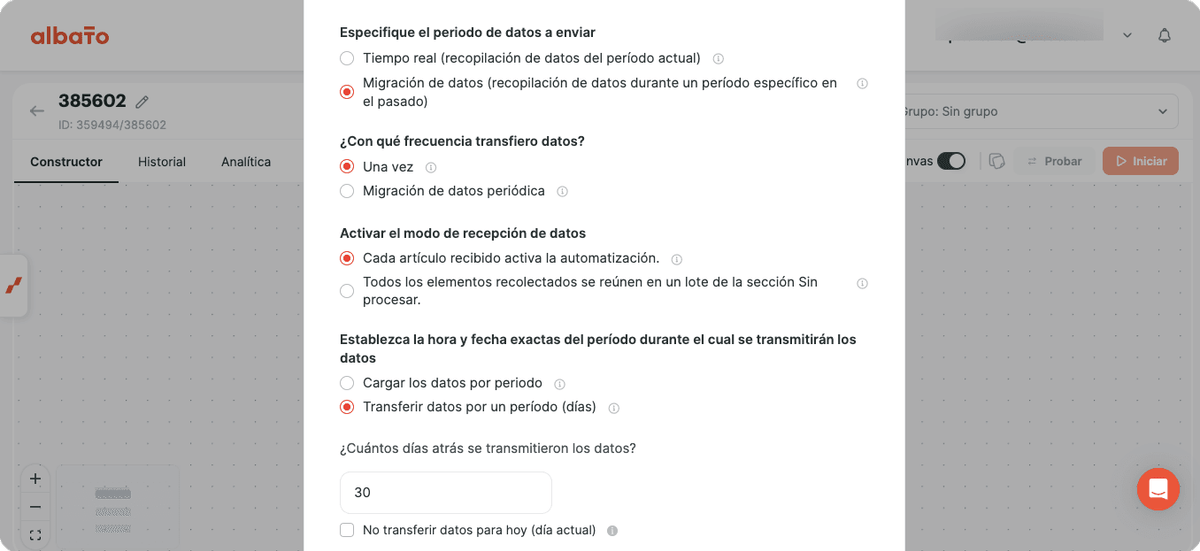
Ahora, elige si deseas recopilar datos de un intervalo de tiempo específico o de una determinada cantidad de días en el pasado.
En nuestro ejemplo, supongamos que comencé a utilizar Facebook Lead Ads el último mes, por lo que solamente tengo registros de leads de los últimos 30 días.
De esta manera, puedo configurar la migración para recopilar los datos de este período.
La configuración final quedará de la siguiente manera:
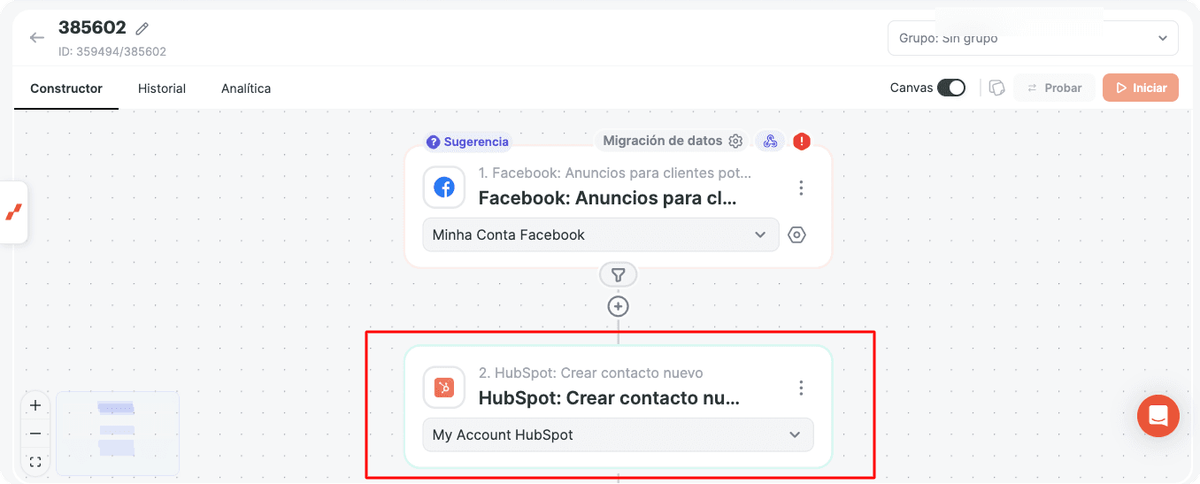
Ahora, agregaré el paso de HubSpot para Crear Contacto.
Luego, realizaré el mapeo de los campos de la misma forma que lo haría en una automatización común en modo tiempo real, por ejemplo:
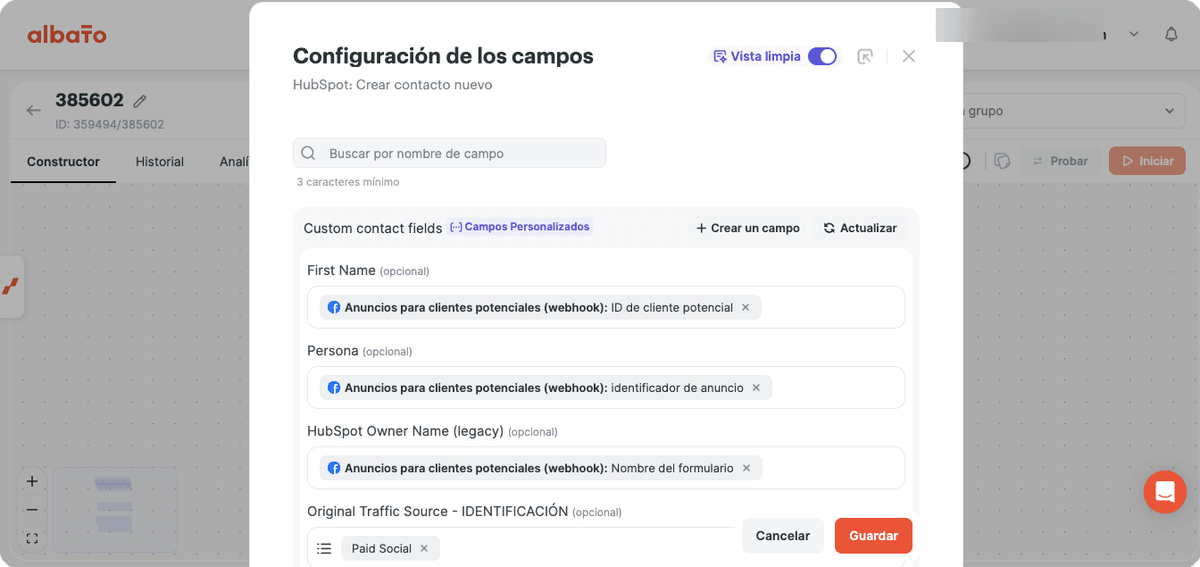
Por último, activa la automatización. Verás una sección de progreso mostrando el estado de la migración y, cuando alcance el 100%, los datos seleccionados se habrán transferido.
Puedes aplicar esta misma lógica para diferentes aplicaciones y ajustar las configuraciones de acuerdo con cada escenario específico de recopilación de datos.
Si tienes preguntas al configurar la Migración de Datos, comunícate con el equipo de soporte a través del chat.
Artículos Relacionados
- Cómo configurar el horario de inicio de automatizaciones para disparadores API
- Herramienta Iterador
- Filtro de Datos Entrantes
¿Responde esto a su pregunta?