

Herramienta Retraso de Automatización
EN ESTE ARTÍCULO
A veces, puede que necesites que la siguiente etapa de una automatización no se ejecute inmediatamente. Un ejemplo sería cuando es necesario esperar a que otra aplicación termine de procesar datos o retrasar una acción hasta una hora o fecha específica.
Para esto, la herramienta Retraso de Automatización permite pausar una automatización antes de que se ejecuten las siguientes etapas. Puedes retrasarla:
- por una cantidad definida de minutos;
- hasta una fecha y hora específicas;
- de acuerdo con una programación definida. Para agregar la herramienta:
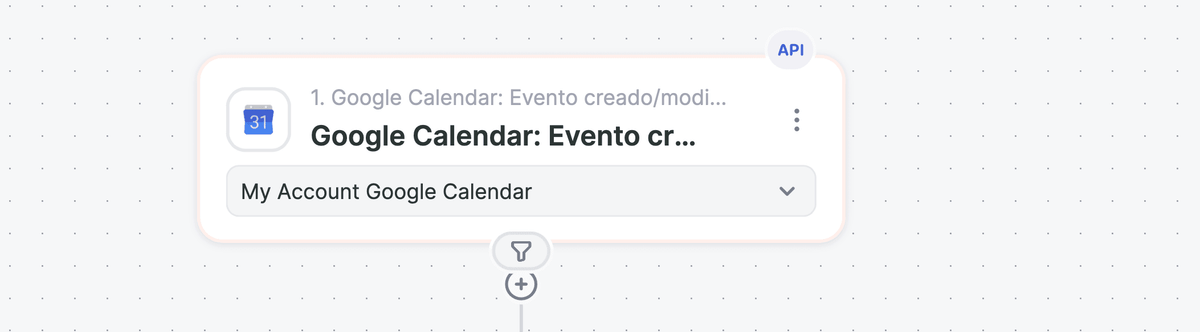
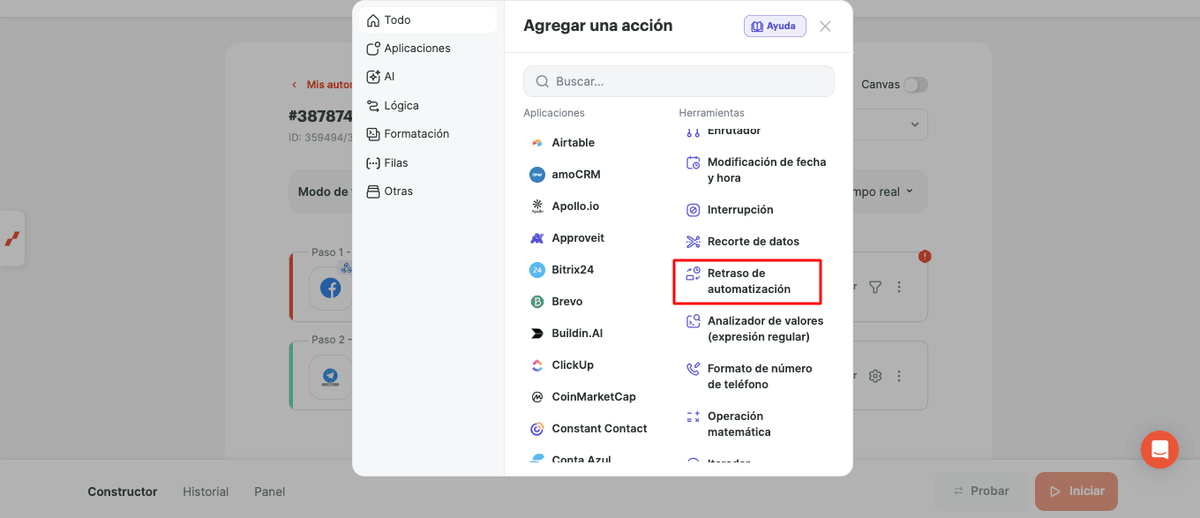
Haz clic en el botón + en el lugar donde el flujo debe esperar el tiempo que será determinado.
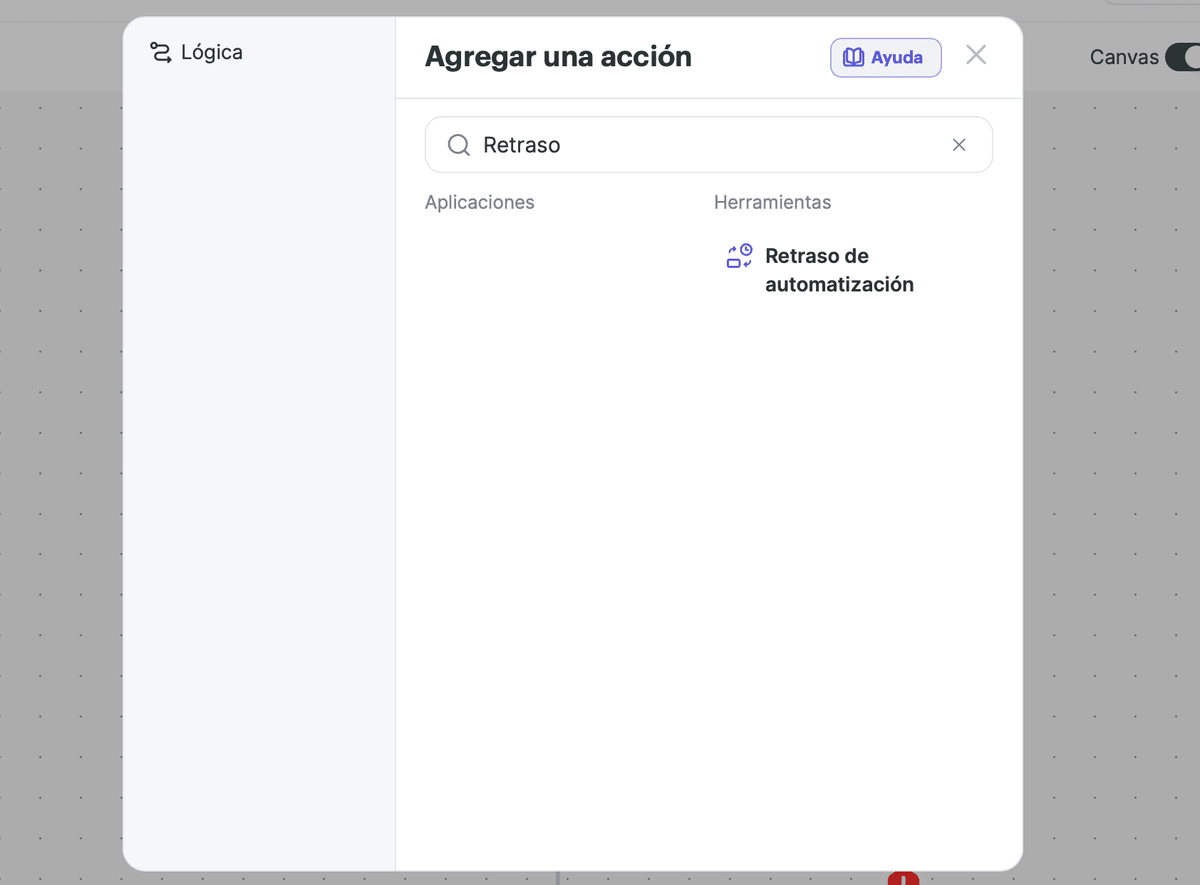
Selecciona Retraso de Automatización.
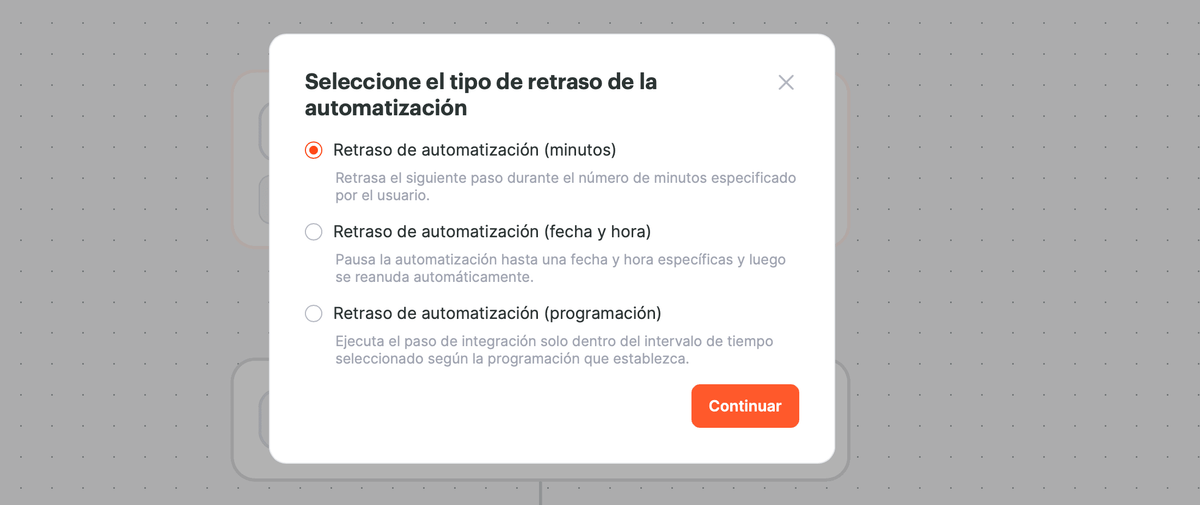
Después de agregar la herramienta, elige el tipo de retraso que mejor se adapte a tu caso.
Tipos de Retraso
La herramienta admite tres modos:
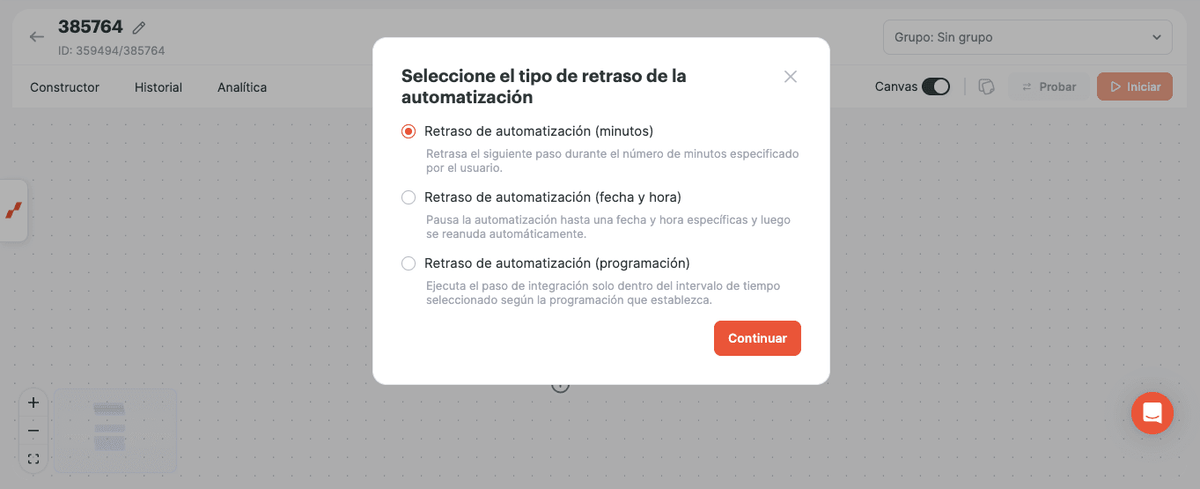
Retraso de Automatización (minutos)
Pausa la ejecución durante una cantidad definida de minutos.
Retraso de Automatización (fecha y hora)
Pausa la ejecución hasta una fecha y hora especificadas.
Retraso de Automatización (por programación)
Pausa la ejecución de acuerdo con una programación definida.
Retraso de Automatización (Minutos)
Utiliza este modo cuando necesites pausar una automatización durante un período fijo antes de que se ejecute la siguiente etapa.
Los casos de uso comunes incluyen:
- esperar a que un servicio externo finalice el procesamiento de datos;
- enviar una notificación de seguimiento después de un retraso;
- volver a intentar una solicitud algunos minutos después. Selecciona Retraso de Automatización (minutos).
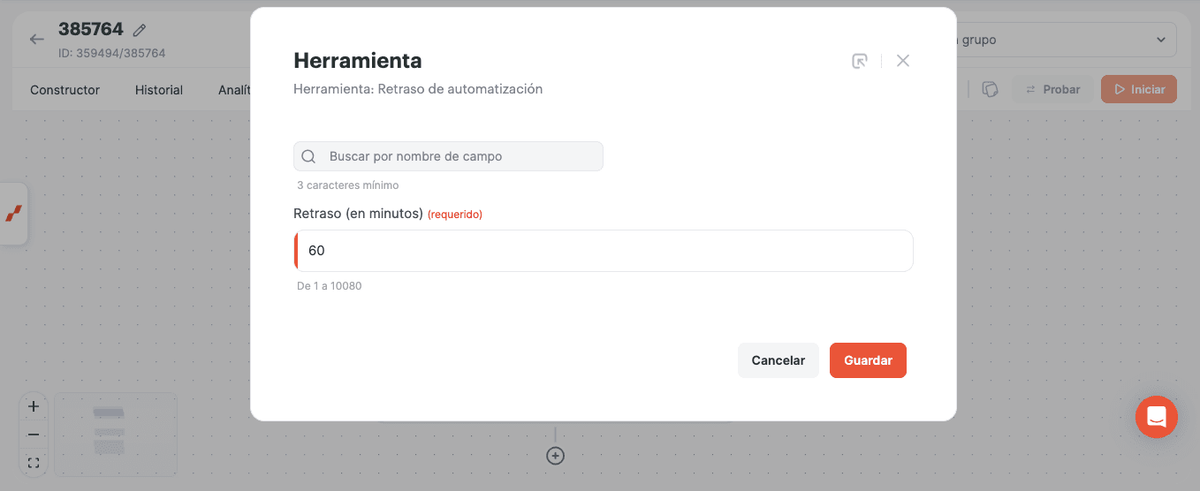
En el campo Retraso (en minutos), informa la cantidad de minutos que deseas esperar.
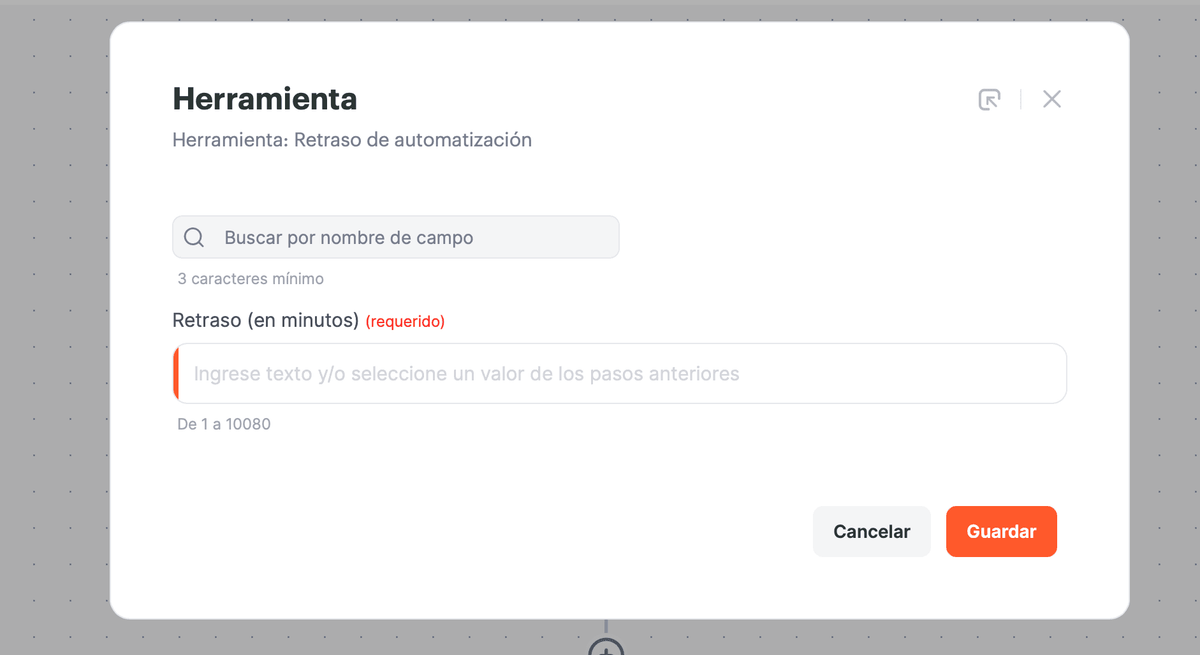
Los valores permitidos varían de 1 a 10.080 minutos. Después de que transcurra el período especificado, la automatización se reanuda automáticamente.
Ejemplo: Una Llamada Automática Después de la Entrada de un Lead
Imagina que un nuevo lead llega a tu CRM y, algunos minutos después de la creación de la tarjeta, necesitas llamar al cliente.
Automatización
Google Ads → HubSpot → Retraso de Automatización → Twilio
Después de la entrada del lead, el registro se crea inmediatamente en el CRM, mientras que la llamada al cliente se realiza después de la cantidad de minutos especificada.
Por ejemplo, si la herramienta está configurada con 5, la llamada se realizará 5 minutos después de la creación del lead.
Ejemplo: Monitoreo de la Atención de Leads
Un gerente de ventas desea garantizar que los responsables contacten a todos los nuevos leads.
Automatización
Fuente del lead → HubSpot → Retraso de Automatización → Telegram
Se configura un retraso de 60 minutos entre la creación del lead y el envío de la notificación.
Una hora después de la llegada del lead, el gerente recibe un mensaje en Telegram con un enlace a la tarjeta de la negociación y puede verificar si el cliente fue contactado.
Retraso de Automatización (Fecha y Hora)
Este modo permite pausar una automatización hasta una fecha y hora específicas. Cuando llegue ese momento, la automatización se reanudará automáticamente.
Utiliza este modo cuando la siguiente etapa debe ejecutarse solamente después de una fecha y horario determinados.
Por ejemplo:
- enviar un mensaje en un día y horario específicos;
- posponer la ejecución hasta la fecha de entrega de un pedido;
- esperar la fecha de inicio de un evento;
- ejecutar la siguiente etapa en una fecha almacenada en tu CRM u otro sistema. A diferencia del retraso en minutos, aquí no necesitas calcular el tiempo de espera. Solo debes informar la fecha y hora después de las cuales la automatización continuará.
Selecciona Retraso de Automatización (fecha y hora).
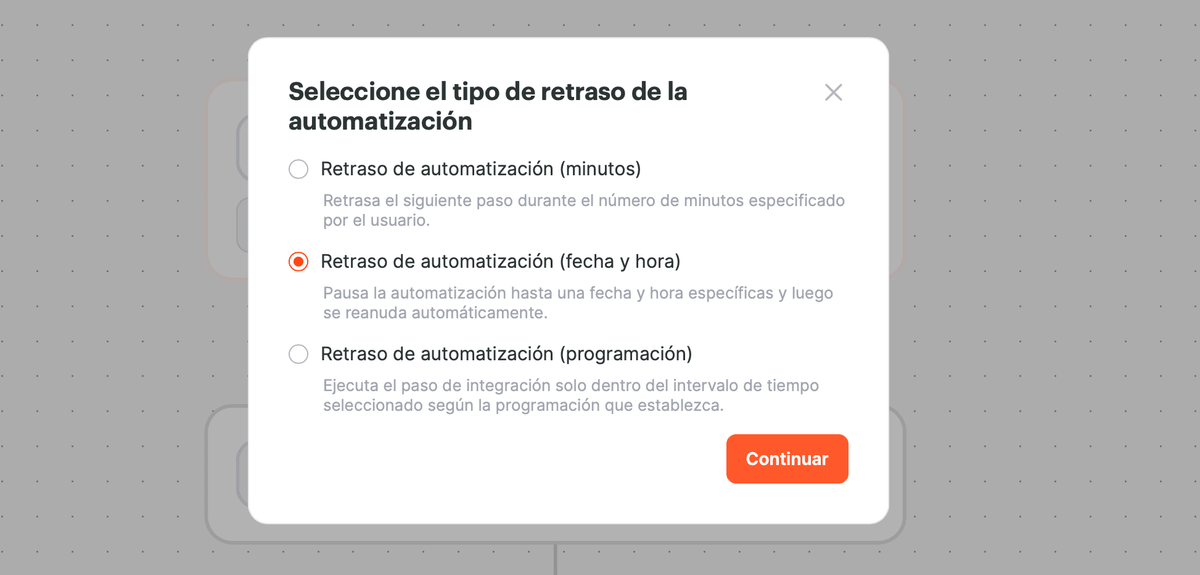
En el campo Retraso (fecha y hora), informa la fecha y el horario después de los cuales la automatización debe continuar.
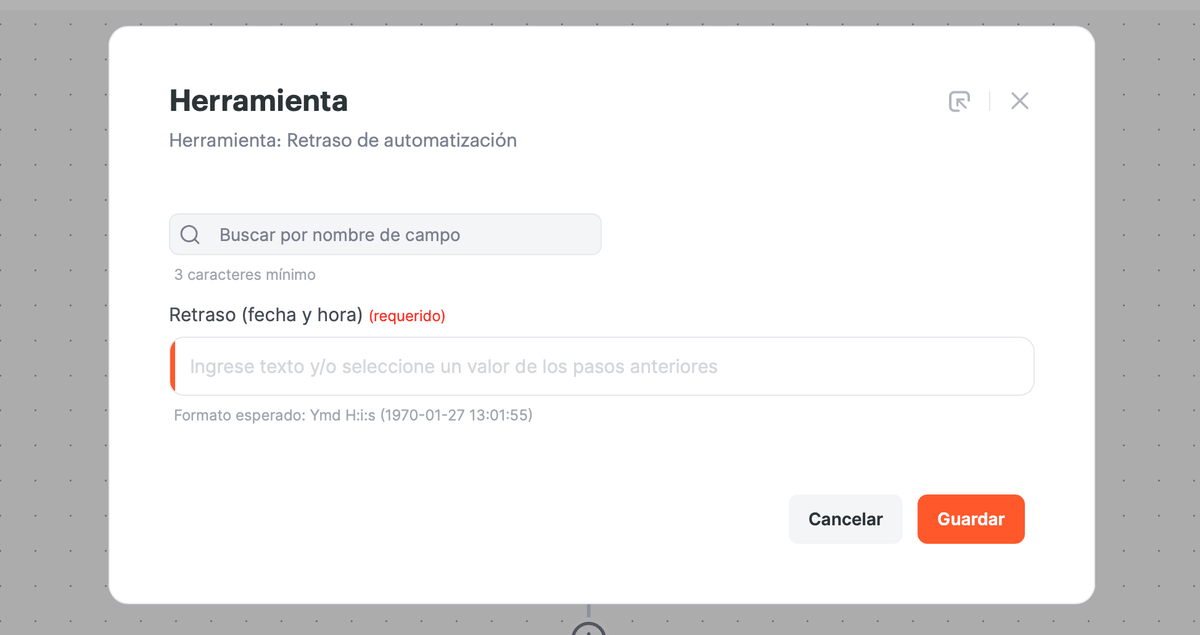
Puedes utilizar:
- una fecha fija;
- datos provenientes de etapas anteriores. Formato esperado
Y-M-D H:M
Ejemplo: 2026-07-01 10:00:00
Si el mensaje debe enviarse el 1 de julio de 2026 a las 10:00, informa
2026-07-01 10:00:00
Si la tarea debe aparecer el 31 de diciembre de 2026 a las 23:59, informa
2026-12-31 23:59:59
En lugar de una fecha fija, puedes enviar un valor proveniente de tu CRM, formulario u otra aplicación. Por ejemplo, si la etapa anterior envía el valor 2026-09-15 14:30:00, Albato esperará esa fecha y hora y, luego, reanudará la automatización.
Retraso de Automatización (por Programación)
Utiliza este modo cuando deseas que una automatización espere hasta un día u horario específico antes de continuar.
Si los datos llegan durante el período de retraso, no se perderán. Albato guarda los datos, pausa la automatización y reanuda automáticamente las etapas restantes cuando llegue el horario programado.
Opciones de programación disponibles:
- Todos los días;
- Días laborables;
- Días del mes;
- Fecha específica. Usa Todos los días si el retraso debe aplicarse en el mismo horario diariamente. Por ejemplo, puedes pausar el procesamiento de datos todas las noches o durante todo el día.
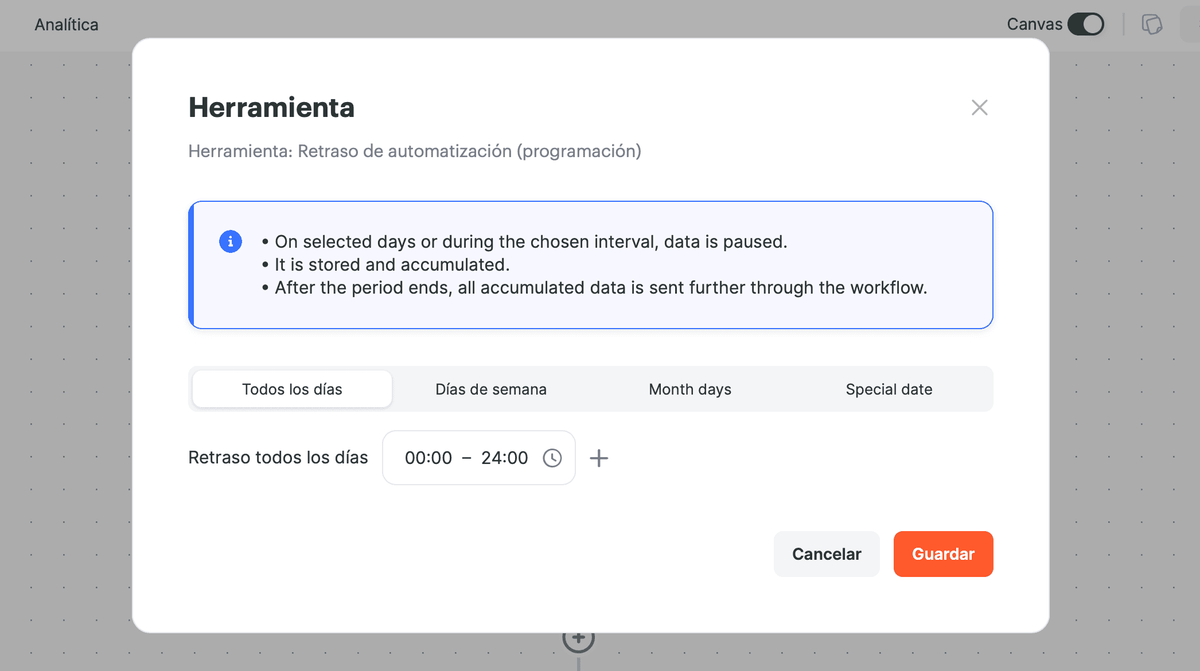
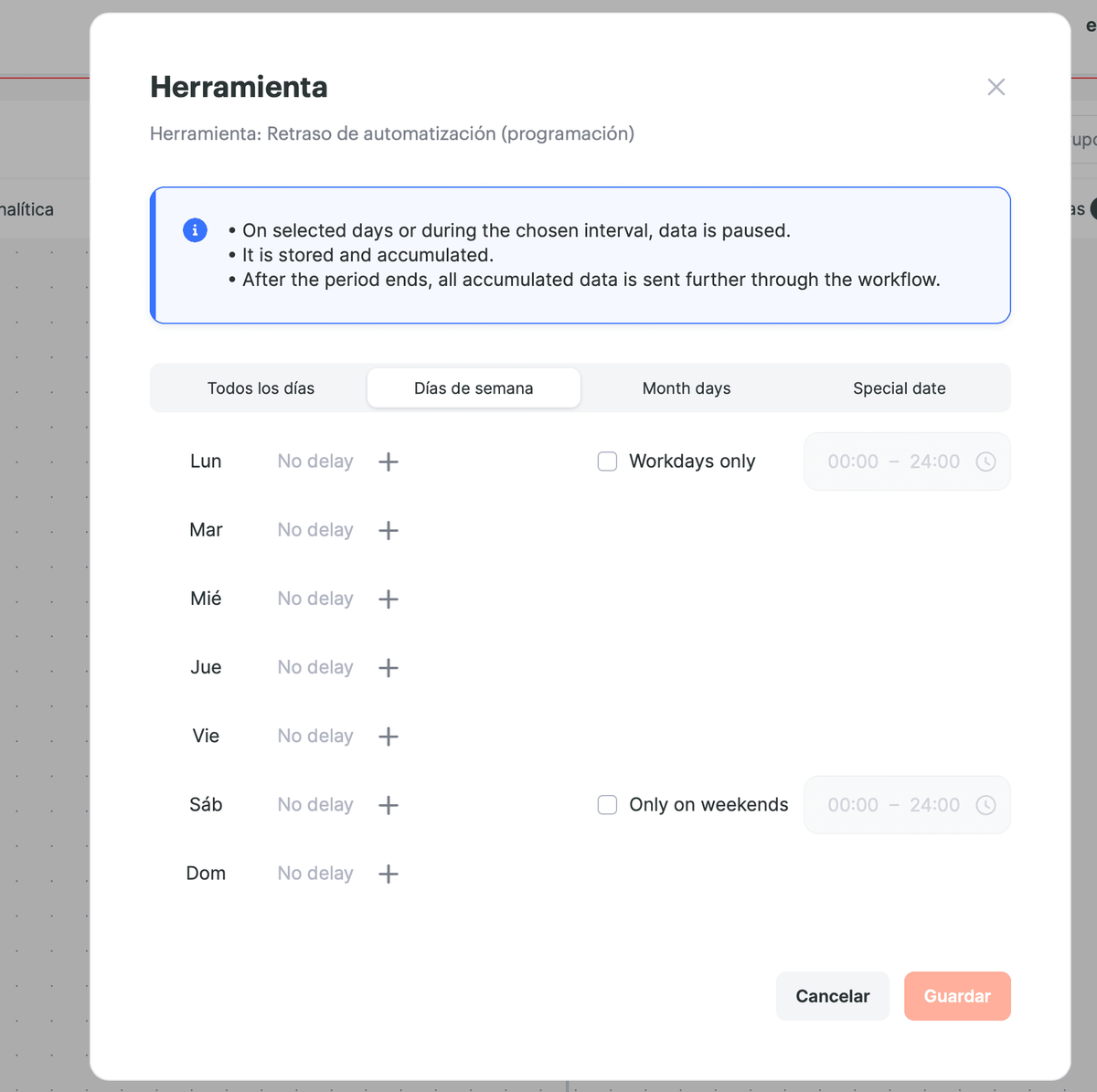
Usa Días laborables para configurar una programación diferente para cada día de la semana.
Por ejemplo:
- procesar solicitudes solamente en días laborables;
- pausar el trabajo durante los fines de semana;
- utilizar diferentes intervalos para diferentes días.
Usa Días del mes para seleccionar días específicos de cada mes.
Por ejemplo:
- el primer día del mes;
- días de cierre de informes;
- feriados;
- fechas de mantenimiento.
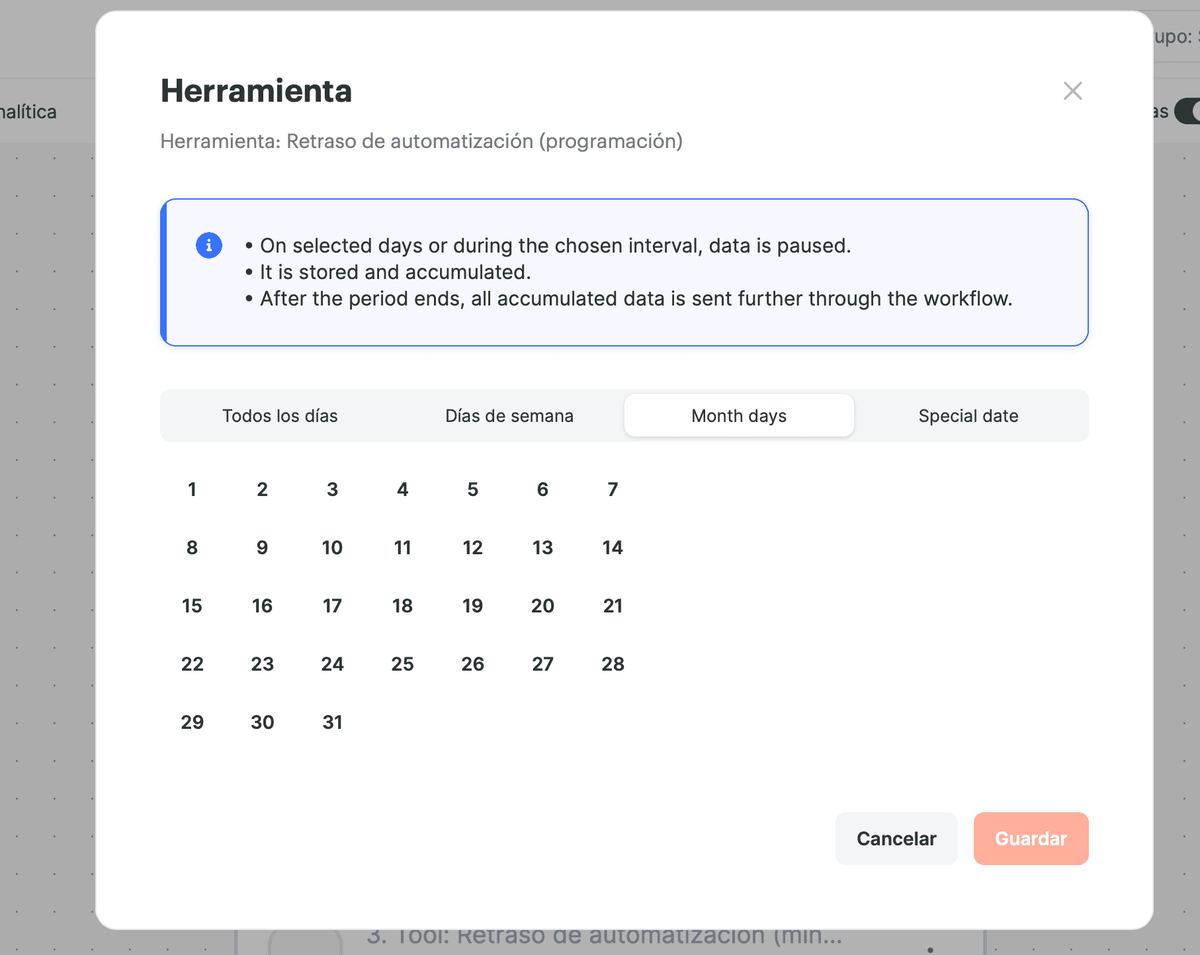
Usa Fecha específica para seleccionar fechas individuales. Esta opción es útil para vacaciones y restricciones puntuales.
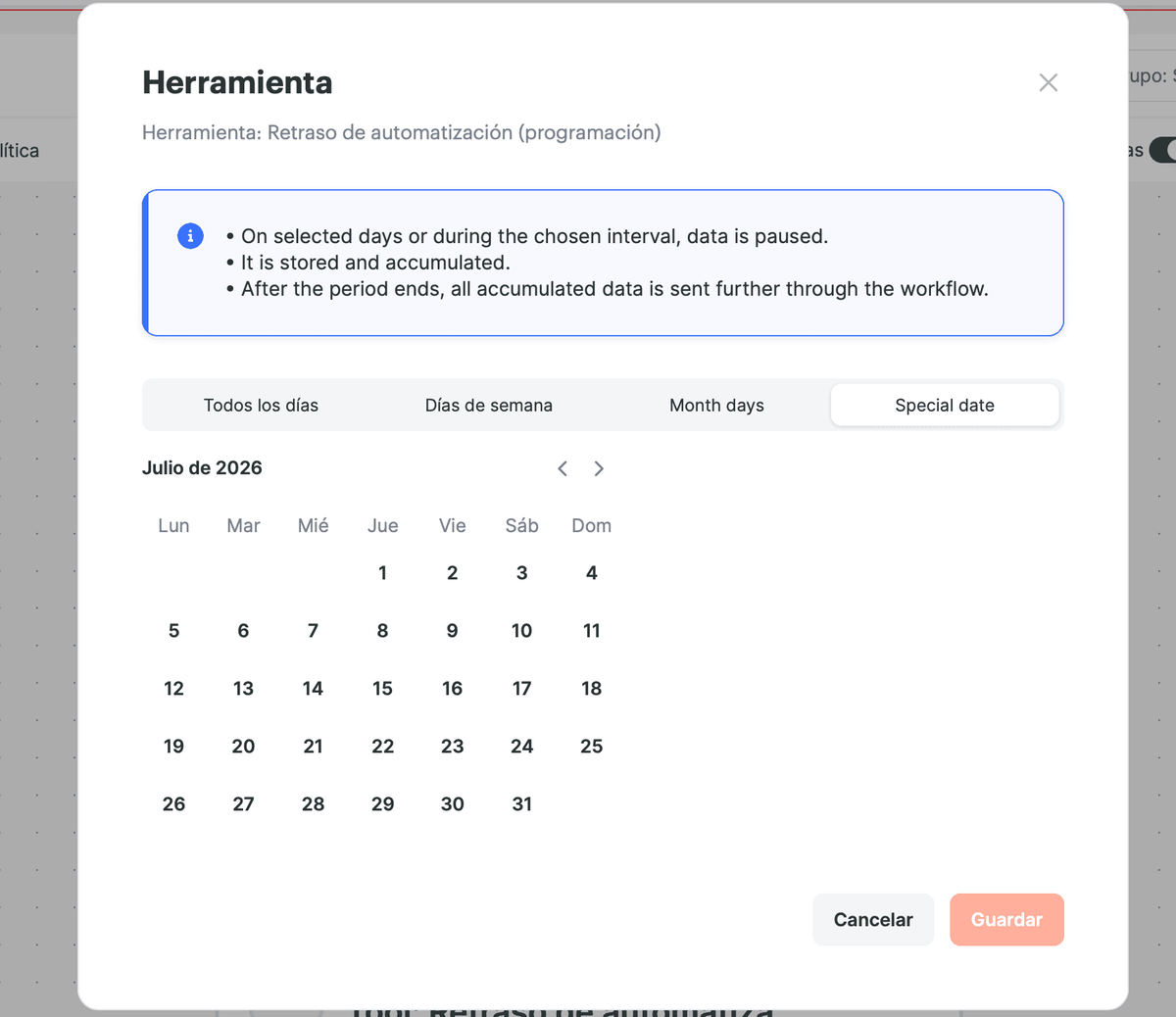
Ejemplo. No Procesar Solicitudes Durante el Fin de Semana
Supongamos que el equipo de ventas trabaja solo en días hábiles. Las solicitudes que llegan durante el fin de semana deben procesarse el lunes.
Automatización
Webhook → Retraso de automatización (programación) → CRM
Configuración
- abre la pestaña Días laborables;
- configura un retraso de todo el día para sábado y domingo.
Si una solicitud llega el sábado o domingo, los datos se guardan, la automatización se pausa y, cuando termina el periodo de retraso, la solicitud continúa procesándose automáticamente.
Este escenario es especialmente útil para gatillos de webhook que no pueden reenviar datos más tarde.
Ejemplo. No Enviar Notificaciones por la Noche
Supongamos que los clientes no deben recibir mensajes por la noche.
Automatización
CRM → Retraso de automatización (programación) → SMS
Configuración
- abre la pestaña Todos los días;
- configura el periodo de retraso de 22:00 a 09:00.
Si ocurre un evento a las 23:30, el mensaje no se enviará de inmediato. Queda pendiente y se envía cuando termina el periodo de retraso.
Ejemplo. Pausar el Procesamiento en Feriados
Automatización
Formulario → Retraso de automatización (programación) → CRM
Configuración
- Abre la pestaña Fecha específica.
- Selecciona las fechas de feriado.
- Configura el periodo de retraso.
Si llegan datos en un día seleccionado, se guardan y se procesan automáticamente cuando termina el periodo de retraso.
Ejemplo. No Ejecutar la Automatización en Días de Cierre de Reportes
Algunas empresas detienen temporalmente el envío de datos a sistemas financieros en ciertos días del mes.
Automatización
CRM → Retraso de automatización (programación) → ERP
Configuración
- abre la pestaña Días del mes;
- selecciona las fechas necesarias;
- configura el periodo de retraso.
Si llegan datos en un día seleccionado, esperan hasta que termine el periodo de retraso y continúan procesándose automáticamente más tarde.
Diferencia entre un Retraso Programado y un Filtro
Un filtro comprueba una condición y puede detener una automatización.
Retraso de automatización funciona de otra manera. En lugar de detener la automatización, guarda los datos, pausa la ejecución durante el tiempo especificado y luego continúa automáticamente con las siguientes etapas.
Esto lo convierte en una buena opción cuando no quieres perder datos entrantes y solo necesitas procesarlos más tarde.
Retraso de la Automatización (Programación)
Una nueva opción permite configurar el retraso de tu automatización en función de un horario determinado. Al seleccionar esta opción, tendrás más control sobre exactamente en qué momentos la automatización debe continuar su ejecución.
Los datos recibidos durante el período de espera se colocan en una cola. Cuando finaliza el período de pausa, los datos continúan normalmente por el resto del flujo de trabajo.
- El primer paso es hacer clic para añadir la herramienta de espera:
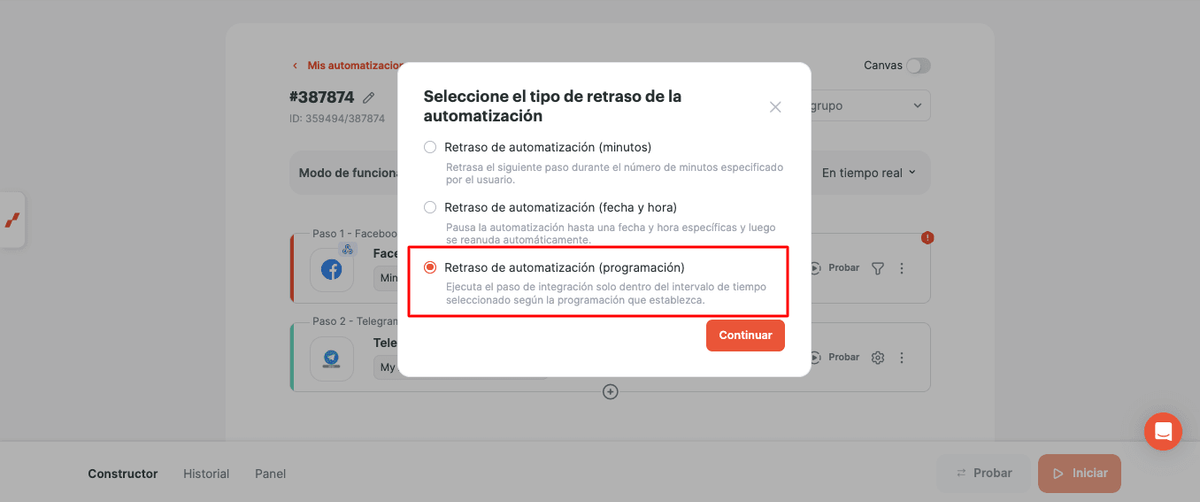
- Selecciona la opción Atraso de la automatización (Programación):
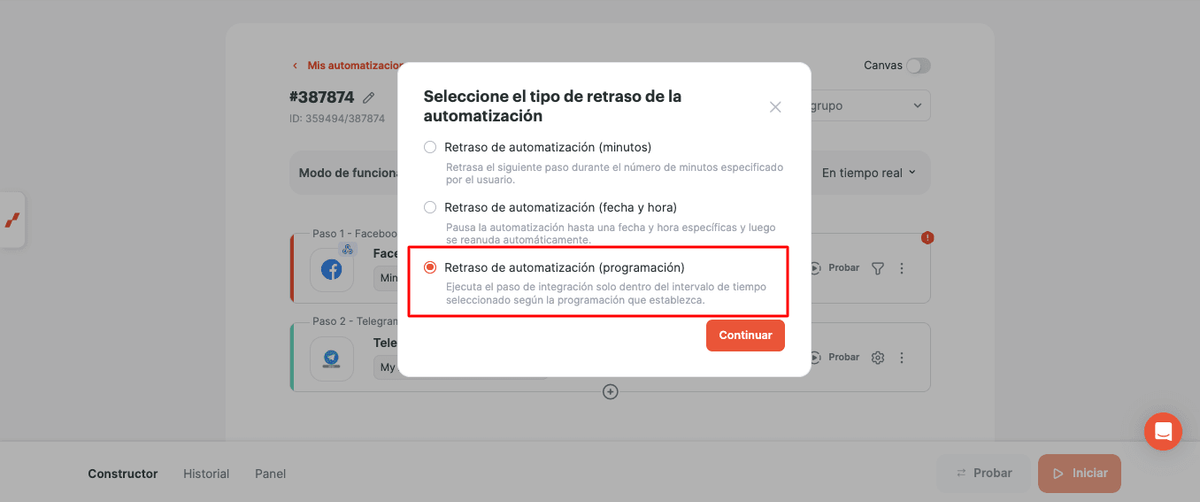
En esta pantalla, encontrarás cuatro pestañas principales:
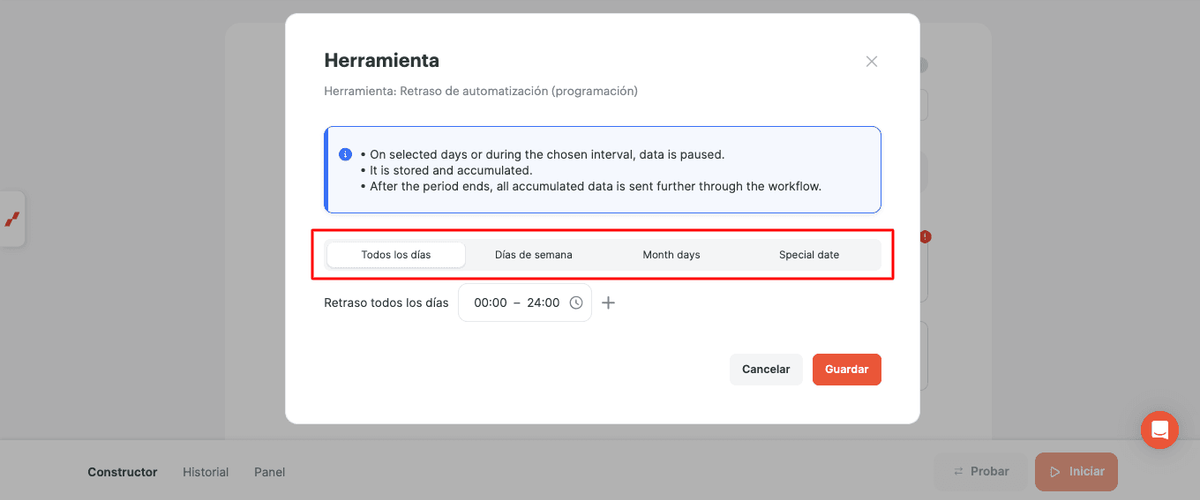
Todos los Días
Podrás configurar un intervalo de tiempo durante el cual la automatización debe esperar todos los días antes de continuar con los siguientes pasos.
Por ejemplo, puedes configurar que la automatización espere de 22:00 a 08:00. Cualquier dato recibido durante este período permanecerá en espera y continuará por el flujo una vez finalizado este intervalo.
Días Laborables
Al igual que en la opción Todos los días, podrás determinar un intervalo de tiempo durante el cual la automatización no debe continuar con los siguientes pasos.
La diferencia es que, además del intervalo de tiempo, puedes seleccionar en qué días de la semana debe aplicarse este comportamiento.
Por ejemplo, puedes configurar la automatización para que espere durante determinados horarios de lunes a viernes y tenga un comportamiento diferente durante los fines de semana.
Día del Mes
Si quieres configurar el comportamiento de la automatización en función de determinados días del mes, esta es la opción adecuada.
Podrás seleccionar el intervalo de tiempo y definir cómo debe comportarse la automatización en ese día específico del mes.
La diferencia con la opción anterior es que aquí no tenemos en cuenta los días de la semana, como lunes, martes o miércoles. En su lugar, tenemos en cuenta la posición del día dentro del mes: 1.º, 2.º, 3.º, 15.º, 30.º, etc.
Puedes seleccionar tantos días del mes como necesites, y esta configuración se repetirá todos los meses.
Fecha Específica
Si necesitas determinar que la automatización espere solamente en una fecha específica, incluyendo un determinado día, mes y año, utiliza esta opción.
Aquí podrás configurar la fecha exacta y el intervalo deseado durante el cual debe aplicarse la etapa de espera.
Los mismos días de otros meses o años no serán considerados. La configuración será válida únicamente para la fecha específica seleccionada.
Ejemplo Práctico: Enviar Mensajes a Nuevos Leads Solamente en Días Laborables
Imagina que tienes la siguiente automatización:
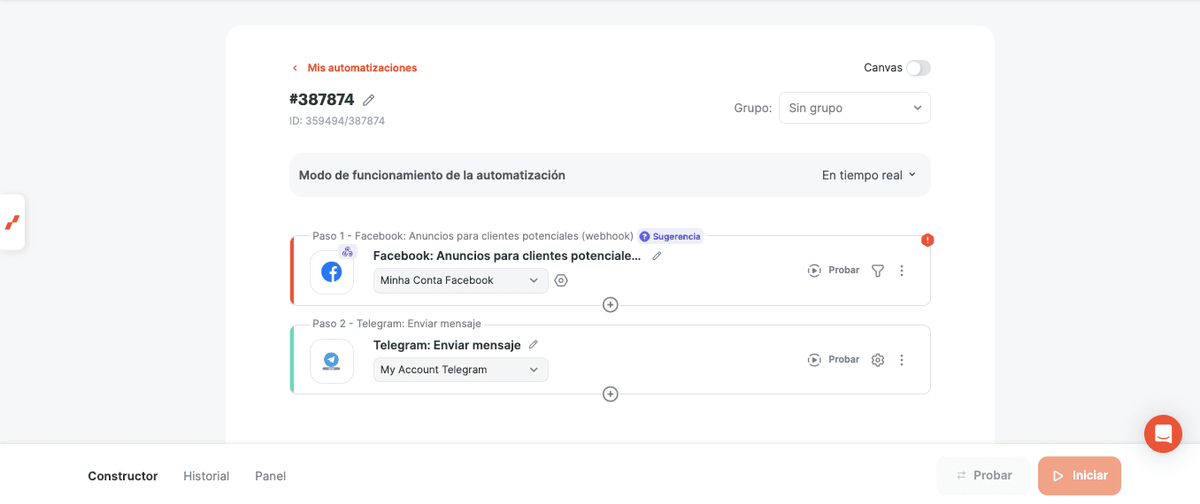
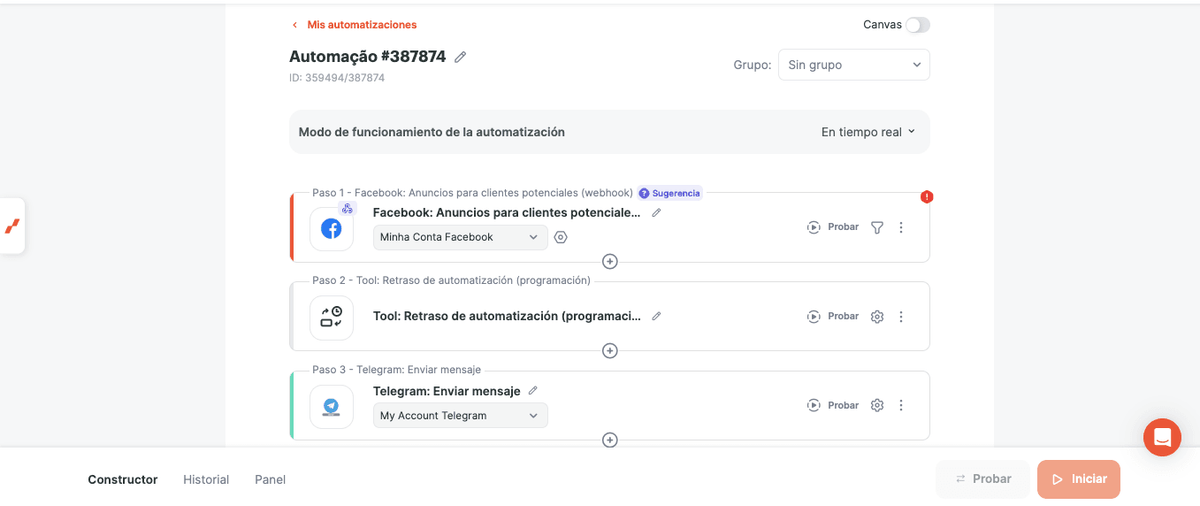
La idea es recopilar nuevos leads a partir de tus formularios de Facebook y enviar un mensaje a estos contactos a través de Telegram.
Sin embargo, quieres que este flujo se ejecute solamente durante los días laborables y dentro del horario comercial.
- Para ello, añade la herramienta de espera entre los dos pasos:
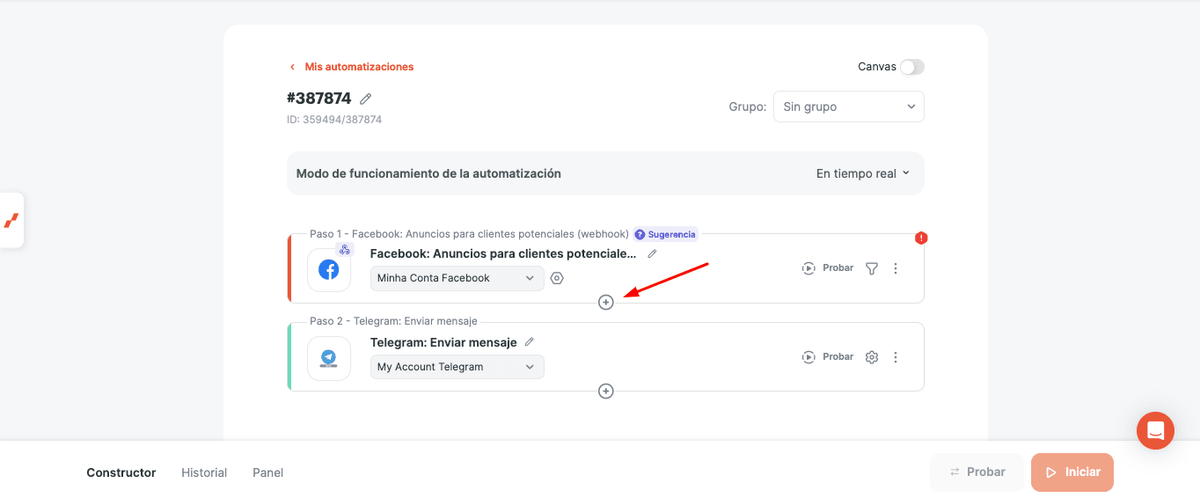
- Selecciona la herramienta:
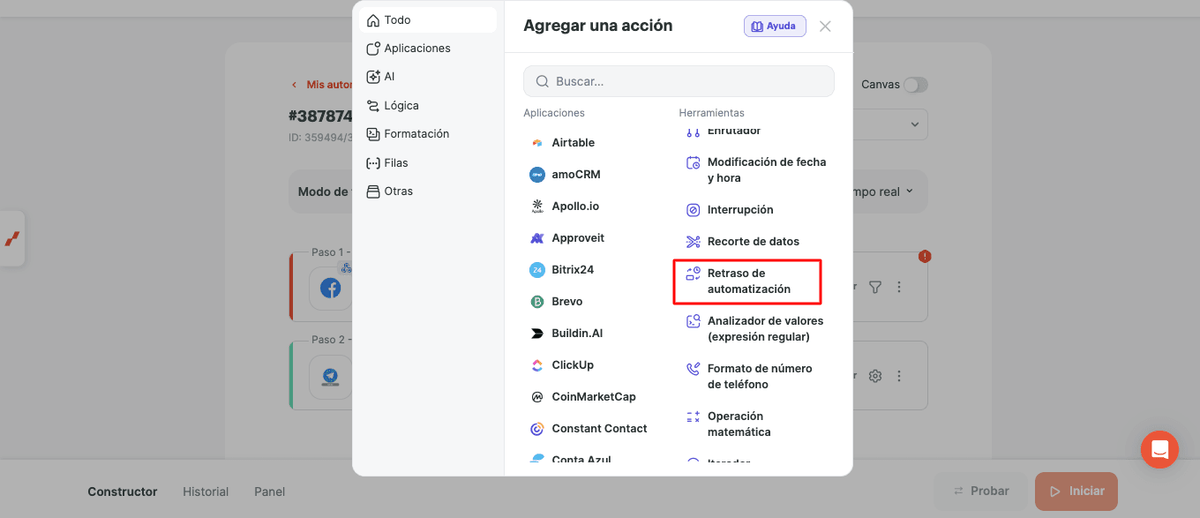
- A continuación, selecciona la opción Atraso de la automatización (Programación):
- Después, accede a la pestaña Días laborables.
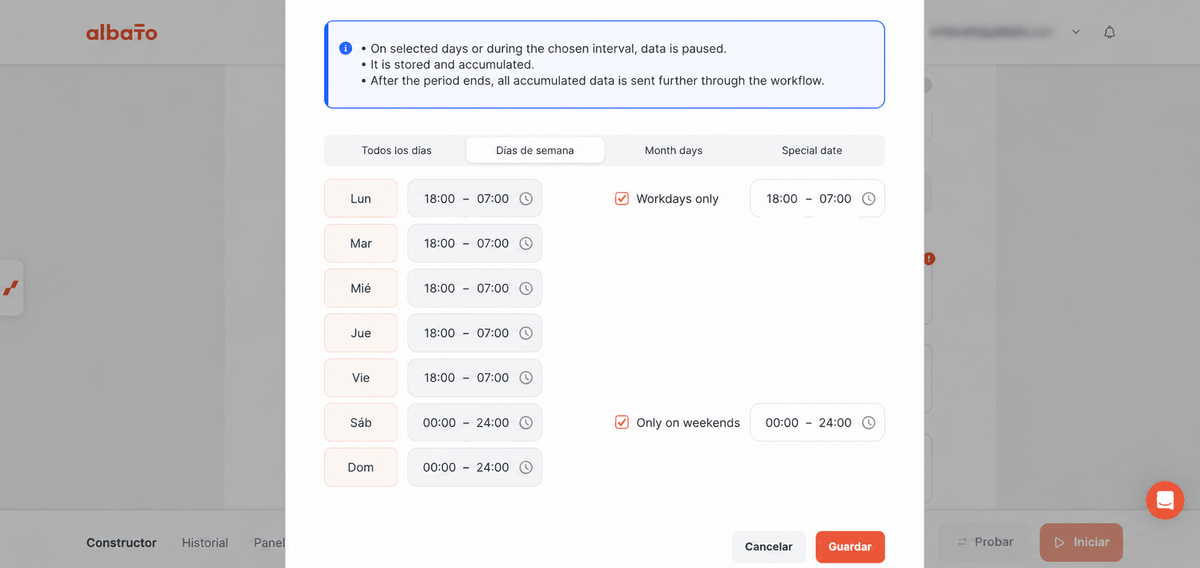
En esta configuración, puedes añadir sábado y domingo como períodos completos de espera. Para los días laborables, configura los horarios en los que no deseas que se envíe el mensaje, es decir, los períodos durante los cuales la automatización debe esperar antes de ejecutar el siguiente paso.
Al final, la configuración quedará así:
- Solo tienes que guardar esta etapa. Después de activarla, los datos recibidos respetarán automáticamente el horario de espera configurado.
Otros Ejemplos de Uso
Esta opción puede utilizarse en muchos otros escenarios, por ejemplo:
- Enviar un informe semanal: recopilar los datos de ventas durante toda la semana y enviar toda la información solamente el viernes.
- Procesar información en determinados días del mes: recopilar datos continuamente de informes publicitarios, pero permitir que una etapa específica se ejecute solamente en determinados días.
- Programar acciones para fechas específicas: configurar una espera para que una etapa continúe solamente en una fecha determinada, como una actualización de contactos en un CRM.
De esta forma, Atraso de la automatización (Programación) ofrece mayor flexibilidad para controlar cuándo los datos deben continuar por el flujo, permitiendo adaptar tus automatizaciones a la rutina y a las necesidades específicas de tu negocio.
Resumen
La herramienta Retraso de automatización te permite controlar el momento en que se ejecuta una automatización y elegir una de estas tres formas de retrasarla:
- durante una cantidad fija de minutos;
- hasta una fecha y hora específicas;
- según una programación definida.
Usa la opción que mejor se ajuste a tu escenario para ejecutar acciones en el momento necesario, sin perder datos entrantes.
A continuación, veremos un ejemplo práctico de cómo puedes utilizar esta herramienta en tus automatizaciones.
Cómo Enviar un Correo Electrónico Después de un Período Específico Luego de Que un Cliente Realiza una Compra
Imagina un escenario donde tu cliente completó una compra en tu tienda online. Puedes utilizar el disparador de compra completada o pedido creado para identificar este evento.
Para comprender mejor la experiencia de compra del cliente, puedes enviar un correo electrónico después de un determinado período solicitando una encuesta de satisfacción, por ejemplo.
Si el correo electrónico se enviara inmediatamente, el mensaje podría terminar mezclado y perdido entre otros correos informativos, como confirmación de compra, actualizaciones de entrega o notificaciones similares.
A continuación, verás cómo configurar este tipo de retraso en tu automatización utilizando la herramienta Retraso de automatización.
Atención
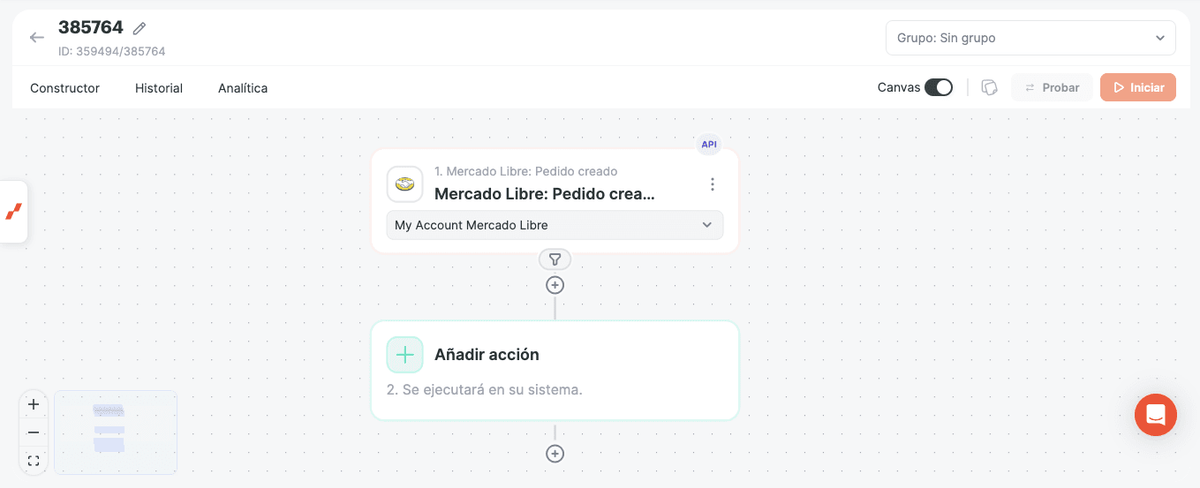
En este ejemplo utilizaremos el disparador de pedido aprobado de Mercado Libre, pero puedes utilizar disparadores similares y la misma lógica si tu tienda está alojada en otras aplicaciones, como Nuvemshop, Shopify, WooCommerce, Wix y otras.
Comienza agregando el disparador que necesitas.
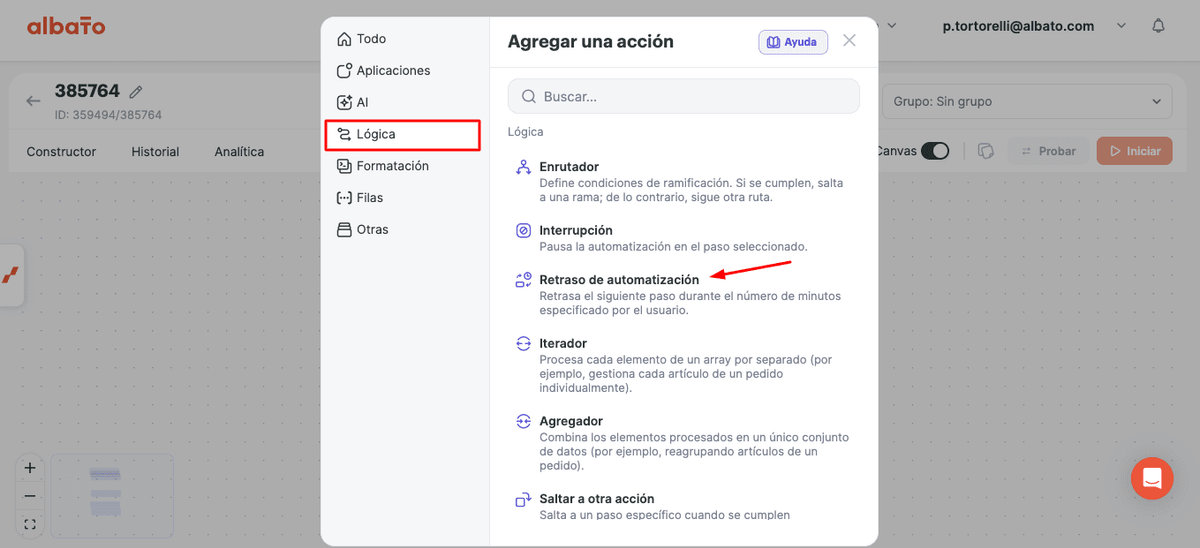
Luego agrega la etapa de Retraso de automatización.
Y aquí selecciona el retraso por minutos.
Ahora define cuántos minutos deseas que la automatización espere antes de ejecutar la siguiente etapa. En nuestro ejemplo, agregaremos un retraso de 60 minutos, es decir, 1 hora.
Recuerda
Puedes ajustar el tiempo de espera aquí hasta un límite máximo de 10.080 minutos, lo que equivale a 7 días (168 horas).
Finalmente, solo debes agregar la etapa de envío del correo electrónico, con la información deseada, mapeada de la misma forma que lo harías normalmente en cualquier automatización de Albato.
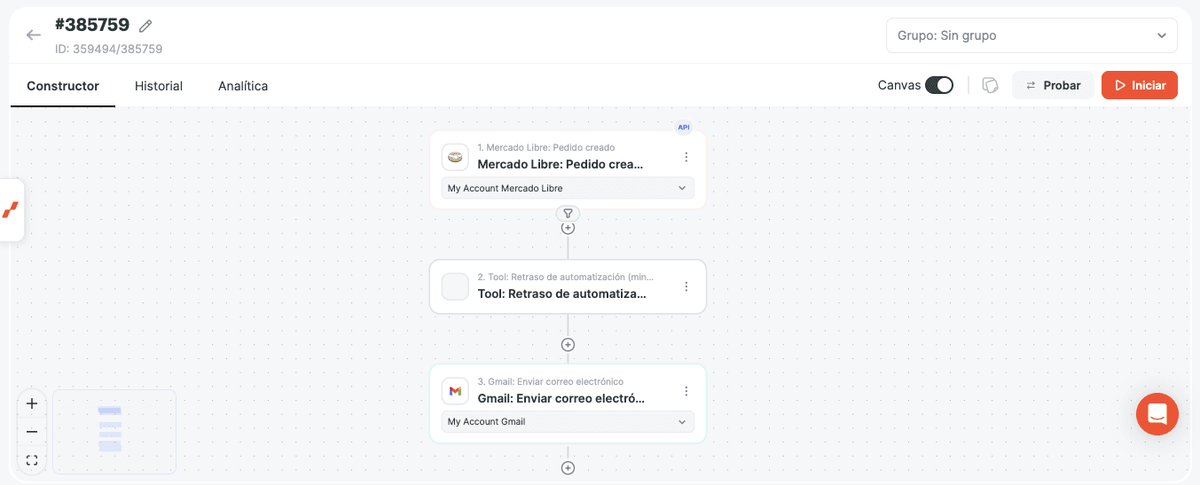
Recuerda que puedes utilizar esta misma lógica de flujo para enviar mensajes en Telegram, plantillas de WhatsApp aprobadas por Meta o mensajes mediante otras aplicaciones en lugar de correo electrónico. Solo debes seleccionar la aplicación deseada.
Ahora puedes controlar cuándo se ejecutan las siguientes etapas de tu automatización. Si tienes alguna pregunta, contacta con nuestro equipo de soporte a través del chat en tu cuenta Albato.
¿Responde esto a su pregunta?