

Filtro de Datos Entrantes (Disparador)
EN ESTE ARTÍCULO
Es posible que te hayas encontrado con la necesidad de permitir que solo determinados datos activen tus automatizaciones.
Para este propósito, Albato ofrece la herramienta Filtro de datos entrantes. Esta herramienta permite excluir datos no deseados para que no ingresen a tu automatización si no cumplen determinadas condiciones. Este tipo de filtrado ayuda a optimizar tus automatizaciones y, lo más importante, a consumir menos transacciones.
Cómo Configurar el Filtro
- Abre la sección Constructor de automatizaciones y haz clic en el ícono del filtro.
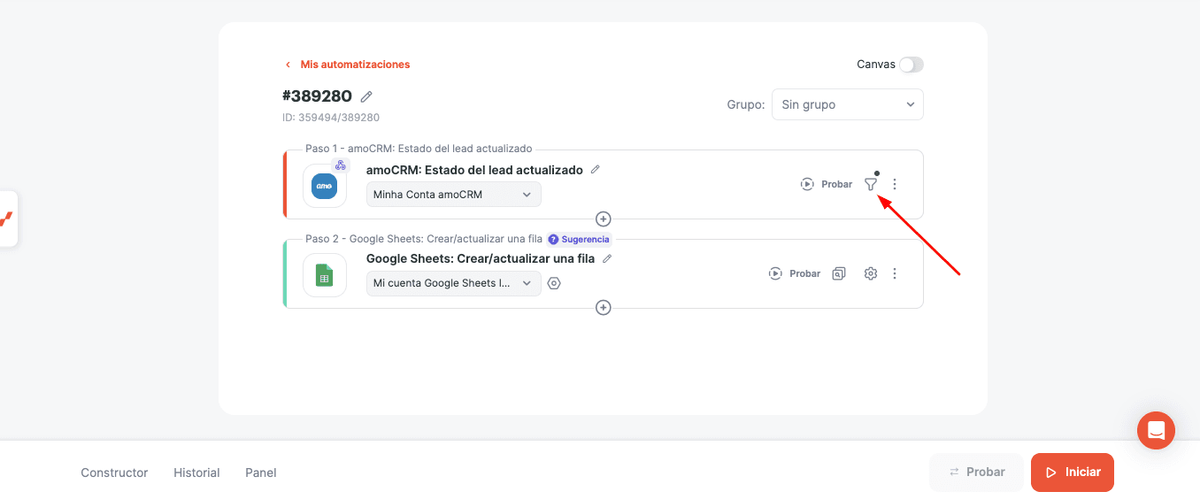
- Configura la condición del filtro de datos. Haz clic en el botón Agregar una condición y completa los campos. Selecciona:
- Qué filtrar
- Tipo de condición
- Valor que se buscará.
Importante: no utilices campos dinámicos en el campo de valor de comparación. En su lugar, introduce un valor fijo como texto simple. De lo contrario, el filtro rechazará las ejecuciones entrantes.
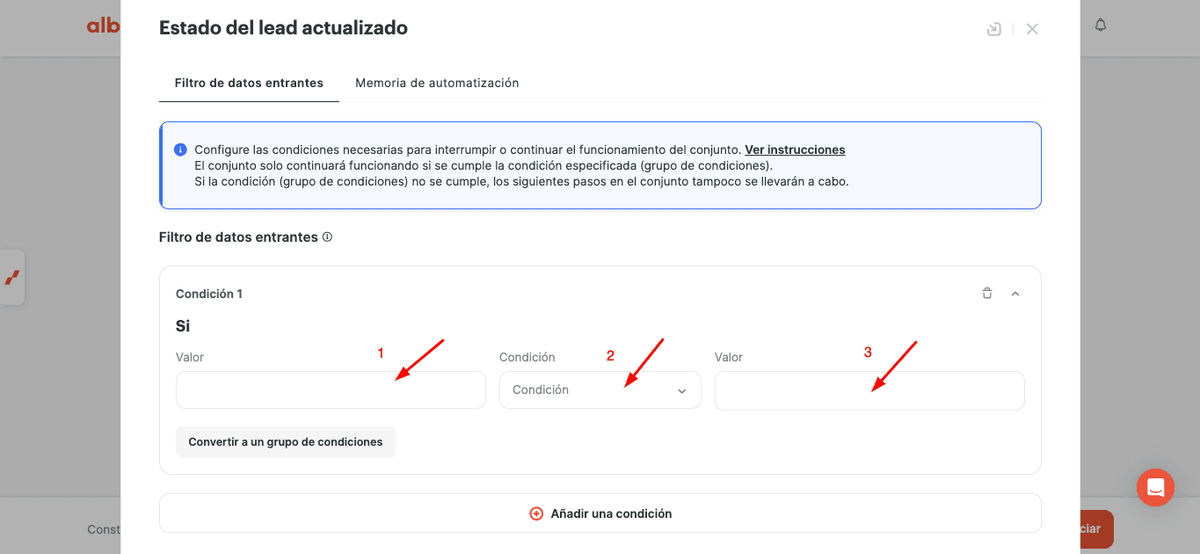
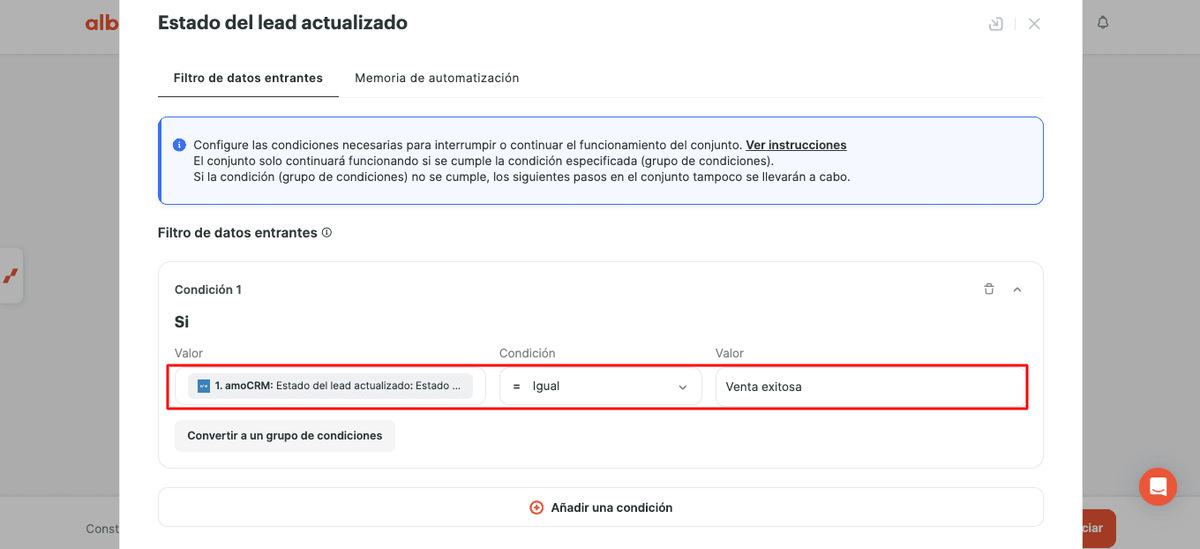
Consideremos el siguiente ejemplo.
Configuraremos un filtro para el primer paso: Estado del negocio actualizado de amoCRM. La tarea consiste en comprobar la información entrante y seleccionar los negocios que tengan un determinado estado.
En el primer campo, seleccionamos el valor Actualización del estado del negocio: Nombre del estado para comprobar la condición.
En el segundo campo, seleccionamos Igual a como tipo de condición.
Y en el tercer campo, introducimos el nombre del estado requerido del negocio, según el cual se cumplirá la condición. En nuestro ejemplo, introducimos el estado Venta exitosa.
- Haz clic en el botón Guardar. ¡El filtro está listo!
De esta manera, la automatización recibirá únicamente los datos que cumplan con la condición especificada.
Cómo Usarlo
Supongamos que queremos que el escenario se ejecute cada vez que los negocios reciban los estados Venta exitosa o Cliente perdido. En este caso, podemos convertir la condición en un grupo de condiciones.
Al comparar el mismo campo con varios valores posibles, utiliza OR entre las condiciones Igual a (=) para aceptar cualquiera de esos valores. Para excluir varios valores, utiliza AND entre las condiciones No es igual a, de modo que el campo deba ser diferente de todos los valores excluidos.
- Haz clic en el botón Convertir en un grupo de condiciones:
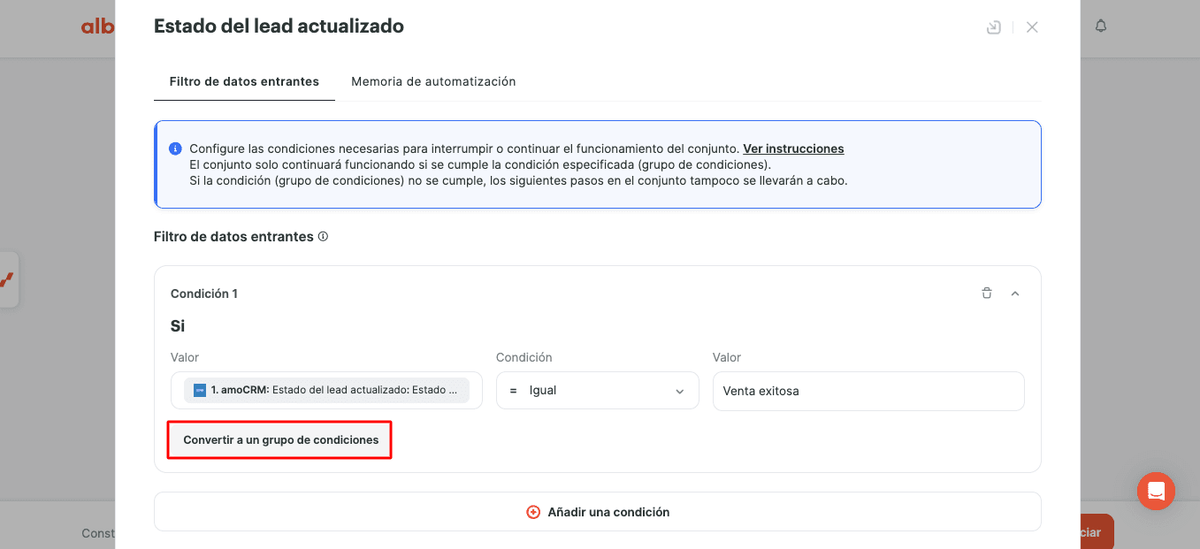
- A continuación, configura una condición adicional:
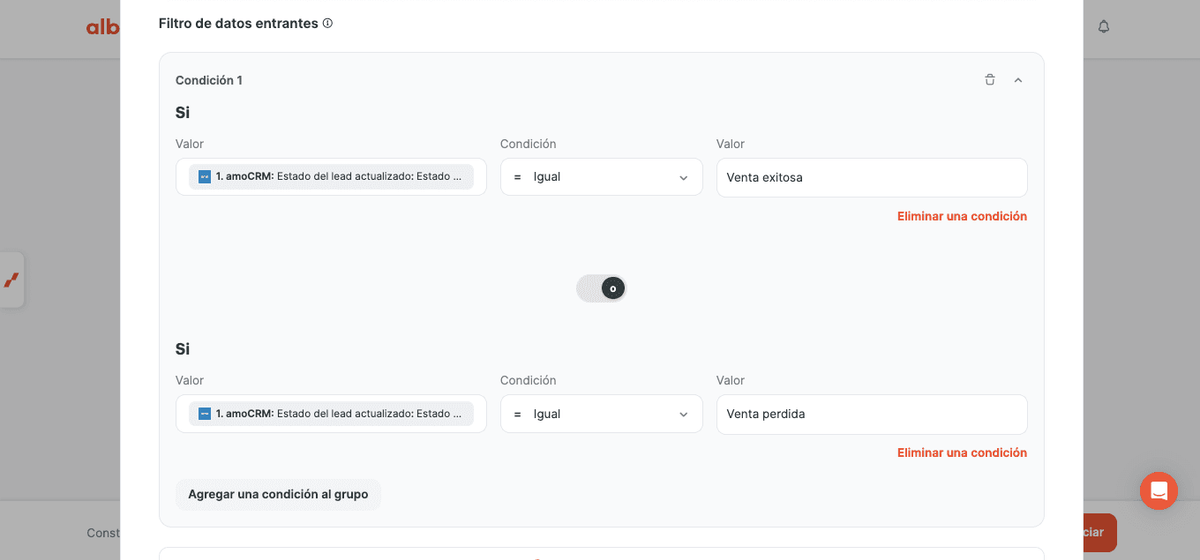
Se pueden realizar configuraciones más flexibles utilizando una combinación de condiciones y un grupo de condiciones.
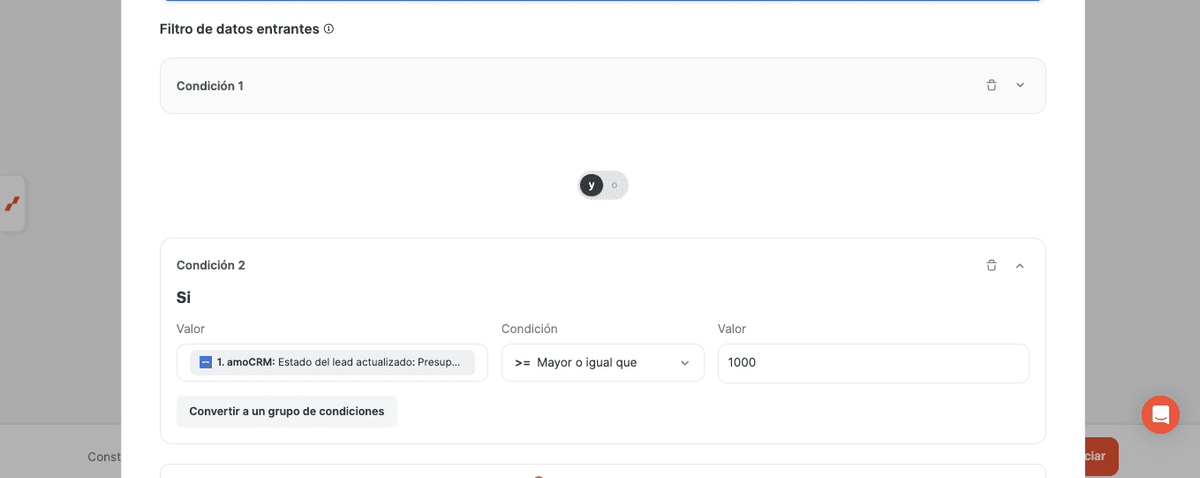
Por ejemplo, necesitas recibir información únicamente sobre negocios grandes, con un presupuesto superior a 1000.
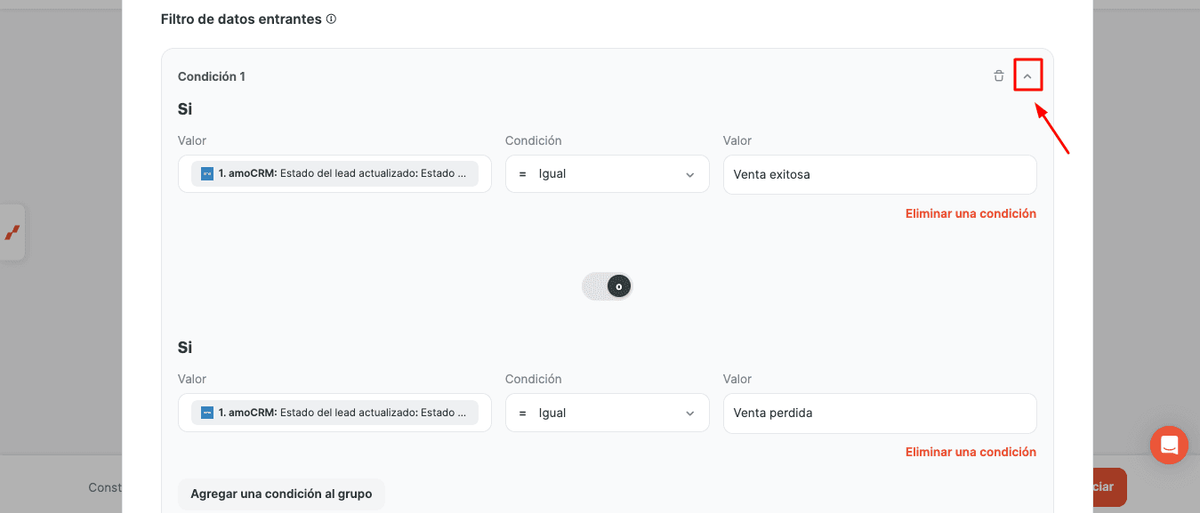
- Para ello, agrega una condición más al grupo existente. Para mayor comodidad, puedes contraer la primera condición utilizando el botón situado en la esquina superior derecha:
- Configura una nueva condición. Selecciona el valor Presupuesto en el primer campo, Igual o mayor que como tipo de condición e introduce el importe en el tercer campo. Cambia a la posición Y.
- Haz clic en el botón Guardar. ¡Listo!
Ahora, el escenario de automatización se ejecutará únicamente para los negocios con los estados Venta exitosa O Cliente perdido Y para los negocios cuyo importe sea MAYOR O IGUAL a 1000.
Casos de Uso
Caso 1
Tarea: Cada vez que nuestro gerente de ventas cierre un negocio por más de 100.000$, enviamos un regalo al cliente. El departamento de RR. HH. es responsable de enviar los obsequios. ¿Cómo podemos notificar al responsable de RR. HH. sobre los negocios que cumplen con los requisitos?
Solución: Filtraremos los datos por dos parámetros: el estado del negocio y el importe del negocio. Supongamos que la empresa utiliza amoCRM. Creamos el siguiente escenario de automatización:
- Paso: evento de amoCRM. Negocio modificado.
- Filtro: SI (Negocio modificado: Importe >= 100.000$) Y (Negocio modificado: Estado = Fecha de cierre).
- Paso: acción, enviar notificación.
Caso 2
Tarea: Estamos implementando analítica de extremo a extremo. Y queremos enviar a Google Analytics información únicamente sobre los negocios exitosos y no exitosos. ¿Cómo podemos hacerlo?
Solución: Filtraremos los datos por un parámetro: el estado del negocio. Continuemos suponiendo que la empresa utiliza amoCRM. Creamos la siguiente automatización:
- Paso: evento de amoCRM. Negocio modificado.
- Filtro: SI (Negocio modificado: Estado = Fecha de cierre) O (Negocio modificado: Estado = Motivo de pérdida).
- Paso: acción, enviar a Google Analytics.
¿Responde esto a su pregunta?