

Como rotear chats do Intercom com IA no Albato
NESTE ARTIGO
Muitos clientes entram em contato com sua empresa diretamente por canais de atendimento relacionados ao suporte ou ao sucesso do cliente. Entretanto, alguns desses chamados podem estar relacionados a outras áreas da empresa que não possuem acesso ao chat dentro do Intercom, como Marketing, Financeiro, entre outras.
Aprenda como criar um fluxo otimizado utilizando a Albato para que esses atendimentos sejam primeiramente respondidos automaticamente usando IA e, em seguida, redirecionados para outros canais, como Slack, Telegram ou e-mail.
Conectando os aplicativos
O primeiro passo, antes de efetivamente construir a automação, é conectar os aplicativos que vamos utilizar. Neste caso, utilizaremos o Intercom, Albato IA e os demais canais de contato da sua empresa para os quais os chamados serão redirecionados.
Em nosso exemplo, utilizaremos o Slack.
Atenção: Caso o recurso de Albato IA não esteja disponível no seu plano, você pode aplicar a mesma lógica da automação. Porém, será necessário utilizar a IA de sua preferência e para a qual já possua uma conta. Você poderá optar por OpenAI, Claude, Gemini, Perplexity, entre outras. Se você não possui o recurso de Albato IA ou uma conta em algum LLM, não se preocupe. Apresentaremos uma alternativa ao longo deste artigo.
Para criar as conexões que utilizaremos, vá até a aba Apps e clique em Conectar App.
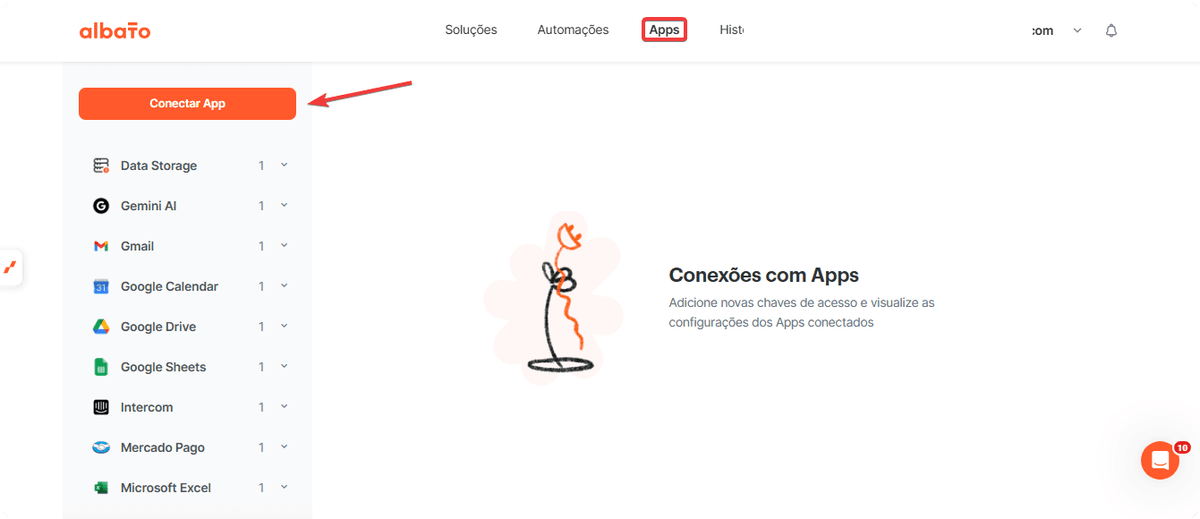
Busque por cada aplicativo separadamente e siga as instruções exibidas até visualizar a mensagem de conexão criada com sucesso.
Como criar sua automação
Vá até a aba Automações da plataforma e clique em Criar nova automação.
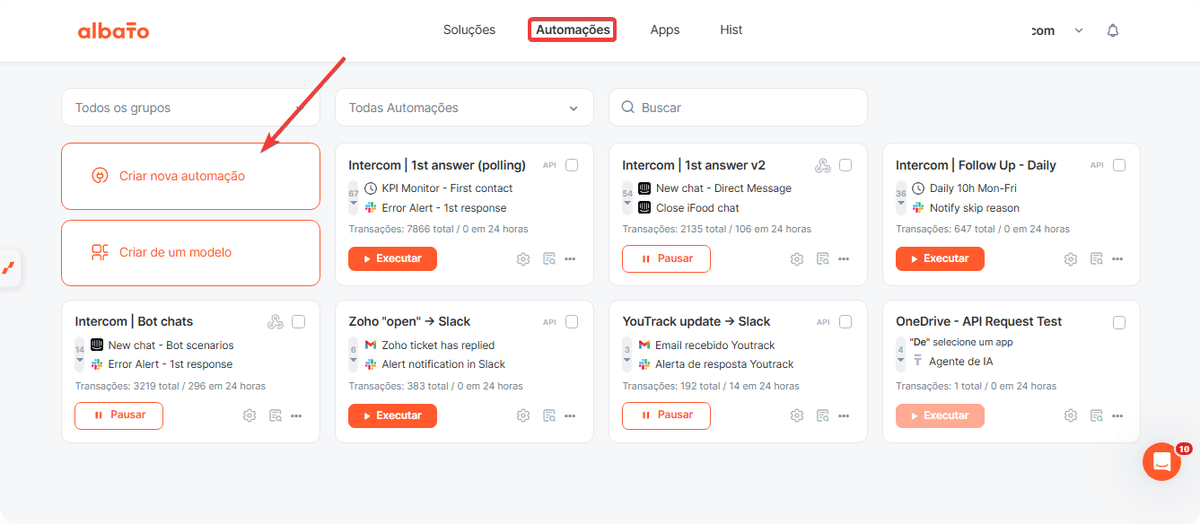
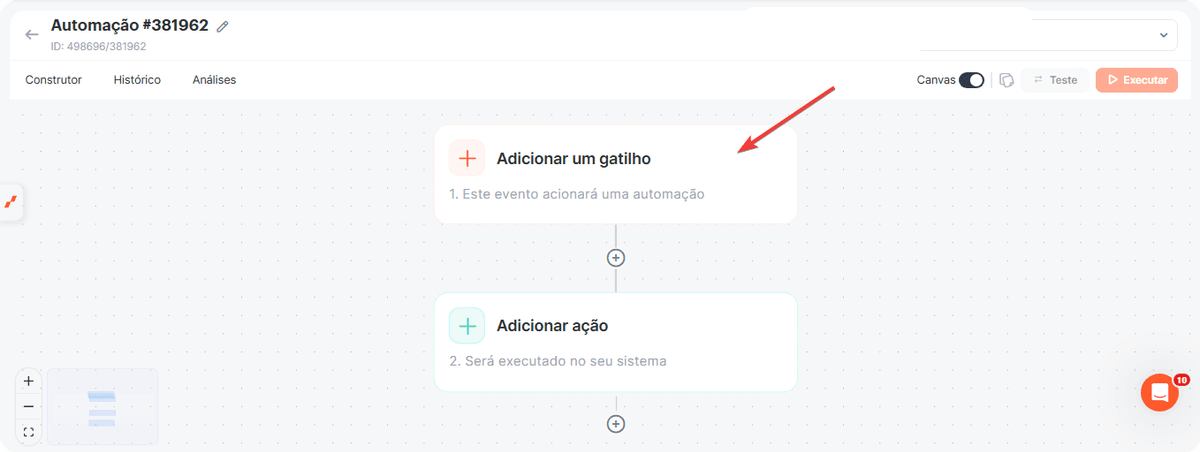
Em seguida, clique para adicionar um novo gatilho.
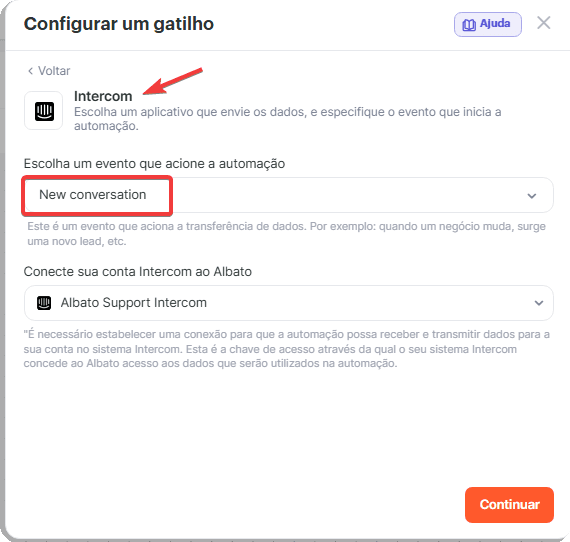
Nesta etapa, utilizaremos o gatilho do Intercom chamado New Conversation (Nova Conversa).
Logo após, clique para adicionar a segunda etapa.
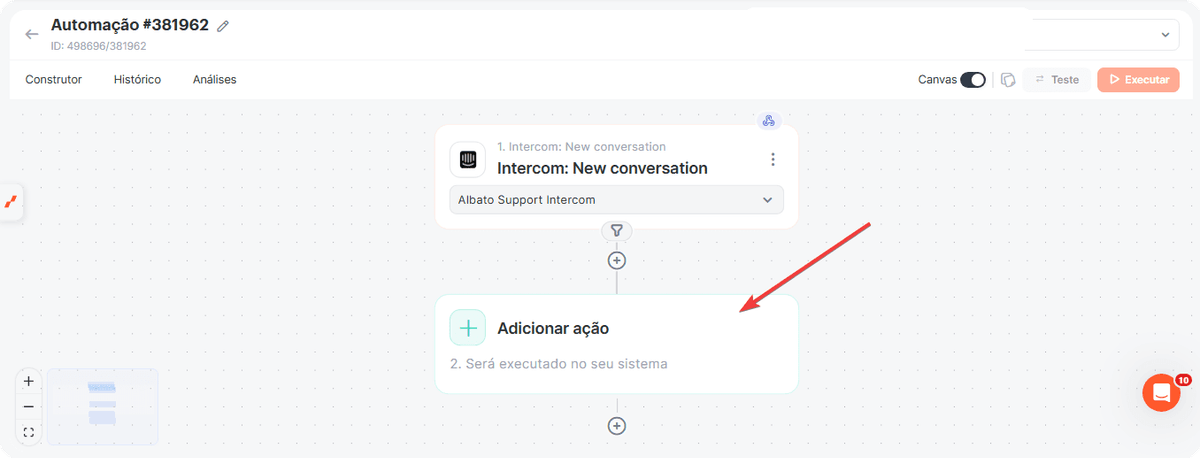
Selecione o recurso Albato IA.
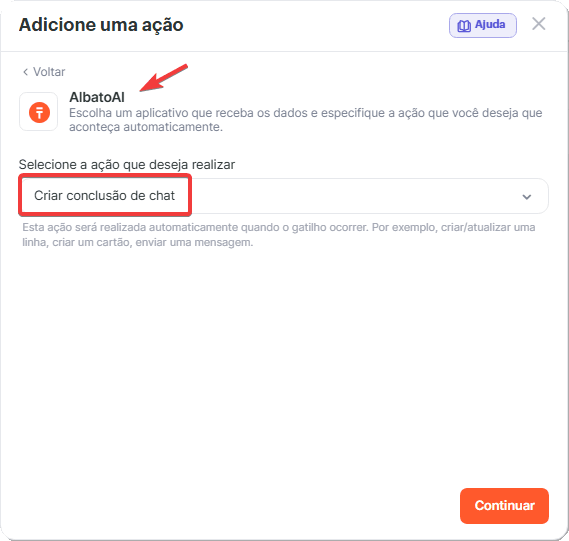
Atenção: Caso você não possua o recurso Albato IA disponível em seu plano da Albato, selecione o aplicativo de IA desejado e cuja conexão já tenha sido criada previamente na aba Apps. A lógica de configuração que apresentaremos para a Albato IA também se aplica aos demais aplicativos de IA.
Na etapa da Albato IA, defina apenas os campos ROLE, adicionando manualmente o valor user, e o campo Message, configurando um prompt para gerar a primeira resposta com base na mensagem recebida.
Veja um exemplo de prompt.
Analise a mensagem recebida aqui: (neste local, clique e adicione o parâmetro chamado Body Source).
Considere que esta seja a primeira mensagem de um cliente que entrou em contato por meio do canal de suporte. Gere uma resposta para o cliente utilizando um tom neutro e amigável, sem termos técnicos, confirmando o entendimento da solicitação, agradecendo o contato e explicando que, como o atendimento foi recebido pelo suporte, mas pertence a outro time responsável, iremos encaminhá-lo para a área adequada, que entrará em contato assim que possível.
Caso o cliente tenha mencionado seu nome ou o nome da empresa, utilize essas informações na resposta para torná-la mais pessoal e personalizada.
A resposta deve conter no máximo dois parágrafos, ser simples e estar pronta para uso, pois será copiada exatamente como foi gerada para envio ao cliente.
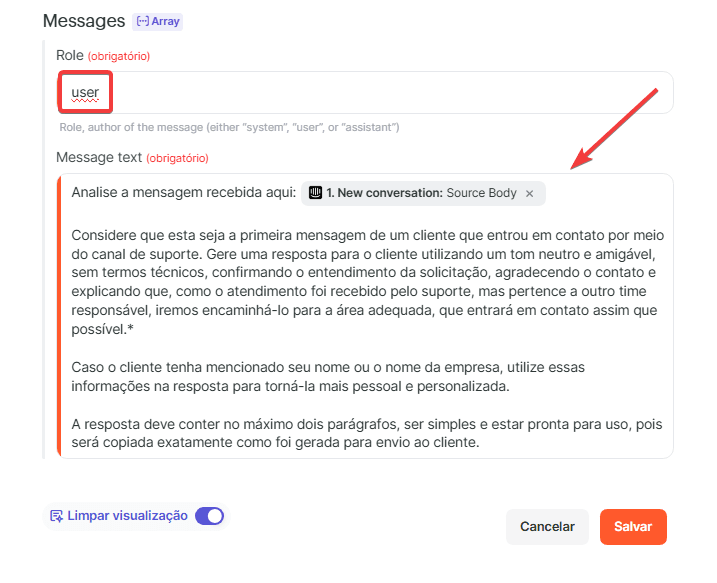
Atenção: Este é apenas um exemplo de prompt. Você poderá utilizar o prompt de sua preferência, incluindo os detalhes que considerar relevantes. O único ponto obrigatório é que o parâmetro Body Source, proveniente do gatilho, esteja disponível no campo Message. Dessa forma, a IA poderá analisar a mensagem recebida e gerar uma resposta adequada.
Em seguida, adicione uma nova ação.
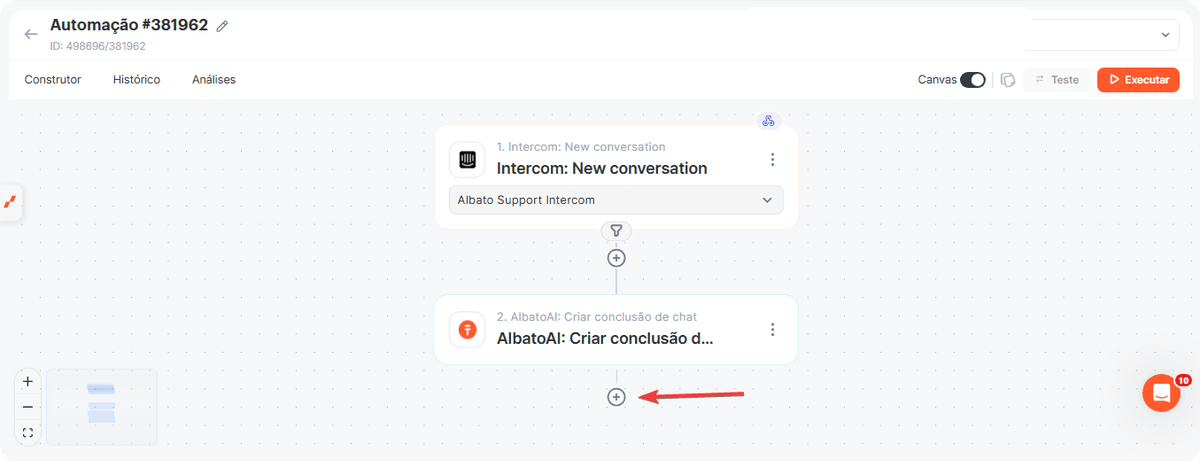
Desta vez, utilizaremos a ação Requisição API personalizada do Intercom.
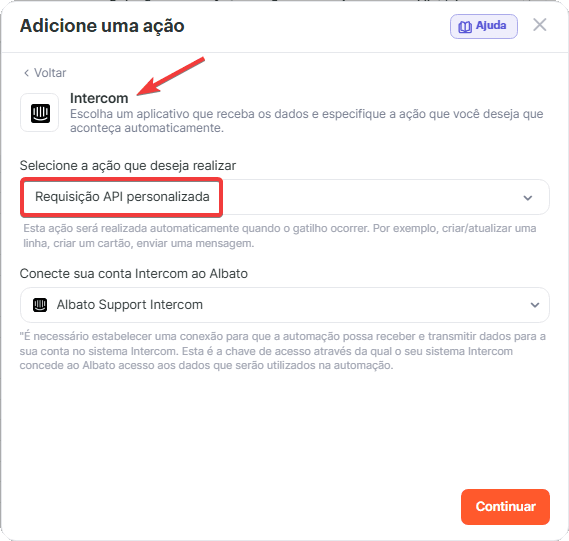
Esta é uma ação personalizada que configuraremos para executar exatamente o comportamento desejado, que neste momento será responder ao cliente.
A etapa deve ficar configurada da seguinte maneira.
-
URL: https://api.intercom.io/conversations/{adicionar aqui o ITEM ID}/reply
-
Request Method: POST
-
Format Method: JSON A seção Request Parameters deve conter os seguintes campos.
-
body no formato String utilizando o valor retornado pela etapa anterior de IA.
-
type no formato String com o valor digitado manualmente: admin.
-
admin_id no formato String utilizando o valor do gatilho chamado Admin Assignee ID.
-
message_type no formato String com o valor digitado manualmente: comment. Tudo ficará da seguinte maneira.
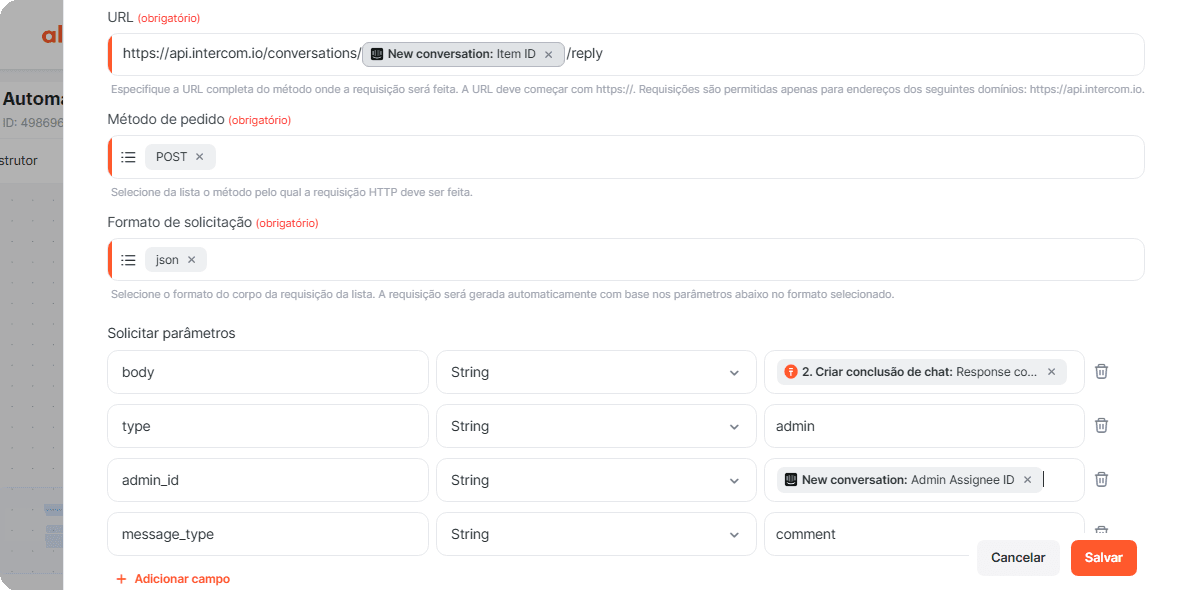
Preencha exatamente dessa forma, utilizando letras minúsculas e sem espaços adicionais.
Atenção: Caso você não utilize a Albato IA ou qualquer etapa de inteligência artificial anteriormente, no campo body você poderá inserir um template fixo. Assim, uma resposta padrão será enviada independentemente da mensagem recebida.
Agora será necessário adicionar outra ação Custom API Request para fechar o chat.
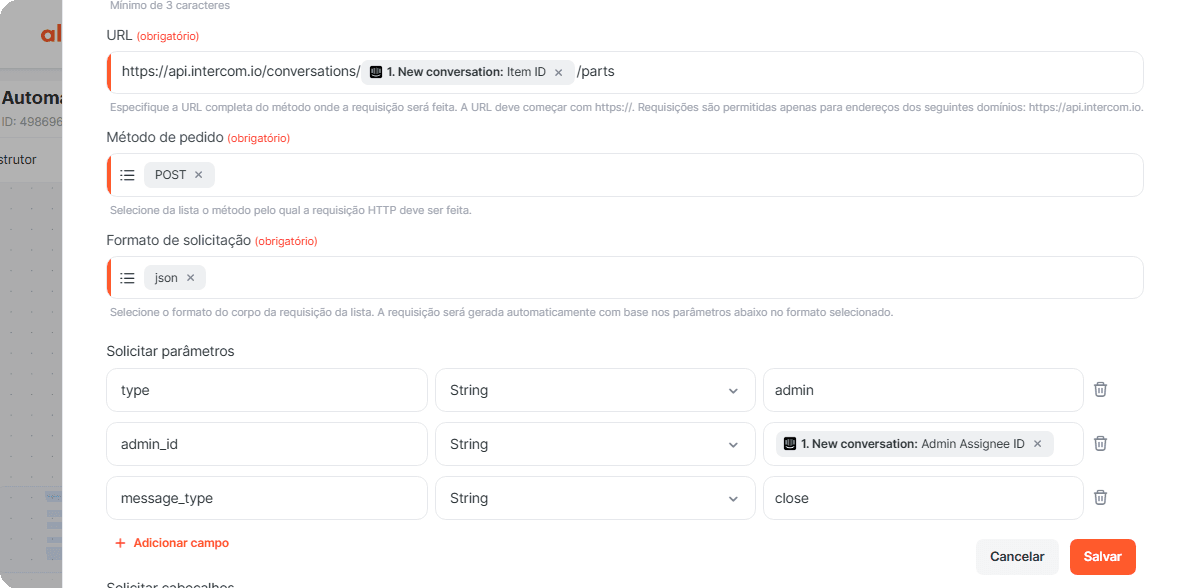
Repita o processo para adicionar uma nova etapa de Custom API Request do Intercom e configure-a da seguinte forma.
-
URL: https://api.intercom.io/conversations/[ITEM ID coletado da etapa de gatilho]/parts
-
Método: POST
-
Request Format: JSON Na seção Request Parameters, configure os seguintes campos.
-
type no formato String com o valor admin.
-
admin_id no formato String utilizando o valor do gatilho Admin Assignee ID.
-
message_type no formato String com o valor close. A configuração ficará desta maneira.
Configure a nova etapa da seguinte forma.
- URL: https://api.intercom.io/conversations/[ITEM ID coletado da etapa de gatilho]
- Método: PUT
- Request Format: JSON No campo Request Parameters, adicione no lado esquerdo o nome do atributo utilizando o formato abaixo.
custom_attributes.NomeDoAtributo
Por exemplo, caso exista um atributo chamado Result, o campo deverá ser preenchido assim.
custom_attributes.Result
O formato deve ser String e, no campo da direita, informe o valor que deverá ser salvo, nesse exemplo, adicionamos ¨marketing¨.
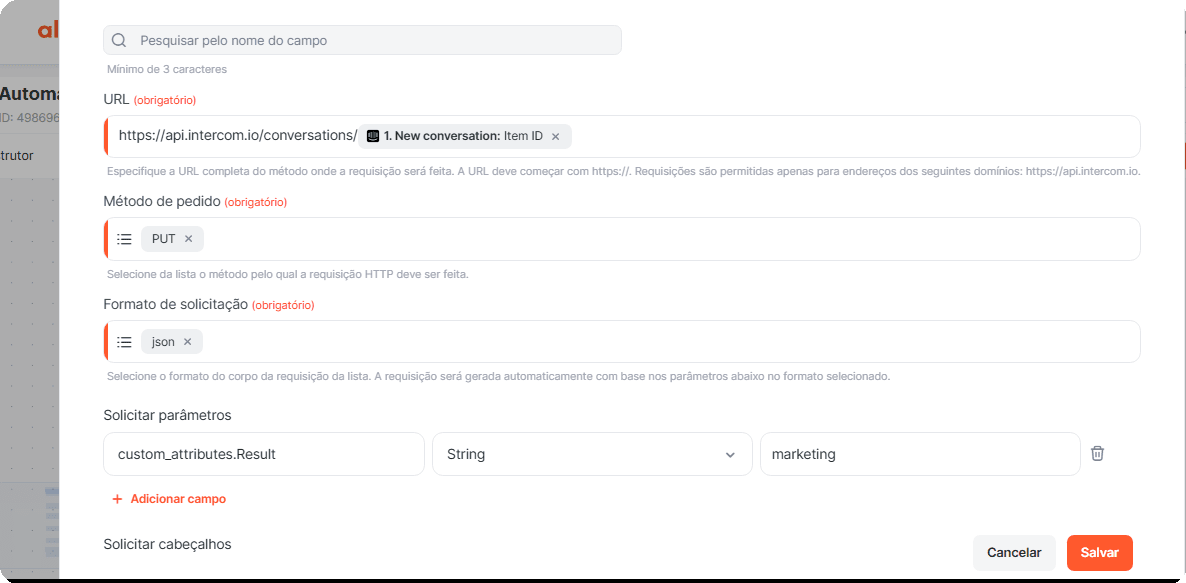
Se você não possui atributos personalizados obrigatórios, não é necessário criar esta etapa. Apenas a etapa anterior de fechamento do chat será suficiente.
Notificando o time responsável
Agora basta sinalizar ao time responsável o recebimento da mensagem. Lembre-se de que você poderá utilizar qualquer aplicativo de comunicação, como Telegram, Slack, e-mail, entre outros.
Em nosso exemplo, utilizaremos a ação de envio de mensagem para um canal do Slack.
Clique para adicionar a ação correspondente do Slack.
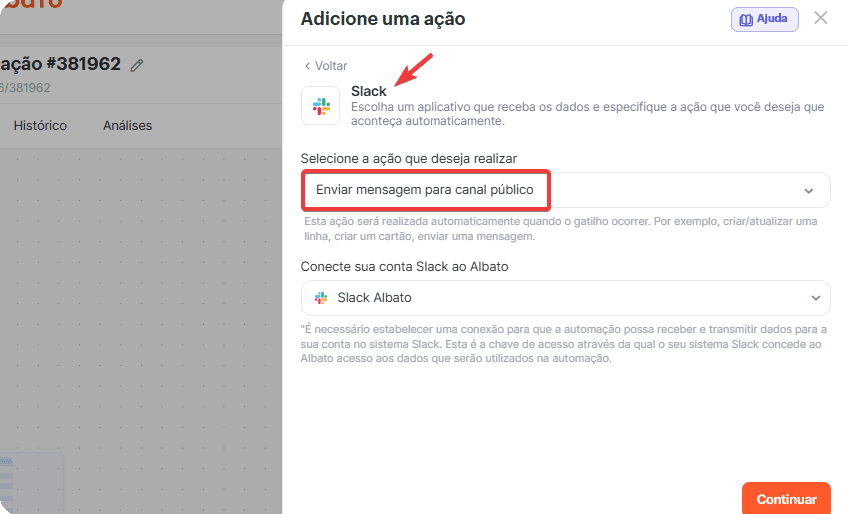
Em seguida, selecione o canal para o qual deseja enviar a mensagem e configure o conteúdo que será enviado.
Neste exemplo, personalizamos a mensagem utilizando o seguinte padrão.
Isso respondeu à sua pergunta?