

Como gerar imagens no ChatGPT e logo divulgar novas publicações do WordPress no Instagram
NESTE ARTIGO
O Instagram é uma poderosa rede social que pode ajudar sua empresa a alcançar ainda mais visibilidade online. Caso você tenha um blog, provavelmente já sabe a importância de compartilhar os novos posts criados no WordPress no Instagram, atraindo ainda mais visitantes para suas páginas.
Aprenda como criar, em poucos passos, uma automação pela Albato, onde sempre que um novo post for criado no WordPress, automaticamente, por meio do ChatGPT, uma imagem de divulgação será criada para essa publicação, assim como uma legenda, e tudo será compartilhado na sua conta do Instagram.
Veja a seguir todos os passos para a implementação desse interessante fluxo.
Conectando os Apps
Vá até a aba de Apps da Albato e clique em Conectar App.
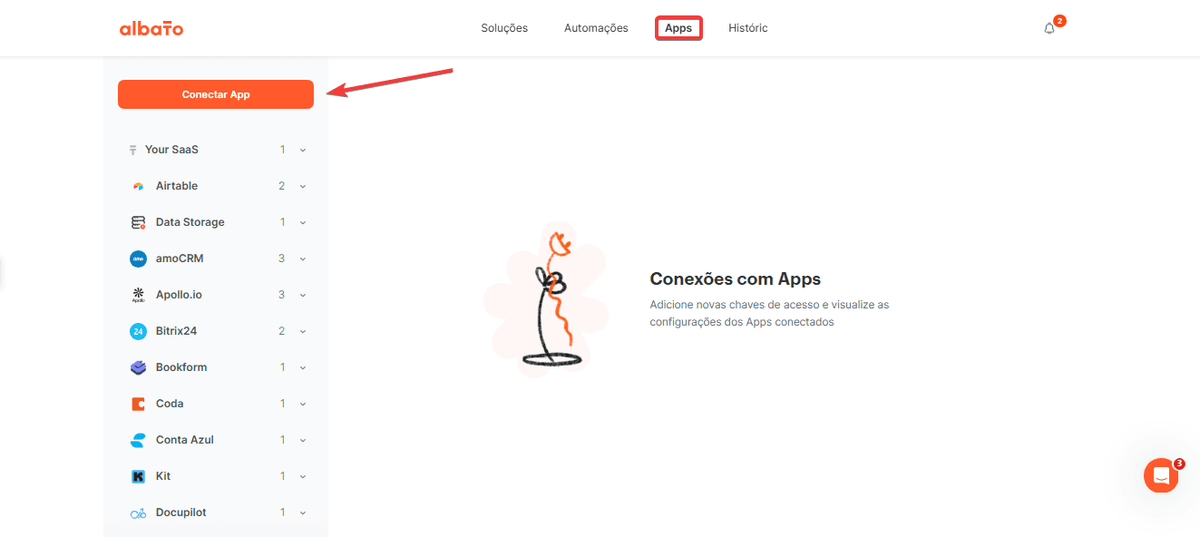
Em seguida, busque pelos aplicativos que utilizaremos nesta automação:
- WordPress
- Instagram for Business
- ChatGPT (OpenAI) Conecte cada aplicativo individualmente até que a mensagem "Conexão criada com sucesso" seja exibida.
Caso tenha dúvidas em alguma das etapas para conectar qualquer um dos aplicativos, visite nossa Central de Ajuda para encontrar tutoriais específicos sobre cada conexão.
Criando a automação
Vá até a aba de Automações da Albato e clique em Criar nova automação.
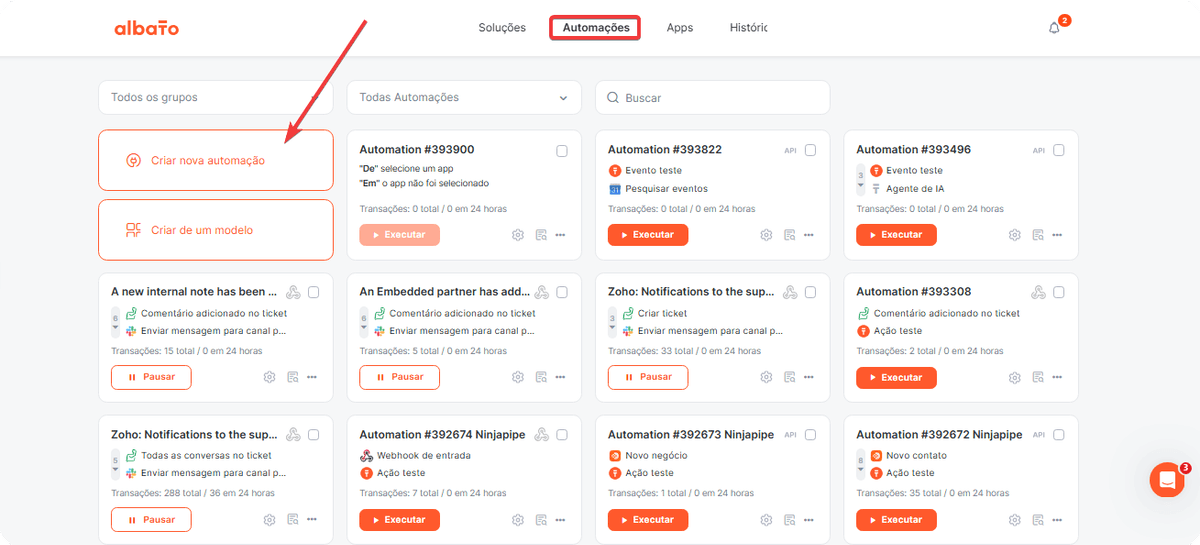
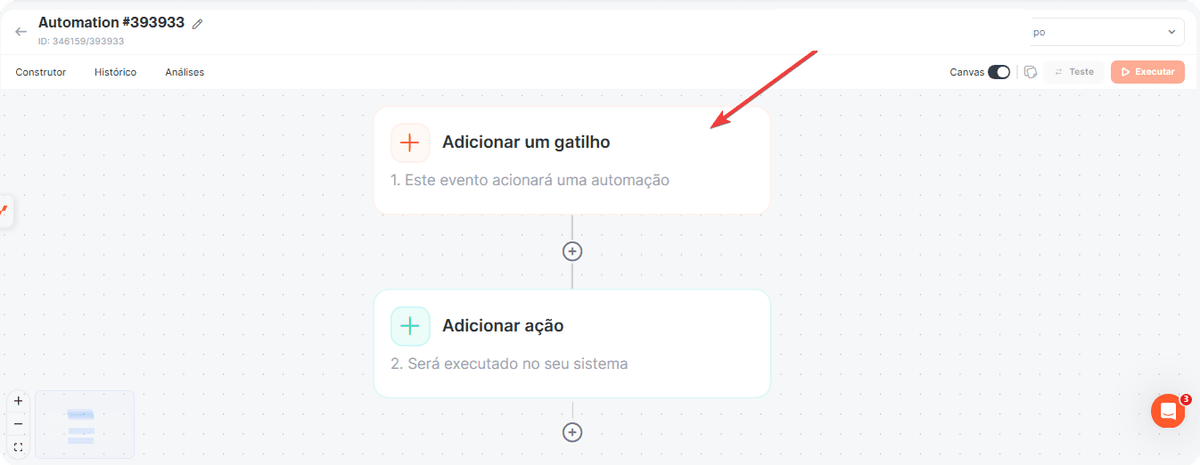
Na primeira etapa, clique para adicionar um gatilho.
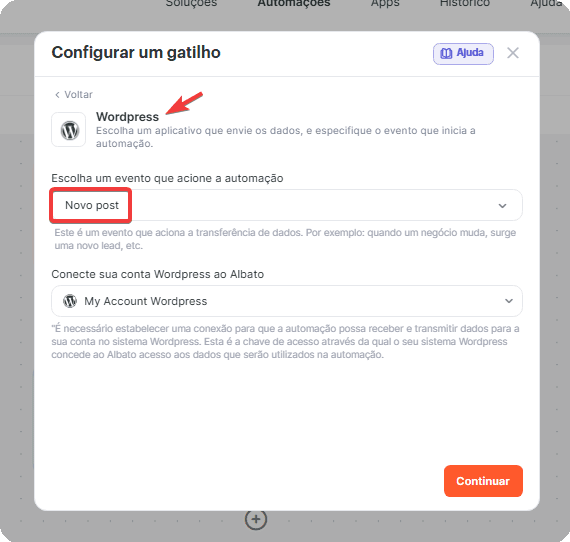
Selecione o gatilho Novo Post do WordPress.
Em seguida, adicionaremos duas ações do ChatGPT:
- Uma para criar a imagem.
- Outra para criar a descrição da publicação. Primeiro, clique para adicionar uma nova ação.
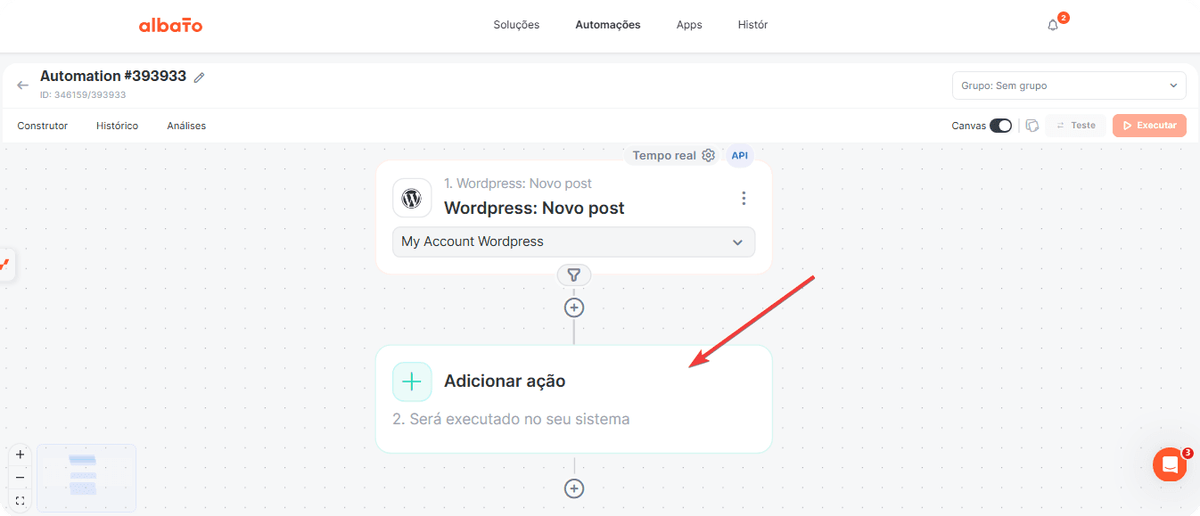
Depois, selecione a ação Gerar Imagem do ChatGPT.
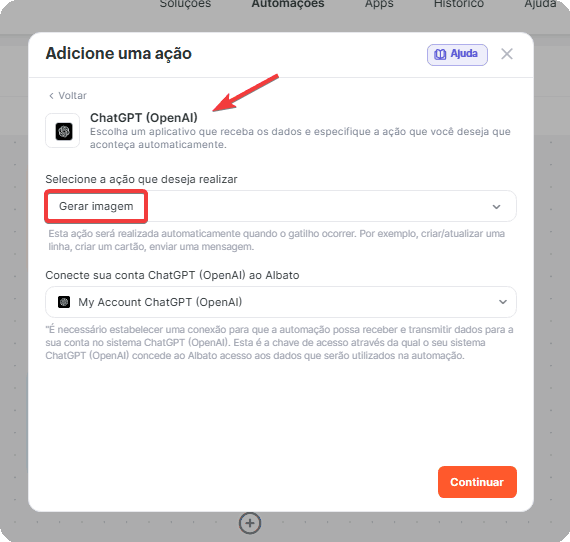
Configurando o prompt da imagem
No campo de prompt, preencha um texto detalhado utilizando o conteúdo do artigo selecionado a partir dos valores da lista.
Exemplo de Prompt:
Crie uma imagem para divulgação de um artigo de blog no Instagram. A imagem deve retratar a ideia principal do conteúdo, ser chamativa e respeitar as políticas do Instagram. Utilize boas práticas para imagens no Instagram, evitando textos muito longos, sendo convidativa e combinando com a identidade visual do site.
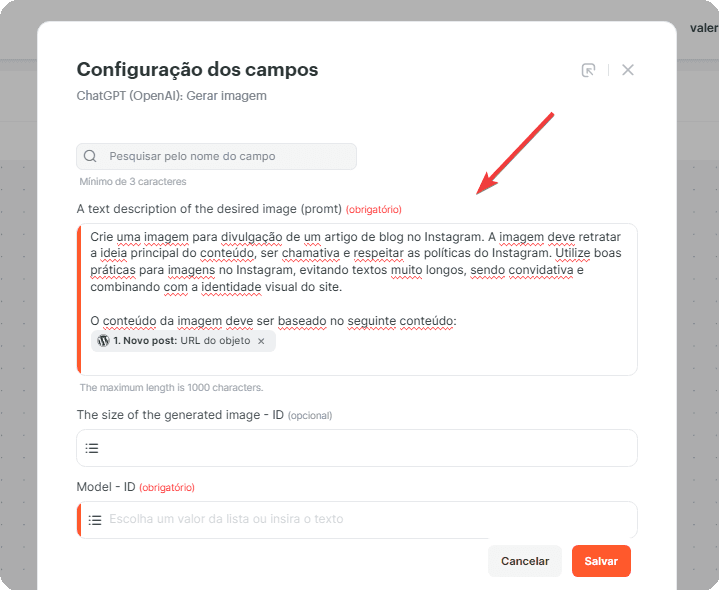
Observe que, no exemplo acima, detalhamos alguns pontos importantes, como:
-
Respeitar as políticas de uso do Instagram.
-
Seguir boas práticas para posts na plataforma.
-
Utilizar pouco texto.
-
Criar uma imagem visualmente atrativa. Você pode detalhar ainda mais o prompt para obter resultados mais específicos, incluindo:
-
Tipo de imagem.
-
Estilo visual.
-
Cores.
-
Identidade da marca.
-
Elementos que devem ou não aparecer. Em seguida, preencha os campos definindo:
Formato: 1024 x 1024
Modelo: GPT Image 2 ou GPT Image Pro
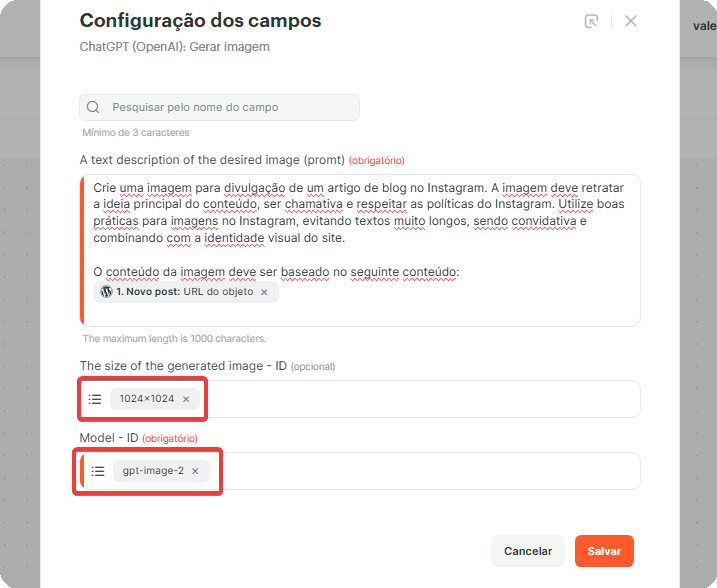
Clique em Salvar e adicione uma nova ação chamada Create Chat Completion (Criar conclusão de chat):
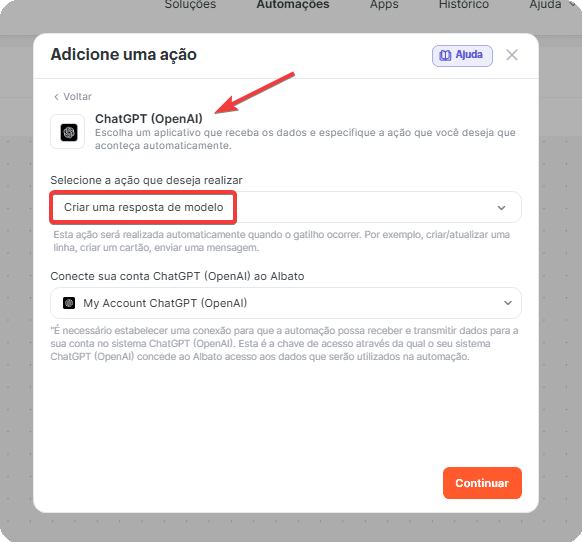
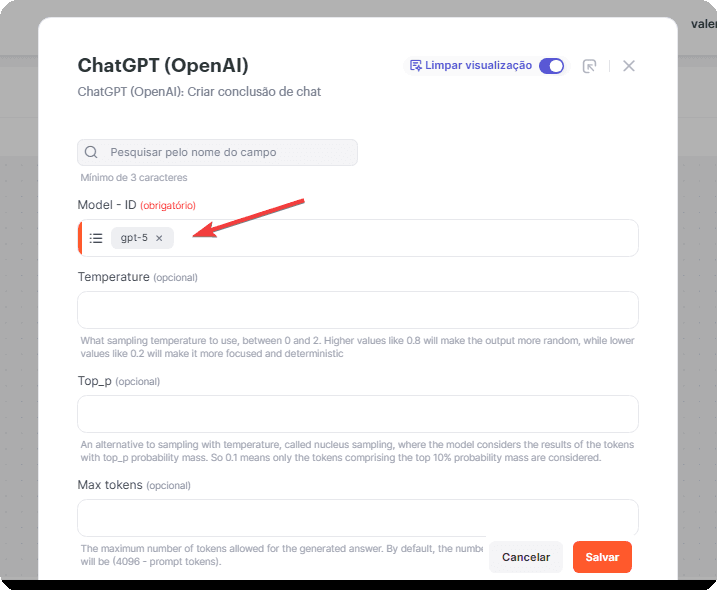
Nesta etapa, preencha a o campo de Model ID com GPT-5:
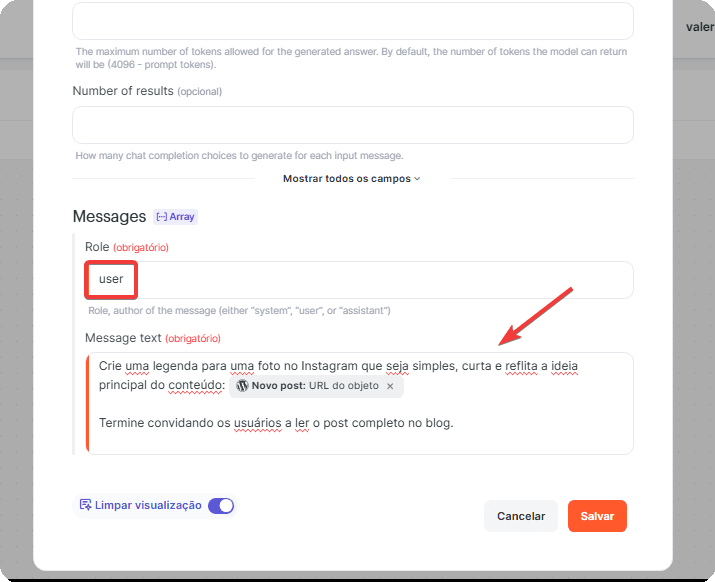
Logo o campo de Role com o valor: user
No campo Message, utilize um prompt simples, como:
Crie uma legenda para uma foto no Instagram que seja simples, curta e reflita a ideia principal do conteúdo.
Você também pode personalizar esse prompt da forma que preferir para refletir:
- O tom de voz da empresa.
- As palavras mais utilizadas pela marca.
- O estilo de comunicação desejado. Por fim, adicione mais uma etapa utilizando o aplicativo Instagram for Business para publicar a foto.
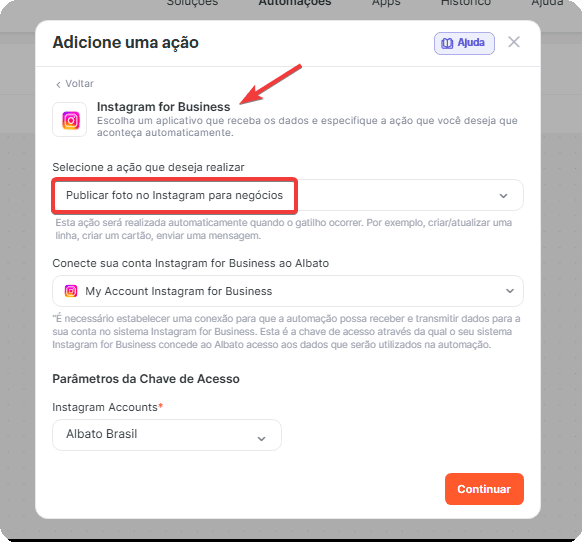
No campo Photo, utilize o parâmetro Image URL gerado na etapa de criação da imagem.
No campo Caption, selecione o valor da legenda gerada na etapa anterior de Create Chat Completion.
Opcionalmente, você também pode adicionar perfis utilizando @menções na publicação.
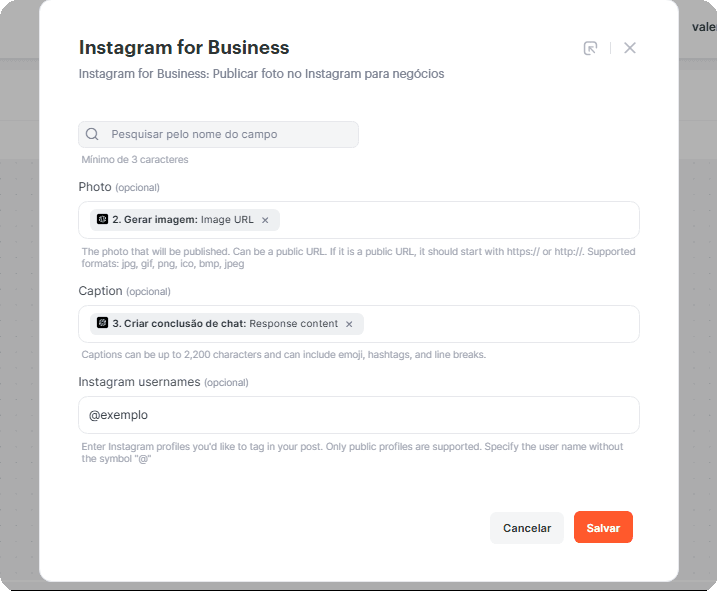
Ao final, sua automação ficará semelhante ao exemplo apresentado.
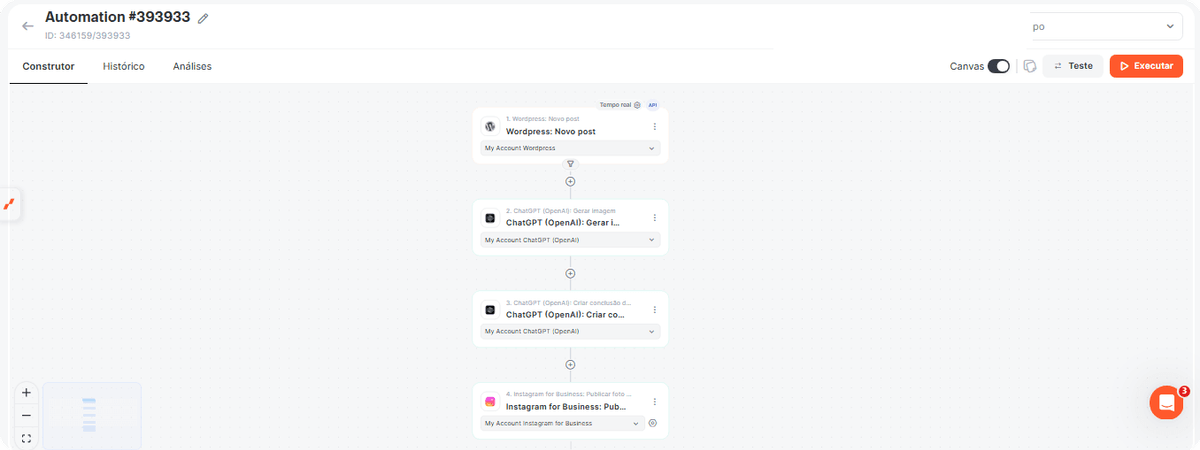
Agora basta ativar a automação e você terá um poderoso fluxo de divulgação de conteúdo totalmente automatizado.
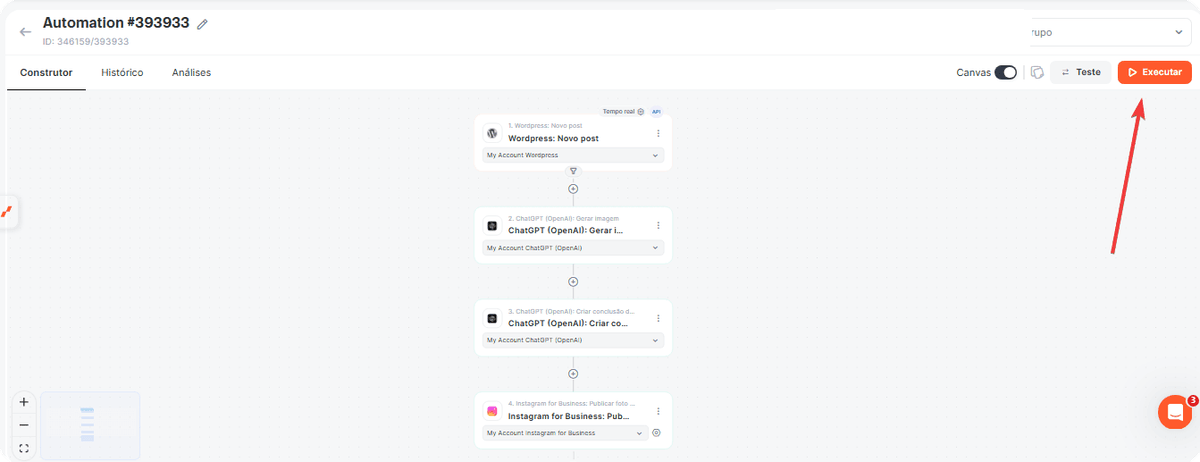
Sempre que um novo artigo for publicado no WordPress, a Albato utilizará o ChatGPT para gerar uma imagem e uma legenda automaticamente, publicando tudo diretamente no Instagram, economizando tempo e ampliando o alcance do seu conteúdo.
Isso respondeu à sua pergunta?