

Como Criar um Backup Mensal de Pedidos do WooCommerce no Google Drive
NESTE ARTIGO
Para manter o controle de todas as vendas realizadas no seu WooCommerce, é possível criar uma automação utilizando a Albato, onde, uma vez por mês, todos os pedidos realizados nos últimos 30 dias são coletados, um arquivo no Google Docs é gerado para cada um dos pedidos com os dados da venda e, automaticamente, tudo é salvo em uma pasta referente a este mês no Google Drive.
Atenção: Neste conteúdo, vamos criar a automação usando o WooCommerce, mas essa mesma lógica também se aplica a outras plataformas, como Hotmart, Shopify, entre outras. Aprenda a seguir como criar este fluxo passo a passo.
Conectando os apps
Primeiro, conecte os apps usados nesta automação.
- Vá até a aba Apps e clique em Conectar App.
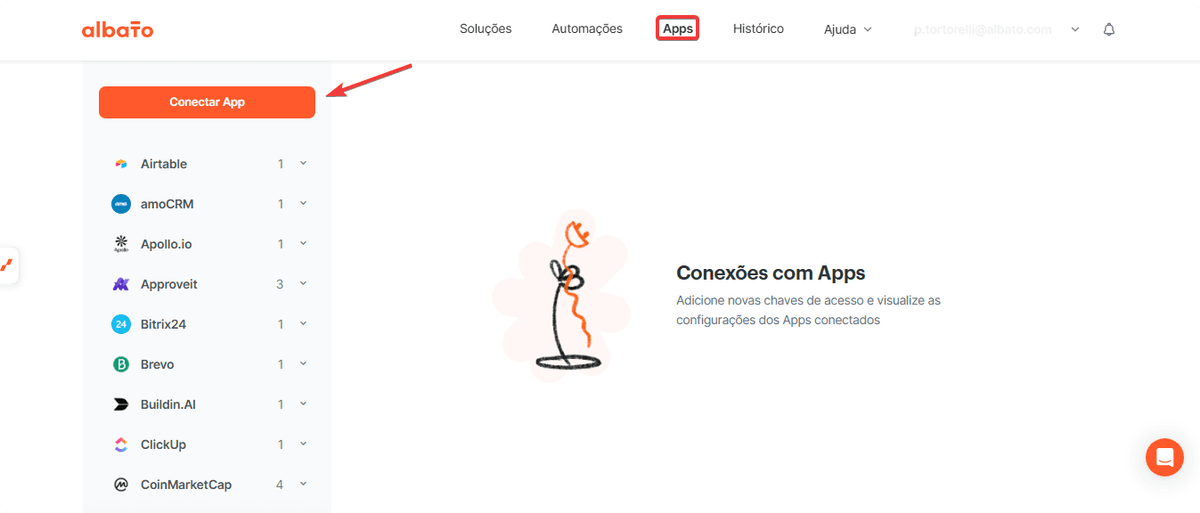
Em seguida, busque pelos apps que utilizaremos e siga as instruções que irão aparecer até alcançar a mensagem de confirmação de conexão criada com sucesso.
Repita o processo individualmente para cada um dos apps: WooCommerce (ou outro app que você utiliza para sua loja online), Google Drive e Google Docs.
Como criar sua automação
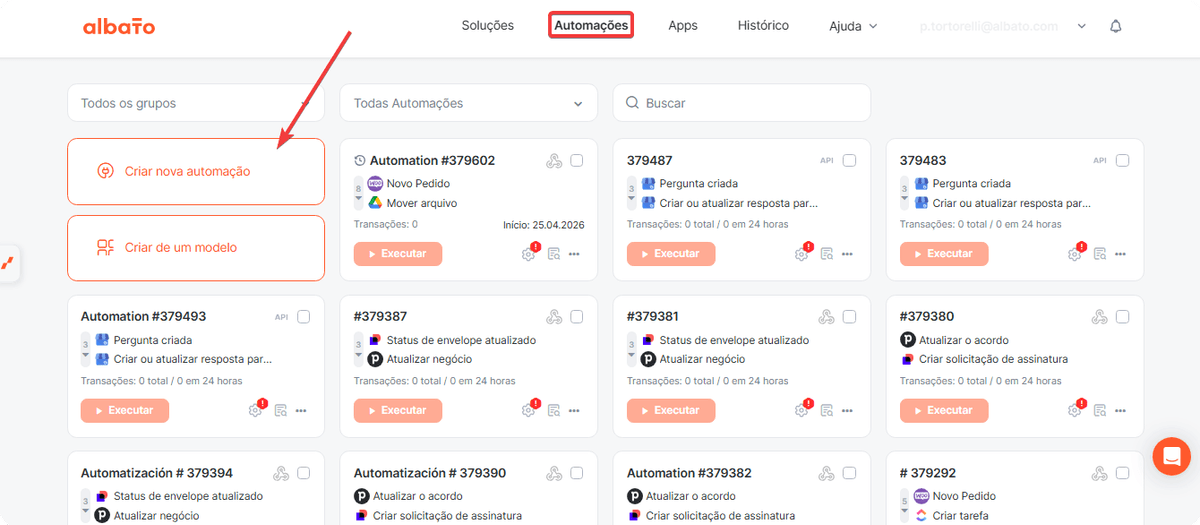
Vá até a aba de Automações da plataforma e clique em Criar Nova Automação.
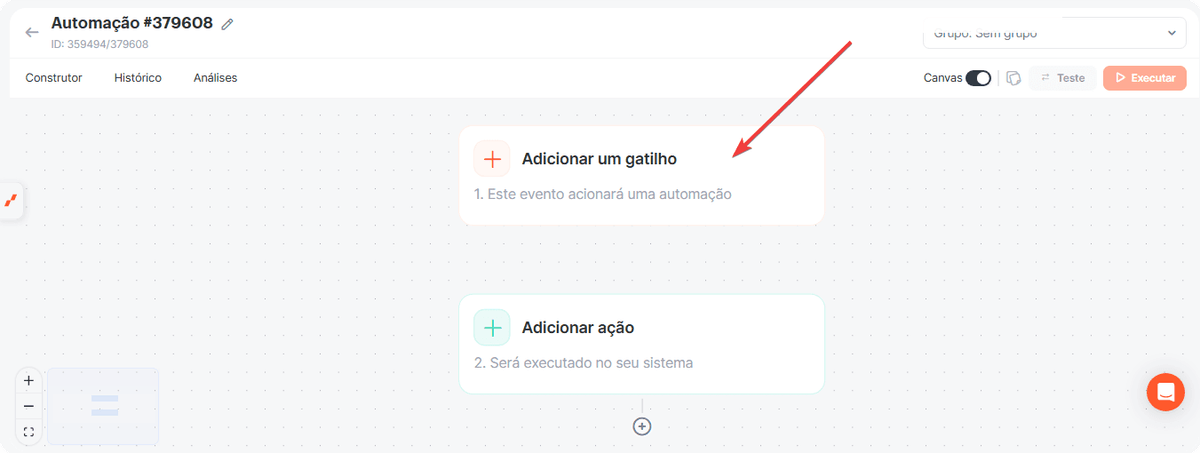
Clique aqui para adicionar um gatilho para sua automação.
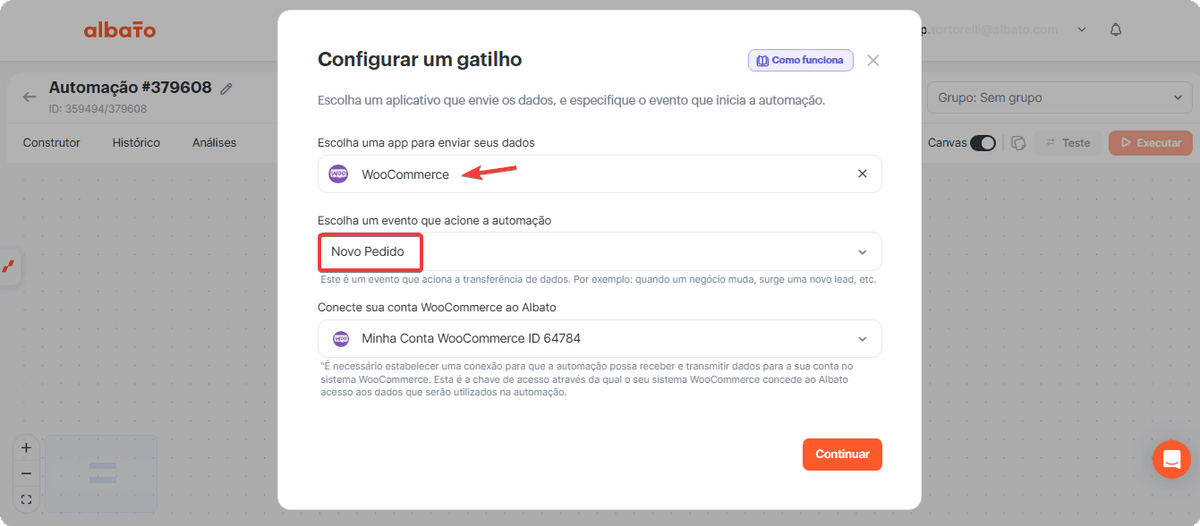
Selecione o app do WooCommerce e o evento de Novo Pedido.
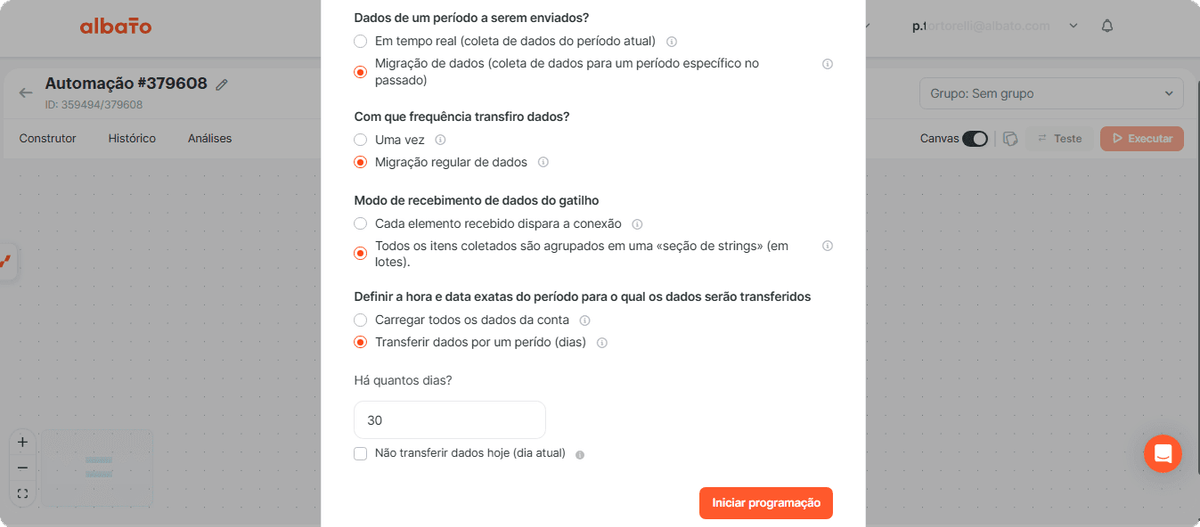
Em seguida, selecione Migração de Dados e use estas configurações.Frequência: Migração regular de dados Modo de dados recebidos no gatilho: Todos os itens coletados são agrupados em uma «seção de strings» (em lotes).
Em seguida, defina que a data deve ser transferida por dias e, então, coloque 30 dias.
No final, ficará assim.
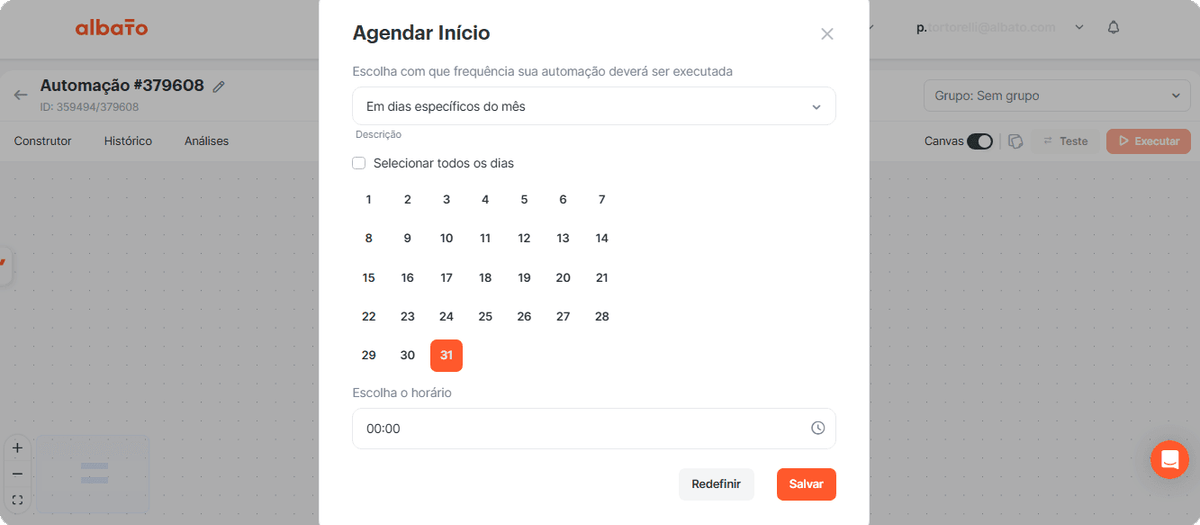
Clique em salvar e, em seguida, defina que a automação deve ser executada em um dia específico do mês, preferencialmente no último dia do mês.
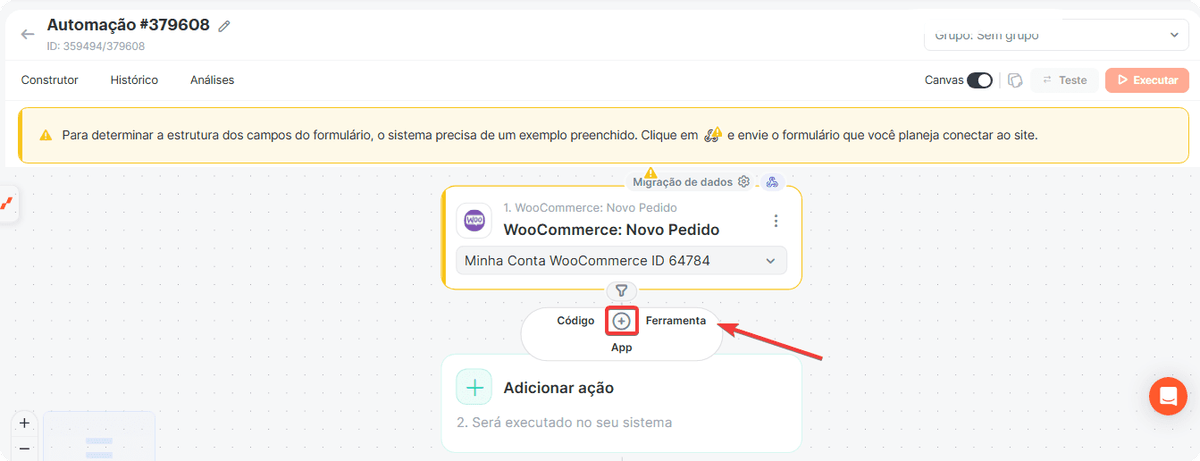
Clique em salvar e, em seguida, clique aqui para adicionar uma ferramenta.
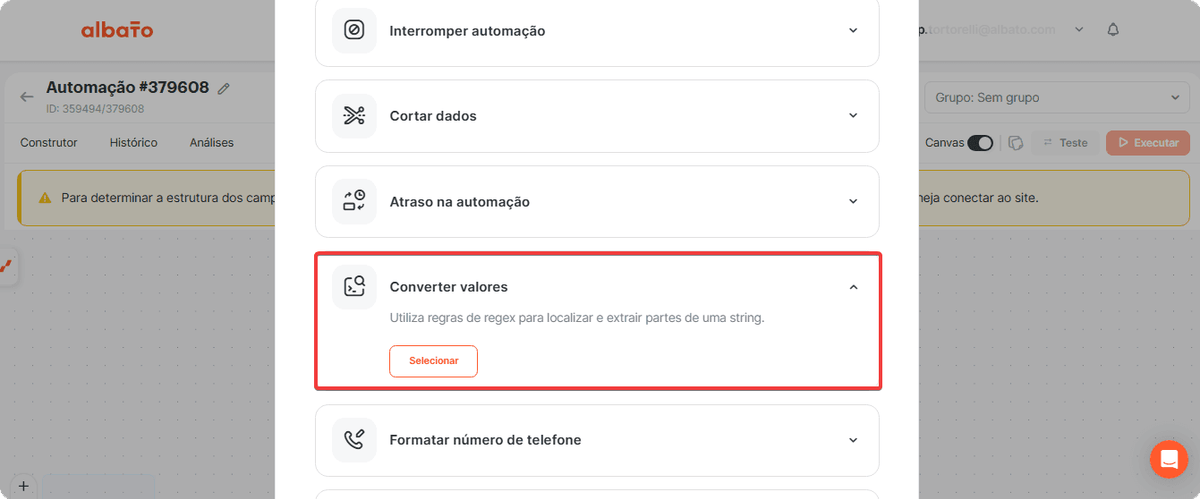
Selecione a ferramenta de Converter valores (Regex).
Configure essa etapa da seguinte maneira.
No campo de valor para processar, coloque o campo data e hora do sistema da Albato.
No campo de replacement template, utilize esse código.
^\d{4}-(\d{2})-\d{2} \d{2}:\d{2}:\d{2}$E, logo no valor para trocar, coloque este valor.
$1No final, ficará assim.
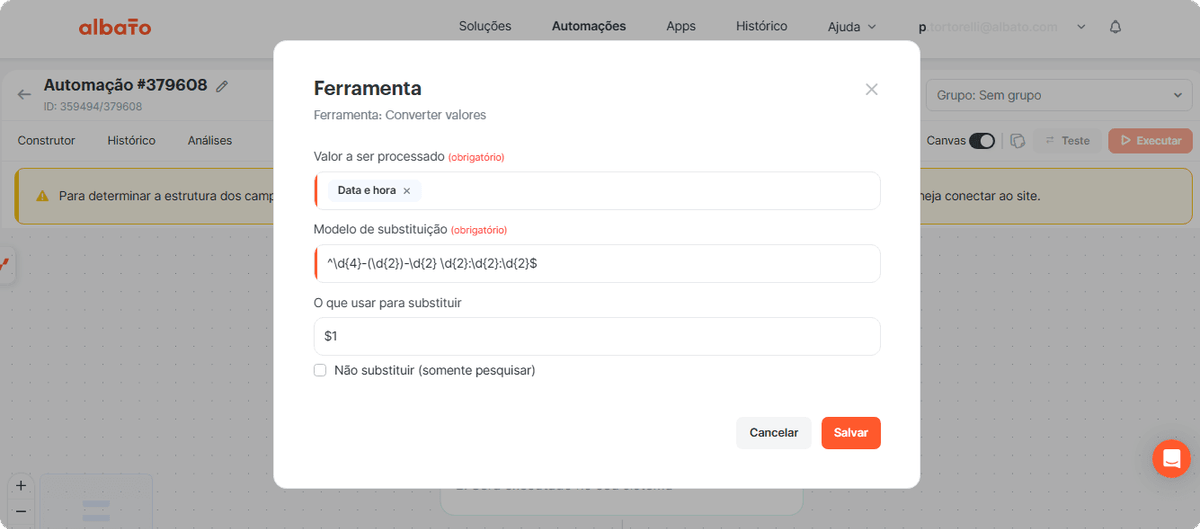
Essa etapa se encarregará de identificar o mês do pedido com o qual estamos trabalhando.
Em seguida, adicione uma nova ação.
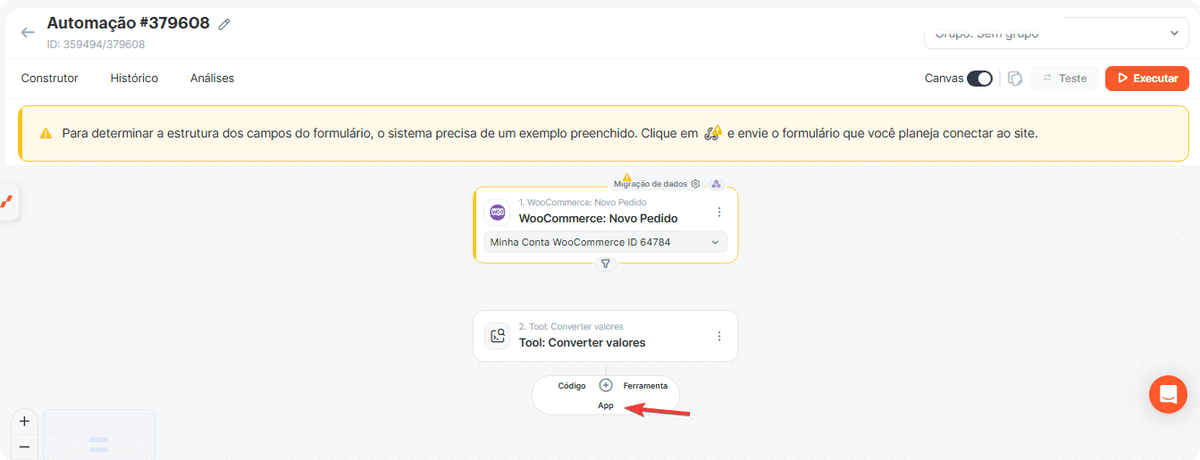
Selecione a opção para criar uma pasta no Google Drive.
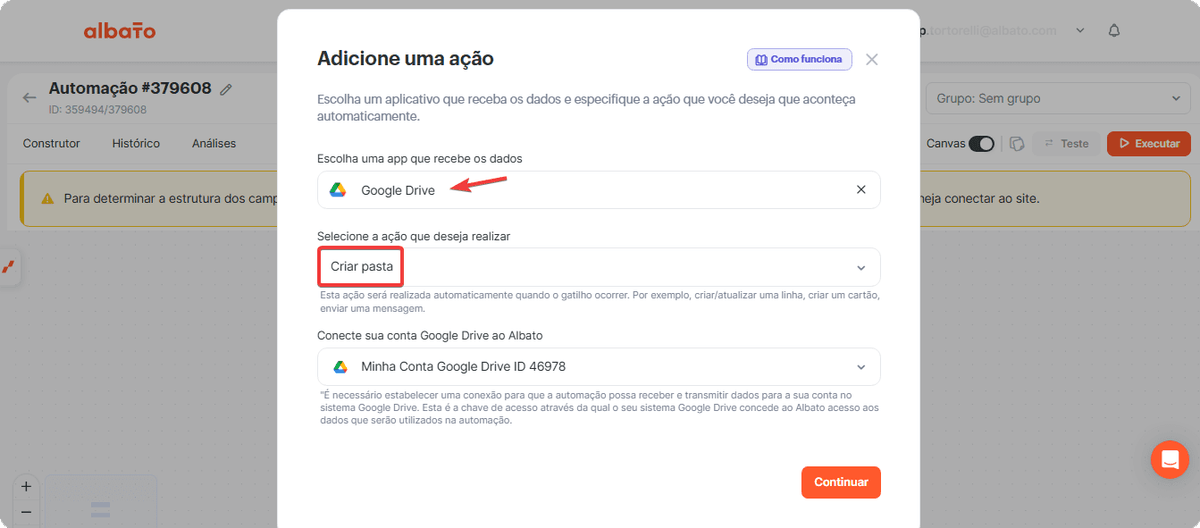
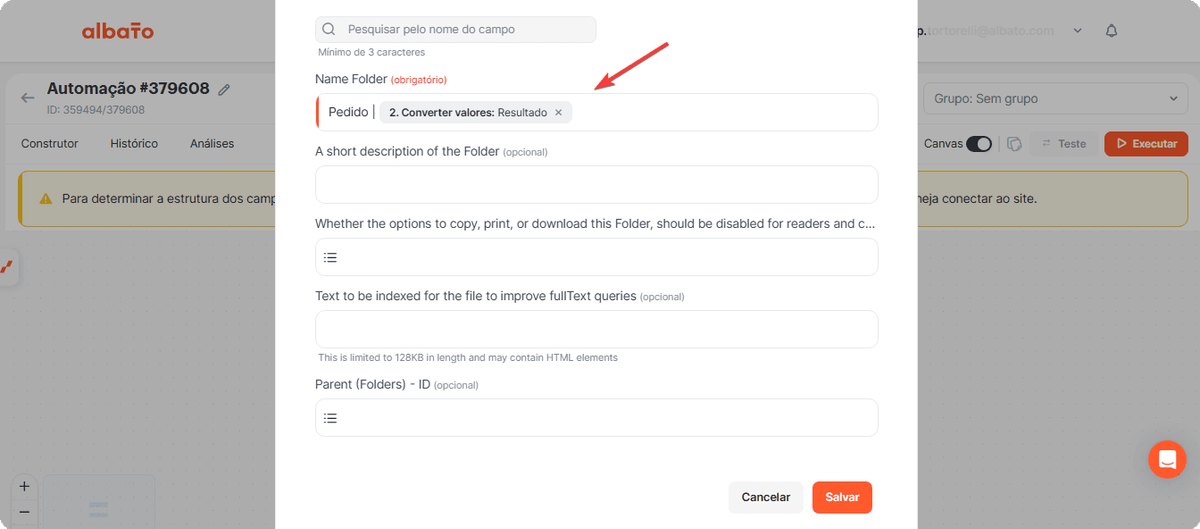
Logo, no nome da pasta, utilize o resultado da etapa de expressão regular. Você pode combinar esse valor com algum valor fixo também, como por exemplo: Pedidos |
Adicione novamente, a seguir, uma ferramenta, mas desta vez o Iterador.
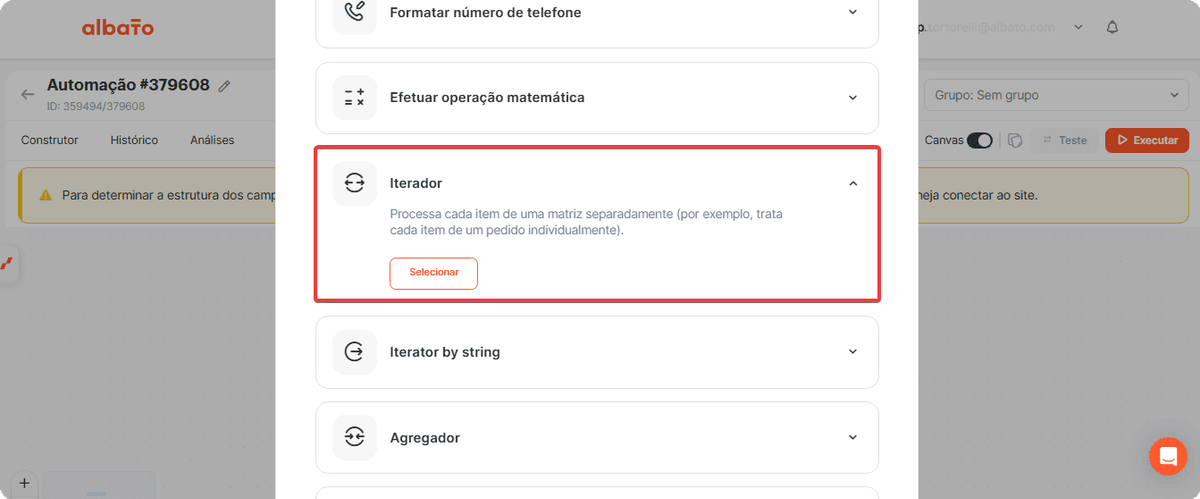
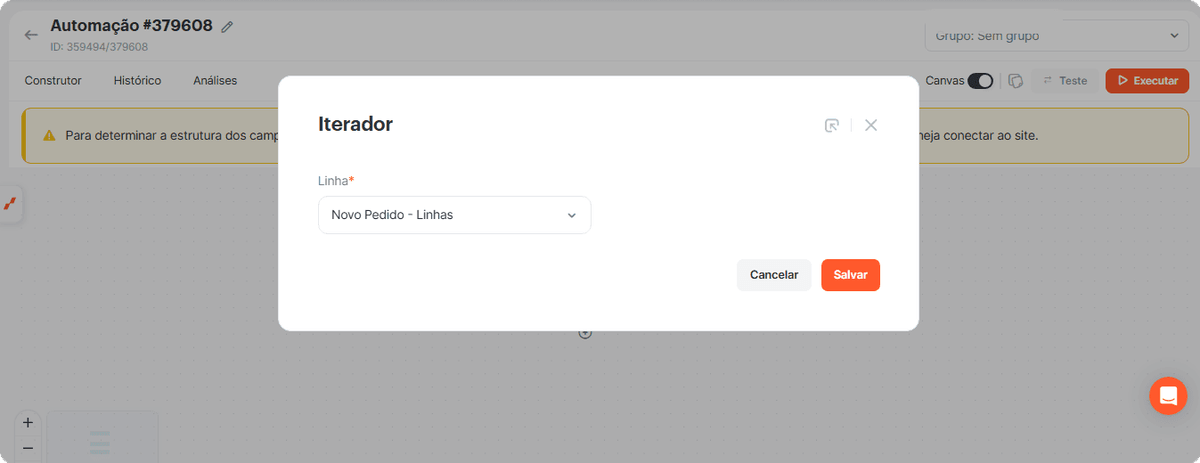
E configure ele dessa maneira (isso irá processar cada pedido recebido no último mês separadamente).
Logo, adicione uma etapa do Google Docs para criar um documento a partir de um template.
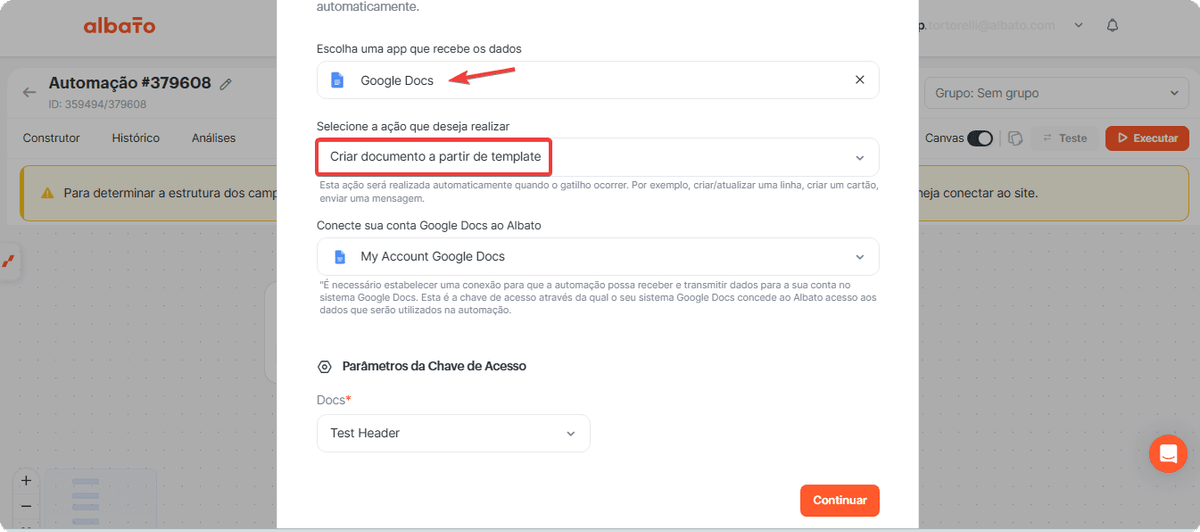
Nessa etapa, você pode personalizar seu template como preferir. Aprenda aqui como criar um template personalizado. Em seguida, preencha essa etapa com os valores que você quer que cada documento contenha.
Adicione agora uma ação de HTTP Request: obter arquivo por URL e clique em Conectar App:
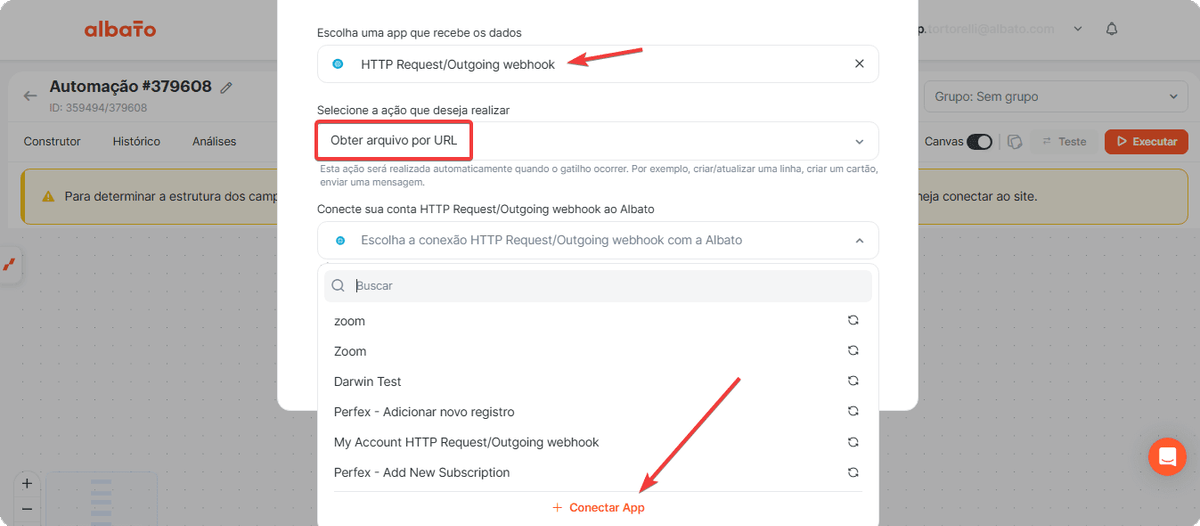
Configure ele da seguinte maneira.
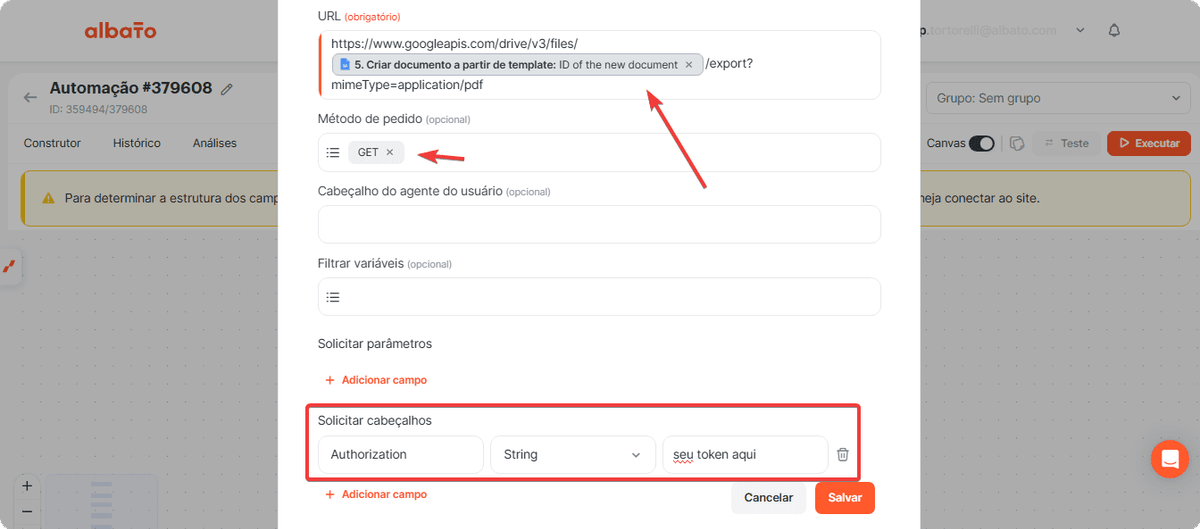
Use esta URL na requisição.
https://www.googleapis.com/drive/v3/files/ID/export?mimeType=application/pdf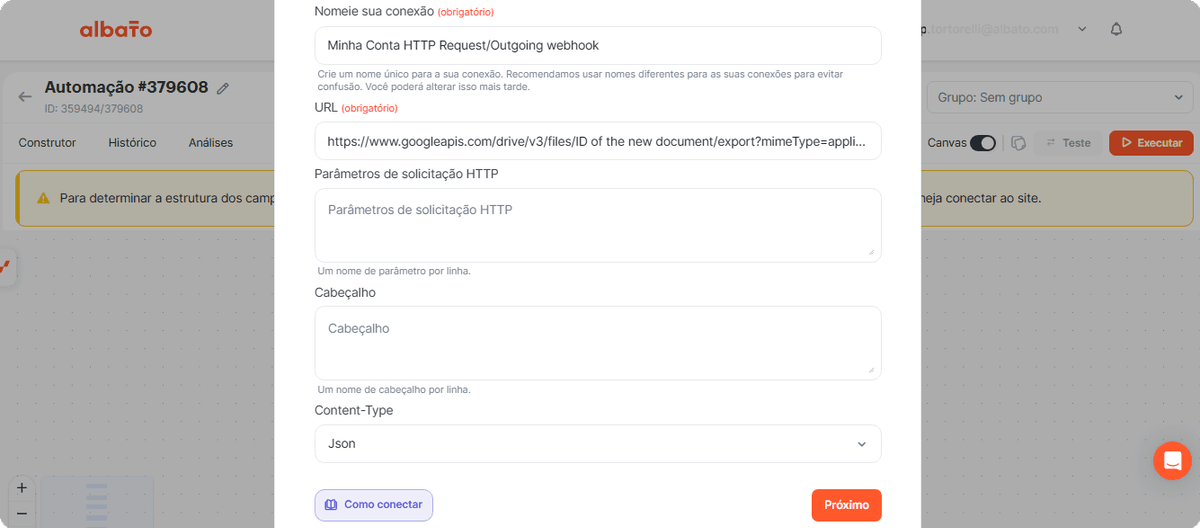
Em seguida, adicione novamente a URL anterior
Método: GET
Request Header.
Authorization / String / seu token de acesso
Ficará assim.
Atenção: veja que é necessário adicionar o ID do documento gerado na etapa anterior na URL e a chave de acesso do seu Google Docs no campo de autorização.
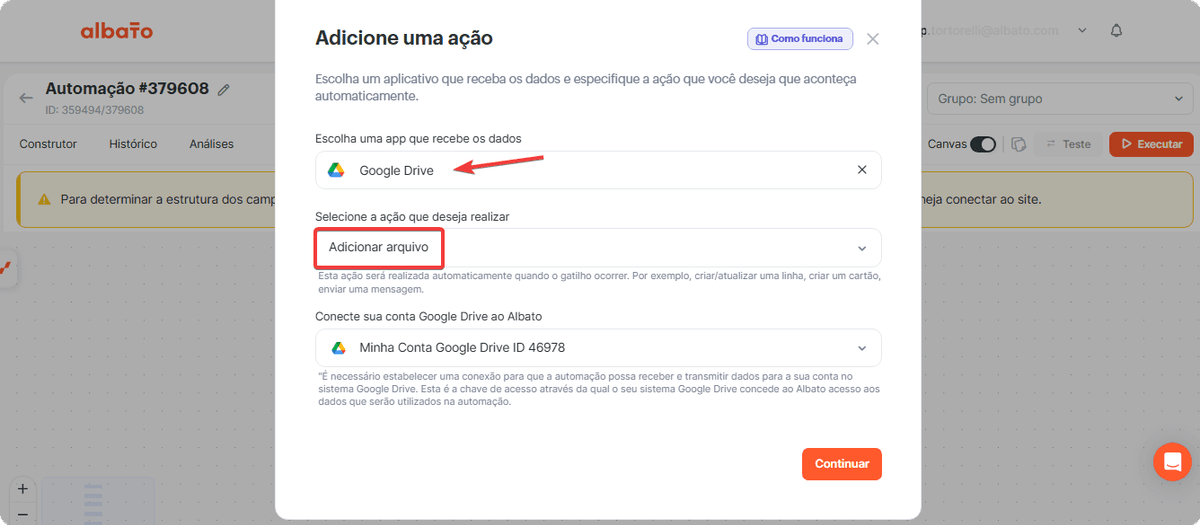
Adicione agora uma etapa para adicionar o arquivo no Google Drive.
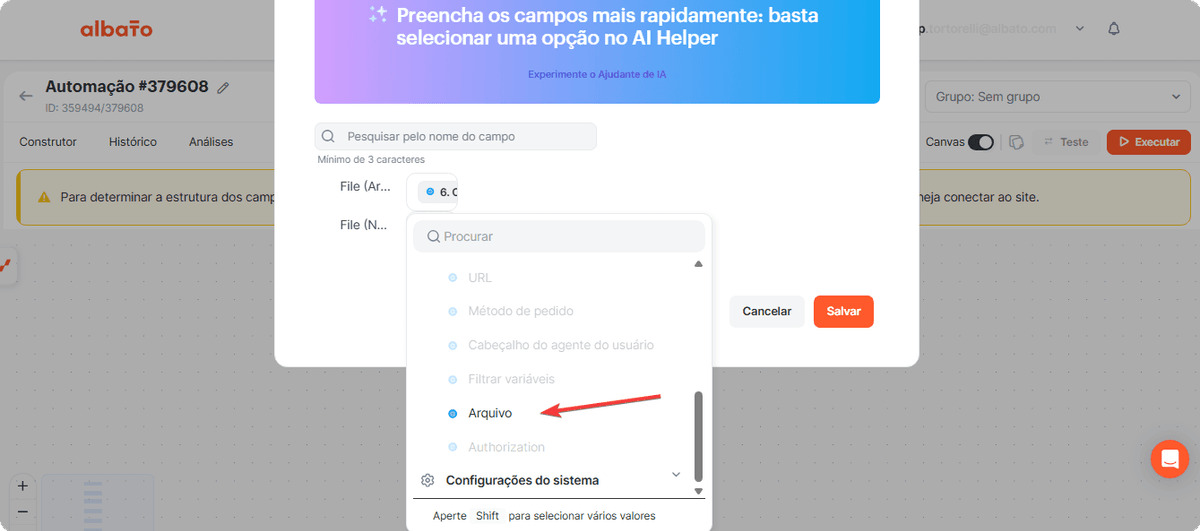
Configure essa etapa no campo File, colocando o parâmetro File vindo da etapa anterior do HTTP Request, e no campo de nome personalize da forma como preferir, podendo usar, por exemplo, o nome do cliente coletado do Iterador.
Em seguida, adicione uma etapa do Google Drive para mover o arquivo para uma pasta específica.
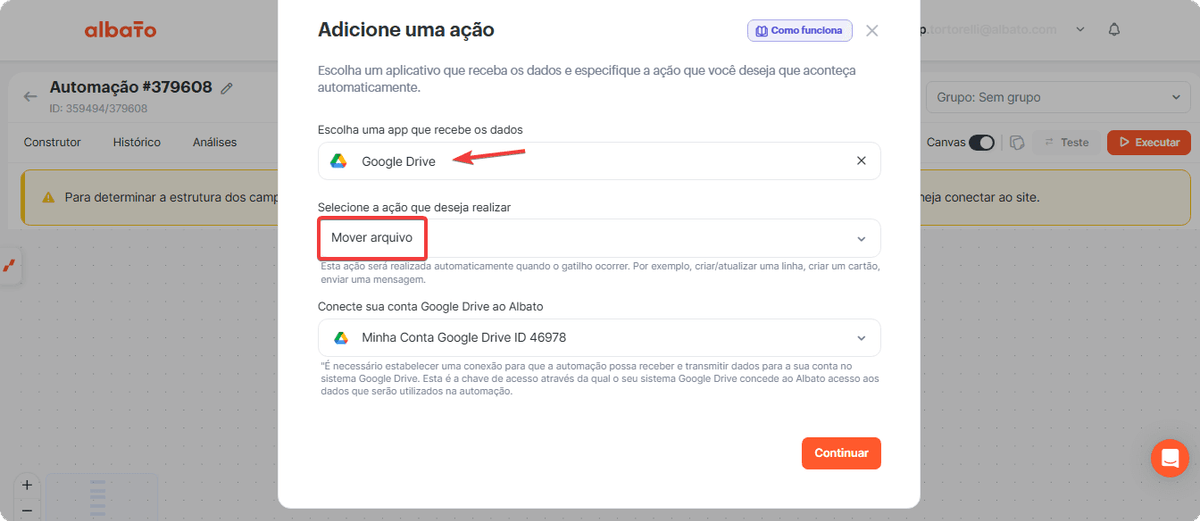
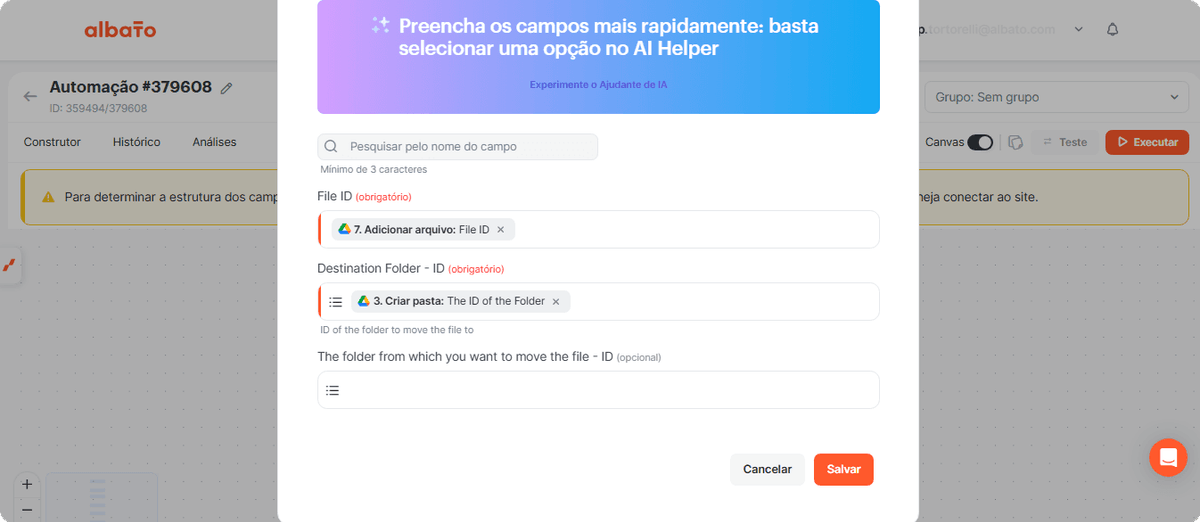
No ID do arquivo, use o valor da etapa anterior de criar arquivo. Na pasta de destino, use o ID da pasta que foi criada na terceira etapa da automação.
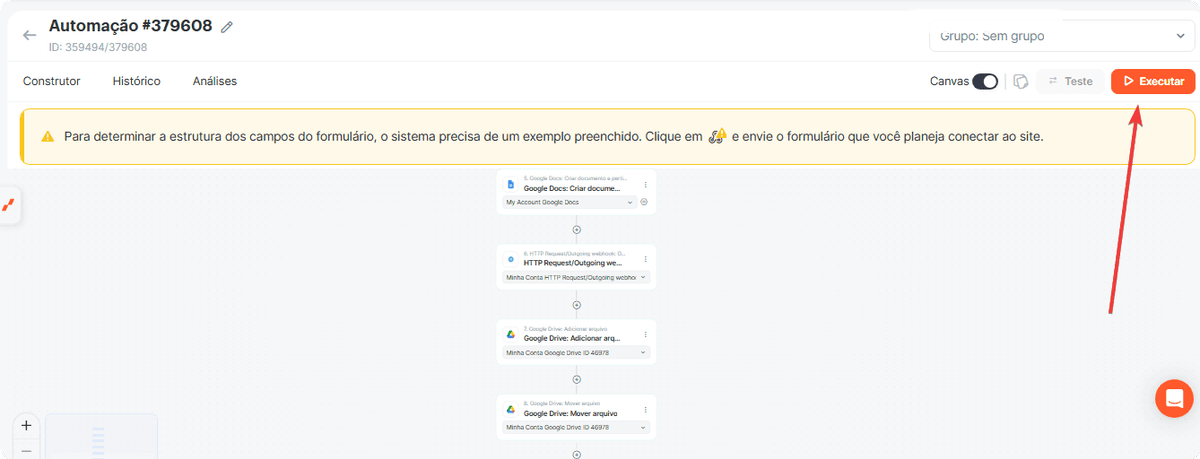
Clique em Salvar. Sua automação deve ficar como no exemplo abaixo. Ative-a quando quiser iniciar o backup mensal.
Agora a Albato vai coletar os pedidos do WooCommerce conforme o agendamento, gerar os documentos dos pedidos e salvar os arquivos na pasta selecionada do Google Drive. Se tiver dúvidas, fale com a equipe de suporte pelo chat.
Artigos Relacionados
- Ferramenta Iterator
- Como Configurar o Agendamento de Início de Automação na Albato
- Como Conectar o Google Drive à Albato
- Como Conectar o Google Docs à Albato
Isso respondeu à sua pergunta?