

Tabla de Sustitución: Cómo Formatear Campos de Selección Múltiple para Envíos entre Pipedrive y RD Station
EN ESTE ARTÍCULO
Imagina un escenario en el que tienes campos de selección múltiple en Pipedrive o en RD Station y quieres asegurarte de que, en tu automatización, los valores recopilados en una de estas aplicaciones se envíen correctamente a la otra.
La mayoría de las aplicaciones, como RD Station, envían y reciben los valores guardados en un campo de selección múltiple en formato de texto. Sin embargo, Pipedrive, al crear un campo de este tipo, trabaja con las opciones como IDs numéricos.
Por lo tanto, es necesario indicar en tu automatización el ID del campo y no el valor textual de la respuesta.
Esto, que puede parecer un gran desafío, se puede resolver en pocos pasos utilizando la herramienta llamada Tabla de Sustitución de Albato.
A continuación, te mostramos cómo utilizar este recurso.
Cómo Utilizar la Tabla de Sustitución en Tu Automatización
Como ejemplo, vamos a trabajar con una automatización que utiliza el disparador de Lead Marcado como Oportunidad en RD Station y, en un determinado momento de la automatización, tenemos un paso para crear un acuerdo en Pipedrive.
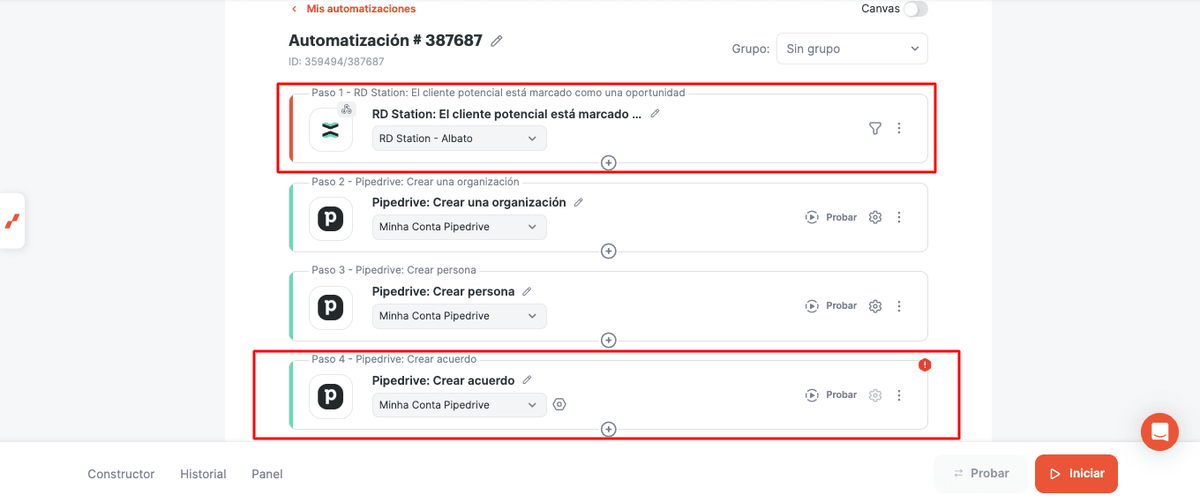
La idea sería guardar los datos de un campo de selección múltiple recibido en este disparador en un campo de selección múltiple de Pipedrive.
Atención: Este es solo un ejemplo de uso. Puedes aplicar esta lógica a cualquier disparador y acción, tanto de RD Station como de Pipedrive, en los que sea necesario estandarizar y transformar un valor recibido en formato de texto a su ID correspondiente.
En este caso específico, el campo que vamos a enviar a Pipedrive sería este, llamado Estado del Lead.
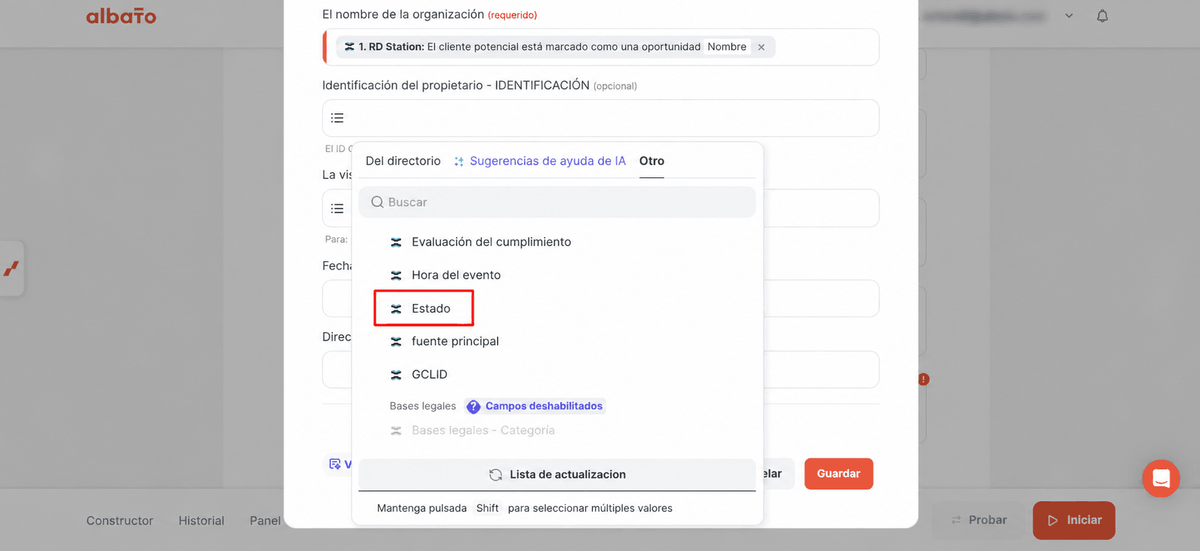
Si es un campo personalizado. En cada caso, el campo de selección múltiple configurado tendrá su propio nombre y sus propias opciones de respuesta.
En este ejemplo el valor recibido en este campo es: Abierto
Si vamos al paso de crear un negocio en Pipedrive, donde tenemos un campo de selección múltiple que queremos completar con este valor:
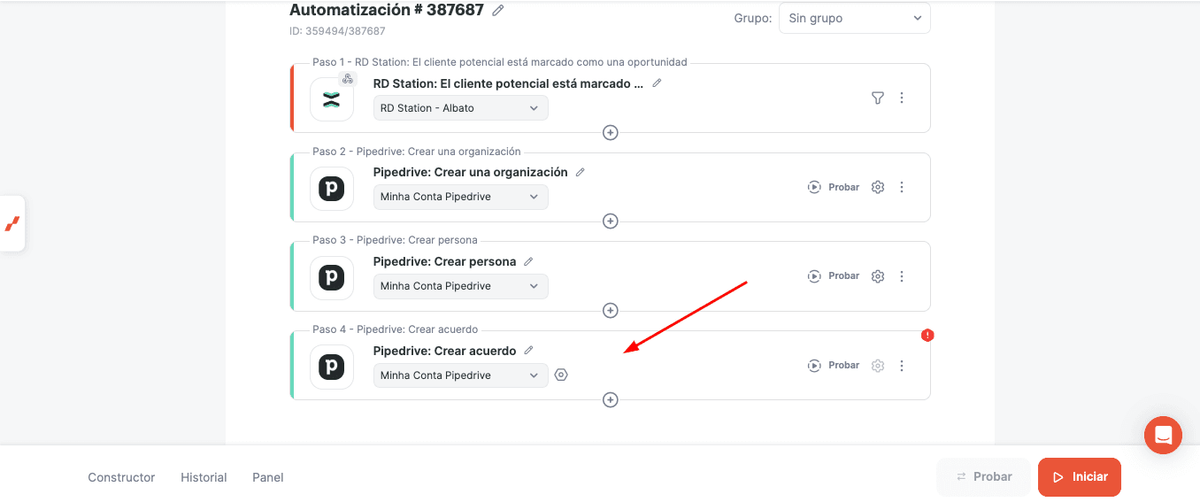
Identifica primero el campo en el que deseas guardar este valor y haz clic para ver la lista de valores disponibles para su uso:
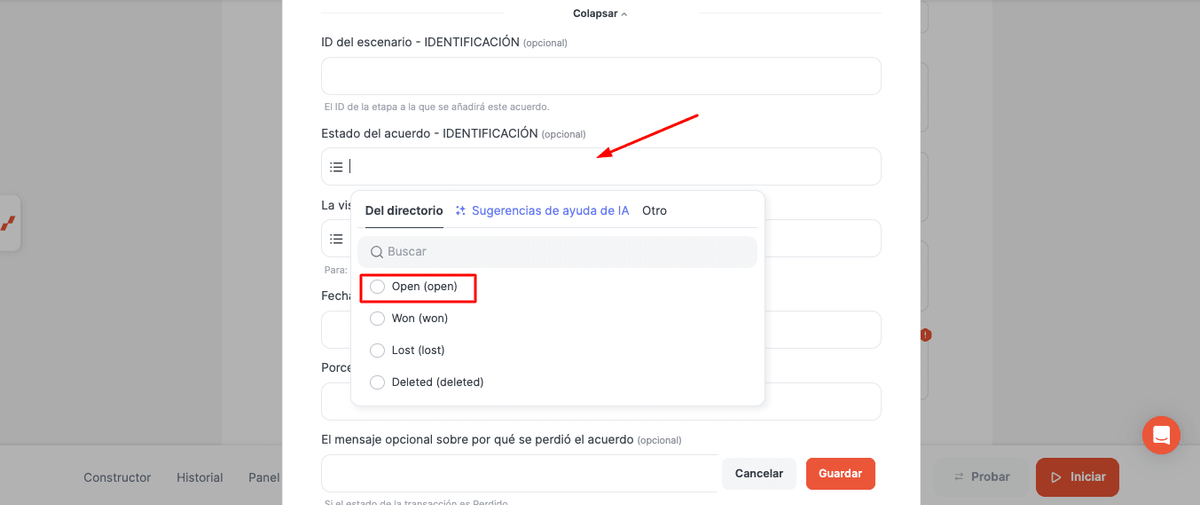
Para la respuesta del ejemplo que estamos creando, la opción relacionada con esta selección tiene un valor (Open).
Esto significa que Pipedrive, para guardar correctamente esta información en ese campo, necesita recibir el valor OPEN, y no el valor textual: ABIERTO.
Dicho esto, necesitaremos estandarizar los datos para que Albato transforme todas las respuestas en texto que reciba el disparador en los IDs correspondientes a cada opción.
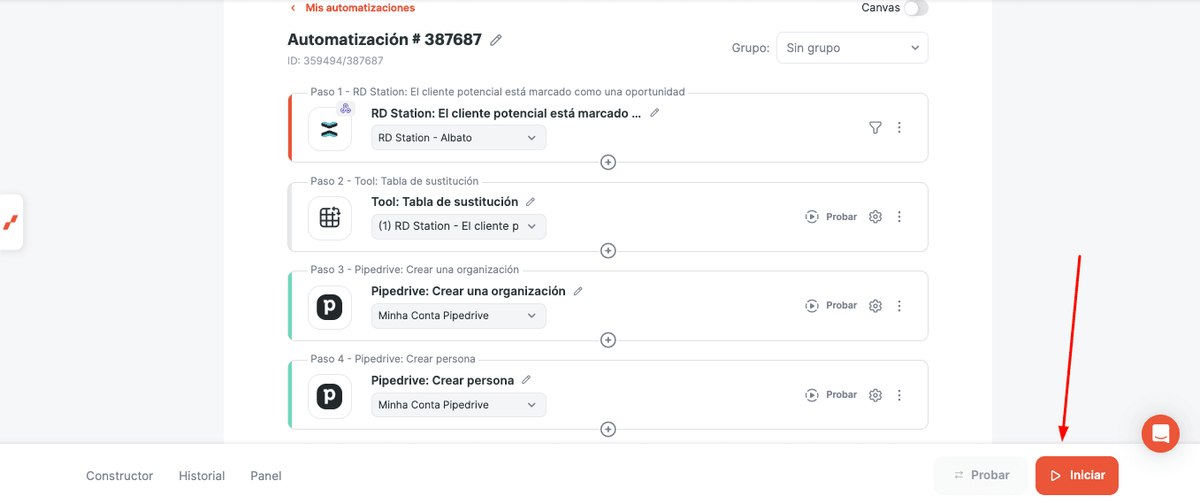
Para ello, en tu automatización, añade una herramienta, preferiblemente, en el segundo paso del flujo. Haz clic aquí para añadir la herramienta:
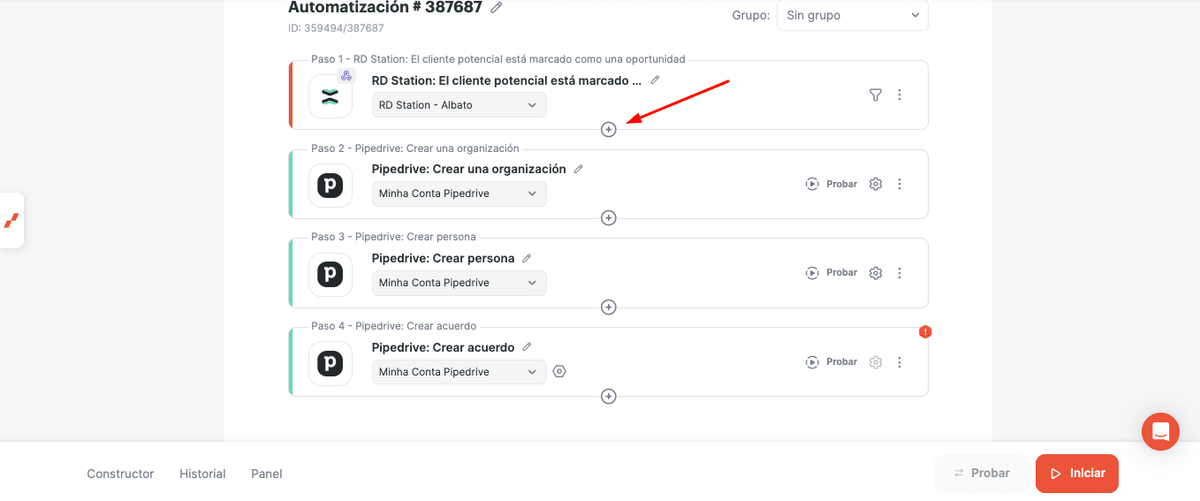
A continuación, selecciona la opción Tabla de Sustitución (Table Replacement):
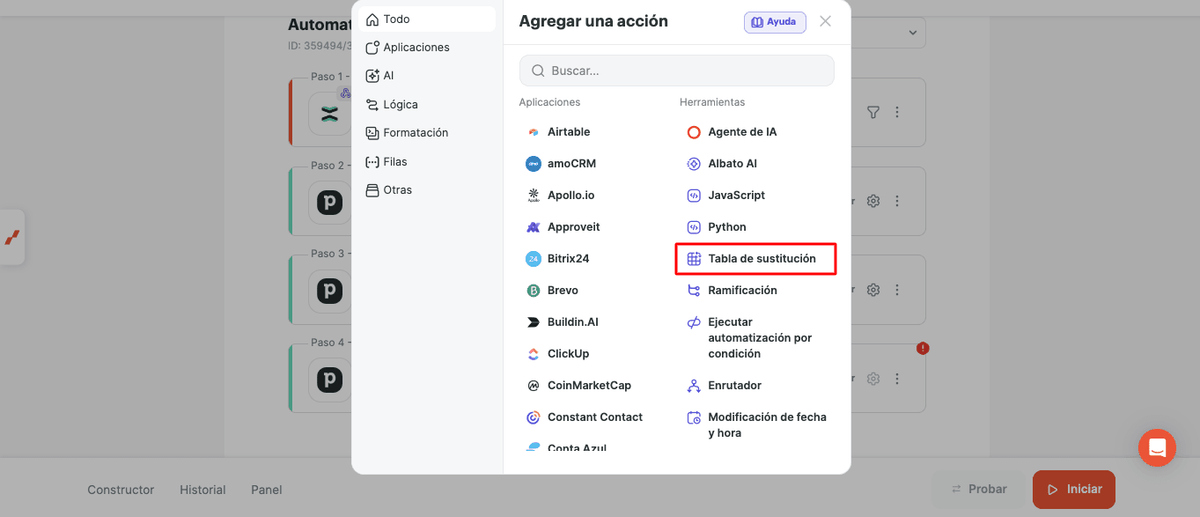
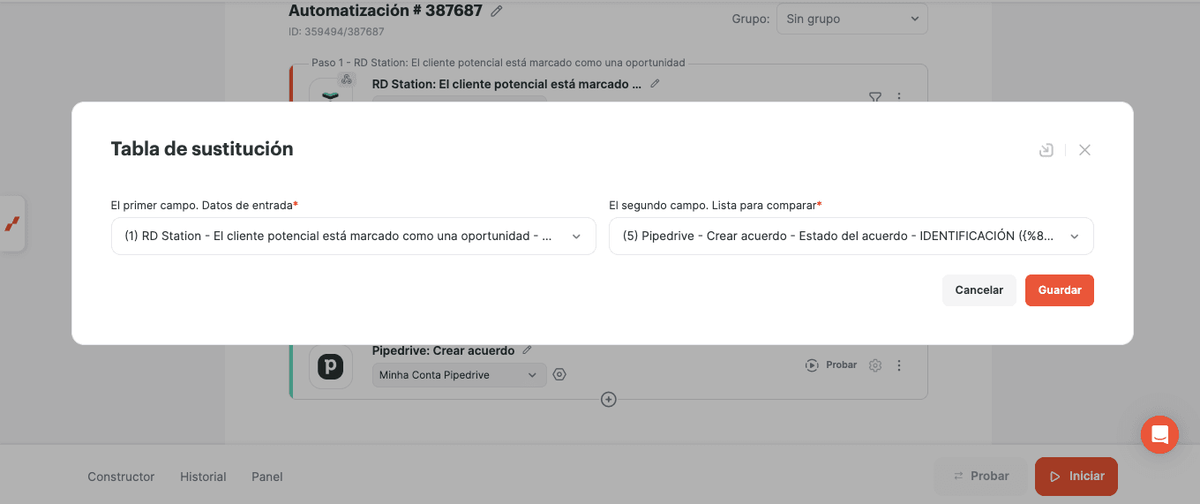
Al seleccionar esta opción, será necesario indicar qué campos deseas estandarizar.
Por ejemplo, a la izquierda seleccionaré el campo que viene del disparador y contiene esta información, y a la derecha el campo al que quiero enviar este valor:
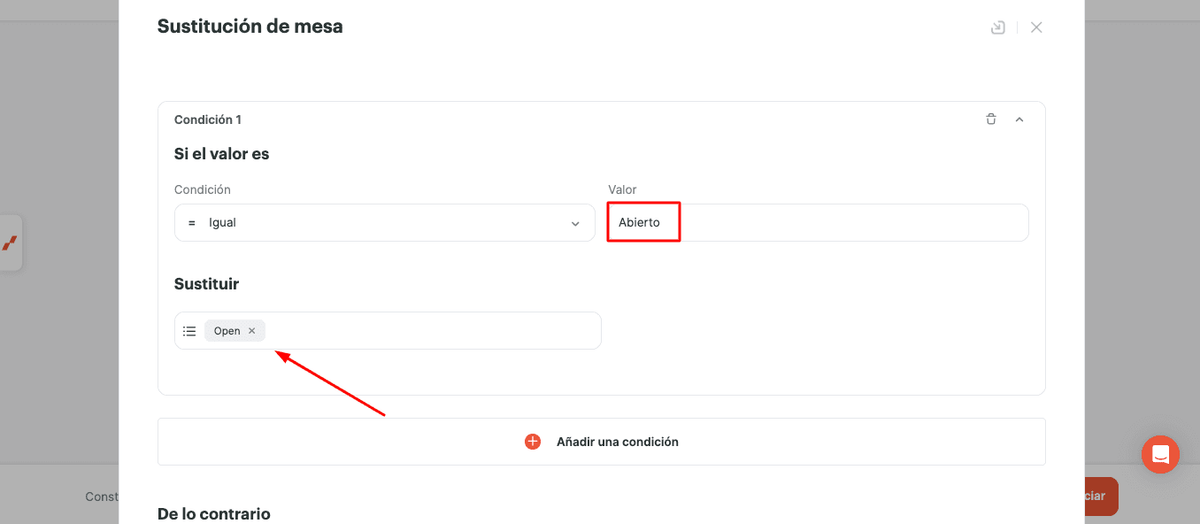
A continuación, vamos a añadir una condición para cada una de las posibles respuestas. Haz clic aquí para añadir una condición:
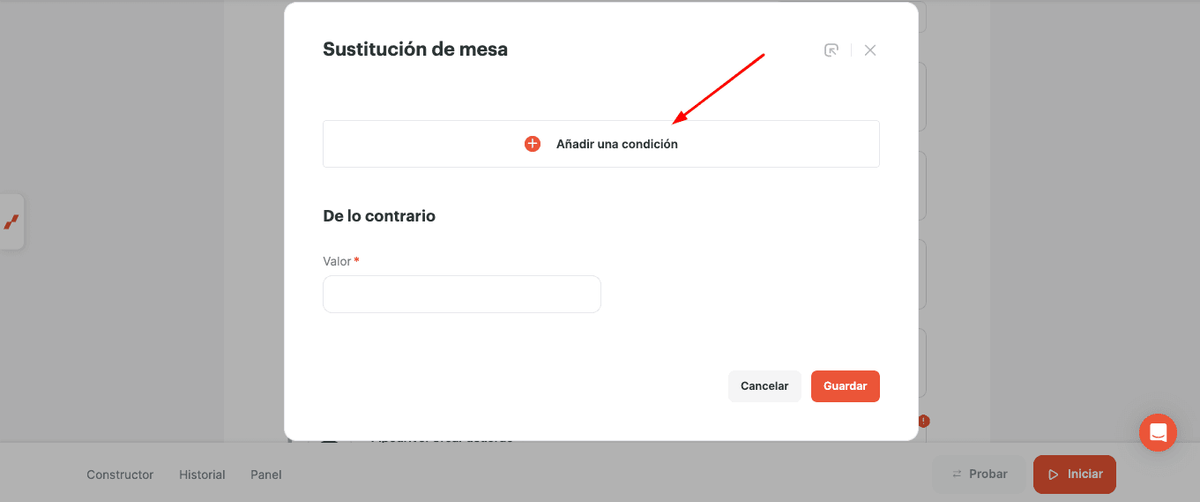
Como ejemplo, primero vamos a configurar la opción que mencionamos anteriormente.
Primero, escribiré manualmente exactamente cómo debe llegar este valor a la automatización, por ejemplo:
Abierto y luego a continuación, indicaré el valor esperado en Pipedrive, Open**:**
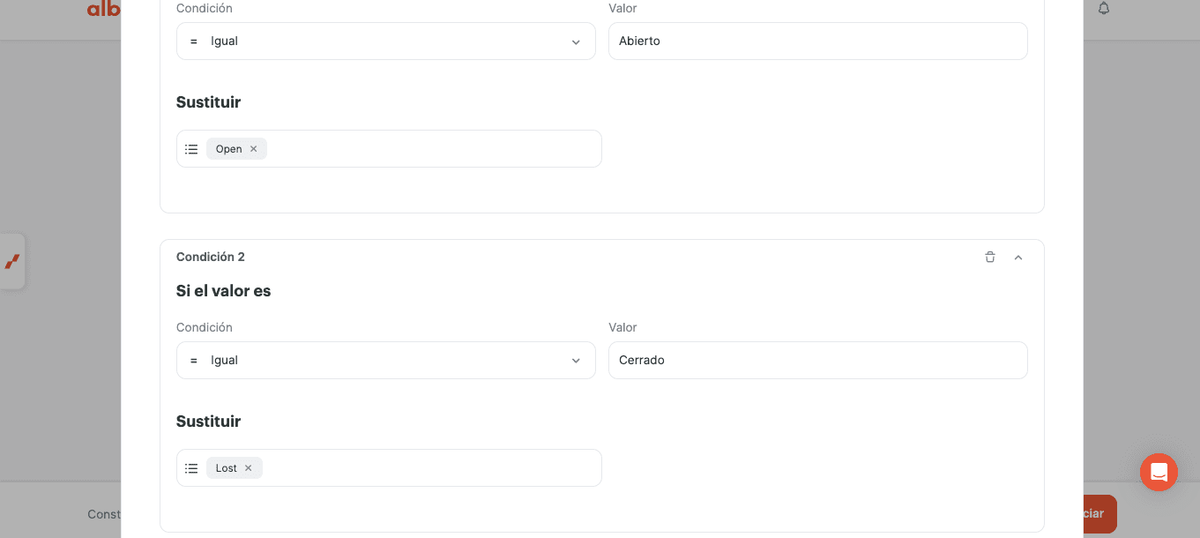
Repite este proceso añadiendo más opciones para cada una de las posibilidades.
Quedaría de esta manera:
Una vez que hayas terminado, debes definir un valor predeterminado. Es decir, cuando el disparador envíe alguna información diferente de las que configuramos, ¿con qué valor debe guardarse?
Define ese valor aquí:
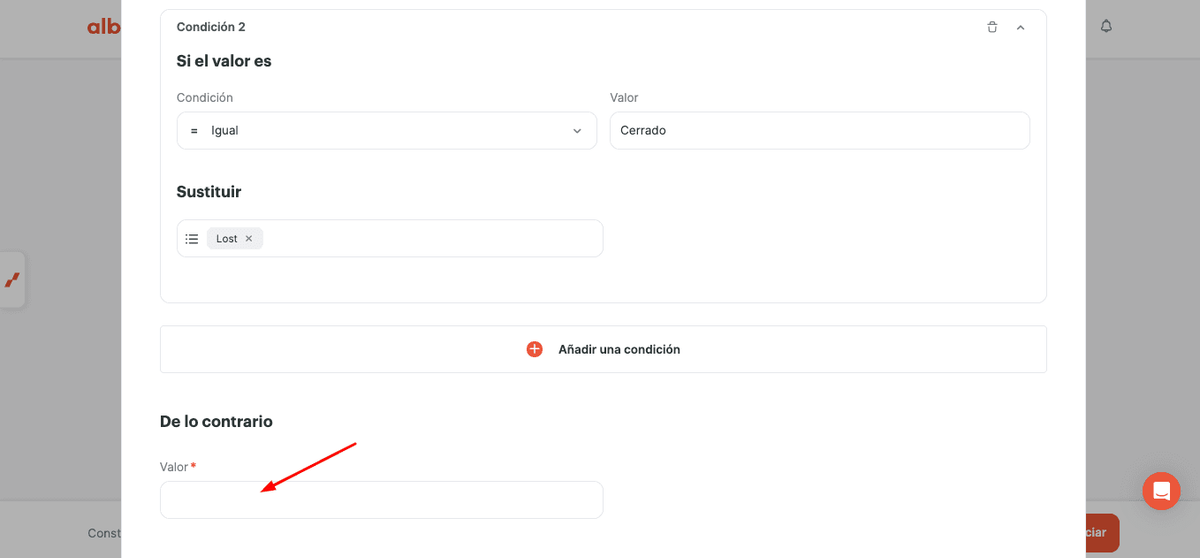
Si no tienes una opción llamada Otros, puedes definir cualquier otro valor aquí lo cual sabes que Pipedrive lo aceptará.
Si alguna respuesta guardada en RD Station no coincide con estas opciones preestablecidas, se guardará en Pipedrive como la opción que hayas determinado.
Después de configurar todos los pasos, haz clic en guardar y ve directamente al paso en el que utilizaremos estos valores. En este caso, el paso de crear un negocio en Pipedrive.
Localiza el campo en el que deseas utilizar este valor y ahora, en lugar de seleccionar una opción de la lista que aparece por defecto, selecciona el resultado de la herramienta que acabamos de configurar, de esta manera:
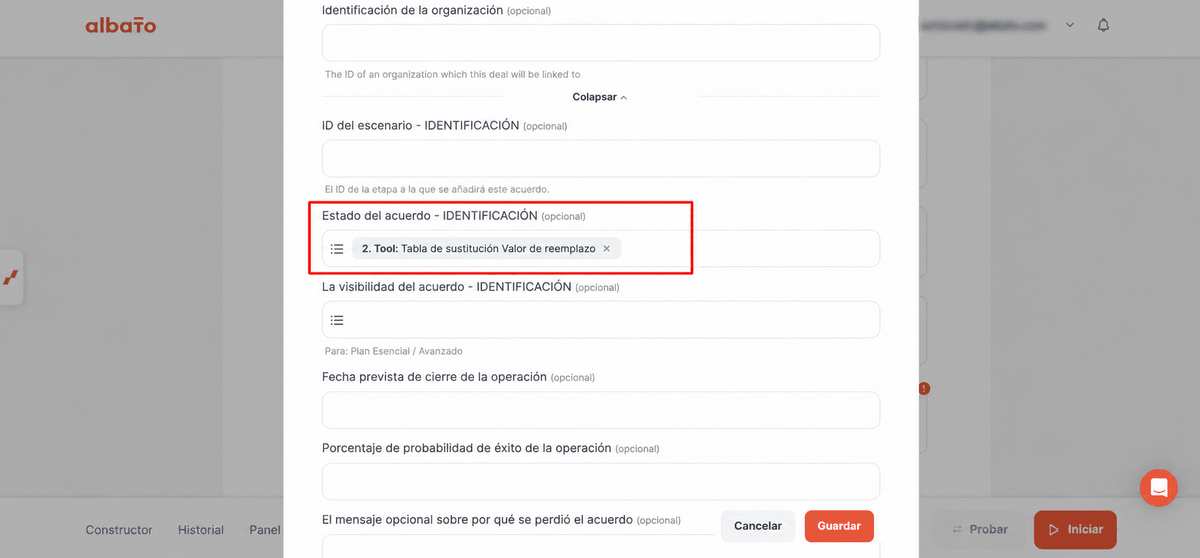
De esta forma, habrás estandarizado y transformado las opciones de respuesta en formato de texto en valores de ID numéricos, que son los valores esperados por Pipedrive.
Si tienes más de un campo de selección múltiple y quieres utilizar los valores de una aplicación en la otra, puedes repetir este proceso con tantos campos como desees utilizar, añadiendo nuevos pasos, seleccionando los campos correspondientes y estandarizando las opciones de texto en IDs, tal como hicimos anteriormente.
Esta lógica también se aplica en el sentido contrario, es decir, de Pipedrive hacia RD Station. Sin embargo, ten en cuenta que esta vez necesitarás transformar el ID en texto. En otras palabras, sería el mismo proceso, pero invirtiendo los valores al momento de configurar la estandarización dentro de la herramienta.
Al ajustar estos puntos, tu automatización estará lista para usar y no tendrás problemas con este tipo de flujo y uso de datos entre estas aplicaciones.
¿Responde esto a su pregunta?