

Unión de Sección de Filas
EN ESTE ARTÍCULO
La herramienta Union de Sección de Filas permite combinar un array de objetos de un paso de la automatización con valores de otro paso. Esto amplía las posibilidades de trabajar con Rows siempre que tengas dos arrays diferentes y necesites unirlos antes de continuar con tu automatización.
¿Cuándo Debo Usar Union de Sección de Filas?
Union de Sección de Filas es útil siempre que:
- Dos pasos de la automatización devuelven listas (Rows) en lugar de objetos individuales.
- Cada lista contiene información diferente sobre los mismos elementos.
- Ambas listas comparten un identificador en común (como SKU, ID del Producto, Correo Electrónico o Código).
- Necesitas combinar estos conjuntos de datos antes de continuar con la automatización. En otras palabras, Union de Sección de Filas no crea información nueva. Simplemente reúne información que ya existe en diferentes pasos, poniéndola a disposición como un único conjunto de datos para las siguientes acciones.
Imagina que administras una tienda en línea y recibes decenas de pedidos todos los días.
Cuando se recibe un nuevo pedido, este contiene información como:
- SKU del producto
- Cantidad comprada
- Nombre del producto A continuación, puedes agregar una acción para buscar cada producto en tu sistema de inventario. Después, utilizando la herramienta Union de Sección de Filas, podrás relacionar los productos del pedido original con los productos devueltos por la búsqueda en el sistema de inventario.
Al combinar estos dos conjuntos de datos en un único array, tu automatización tendrá toda la información necesaria para crear el pedido de venta con los IDs correctos de los productos, las cantidades y la información de inventario en tu hoja de cálculo o en cualquier otra aplicación.
Sin Union de Sección de Filas, esta información permanecería en dos listas separadas.
Pedido
Inventario
Después de aplicar Union de Sección de Filas utilizando el SKU como campo de coincidencia, Albato crea un único array combinado:
Ahora, el siguiente paso de la automatización tendrá acceso a toda la información necesaria en un solo lugar.
En la siguiente sección, mostraremos un caso práctico paso a paso y cómo configurar Union de Sección de Filas dentro de Albato.
Nota: El siguiente ejemplo es solo una de las formas de utilizar la herramienta Union de Sección de Filas. Puedes aplicar la misma lógica en muchos otros escenarios, utilizando diferentes aplicaciones y flujos de trabajo siempre que necesites combinar datos recibidos como Rows en diferentes pasos de una automatización.
Cómo Crear un Negocio en Bitrix24 Utilizando Datos de Pedidos de WooCommerce e Información de Productos de HubSpot
Imagina que tu empresa recibe nuevos pedidos a través de WooCommerce. Cada vez que se realiza un nuevo pedido, deseas crear un Negocio (Deal) en Bitrix24.
Sin embargo, la información recibida desde WooCommerce no es suficiente.
Antes de crear el Negocio, te gustaría obtener información adicional sobre cada producto desde HubSpot, como:
- ID del Producto
- Categoría del Producto
- Disponibilidad en Inventario
- Precio del Producto El desafío es que esta información es devuelta por diferentes pasos de la automatización.
WooCommerce proporciona los productos incluidos en el pedido, mientras que HubSpot devuelve información adicional sobre esos mismos productos.
Para combinar ambos conjuntos de datos antes de crear el Negocio, utilizaremos la herramienta Union de Sección de Filas.
Para crear este tipo de automatización, comienza creando una nueva automatización.
Como disparador, selecciona WooCommerce, Nuevo Pedido.
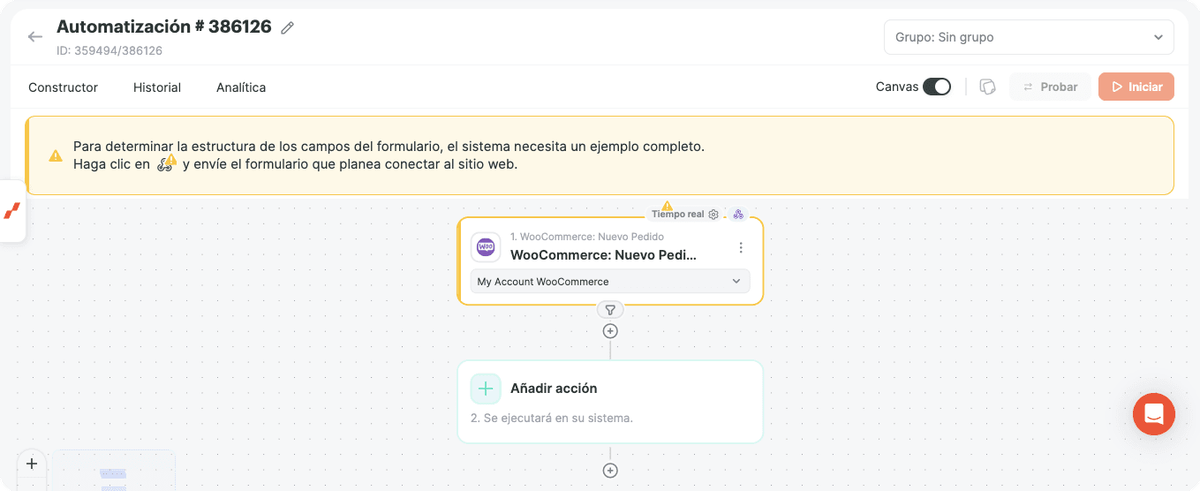
Este disparador se ejecutará cada vez que un cliente realice un nuevo pedido en tu tienda WooCommerce.
Notarás que WooCommerce devuelve un campo Rows, que contiene todos los productos incluidos en el pedido.
Cada objeto contiene información similar a:
- Nombre del Producto
- SKU
- Cantidad
- Precio Estos Rows serán el primer conjunto de datos que utilizaremos posteriormente en Union de Sección de Filas.
Como un pedido puede contener varios productos, agrega un Iterator.
El Iterator procesa cada producto de forma individual para que HubSpot pueda buscar información adicional sobre cada elemento.
Configura el Iterator utilizando el Rows Product devuelto por el disparador de WooCommerce.
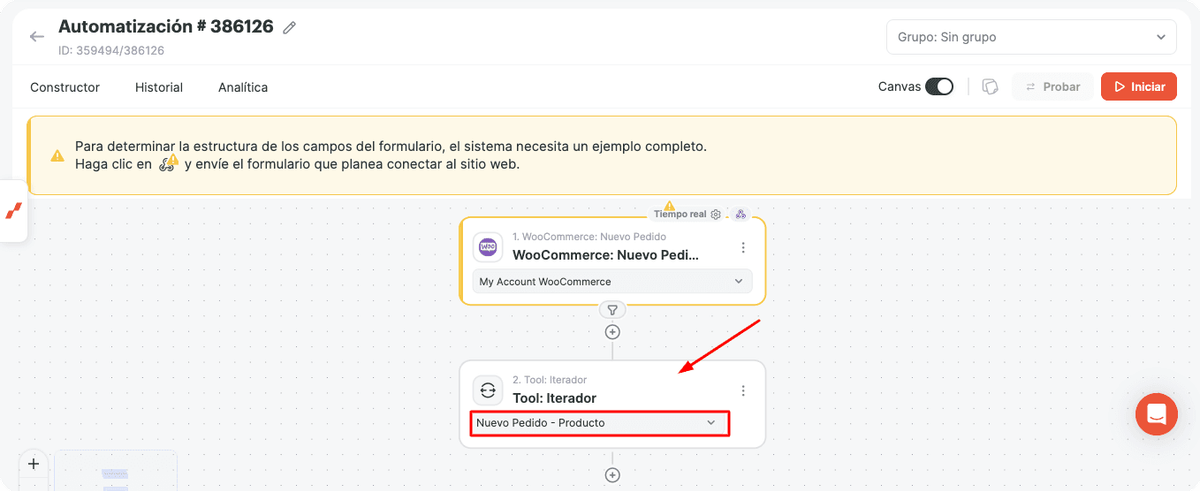
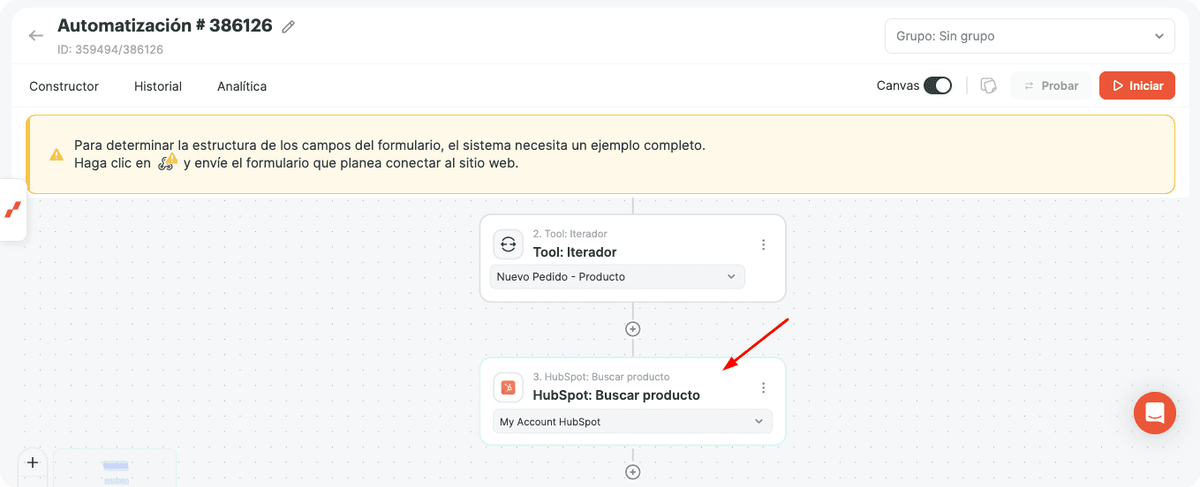
Ahora agrega la acción Buscar Producto de HubSpot.
Utiliza el Nombre del Artículo recibido desde WooCommerce y procesado por el Iterator como parámetro de búsqueda.
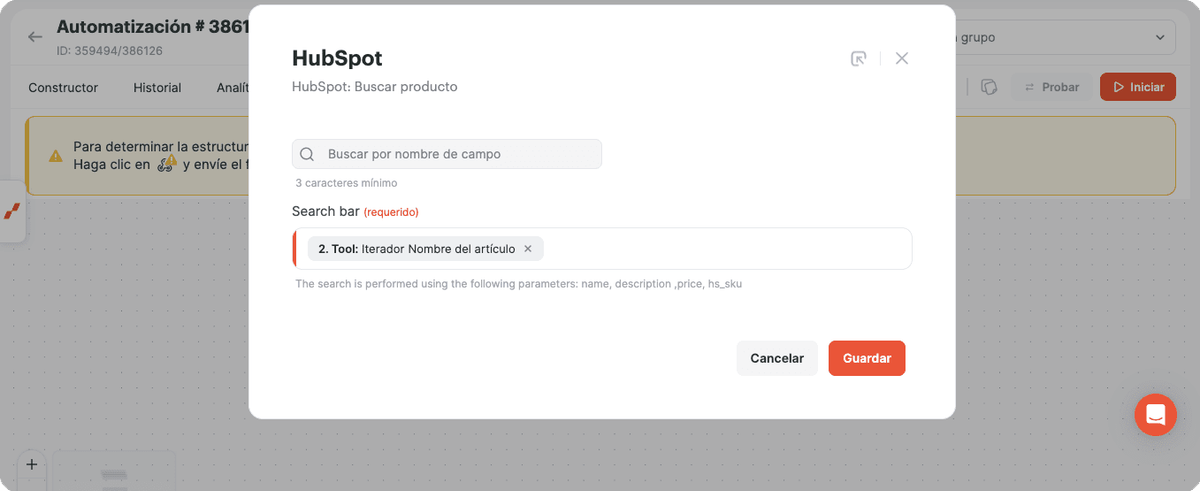
HubSpot devolverá información como:
- ID del Producto
- Nombre del Producto
- Categoría del Producto
- Disponibilidad en Inventario
- Precio del Producto Como esta búsqueda se ejecuta una vez para cada producto, ahora necesitamos reconstruir nuevamente la lista de productos.
Para ello, agrega un Aggregator después de la acción de HubSpot.
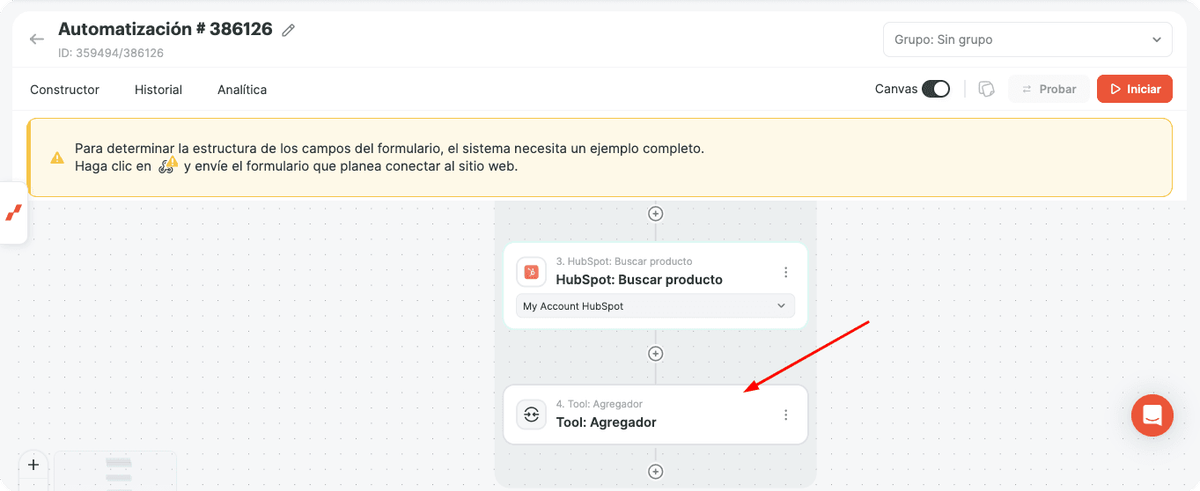
El Aggregator reúne todos los resultados individuales de la búsqueda y los convierte nuevamente en un único array de Rows.
Agrega todos los campos que consideres importantes y que necesitarás utilizar posteriormente. Puedes mapear tantos campos relacionados con el producto como desees.
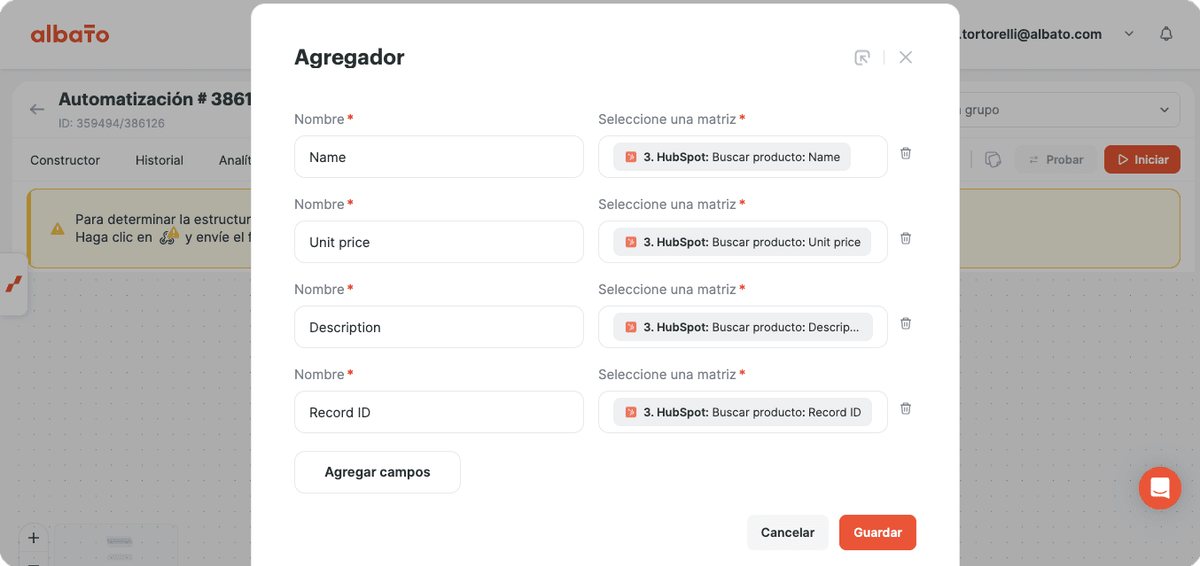
Este array será el segundo conjunto de datos utilizado por la herramienta Union de Sección de Filas.
Ahora es el momento de combinar ambos conjuntos de datos. Para ello, agrega la herramienta Union de Sección de Filas.
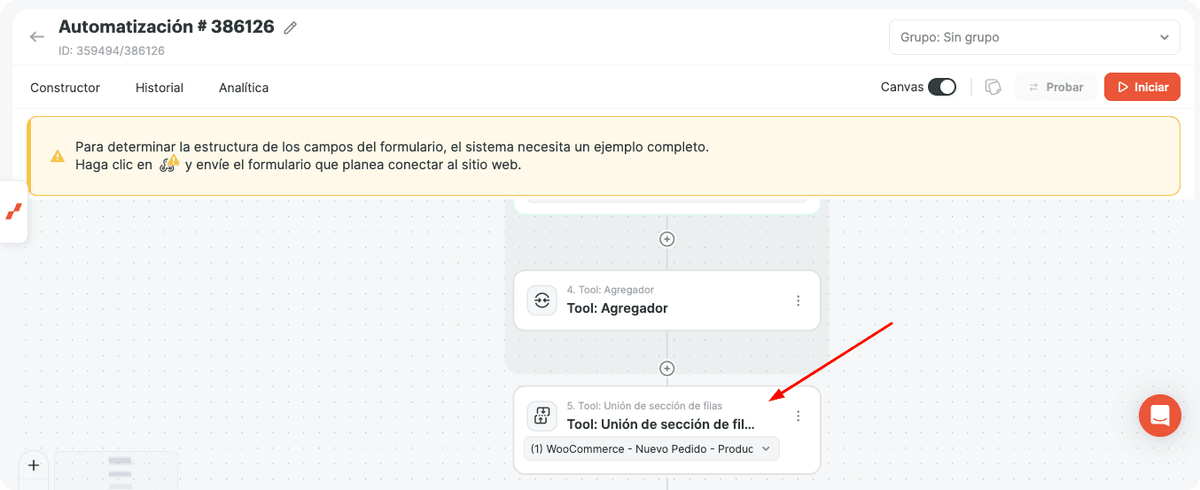
Como primera fuente de Rows, selecciona WooCommerce Product Row.
Como segunda fuente de Rows, selecciona Resultado, que contiene los productos devueltos por HubSpot.
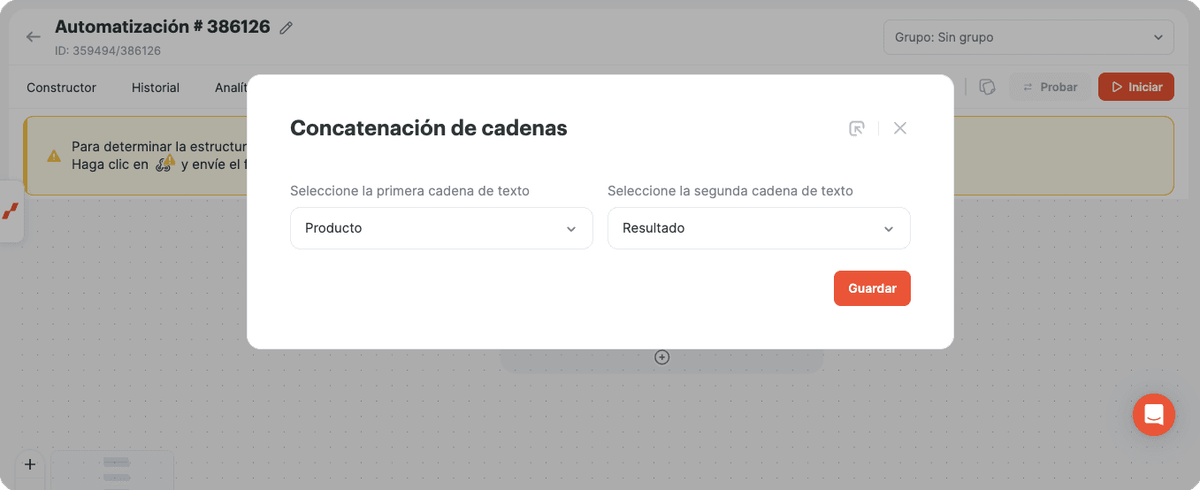
Union de Sección de Filas necesita saber cómo identificar el mismo producto en ambos arrays.
En este ejemplo, tanto WooCommerce como HubSpot contienen el mismo Nombre del Producto, por lo que utilizaremos ese campo como criterio de coincidencia.
Configura la condición de la siguiente manera:
WooCommerce Name = Result Name
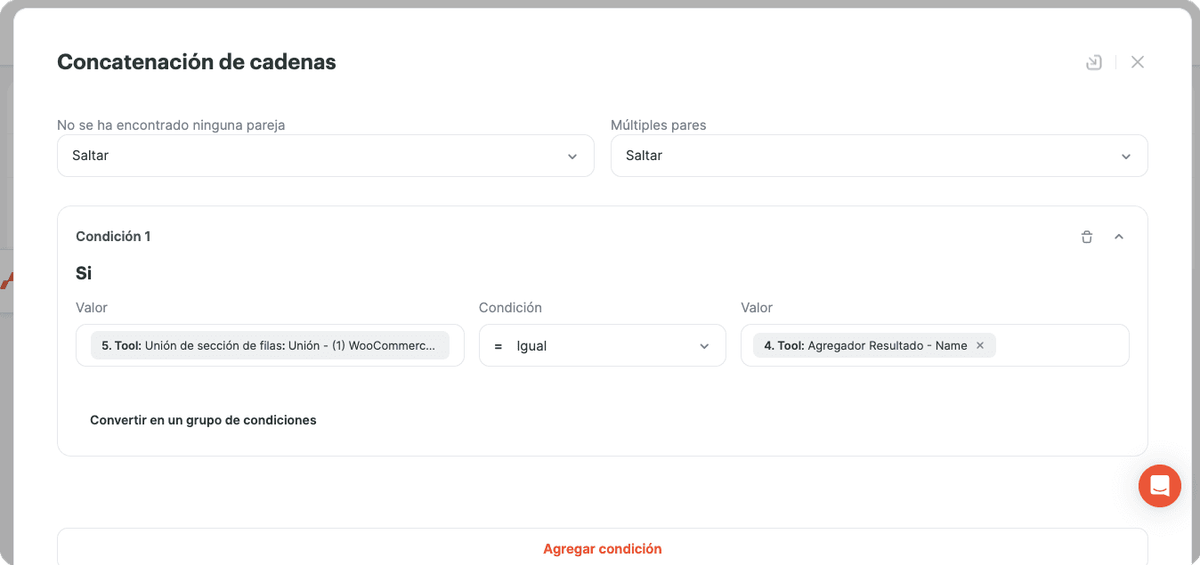
Cuando la herramienta se ejecute, comparará ambos arrays y unirá los objetos coincidentes.
En lugar de tener dos conjuntos de datos separados, obtendrás uno solo, que contiene información proveniente de ambos sistemas.
Ten en cuenta que Union de Sección de Filas no busca productos. Simplemente relaciona dos arrays existentes utilizando un campo en común, en este caso, el Nombre del Producto.
Por último, agrega la acción Create Deal (Nuevo Negocio) de Bitrix24.
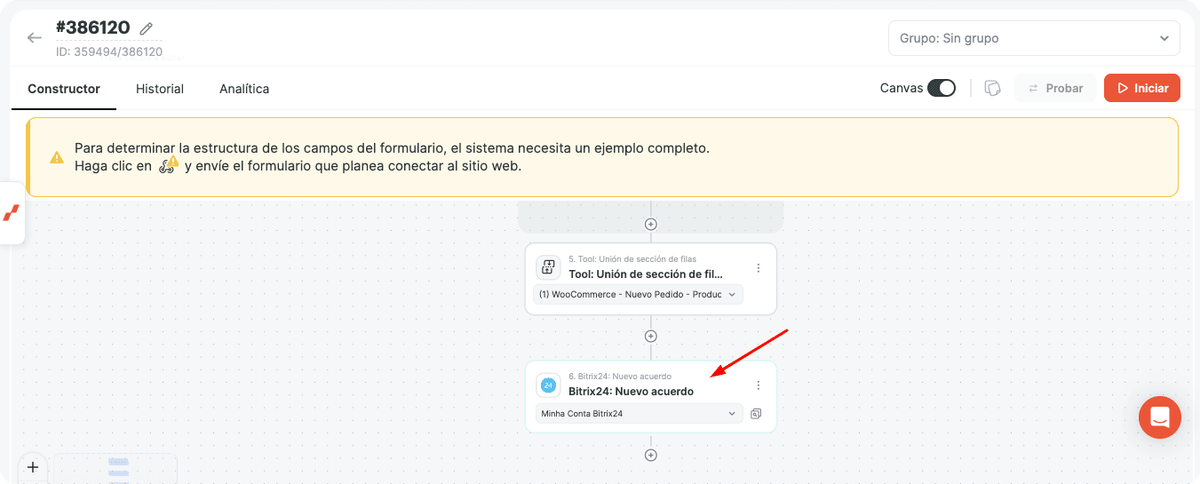
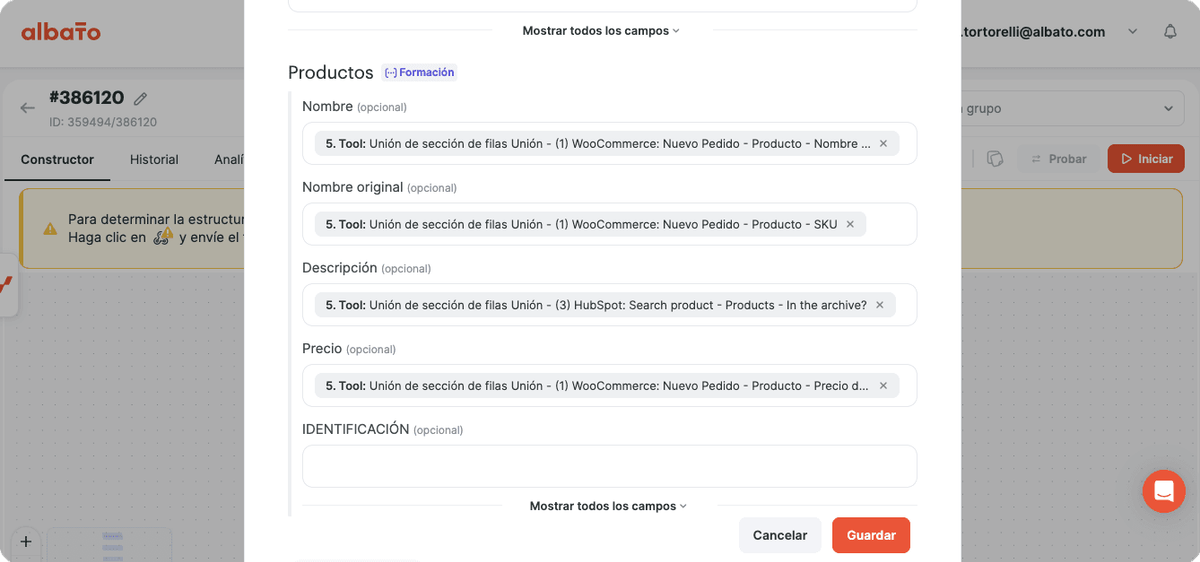
Como los Rows ya han sido combinados, ahora podrás mapear, en la misma acción, información proveniente tanto de WooCommerce como de HubSpot.
Por ejemplo:
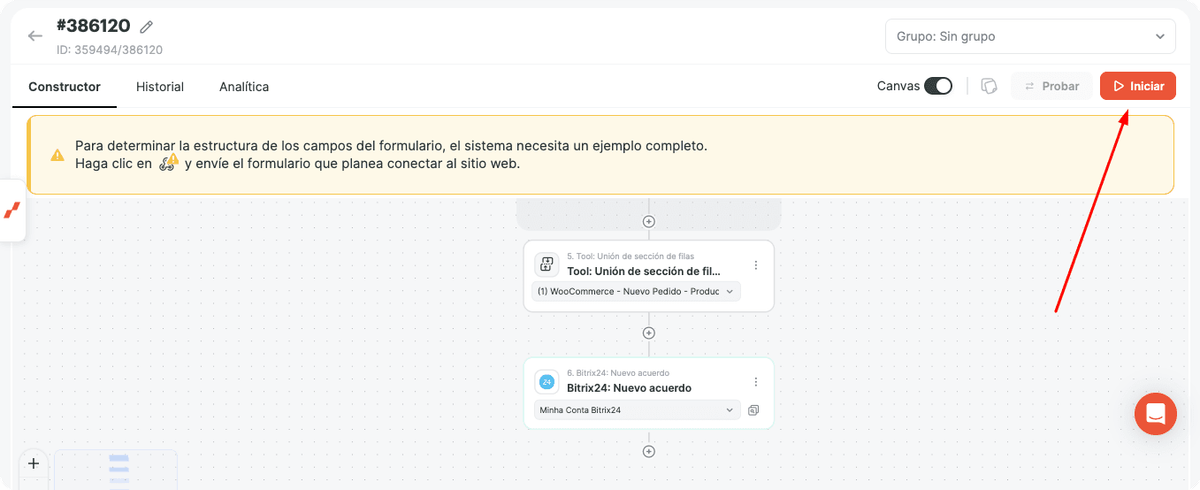
¡Ahora solo debes activar tu automatización y estará lista para usarse!
Utilizando Union de Sección de Filas, tu automatización puede enriquecer la información recibida de una aplicación con datos obtenidos de otra.
Siempre que dos pasos de la automatización devuelvan Rows que contengan información relacionada, podrás utilizar Union de Sección de Filas para relacionarlos mediante un valor en común, como:
- ID del Producto
- SKU
- Código del Producto
- Dirección de Correo Electrónico
- ID del Contacto
- Código del Cliente Esto permite que los siguientes pasos de tu automatización trabajen con un único conjunto de datos completo, en lugar de múltiples arrays separados.
¿Responde esto a su pregunta?