

Herramienta Unión de Filas
EN ESTE ARTÍCULO
La herramienta de Unión de Filas (Rows Gluing) permite combinar dos arrays de objetos (Rows) provenientes del disparador o de diferentes pasos de la automatización.
Determinadas aplicaciones utilizadas como disparadores pueden enviar datos divididos en diferentes secciones (arrays). Sin embargo, la aplicación de destino puede aceptar únicamente los datos en una sola fila, o puedes querer concentrar toda esta información en un único campo.
Utilizando la herramienta de Unión de Filas, es posible ajustar y formatear estos datos de manera sencilla, evitando posibles errores durante la ejecución de tu flujo.
Qué Es Una Fila
En resumen, una Fila (Row) es un array de objetos, es decir, un conjunto ilimitado de datos dentro de una entidad.
Por ejemplo, imagina que tienes un sistema CRM que crea negocios. Estos negocios contienen productos. Supongamos que un negocio es enviado a Albato y puede contener una cantidad ilimitada de productos: desde ningún artículo hasta cien productos diferentes.
Cada artículo tiene los mismos campos: nombre, cantidad, valor y así sucesivamente. Todos estos campos se envían dentro de un único array. Este elemento se denomina Fila (Row), y el conjunto de estos elementos se denomina Filas (Rows). El mismo concepto se aplica a los pedidos que contienen productos.
Como nunca sabemos de antemano cuántos datos serán enviados dentro de un array, no es posible transferir estos elementos a campos comunes. Esto sucede porque un campo tradicional espera recibir solamente un único valor.
Por lo tanto, si una aplicación envía estos datos en formato de Filas (Rows), solo podemos enviarlos a otra aplicación que también acepte recibir Filas (Rows), es decir, el mismo formato de array de objetos.
Algunos Ejemplos de Uso
La herramienta puede utilizarse en diferentes escenarios donde sea necesario trabajar con datos en formato de Filas (Rows). Estos son algunos ejemplos:
- Enviar pedidos de WooCommerce a Trello.
- Transferir gastos de cuentas publicitarias a correo electrónico o Telegram.
- Enviar elementos de negocios de un sistema CRM a otro.
- Transferir pedidos de un sitio web a Telegram, incluyendo la información de los productos o artículos del pedido.
- Enviar una solicitud a YClients para consultar la fecha y el horario disponibles de un empleado específico.
En general, los ejemplos no se limitan a WooCommerce, Trello o gastos publicitarios. Existen muchas posibilidades de uso, ya que la herramienta es compatible con cualquier sitio web o sistema CRM que trabaje con elementos y estructuras de datos en formato de Filas (Rows).
Veamos otro ejemplo práctico de cómo utilizar la herramienta.
Añadiendo la Herramienta
En tu automatización, antes del paso en el que será necesario enviar el valor formateado, añade la herramienta de Unión de Filas.
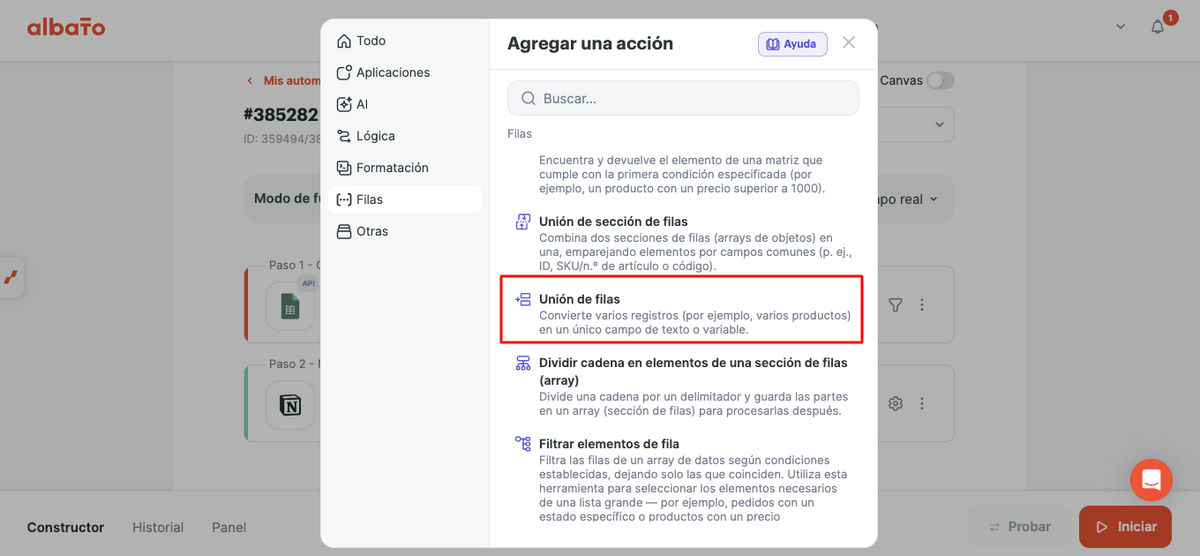
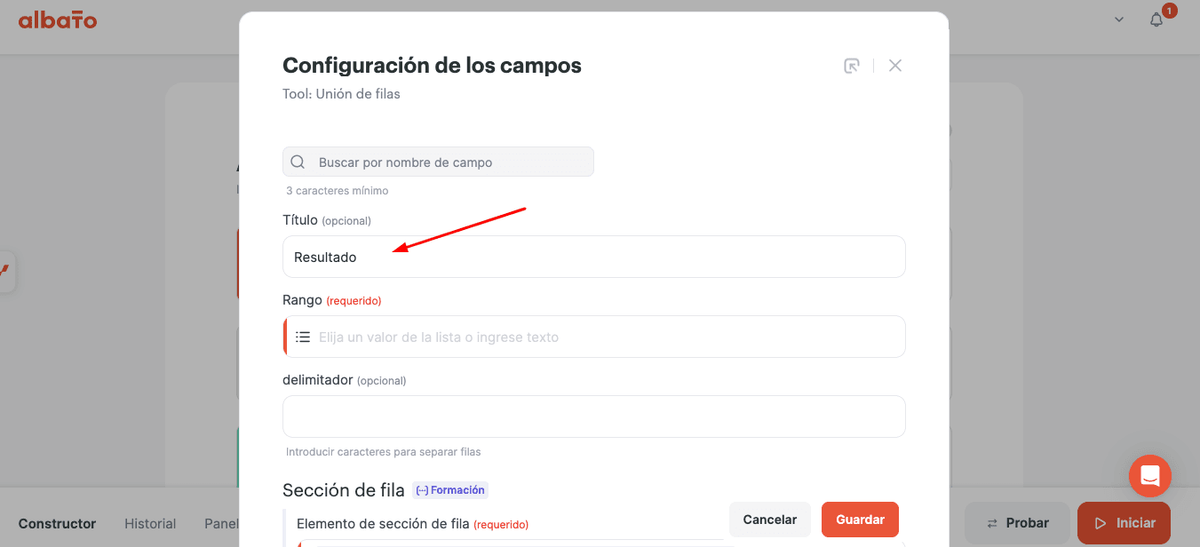
A continuación, verás una serie de campos disponibles para configurar la herramienta.
El campo Título determina el nombre del parámetro que estará disponible para utilizarse en los siguientes pasos de la automatización. Puedes añadir un nombre personalizado según prefieras.
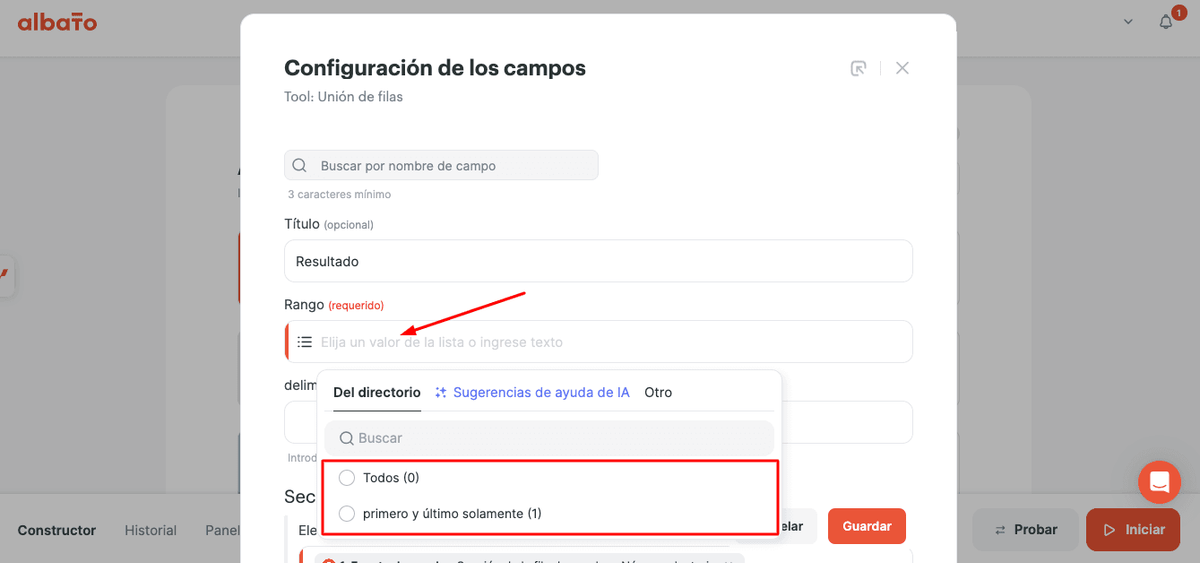
El campo Range permite seleccionar si deseas unir únicamente el primer y último valor de las filas definidas o si deseas unir todos los valores disponibles.
Siéntete libre de personalizar esta configuración según las necesidades de tu flujo.
Si deseas añadir un delimitador al resultado final, simplemente introduce manualmente el valor deseado. Por ejemplo:
- Coma (,)
- Guion (-)
- Barra (/)
También puedes utilizar cualquier otro carácter o valor, dependiendo del objetivo del formato.
Finalmente, debemos definir qué Arrays queremos unir en una única fila.
Simplemente haz clic en el campo correspondiente y selecciona los parámetros deseados.
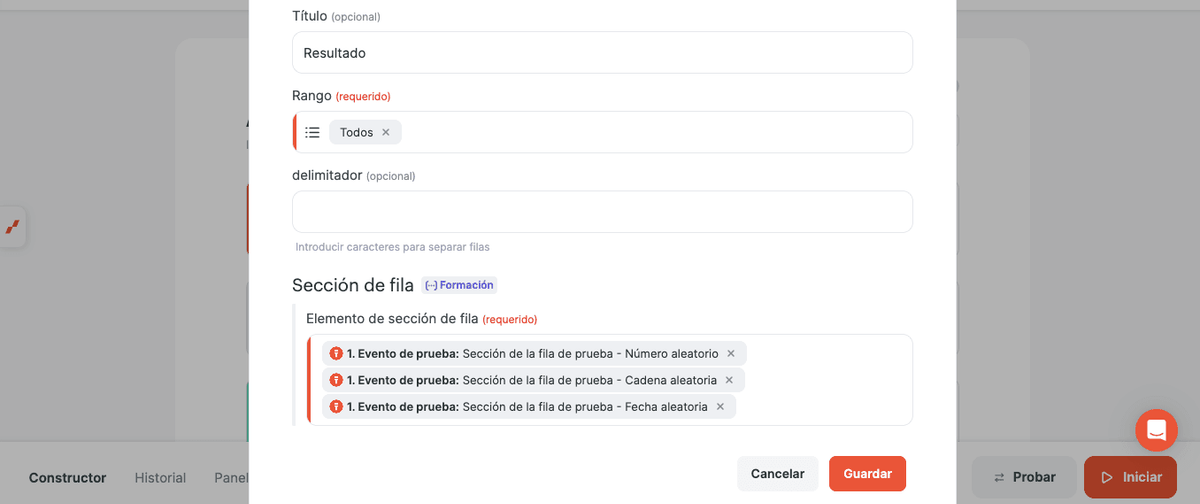
Ahora puedes guardar este paso. En la siguiente acción de la automatización, verás un nuevo parámetro proveniente de la herramienta con el nombre que usaste en el campo Título.
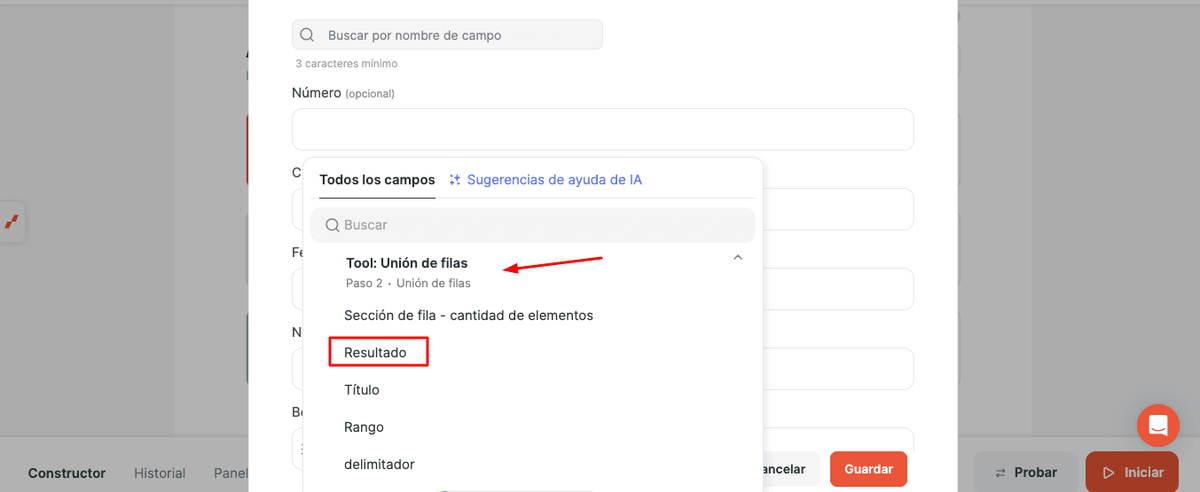
Este parámetro será el resultado de la unión de los arrays según la configuración realizada.
A continuación, veremos un ejemplo real y muy común de uso de esta herramienta.
Cómo Unir Datos de Varios Productos en Un Pedido
Imaginemos que tienes un comercio electrónico y que, con cada pedido recibido, aparecen diferentes IDs de productos dentro del pedido creado.
Sin embargo, el área responsable de la separación y entrega de estos productos necesita recibir esta información en una aplicación externa, toda en una única fila de texto simple, y no separada en arrays como llega originalmente desde el disparador.
Para este ejemplo, utilizaremos Mercado Libre como nuestra tienda online. La idea será enviar un mensaje en Telegram que contenga los datos de los productos vendidos.
Atención: puedes aplicar esta misma lógica en cualquier escenario en el que una app envíe datos en formato de array y necesites reunirlos en un único campo.
En tu automatización previamente creada, entre estos pasos, añade la herramienta de Unión de Filas.
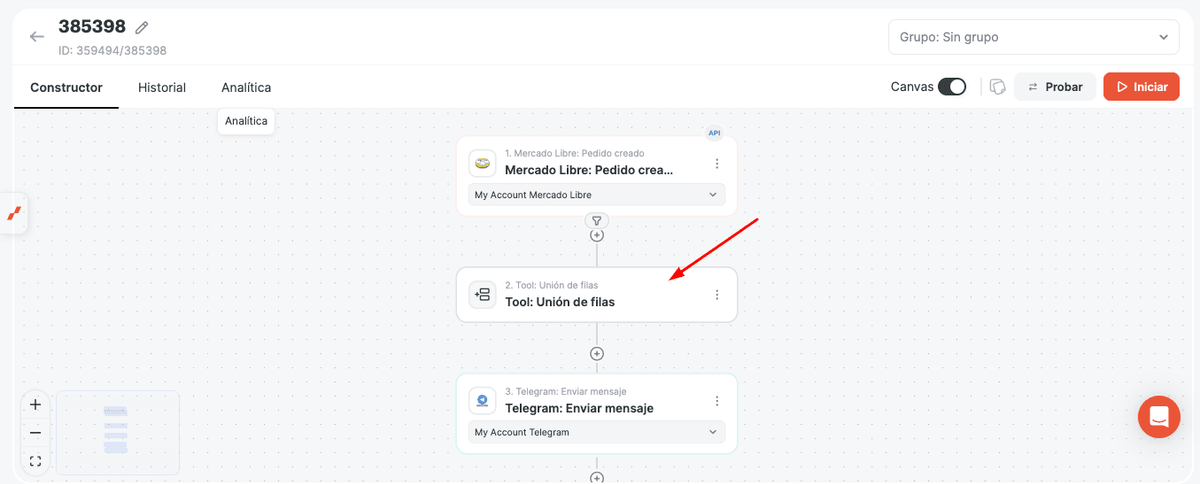
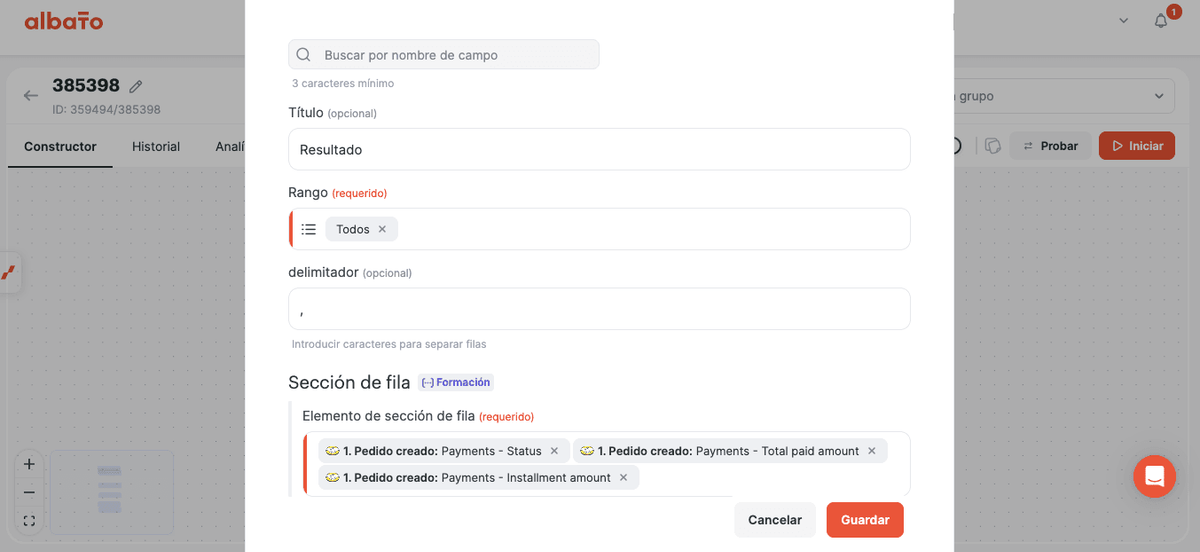
Configura el campo Título según explicamos anteriormente, utilizando un nombre que sea fácil de identificar en el siguiente paso.
En el campo Range, en este caso, seleccionaremos todos los datos de los productos, es decir, toda la información que llega dentro del array, desde la primera posición hasta la última.
Como delimitador, utilizaremos una coma (,).
Ahora, seleccionemos los datos que queremos unir.
En este ejemplo, tomaremos los valores de un array llamado Producto y los combinaremos con los valores de otro array llamado Pago.
Puedes utilizar todos los valores que desees unir en este paso, dependiendo de las necesidades de tu automatización.
Hasta este punto, la configuración quedará de la siguiente manera:
Después de configurar todo el paso, en la siguiente acción, en el campo donde deseas enviar esta información, simplemente busca el nombre del título configurado anteriormente.
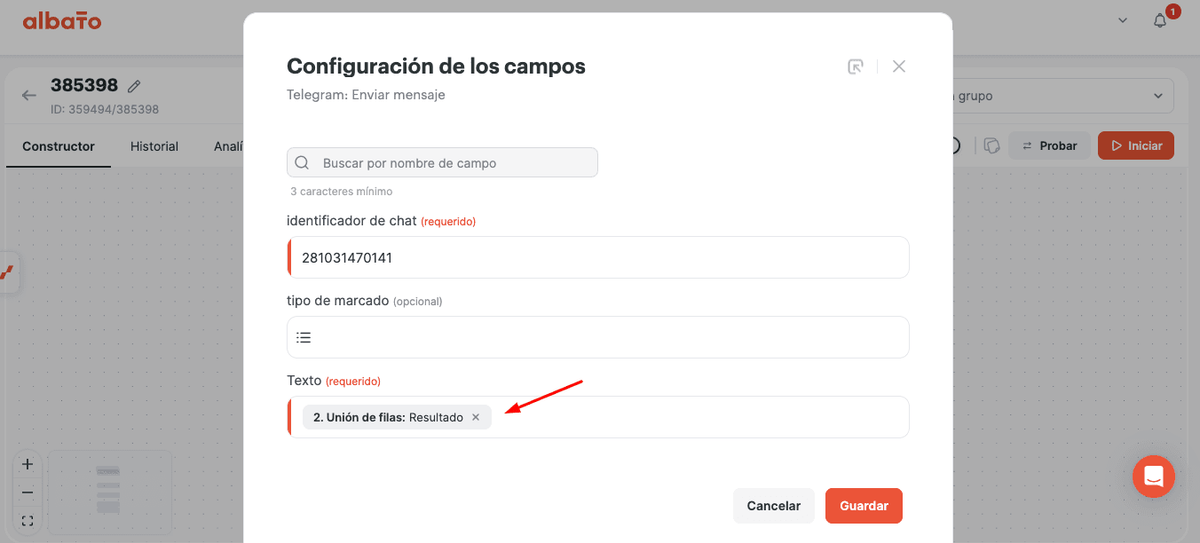
Al seleccionar este parámetro, garantizamos que los datos serán enviados exactamente en el formato definido, es decir, todos reunidos en una única fila.
Ahora solo debes activar tu automatización y tendrás este flujo creado.
Esta configuración ayuda a centralizar datos de productos que llegan en secciones de filas separadas y enviarlos como un valor de texto limpio a la siguiente app.
Si tienes alguna pregunta, contacta con el equipo de soporte a través del chat.
¿Responde esto a su pregunta?