

Herramienta de Operación Matemática
EN ESTE ARTÍCULO
Si necesitas calcular algún dato proveniente de cualquier aplicación, utiliza la herramienta de Operación matemática de Albato.
Será Útil Cuando:
- Necesites convertir monedas. Por ejemplo, cuando el valor llega en dólares, pero deseas enviarlo a tu CRM en euros.
- Recibas dos o más campos con valores numéricos y necesites sumarlos, restarlos, multiplicarlos o dividirlos, y transferir el resultado a un único campo. Por ejemplo, sumar el peso del producto y el peso de la caja para obtener el peso bruto.
- Necesites añadir el IVA al importe o realizar cualquier otro tipo de cálculo. Veamos cómo utilizar la herramienta en la práctica. Por ejemplo, cada vez que uno de tus clientes actuales realiza una compra, se actualizan dos campos en el negocio correspondiente de HubSpot: el valor del pedido y el valor del descuento.
Sin embargo, deseas enviar a Google Sheets únicamente el valor total, teniendo ya en cuenta el descuento, para mantener tus registros de ventas.
Cómo Configurarlo
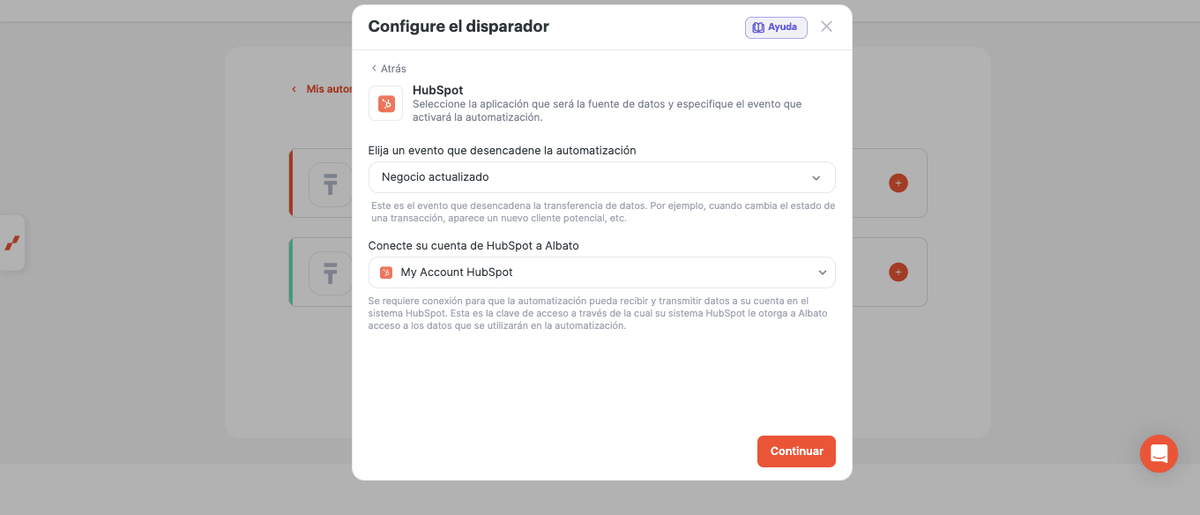
En el Constructor de automatizaciones, añade HubSpot en el primer paso del flujo. Selecciona el disparador Negocio actualizado:
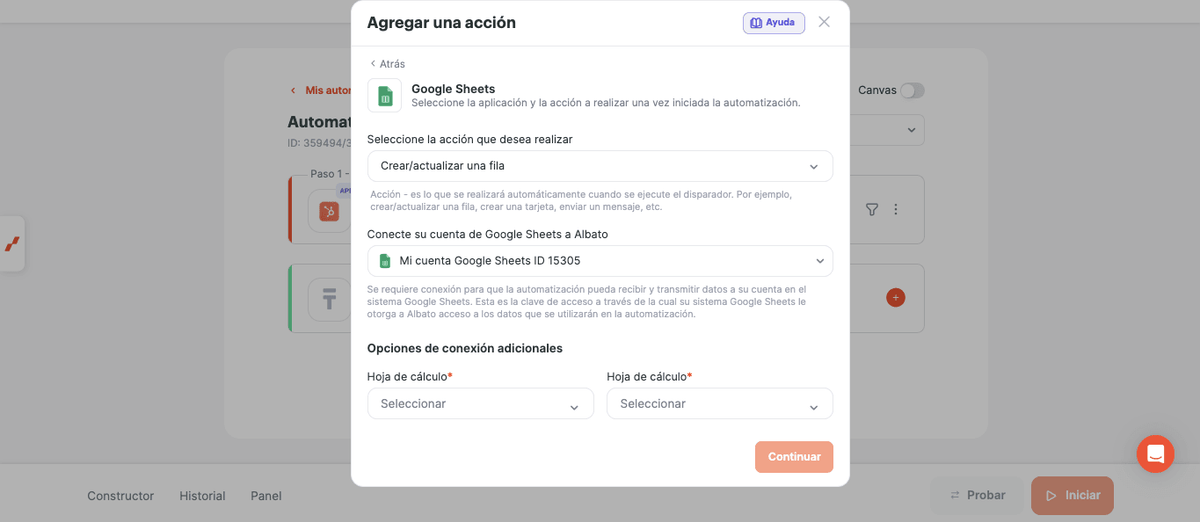
Añade Google Sheets en el segundo paso. Selecciona la acción Crear/actualizar una fila y conecta tu cuenta de la aplicación.
Especifica la hoja de cálculo y la pestaña donde se almacenan tus registros de ventas.
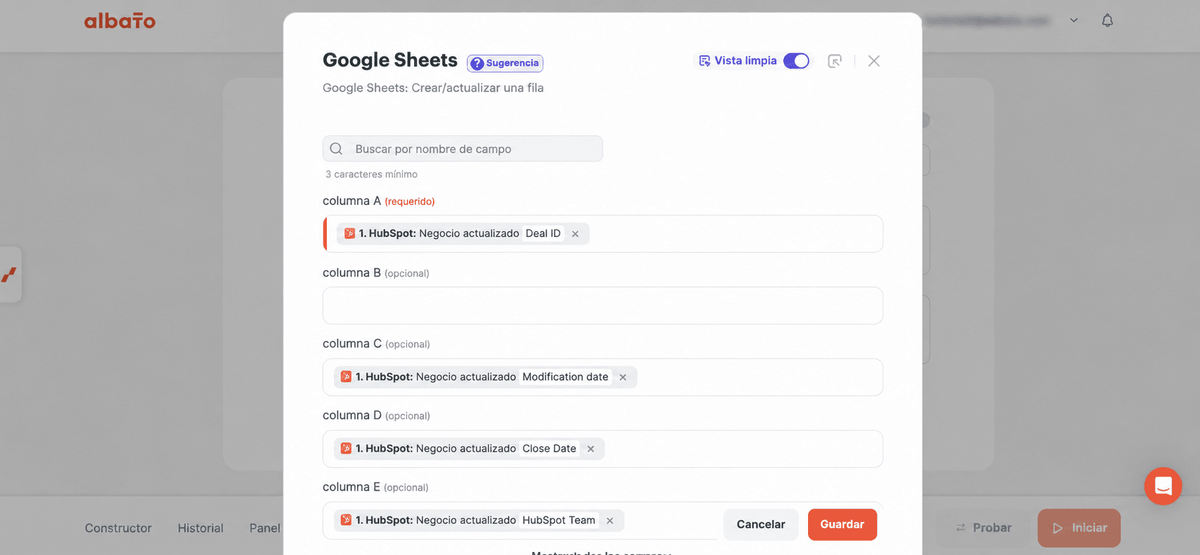
Mapea los campos que deben completarse en la hoja de cálculo según los datos de HubSpot. Deja en blanco el campo donde insertarás el Valor total.
Haz clic en el ícono + entre los pasos:
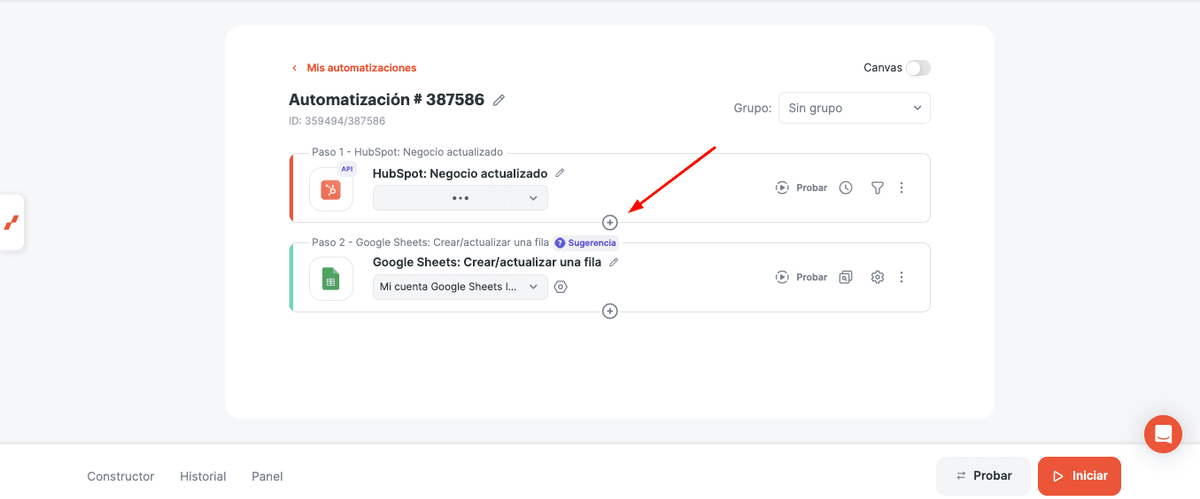
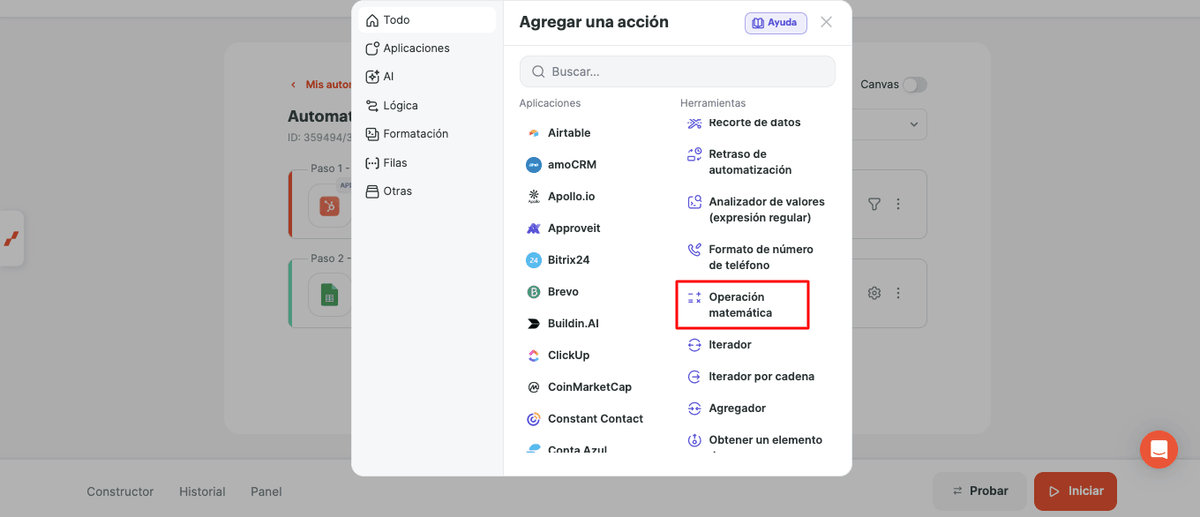
A continuación, busca la herramienta Operación matemática y haz clic en el botón Seleccionar.
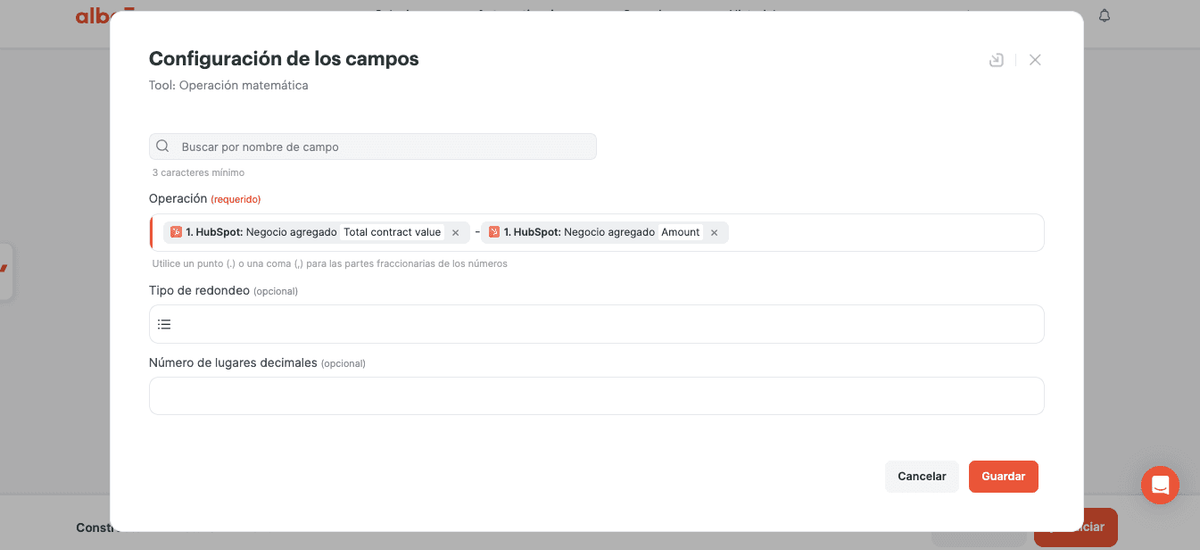
En el campo Operación, describe la operación matemática que deseas realizar. También puedes seleccionar el tipo de redondeo para los resultados fraccionarios y el número de decimales.
En nuestro ejemplo, introducimos los siguientes valores de HubSpot:
Valor del pedido - Valor del descuento o, por ejemplo, Total del contrato - Total recibido
A continuación, en el campo deseado del paso de Google Sheets, selecciona el parámetro Resultado en la lista desplegable vinculada a la herramienta de Operación matemática.
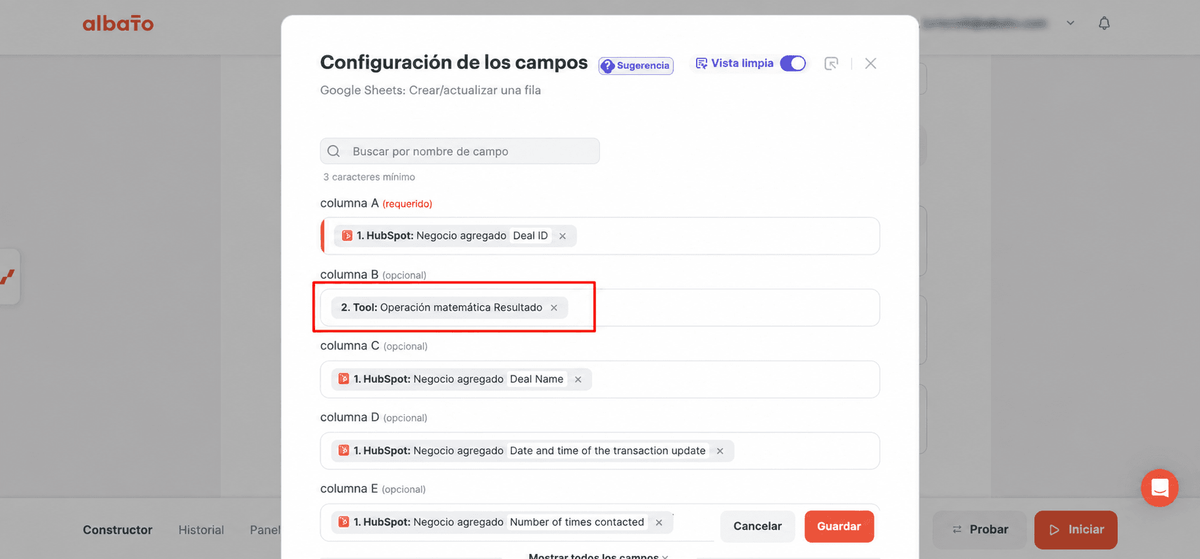
¡Listo! Ahora recibirás el resultado de la operación matemática. Si el Valor del pedido es 5000 y el Valor del descuento es 100, el resultado de la operación, 4900, se enviará a Google Sheets.
A continuación, te mostramos otro ejemplo que también puede ser muy útil.
Calculando la Comisión de Ventas de Nuevos Productos Vendidos en Hotmart
Sabemos que Hotmart permite la venta de productos digitales y cursos, y una práctica bastante común es trabajar con afiliados, vendedores externos o incluso con la propia comunidad para aumentar el número de ventas.
Sin embargo, no siempre queda claro cuál será el valor final recibido después de descontar la comisión.
Te mostraremos también cómo puedes utilizar la herramienta de Operación matemática para realizar este cálculo y, de forma sencilla, guardar automáticamente el resultado en un CRM, una hoja de cálculo u otras aplicaciones.
Nota: En este ejemplo, utilizaremos la aplicación Hotmart y los datos se guardarán en Notion. Sin embargo, puedes aplicar la misma lógica a cualquier aplicación que prefieras.
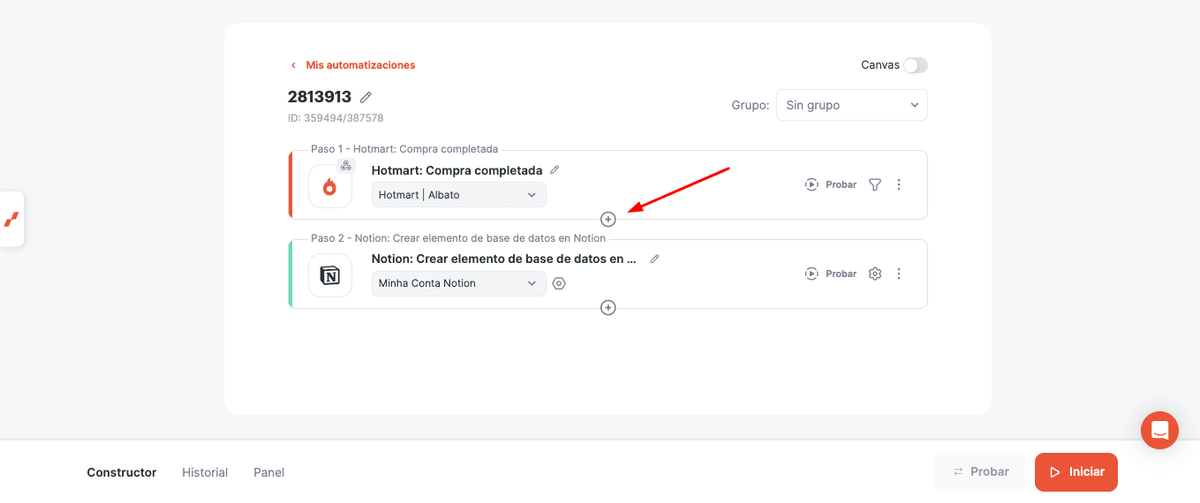
Tu automatización, previamente configurada, tendría un aspecto similar a este:
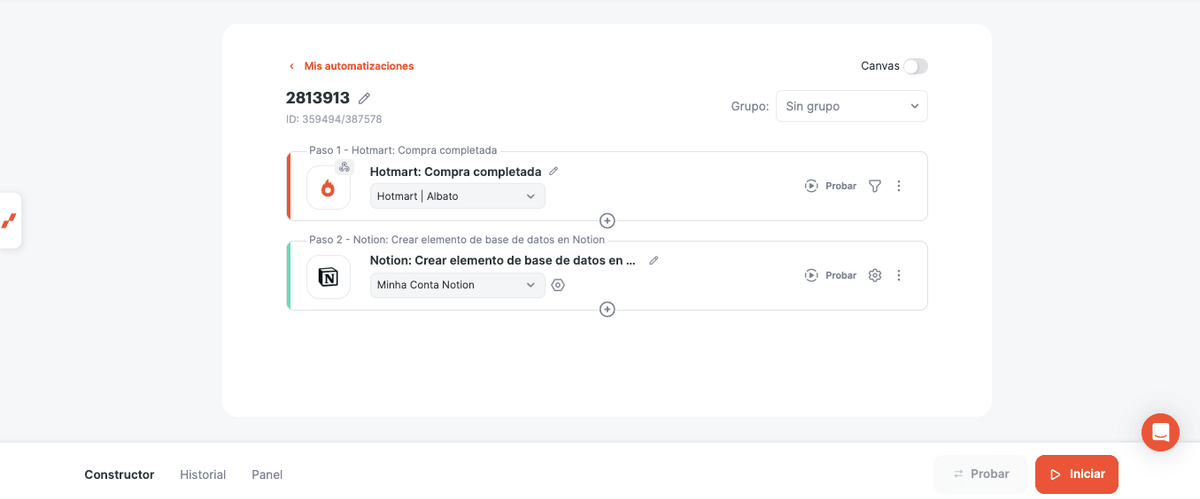
En este ejemplo, cada vez que se complete una compra en Hotmart, se creará un nuevo elemento en una base de datos de Notion.
Para añadir la herramienta de Operación matemática, haz clic entre los dos pasos:
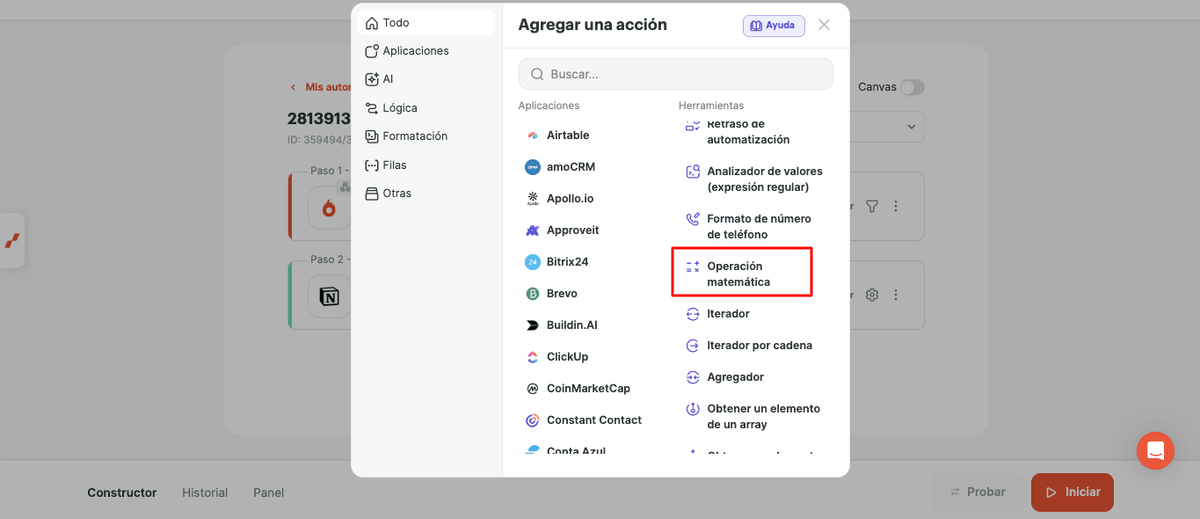
A continuación, selecciona Operación matemática:
Ahora, solo necesitas configurar la operación deseada.
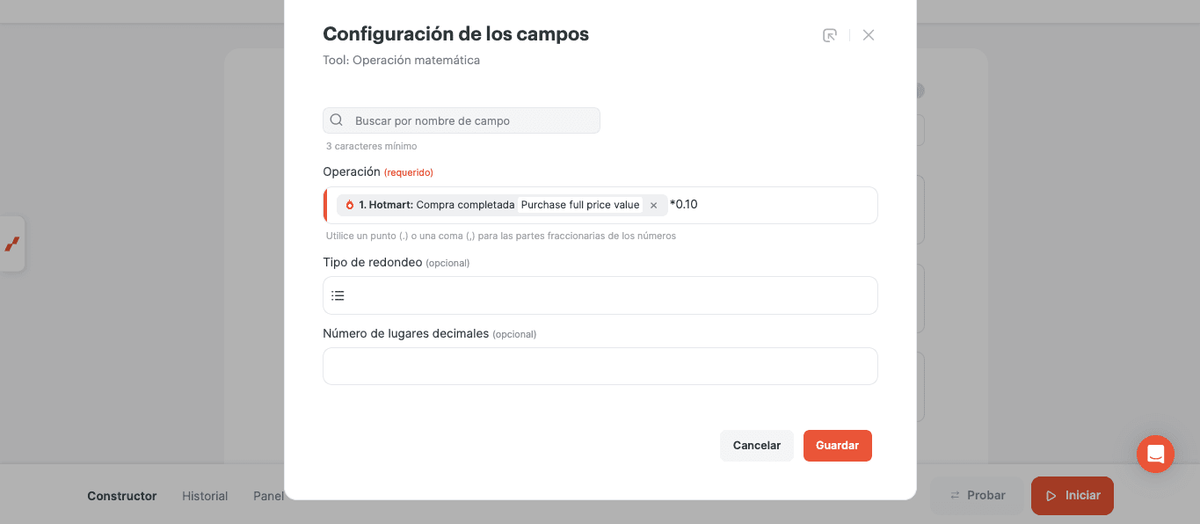
Imagina que, en este caso, la comisión es del 10%.
En este ejemplo, utilizaremos el valor del Precio total de la compra, seleccionando el parámetro en la lista desplegable y, a continuación, añadiendo el cálculo * 0.10.
Quedaría de la siguiente manera:
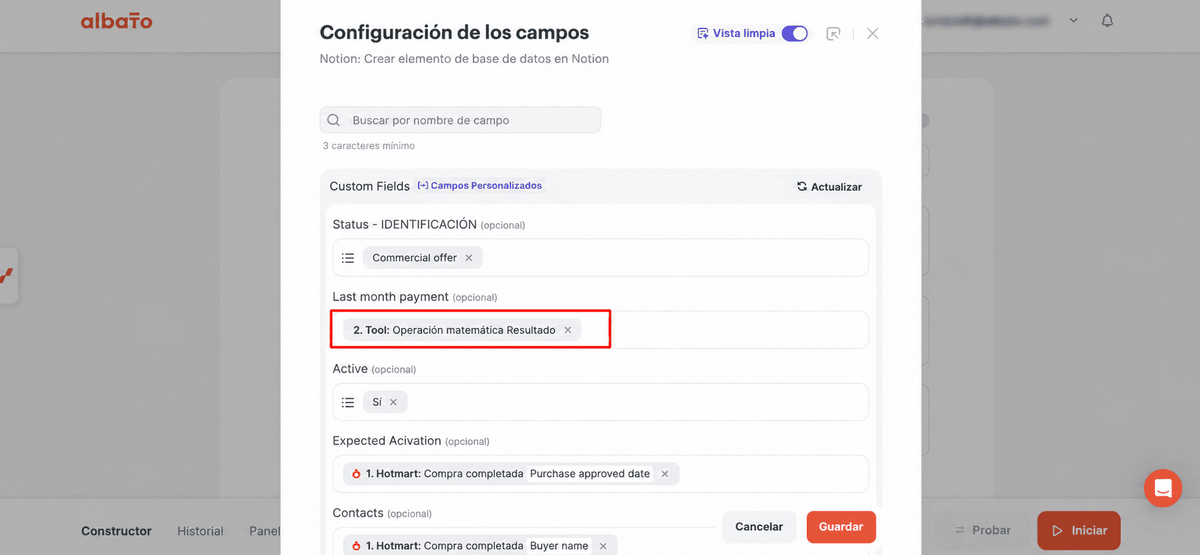
En el siguiente paso, simplemente selecciona el resultado de esta operación en el campo donde deseas guardarlo.
Puedes calcular diferentes porcentajes de comisión modificando la fórmula utilizada.
Esta herramienta también permite muchos otros usos, como restar la cantidad de productos del inventario después de una venta, calcular variaciones en las tasas de conversión en un informe sobre las visitas a tu sitio web, entre muchas otras posibilidades.
Una vez que hayas terminado de realizar los ajustes, simplemente activa tu automatización y el flujo estará listo para utilizarse.
¿Responde esto a su pregunta?