

Herramienta: Saltar a Otra Acción
EN ESTE ARTÍCULO
Existen diversos escenarios en los que, dentro de tu automatización, puede ser necesario garantizar que, cuando el flujo alcance una determinada etapa, otras etapas deban ser ignoradas o saltadas.
Utilizando la herramienta de Saltar a otra acción, es posible configurar, en pocos pasos, este tipo de flujo. Esto te permitirá crear automatizaciones aún más precisas y con la capacidad de trabajar en diferentes circunstancias.
A continuación, te mostramos un ejemplo práctico de cómo podría utilizarse esta herramienta.
Cómo Saltar a Otra Acción Si No Se Encuentra un Determinado Valor
Imagina un escenario en el que queremos crear un negocio en Pipedrive para nuevos pedidos recibidos en Ecwid. En este escenario, antes de crear el negocio, necesitamos comprobar si ya existe un contacto (persona) para ese cliente en Pipedrive.
La búsqueda de contactos en Pipedrive puede realizarse utilizando diversos valores, como, por ejemplo, el teléfono o el correo electrónico. Sin embargo, pueden existir escenarios en los que el comprador de Ecwid no proporcione uno de estos dos valores.
Veamos, en la práctica, cómo solucionar esta situación, garantizando que siempre se cree un negocio y que esté asociado a la persona correcta.
El primer paso será añadir, en tu automatización, el disparador de Ecwid para pedido creado:
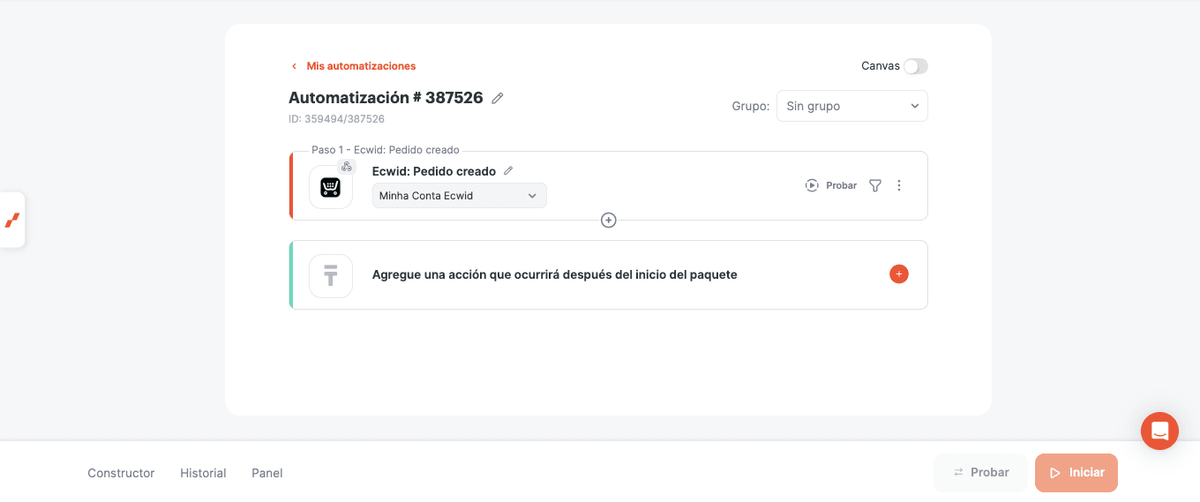
Atención: En este ejemplo, estamos utilizando la aplicación de Ecwid para enviar datos a Pipedrive, pero puedes aplicar la misma lógica para recopilar y enviar datos a otras aplicaciones en las que puedan ocurrir escenarios similares.
A continuación, vamos a añadir todas las etapas que necesitaremos.
No te preocupes, podemos completarlas después. La idea aquí es, primero, crear la base de la automatización. En este caso, vamos a añadir, en este orden, las etapas de Encontrar persona por teléfono, Encontrar persona por correo electrónico, Crear persona y Crear negocio.
Quedará de la siguiente manera:
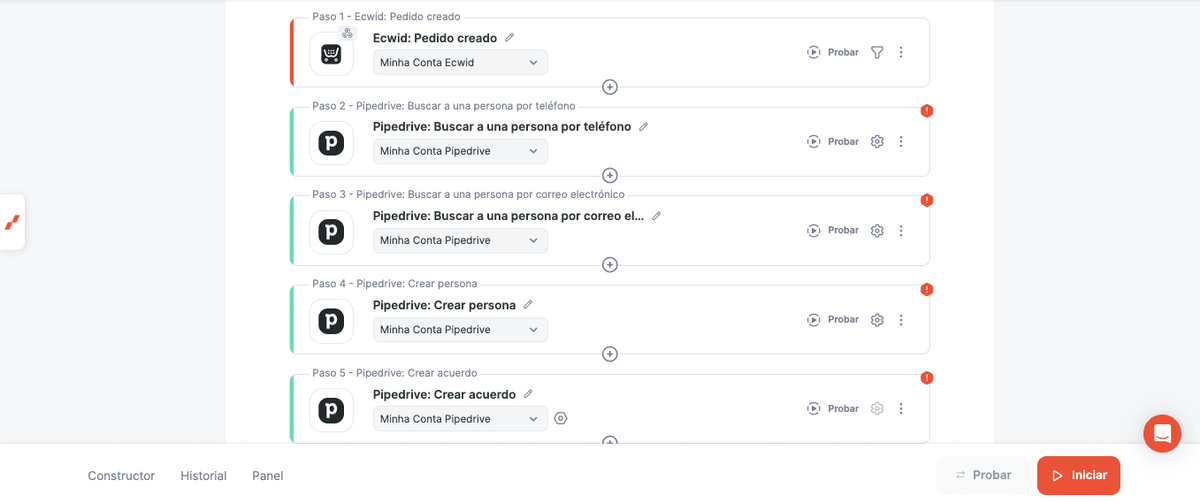
Ahora vamos a añadir las etapas de Enrutador.
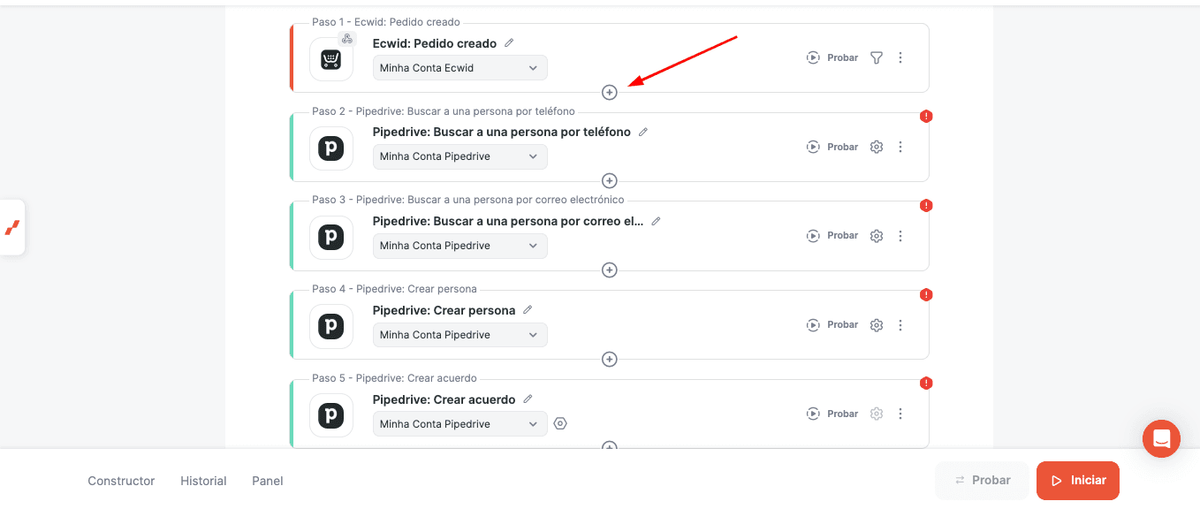
Haz clic aquí para añadir una herramienta:
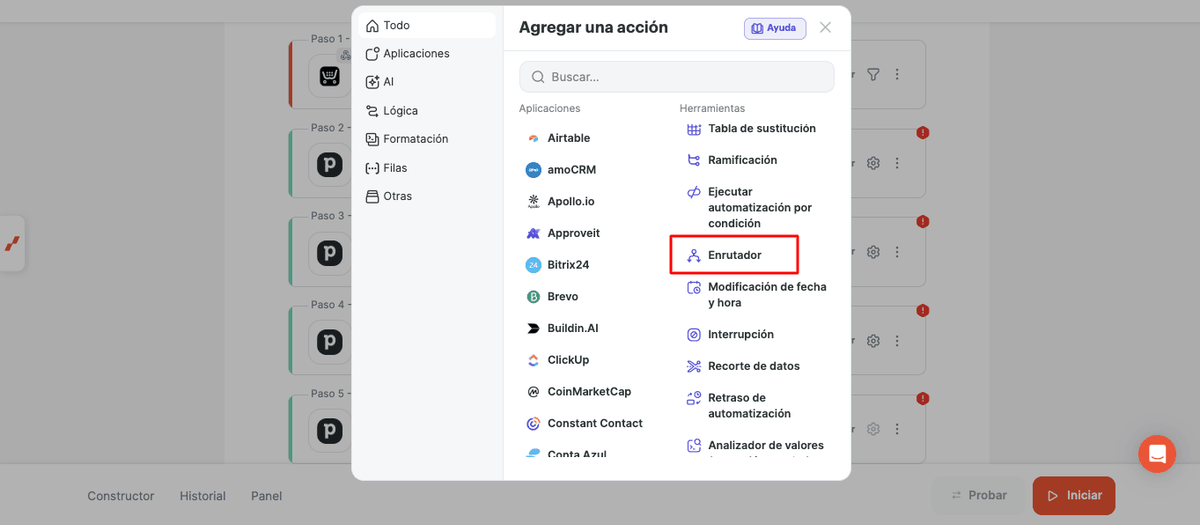
Selecciona el Enrutador:
Configura el enrutador para que, si el campo de teléfono está completado, el flujo vaya a la etapa de buscar el contacto por teléfono.
De lo contrario, deberá ir a la etapa de buscar el contacto por correo electrónico.
La configuración quedará de la siguiente manera:
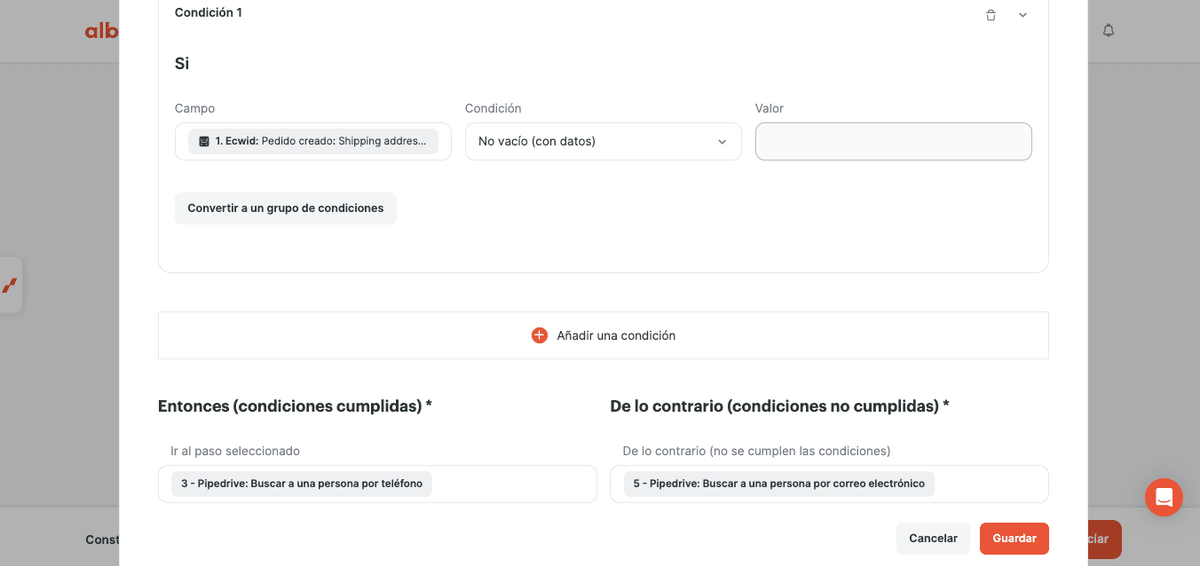
Como existe la posibilidad de que el contacto no sea encontrado, ni por correo electrónico ni por teléfono, es decir, que aún no exista en Pipedrive, vamos a configurar un manejador de errores en estas etapas de búsqueda.
Haz clic aquí para añadir el manejador de errores:
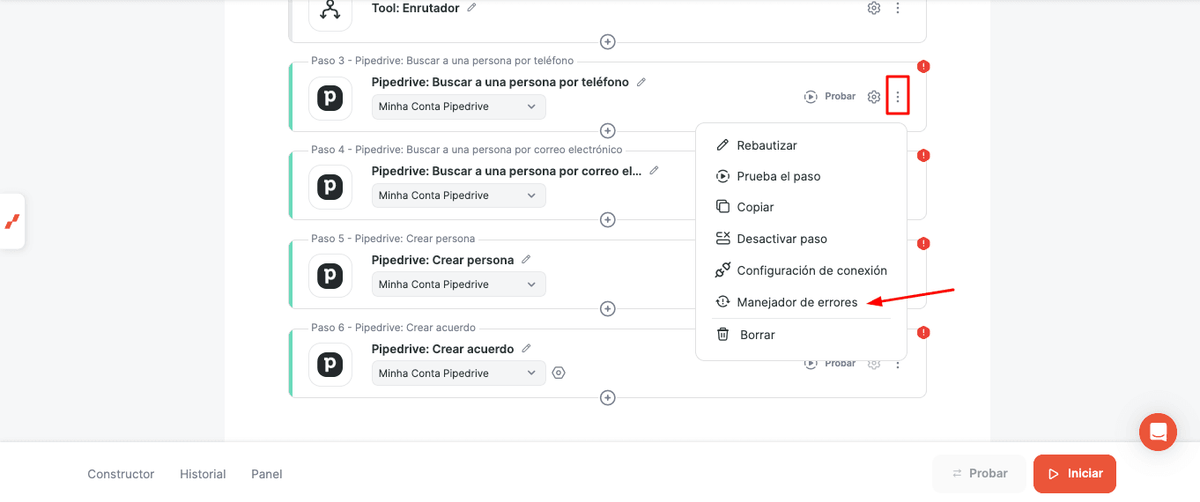
Configúralo para que, en caso de que tengamos un error, la automatización salte a la etapa de crear persona.
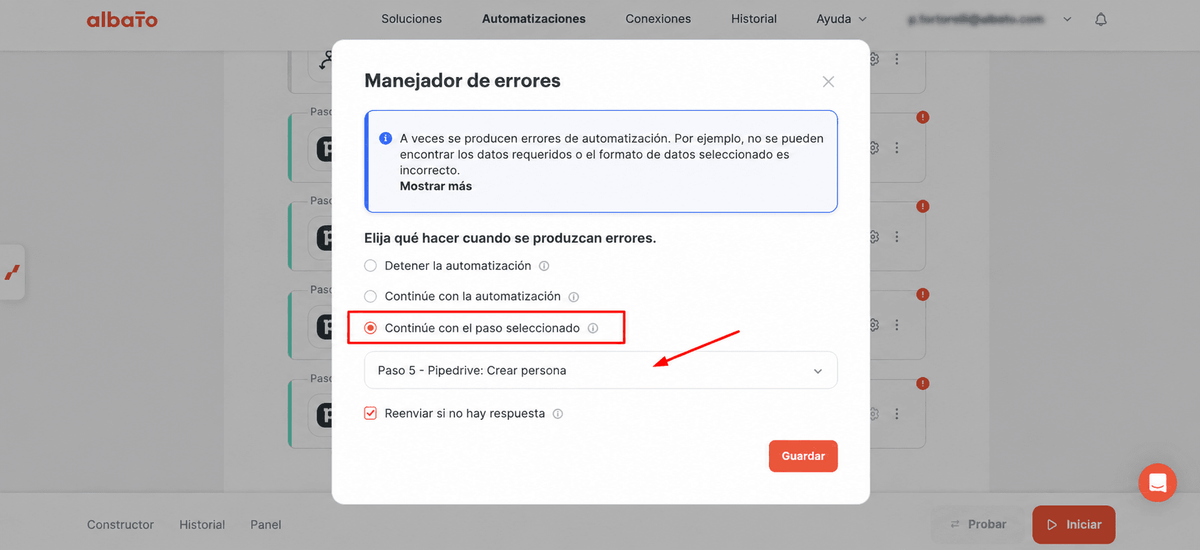
Repite exactamente el mismo proceso, pero esta vez en la acción de buscar persona por correo electrónico.
Ahora ya tendremos un flujo que sabe exactamente cuándo buscar un contacto por teléfono, por correo electrónico y qué hacer cuando no encuentra a esa persona en Pipedrive.
La última etapa será añadir las acciones de Saltar a otra acción.
Estas etapas garantizarán que el flujo siga el orden correcto cuando se encuentren los contactos. Es decir, tan pronto como sean encontrados, la automatización deberá saltar a la etapa de crear negocio.
Simplemente añade esta acción después de la búsqueda del contacto por correo electrónico y después de la búsqueda del contacto por teléfono, de la siguiente manera:
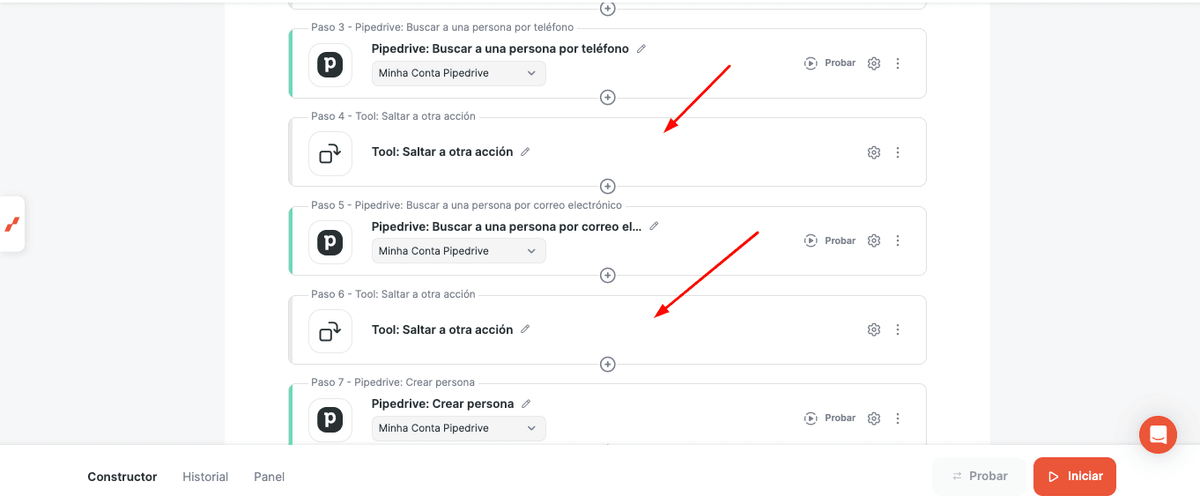
Y, dentro de ellas, configura ambas de la misma manera, redirigiendo la automatización a la etapa de crear negocio.
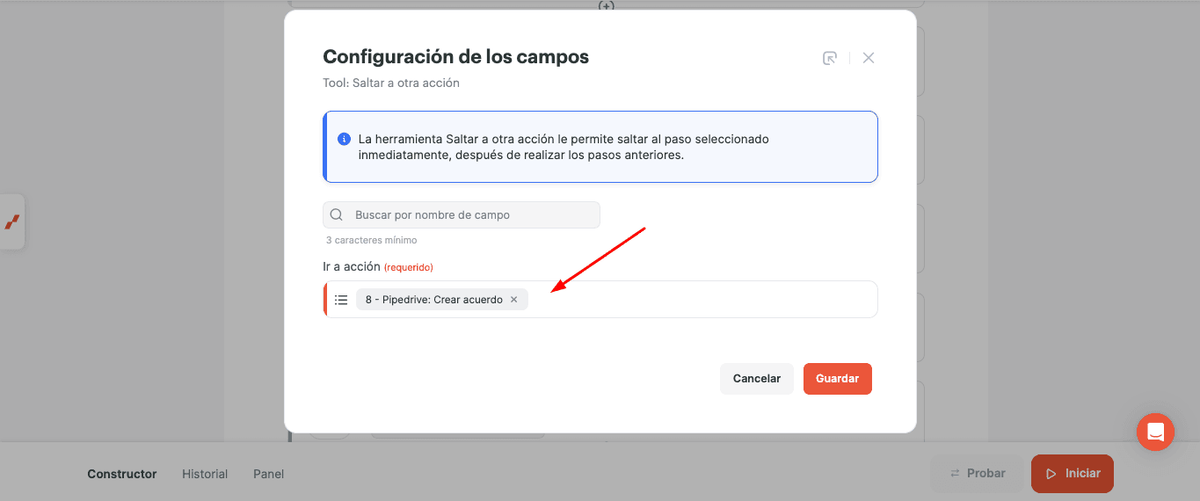
Por último, solo debes completar los campos de todas las etapas.
En la etapa de buscar contacto por teléfono, utiliza como valor de búsqueda el campo de teléfono:
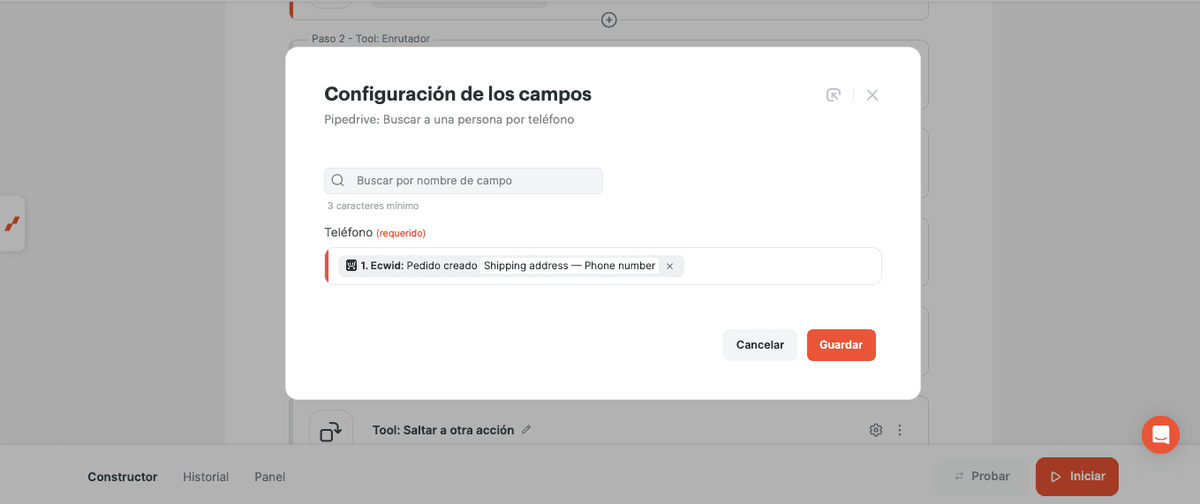
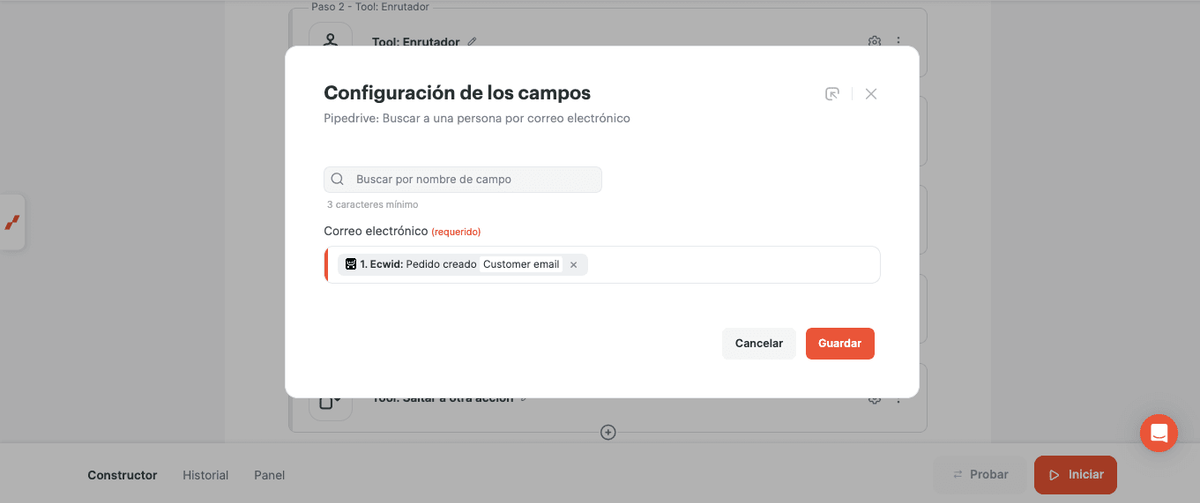
Repite la misma lógica en la acción de buscar por correo electrónico:
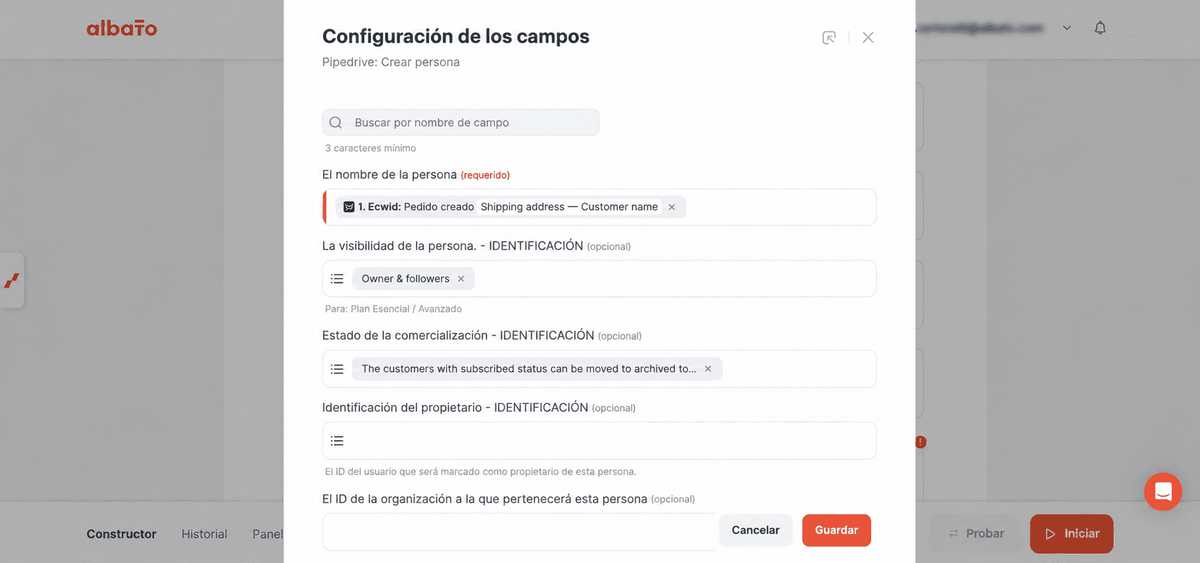
En la acción de crear persona, puedes añadir los datos que desees del disparador, por ejemplo:
Finalmente, en la acción de crear negocio, debes utilizar los campos que desees para personalizar el negocio. Sin embargo, en el campo de ID de la persona, añade las tres posibilidades que tendremos, es decir, el ID encontrado en la etapa de búsqueda por teléfono, el ID encontrado en la etapa de búsqueda por correo electrónico y el ID devuelto al crear la persona.
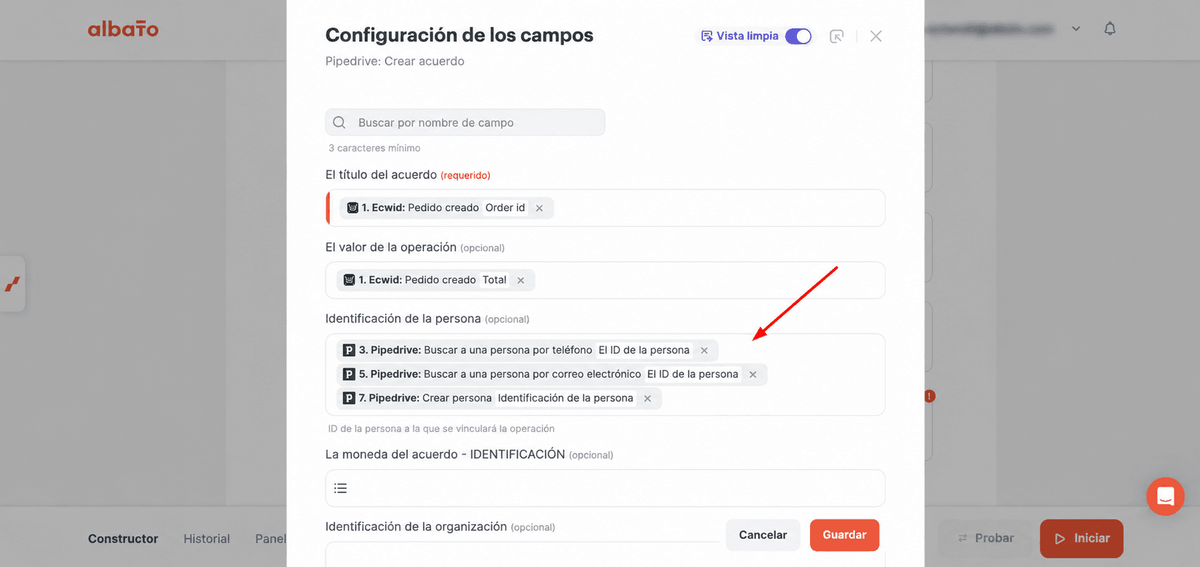
No te preocupes, como solo uno de estos campos contendrá un valor en cada ejecución, enviaremos únicamente el ID correcto.
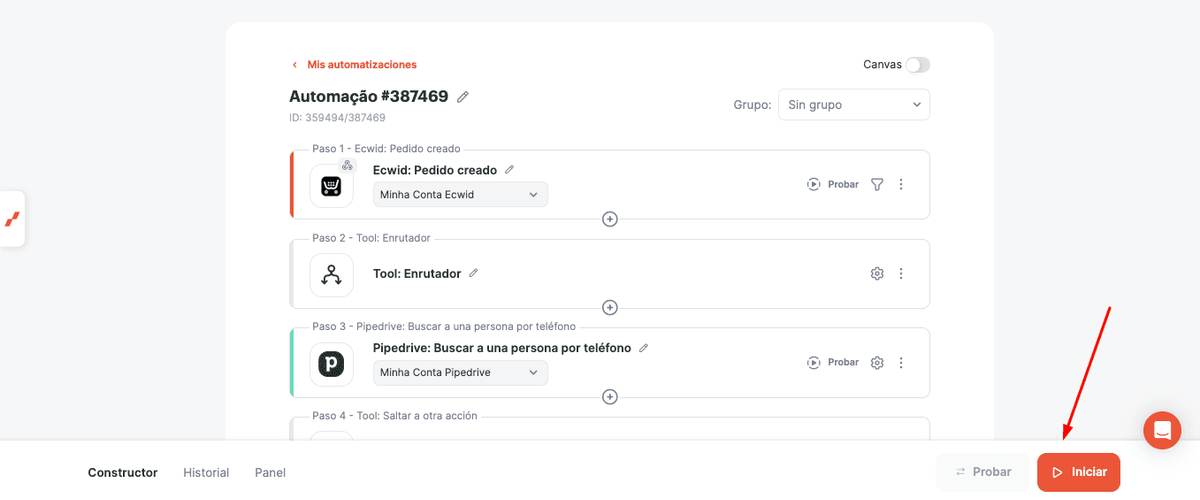
Finalmente, solo tienes que activar la automatización y ya tendrás un flujo personalizado que contempla diversas posibilidades, garantizando que los datos de tu pedido se recopilen y envíen correctamente a tu CRM, sin margen de error.
¿Responde esto a su pregunta?