

Cómo Enrutar Chats de Intercom con IA en Albato
EN ESTE ARTÍCULO
Algunas conversaciones de Intercom necesitan una primera respuesta antes de pasar a otro equipo. Por ejemplo, un chat de soporte puede tener que enviarse a marketing, finanzas u otro departamento que no trabaja dentro de Intercom.
En esta guía crearemos una automatización en Albato que recibe una nueva conversación de Intercom, genera una primera respuesta con IA, envía la respuesta al cliente, cierra el chat y notifica al equipo responsable en Slack.
Conectar las Aplicaciones
Antes de crear la automatización, conecta las aplicaciones que vas a utilizar.
- Intercom
- Albato AI u otra aplicación de IA
- Slack, Telegram, email u otra aplicación de notificaciones
En este ejemplo usaremos Slack.
Atención: si Albato AI no está disponible en tu plan, puedes usar otra aplicación de IA conectada a Albato, como OpenAI, Claude, Gemini o Perplexity. Si no quieres usar IA, puedes omitir el paso de IA y enviar una respuesta fija.
Ve a la sección Apps y haz clic en Add a connection.
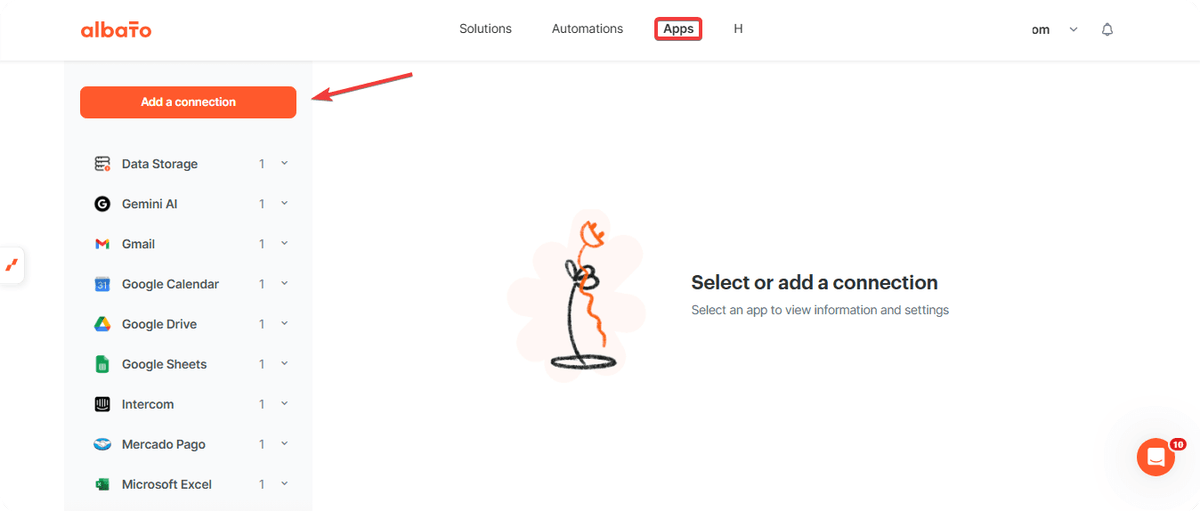
Busca cada aplicación y sigue las instrucciones de conexión hasta crear la conexión.
Crear la Automatización
Ve a la sección Automations y haz clic en Create New Automation.
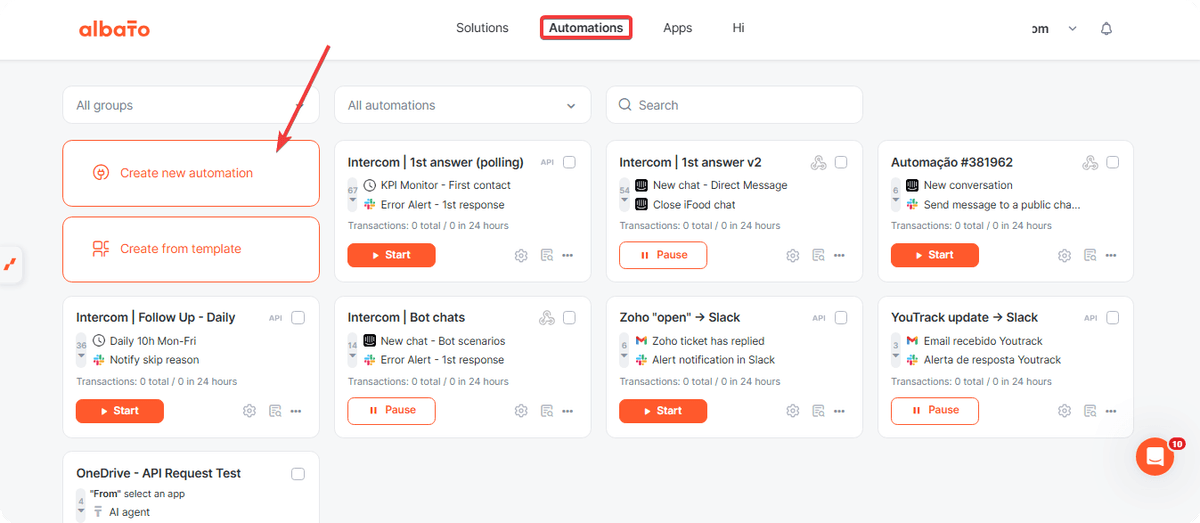
Haz clic en Add trigger.
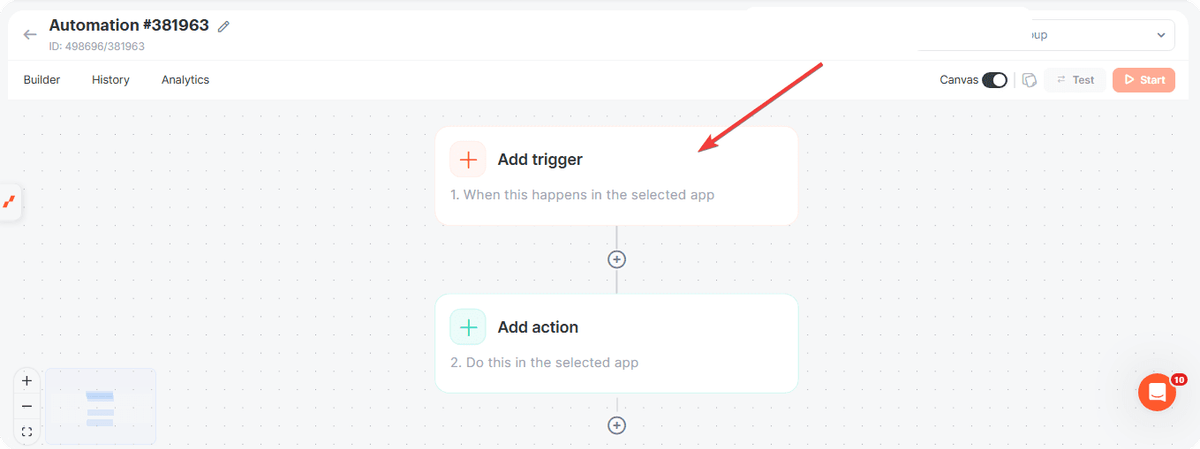
Selecciona el trigger New conversation de Intercom.
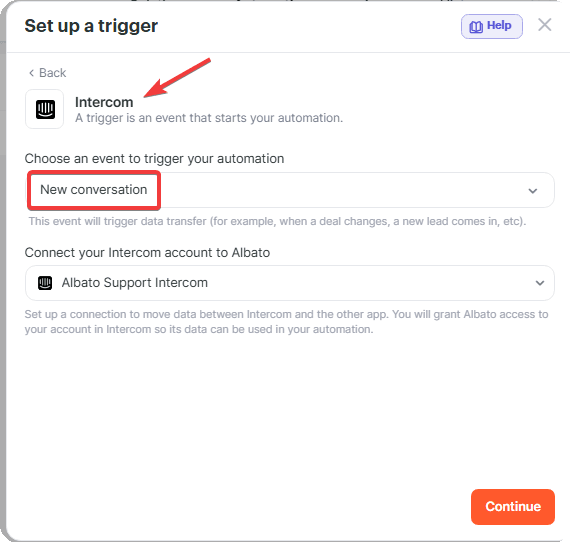
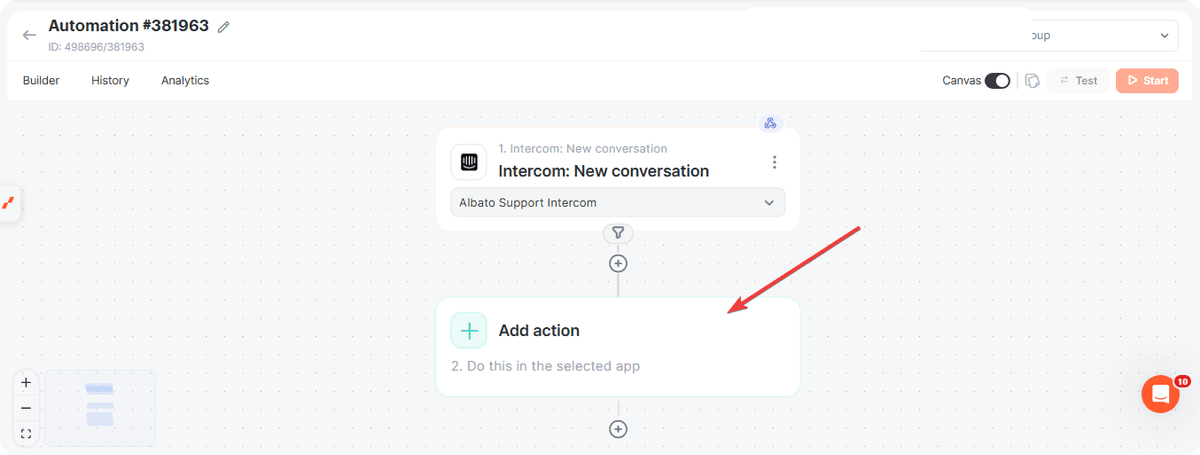
Haz clic en Add action para añadir el siguiente paso.
Selecciona Albato AI.
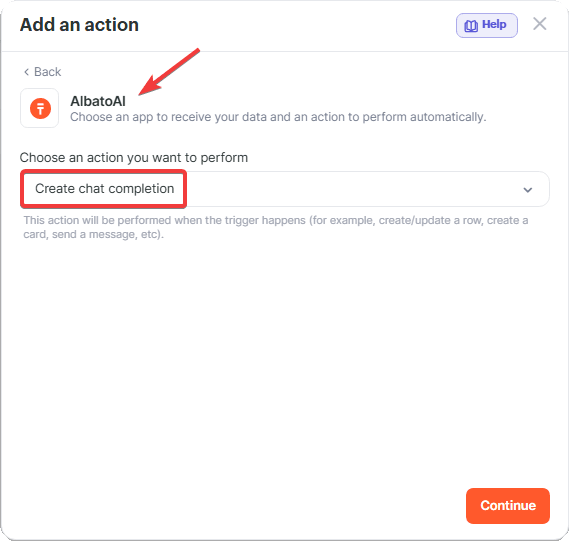
Atención: si usas otra aplicación de IA en lugar de Albato AI, selecciónala aquí. La lógica es la misma: enviar el mensaje de Intercom al paso de IA y usar la respuesta generada en la siguiente acción.
En el paso Albato AI, completa solo los campos necesarios para generar la respuesta.
- Role: user
- Message: un prompt que use el mensaje de Intercom recibido desde el trigger
Ejemplo de prompt.
Analyze the message received here: add the Body Source parameter from the trigger. Consider this to be the first message from a customer who contacted us through the support channel. Generate a response using a neutral and friendly tone, without technical terms. Confirm that the request was received, thank the customer, and explain that the message belongs to another responsible department, so it will be forwarded to the appropriate team. If the customer mentioned their name or company name, use this information in the response. The response should contain a maximum of two paragraphs and be ready to send to the customer.
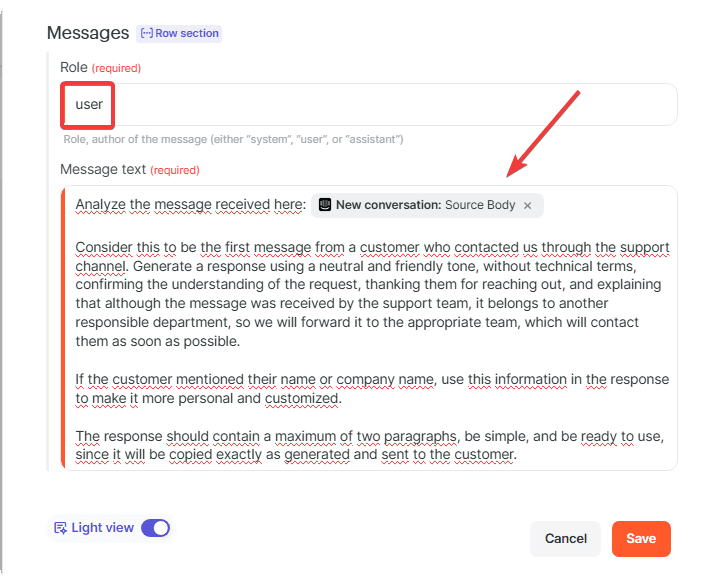
Atención: este es solo un ejemplo de prompt. La parte obligatoria es el parámetro Body Source del trigger de Intercom. Este parámetro entrega al paso de IA el texto del mensaje que debe analizar.
Después, haz clic en Add action.
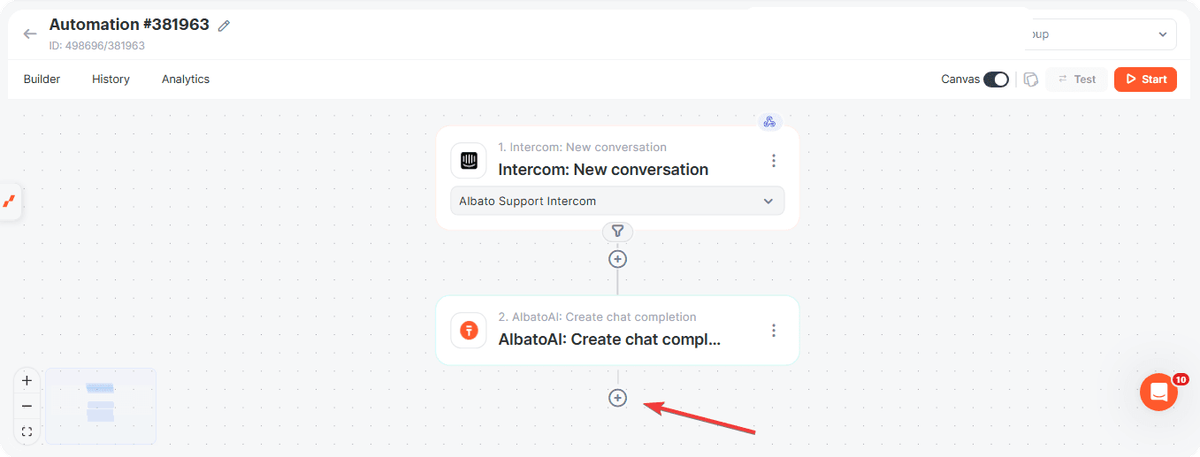
Selecciona la acción Custom API request de Intercom.
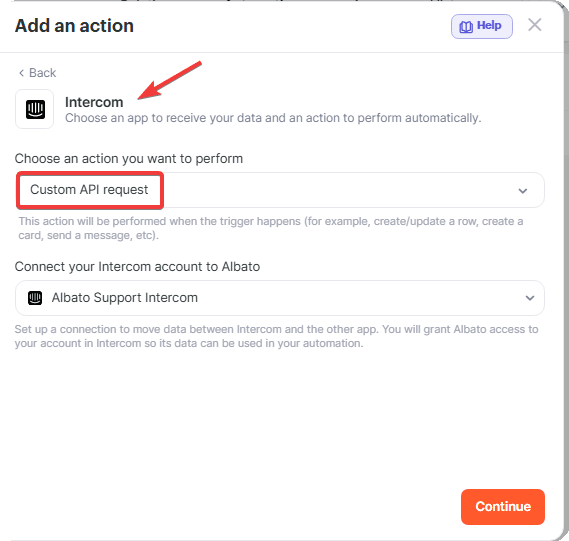
Usa esta acción para enviar al cliente la respuesta generada por la IA.
Configura los campos de la solicitud de esta forma.
- URL:
https://api.intercom.io/conversations/{add the Item ID here}/reply - Request Method: POST
- Format Method: JSON
En Request Parameters, añade estos campos.
- body en formato String: usa el valor devuelto por el paso anterior de IA
- type en formato String: admin
- admin_id en formato String: usa el valor Admin Assignee ID del trigger
- message_type en formato String: comment
La configuración debe verse así.
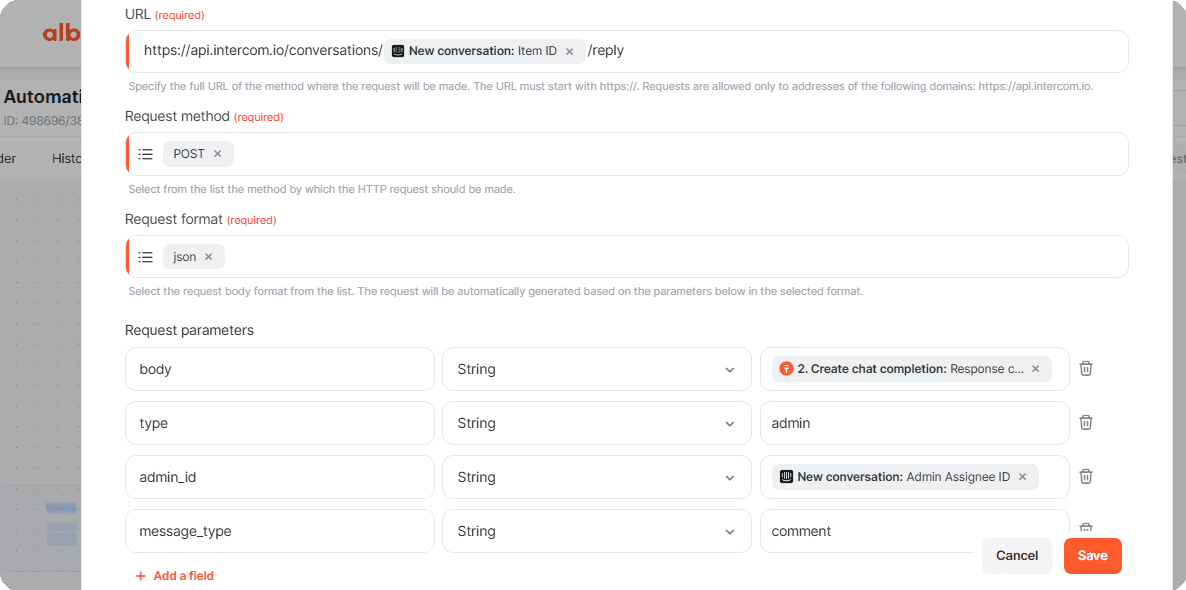
Completa los valores exactamente como se muestra, con letras minúsculas y sin espacios adicionales.
Atención: si no usas IA, introduce una plantilla de respuesta fija en el campo body. En este caso, Albato enviará la misma respuesta para cada conversación de Intercom que cumpla la condición.
Ahora añade otra acción Custom API request de Intercom para cerrar la conversación.
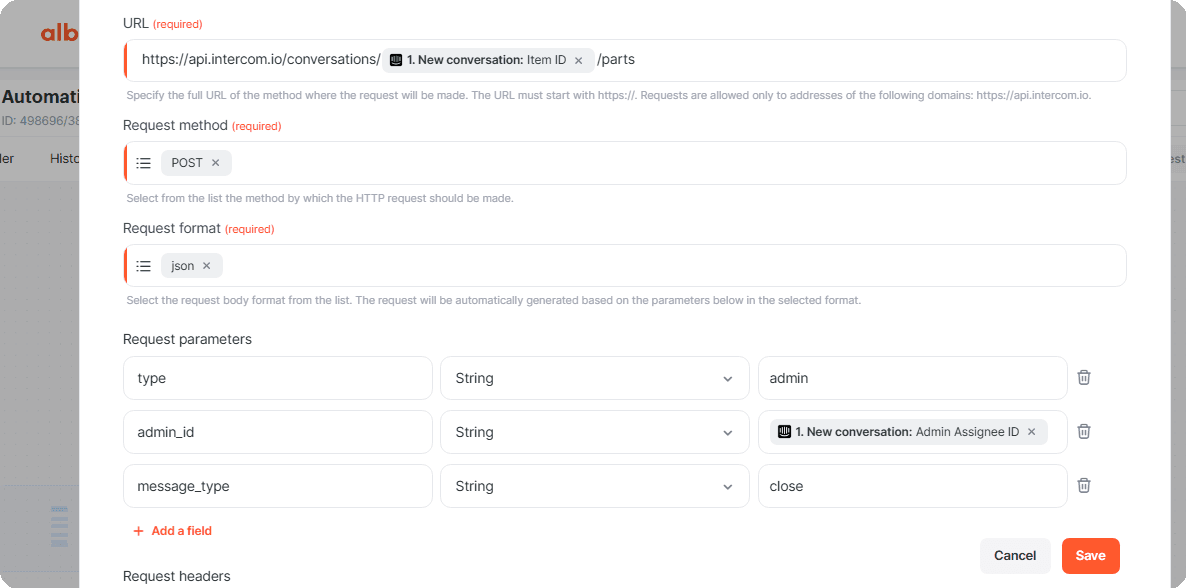
Configura la solicitud de esta forma.
- URL:
https://api.intercom.io/conversations/[Item ID collected from the trigger step]/parts - Method: POST
- Request Format: JSON
En Request Parameters, añade estos campos.
- type en formato String: admin
- admin_id en formato String: usa el valor Admin Assignee ID del trigger
- message_type en formato String: close
La configuración debe verse así.
Atención: si Intercom requiere un atributo personalizado antes de cerrar la conversación, añade un paso más de Custom API request antes del paso de cierre.
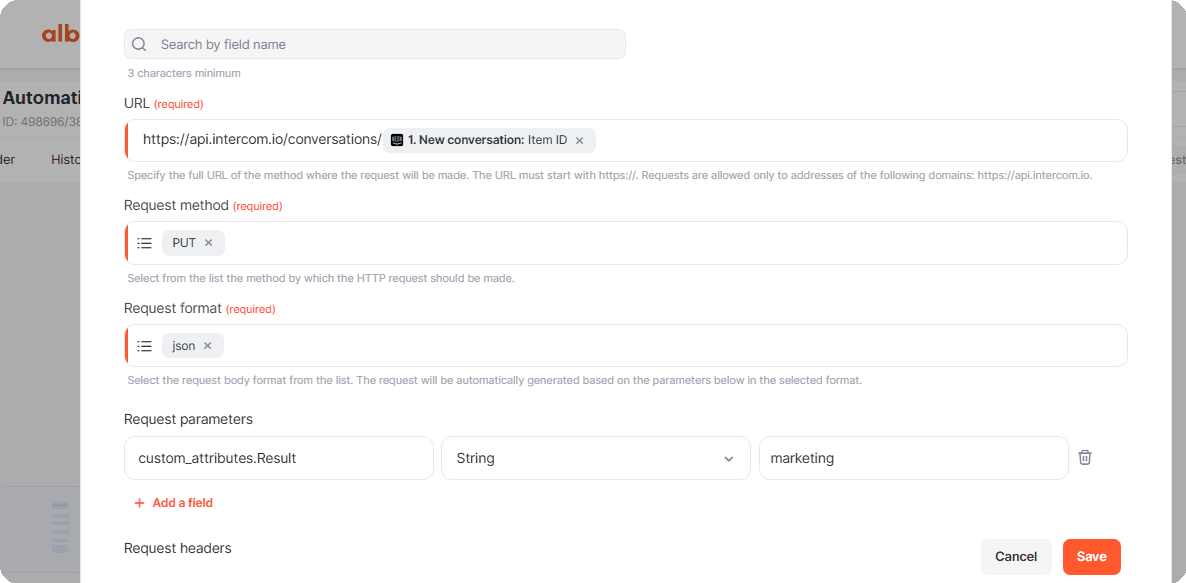
Para actualizar un atributo personalizado, configura la solicitud de esta forma.
- URL:
https://api.intercom.io/conversations/[Item ID collected from the trigger step] - Method: PUT
- Request Format: JSON
En Request Parameters, añade el nombre del atributo en el lado izquierdo con este formato.
custom_attributes.AttributeName
Por ejemplo, si el atributo se llama Result, usa este nombre de campo.
custom_attributes.Result
Configura el formato como String. En el lado derecho, introduce el valor que debe guardarse. En este ejemplo, el valor es marketing.
Si no tienes atributos personalizados obligatorios, puedes omitir este paso. El paso anterior que cierra la conversación es suficiente.
Notificar al Equipo Responsable
Ahora notifica al equipo que debe gestionar la solicitud. Puedes usar Slack, Telegram, email u otra aplicación conectada a Albato.
En este ejemplo enviaremos un mensaje a un canal de Slack.
Haz clic en Add action y selecciona la acción Send message to a public channel de Slack.
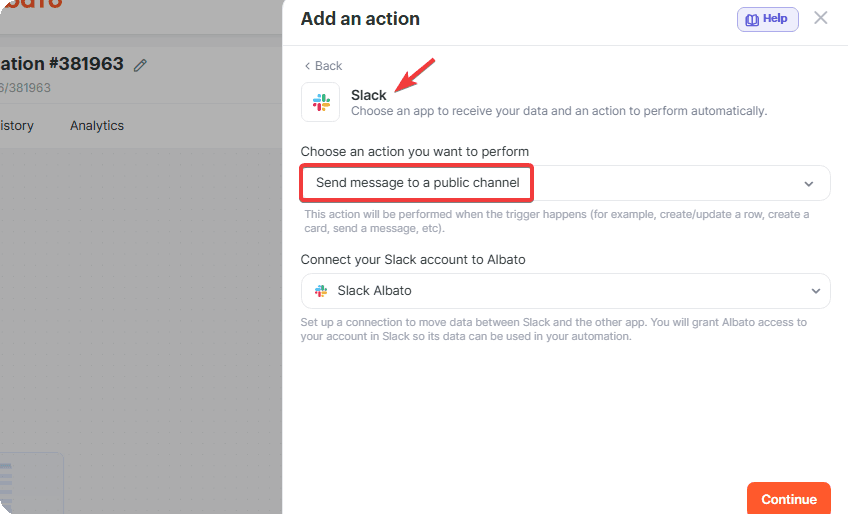
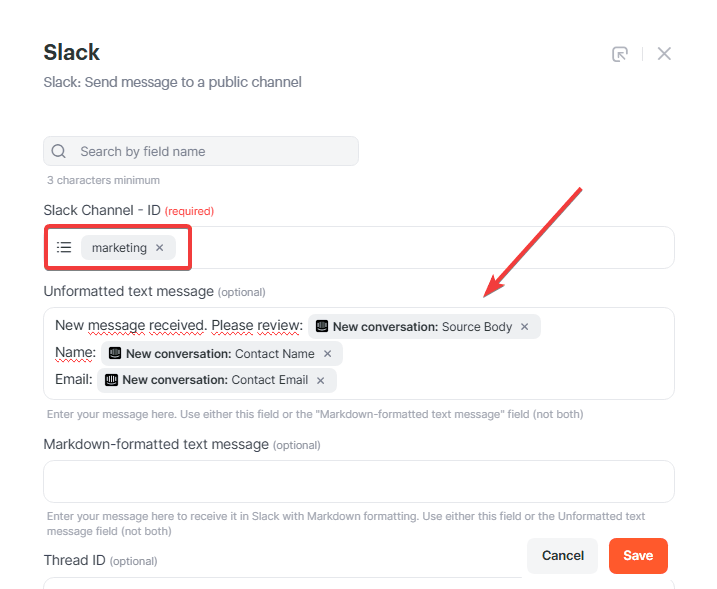
Selecciona el canal y configura el texto del mensaje.
Ejemplo de mensaje.
New message received. Please review: add the trigger parameter Body Source.
También puedes incluir el nombre y la dirección de correo del remitente.
La configuración debe verse así.
Añadir Filtros de Enrutamiento
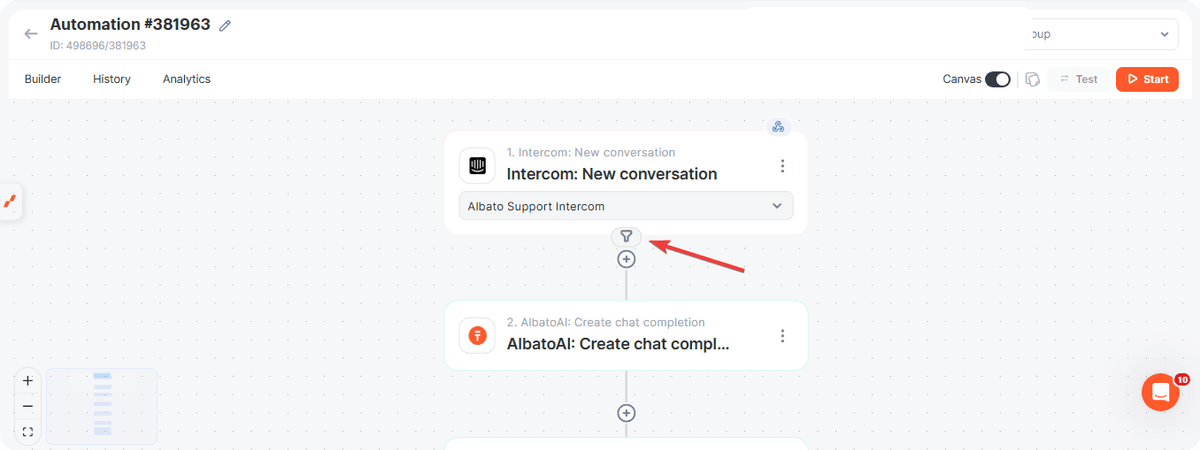
Antes de activar la automatización, añade un filtro para enrutar solo las conversaciones que coincidan con tu escenario.
Haz clic en el paso del trigger y añade un filtro.
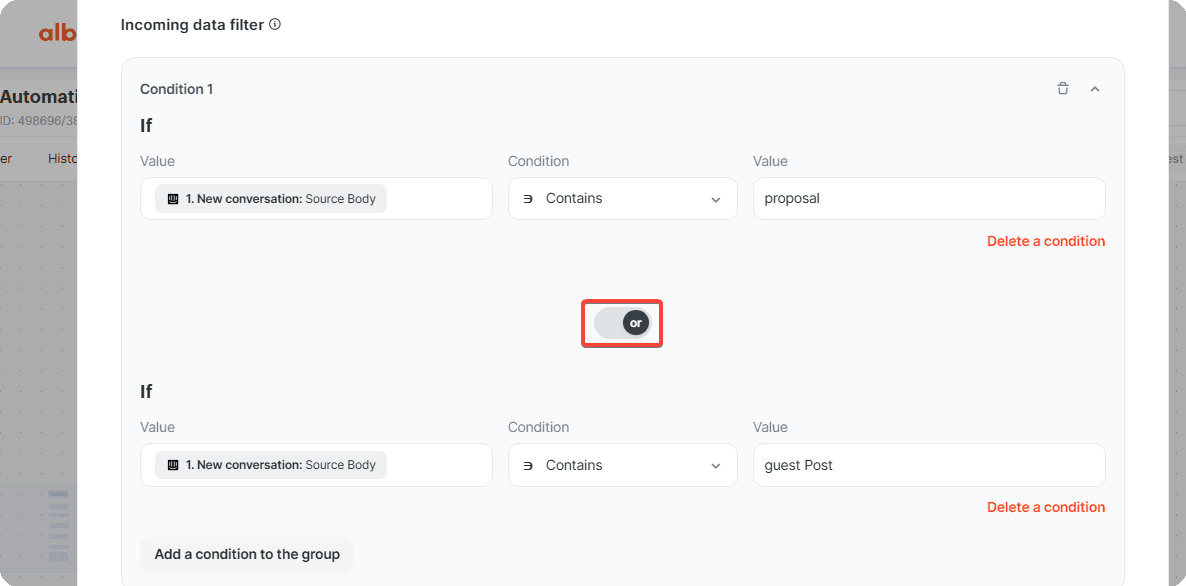
Configura una condición en la que Body Source contenga una palabra clave específica.
Repite esta condición para cada palabra clave que quieras usar.
Por ejemplo, si esta automatización enruta solicitudes al equipo de marketing, puedes añadir palabras clave como proposal, guest post, collaboration o partnership.
El filtro debe verse similar a este.
Si necesitas la misma lógica para otro equipo, duplica la automatización.
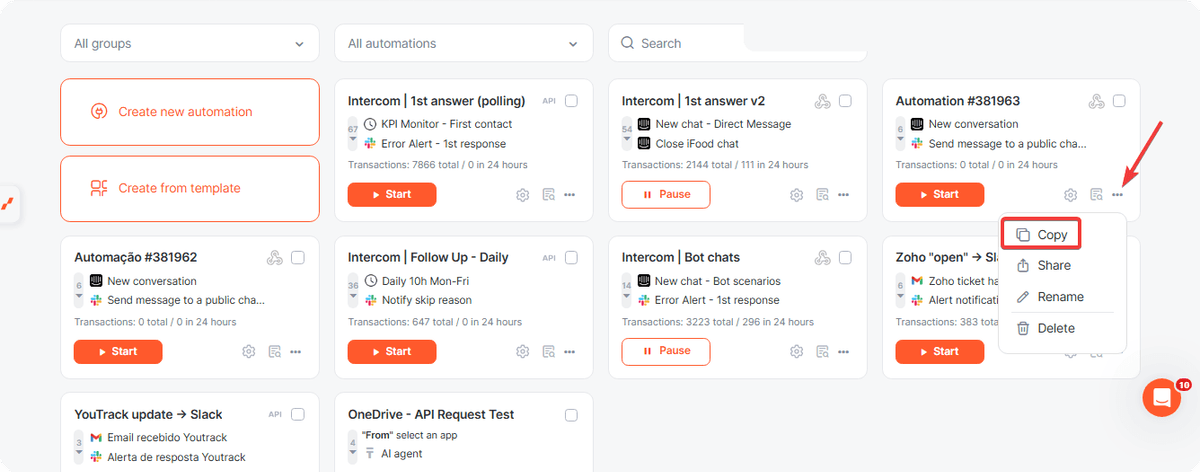
Después actualiza las palabras clave del filtro y el equipo o canal usado en el paso de notificación.
Activa la automatización cuando la configuración esté lista. A partir de ese momento, las conversaciones de Intercom que coincidan con la condición recibirán la primera respuesta configurada y se enviarán automáticamente al equipo responsable.
¿Responde esto a su pregunta?