

Cómo Generar Imágenes con ChatGPT y Compartir Posts de WordPress en Instagram
EN ESTE ARTÍCULO
Si tu equipo publica artículos en WordPress y los comparte en Instagram, puedes automatizar el trabajo repetitivo que aparece con cada nueva publicación.
En esta guía crearemos una automatización en Albato en la que, cada vez que se publica un nuevo post en WordPress, ChatGPT genera una imagen promocional y un texto para la publicación, y luego todo se comparte directamente en tu cuenta de Instagram.
Sigue los pasos a continuación para crear este flujo.
Conectar las Aplicaciones
Ve a la sección Apps en Albato y haz clic en Add a connection.
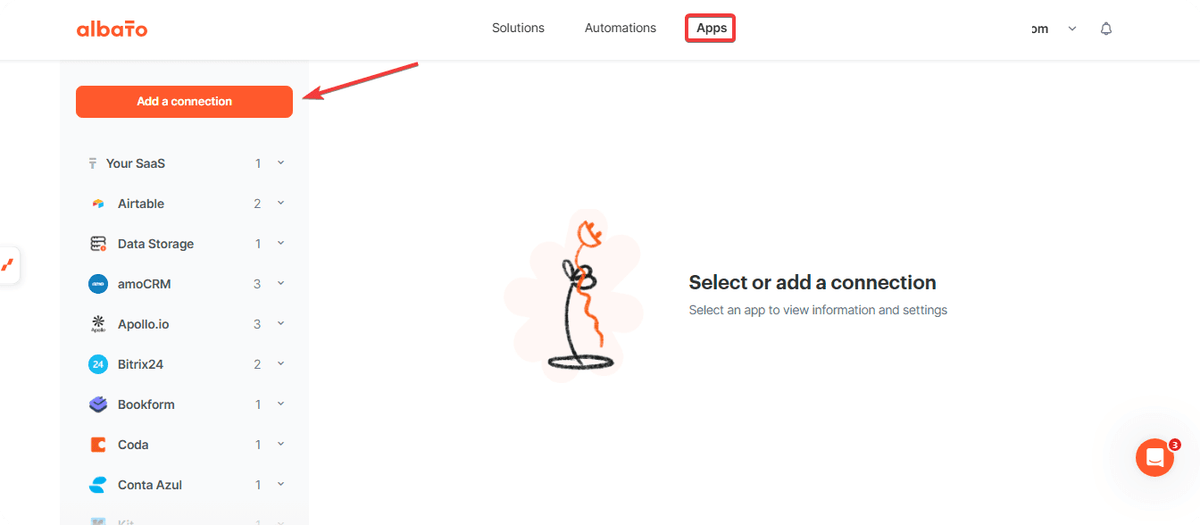
Después, busca las aplicaciones que se usarán en esta automatización.
- WordPress
- Instagram for Business
- ChatGPT (OpenAI)
Conecta cada aplicación por separado hasta que aparezca el mensaje Connection created successfully.
Si tienes preguntas durante el proceso de conexión, consulta nuestro Help Center para encontrar tutoriales detallados de cada integración.
Crear la Automatización
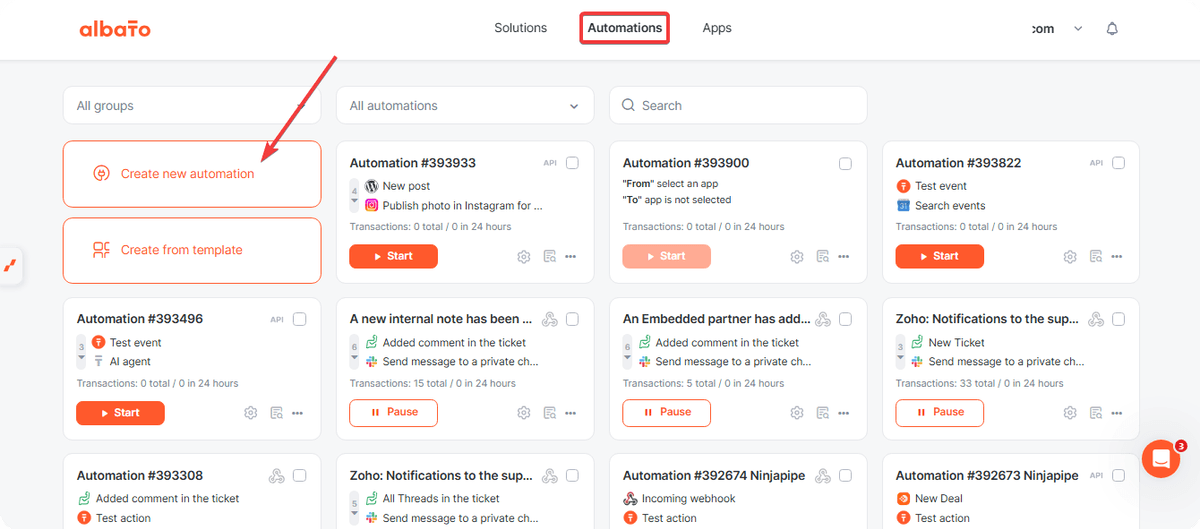
Ve a la sección Automations en Albato y haz clic en Create New Automation.
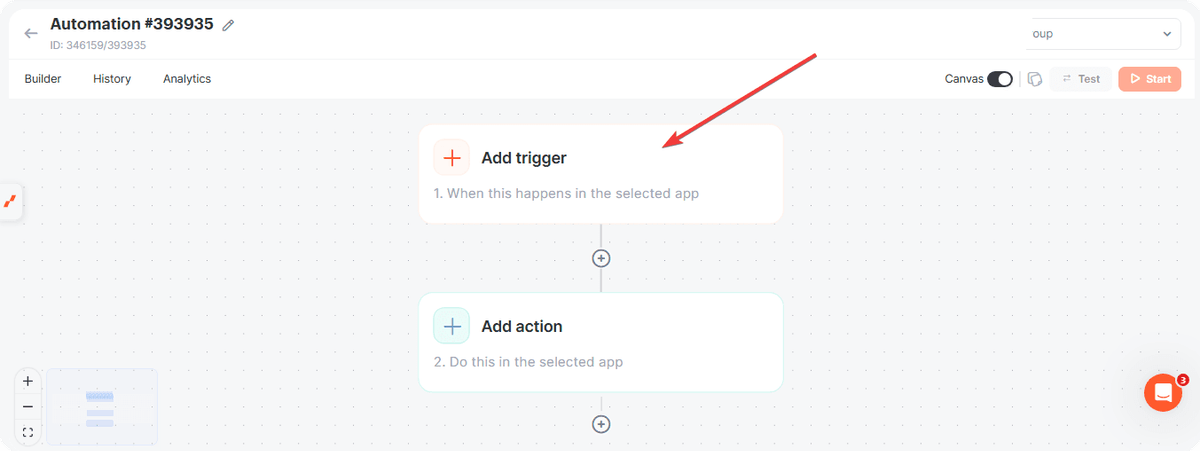
En el primer paso, haz clic en Add trigger.
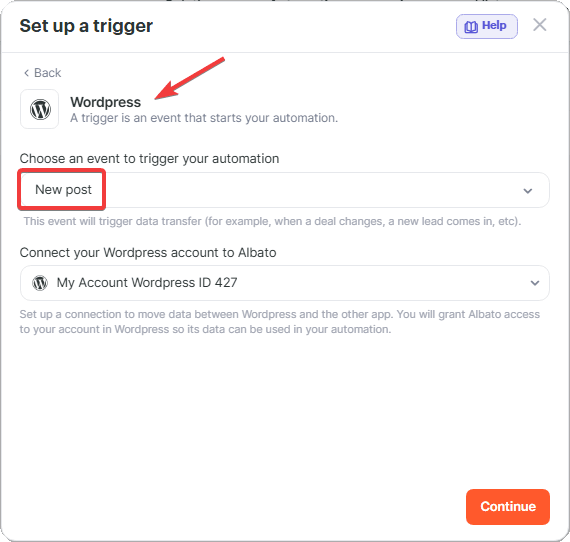
Selecciona el trigger New post de WordPress.
A continuación, añade dos acciones de ChatGPT.
- La primera acción genera la imagen.
- La segunda acción genera el texto de la publicación.
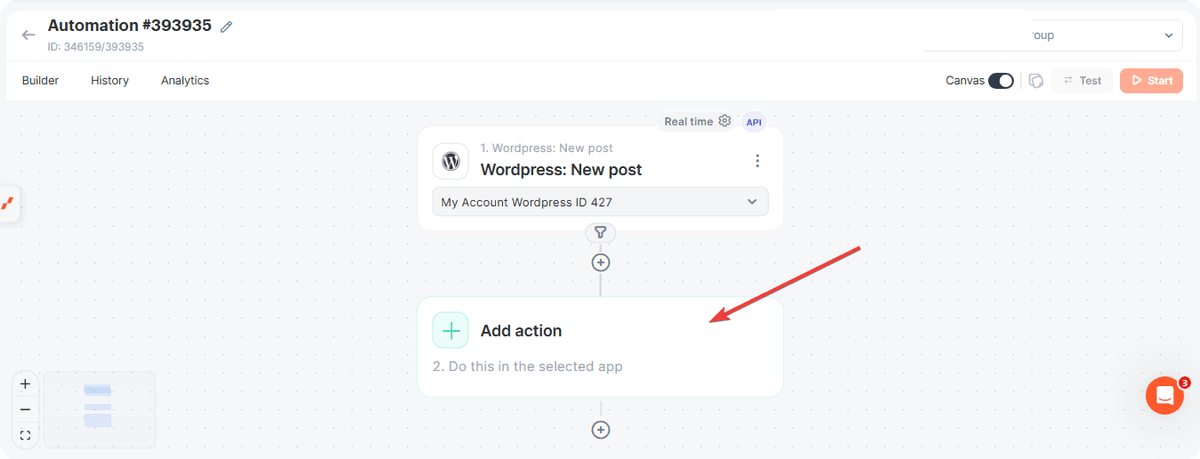
Primero, haz clic en Add action.
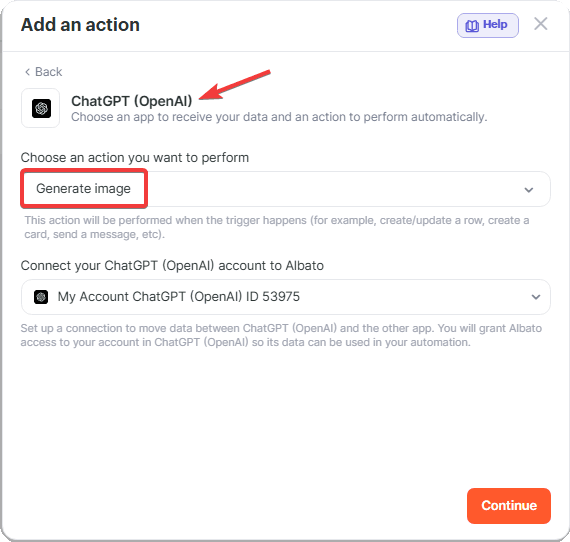
Luego selecciona la acción Generate image de ChatGPT (OpenAI).
Configurar el Prompt de la Imagen
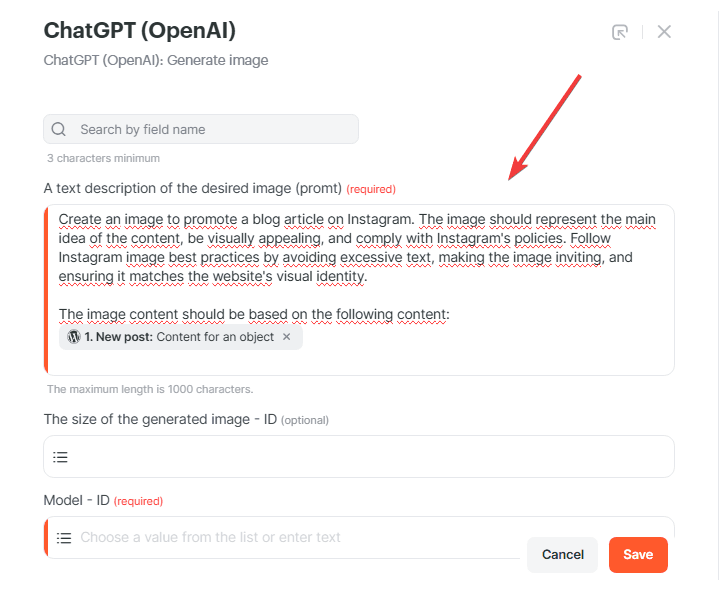
En el campo del prompt, introduce un prompt detallado usando el contenido del artículo desde las variables disponibles.
Ejemplo de prompt.
Create an image to promote a blog article on Instagram. The image should represent the main idea of the content, be visually appealing, and comply with Instagram's policies. Follow Instagram image best practices by avoiding excessive text, making the image inviting, and ensuring it matches the website's visual identity.
En el ejemplo anterior se indicaron varios requisitos importantes.
- Seguir las políticas de contenido de Instagram.
- Aplicar buenas prácticas para publicaciones de Instagram.
- Usar poco texto.
- Crear una imagen clara para el post.
Puedes hacer el prompt más detallado si necesitas un resultado más específico.
- Tipo de imagen.
- Estilo visual.
- Colores.
- Identidad de marca.
- Elementos que deben aparecer o evitarse.
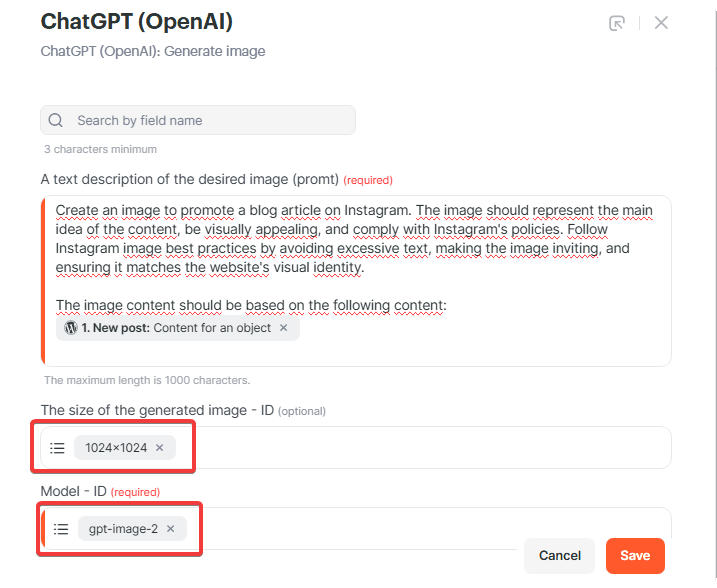
A continuación, configura los campos.
- Format: 1024 x 1024
- Model: GPT Image 2 o GPT Image Pro
Haz clic en Save y añade una nueva acción llamada Create Chat Completion.
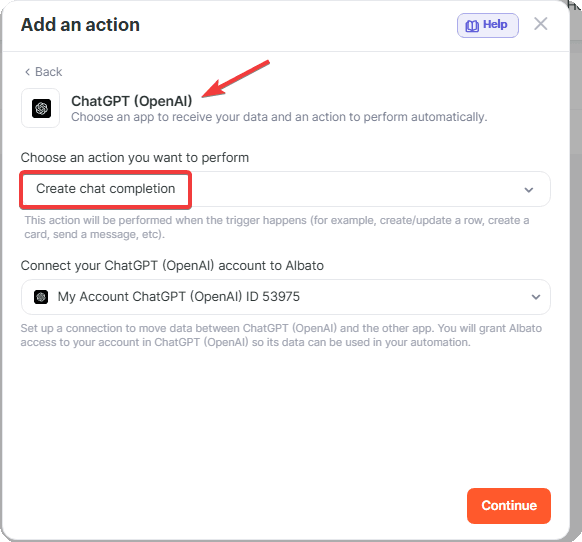
En este paso, define el campo Model ID como GPT-5.
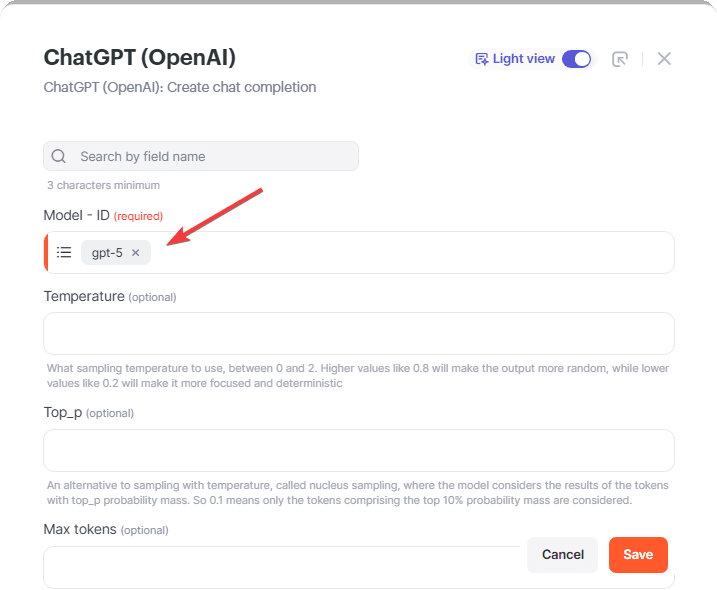
Después, define el campo Role como user.
En el campo Message, usa un prompt breve.
Create a caption for an Instagram photo that is simple, concise, and reflects the main idea of the content.
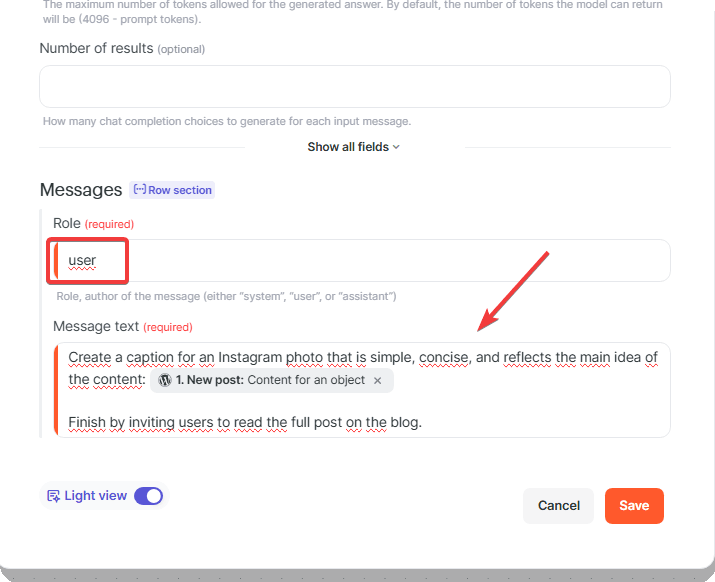
También puedes adaptar este prompt al tono de voz de tu empresa, la terminología habitual de la marca y el estilo de comunicación que necesitas.
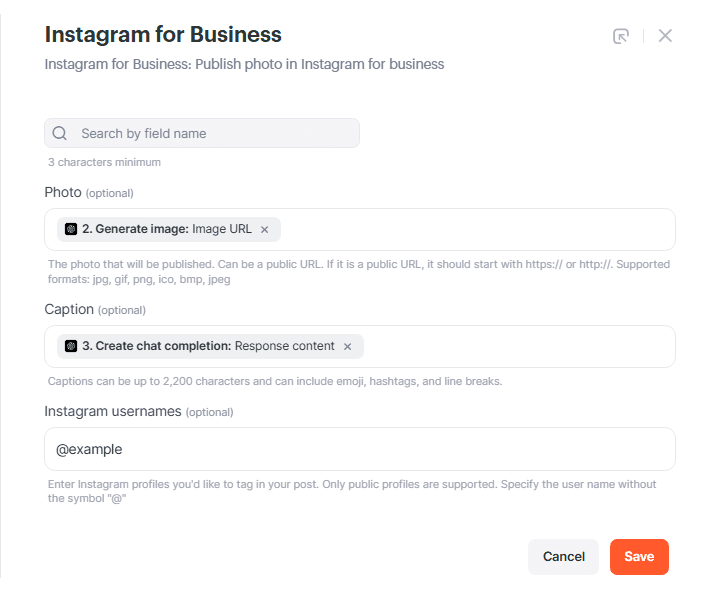
Por último, añade un paso más con Instagram for Business para publicar la imagen.
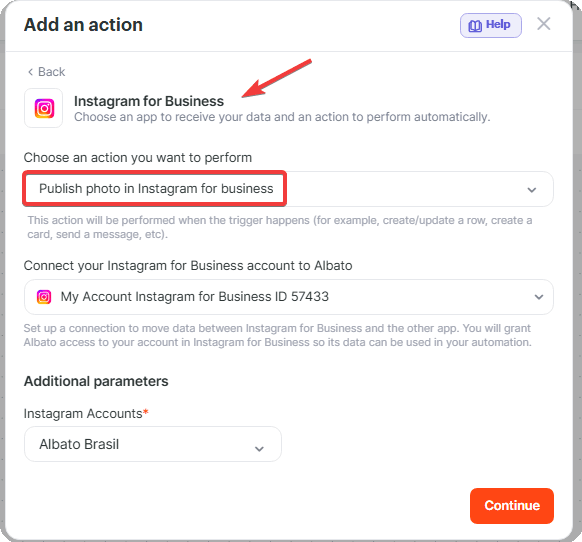
En el campo Photo, usa el parámetro Image URL generado en el paso de creación de imagen.
En el campo Caption, selecciona el valor del texto generado por el paso anterior Create Chat Completion.
Opcionalmente, también puedes mencionar perfiles usando @mentions en la publicación.
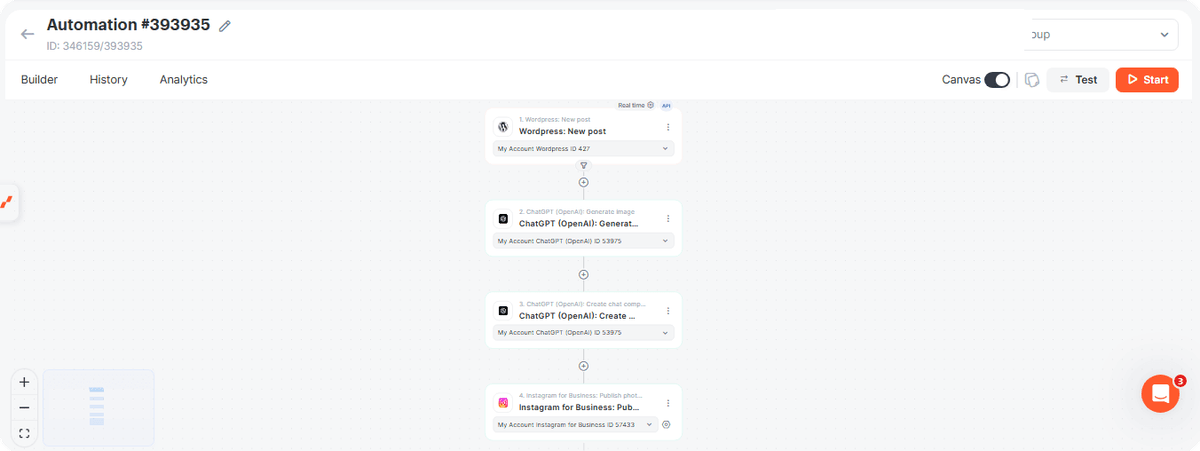
Al final, tu automatización debe verse similar al ejemplo a continuación.
Ahora activa la automatización.
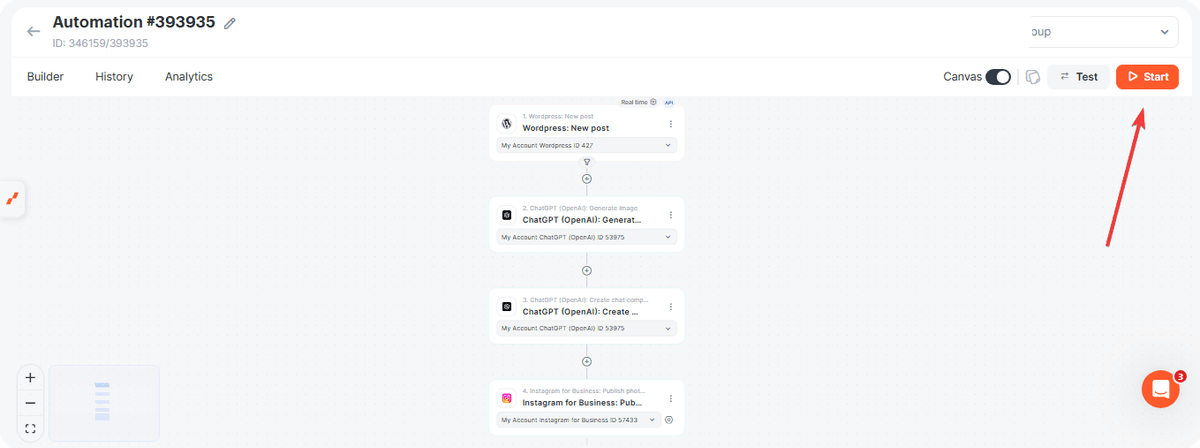
Cada vez que se publique un nuevo artículo en WordPress, Albato usará ChatGPT para generar automáticamente una imagen y un texto, y después publicará el contenido en Instagram. Así puedes mantener la promoción de contenidos de forma constante y reducir el trabajo manual.
¿Responde esto a su pregunta?