

Cómo crear tareas en ClickUp cuando alguno de tus productos en WooCommerce tenga bajo stock
EN ESTE ARTÍCULO
Gestionar una tienda online es una tarea que requiere un seguimiento constante de nuevos pedidos y, principalmente, de la disponibilidad de los productos en el inventario. Este monitoreo puede ser demandante y ocupar una buena parte del tiempo de tu equipo de trabajo.
Utilizando Albato, es posible crear un flujo que acompañe de forma automática cada nuevo pedido realizado en WooCommerce e identifique la cantidad de stock de los productos vendidos. En caso de que este stock sea bajo, se creará automáticamente una nueva tarea en ClickUp.
Aquí usaremos ClickUp, pero puedes utilizar la misma lógica, modificando únicamente la última etapa de tu automatización para la app deseada donde te gustaría recibir la notificación, como por ejemplo Microsoft To Do, Telegram, email u otras apps y CRMs que utilices.
Conectando los Apps
El primer paso antes de crear la automatización es garantizar que las apps que utilizaremos estén correctamente conectadas a Albato. Para ello, ve a la pestaña de Conexiones y, a continuación, haz clic en Añadir Conexión.
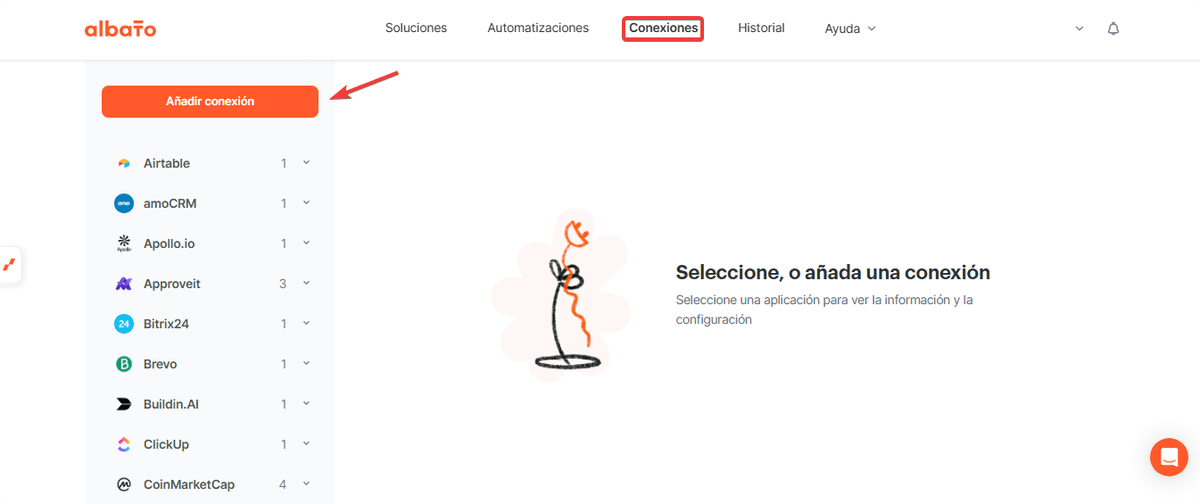
Luego, busca WooCommerce y sigue las instrucciones que aparecerán a continuación hasta llegar al mensaje de conexión creada con éxito.
Repite el proceso con ClickUp o con la app deseada.
Si tienes dudas sobre cómo crear esta conexión, consulta en nuestra central de ayuda los tutoriales específicos sobre cómo crear la conexión con cada una de las aplicaciones deseadas.
Cómo crear la automatización
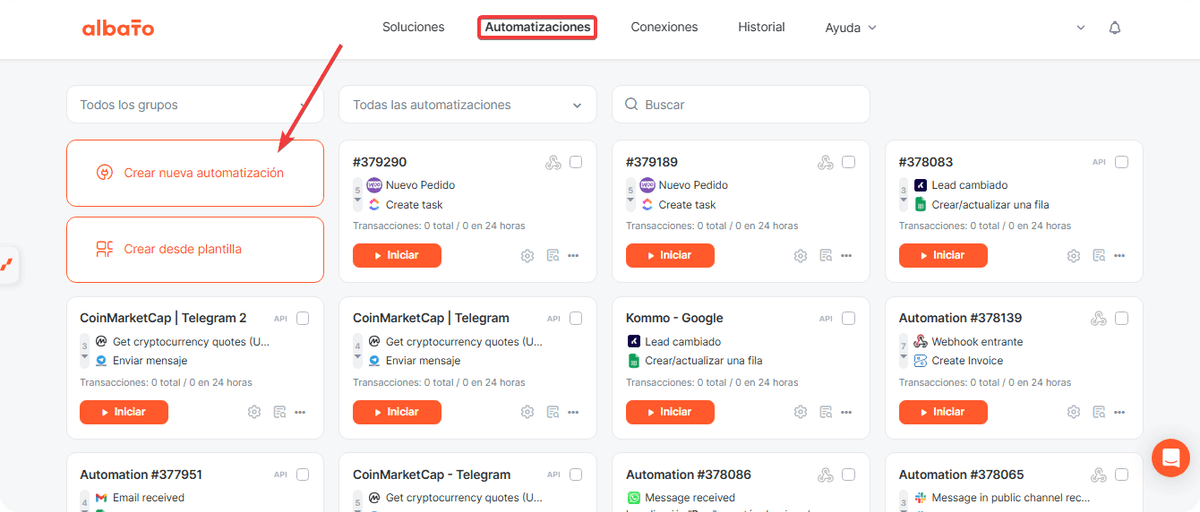
Una vez que tengas las apps conectadas, simplemente ve a la pestaña de Automatizaciones y luego haz clic en Crear nueva automatización:
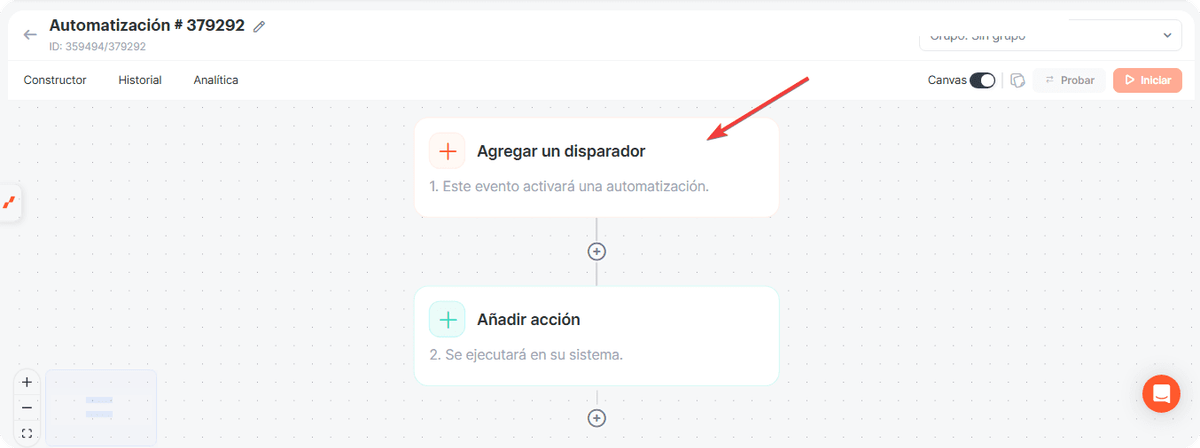
Haz clic aquí para añadir un disparador para tu automatización:
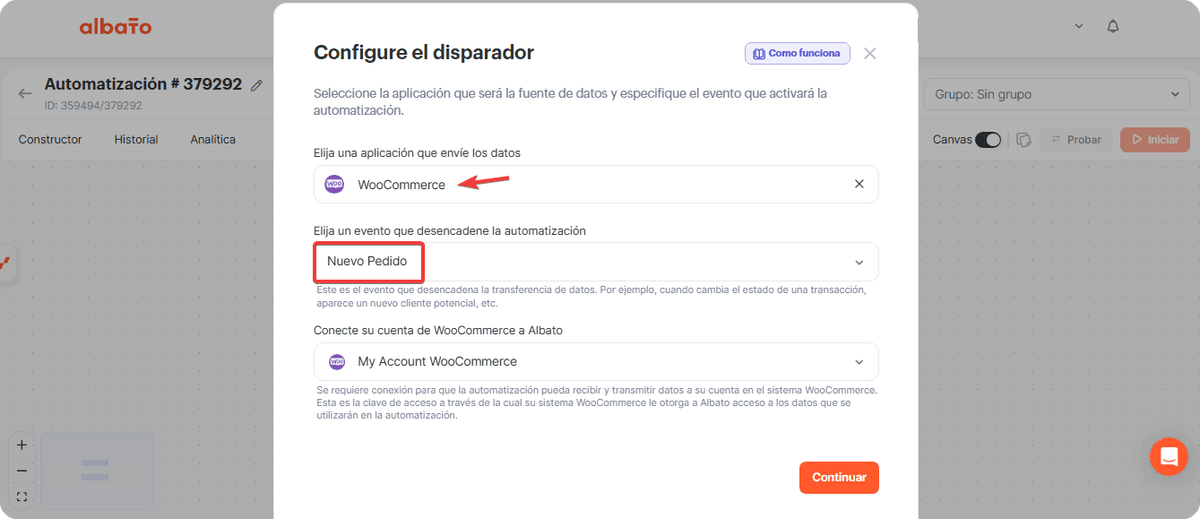
En este caso, elegiremos el trigger de WooCommerce de Nuevo Pedido:
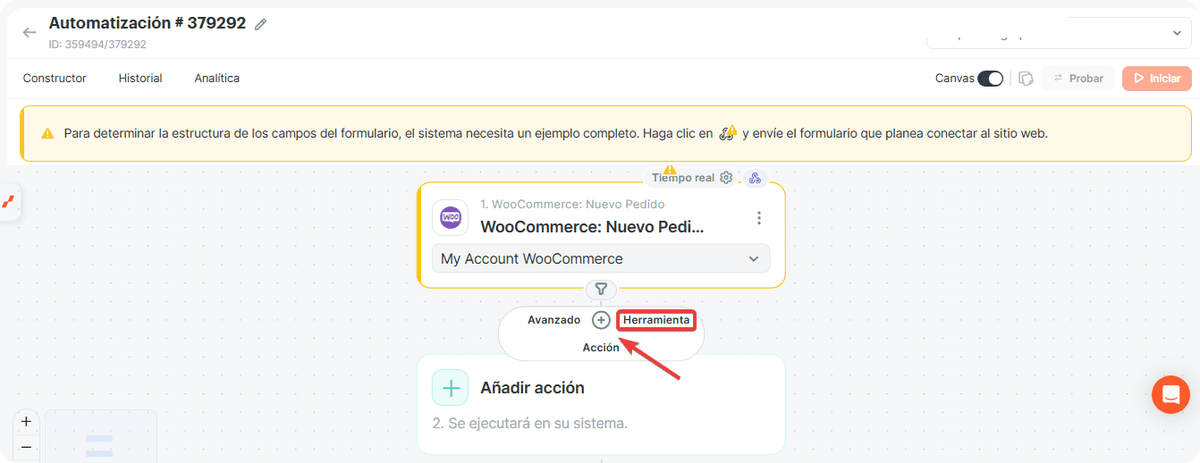
Luego, añade una herramienta haciendo clic aquí:
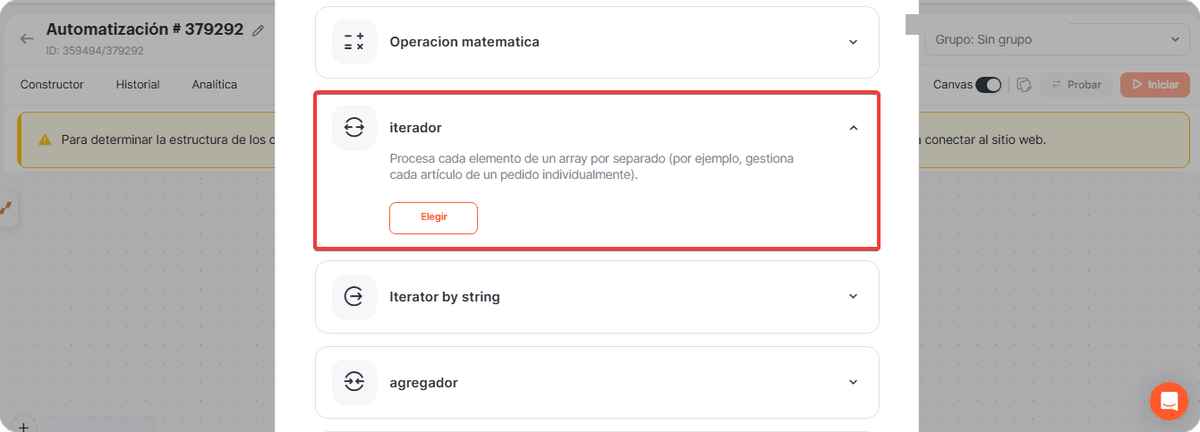
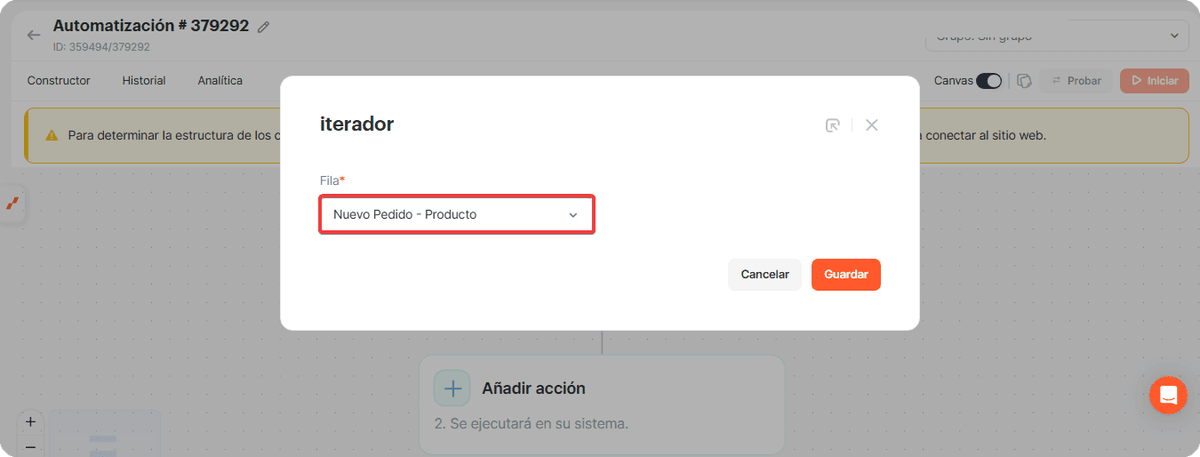
Necesitaremos añadir la herramienta de Iterador, ya que en un mismo pedido podemos tener la venta de más de un producto. Lo que hará esta herramienta es separar cada ID de producto para utilizarlo en la siguiente etapa.
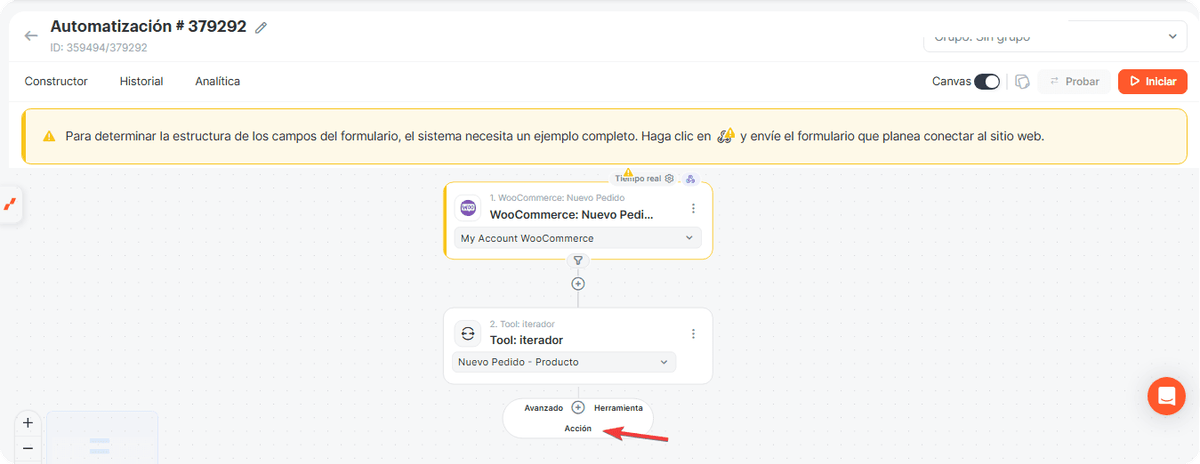
Luego, añade nuevamente una acción:
Selecciona ahora la acción de WooCommerce: Recuperar un producto
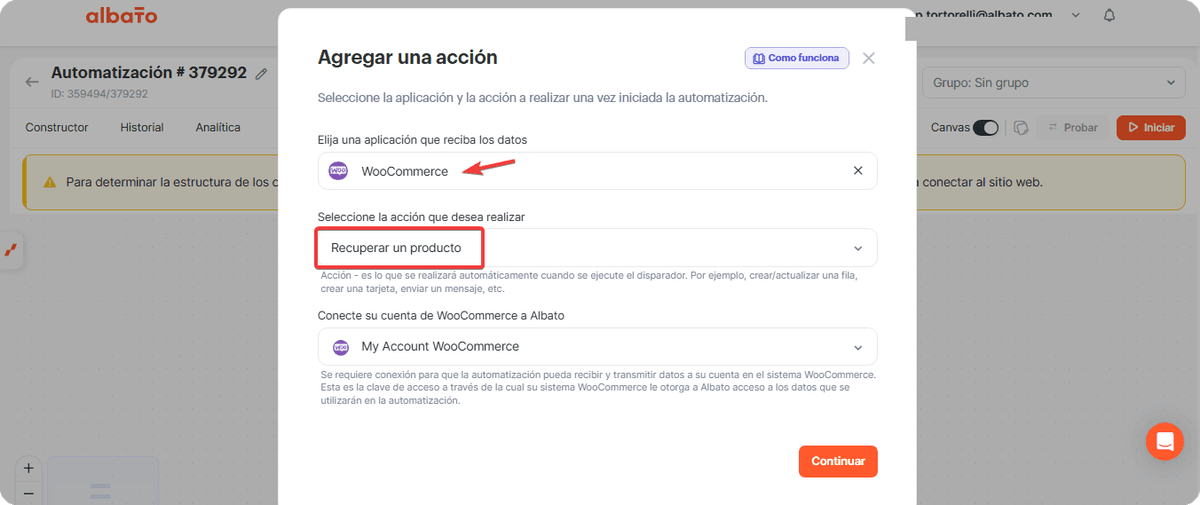
Después de hacer clic en continuar, utiliza aquí el ID de producto que la etapa del Iterador nos proporcionará:
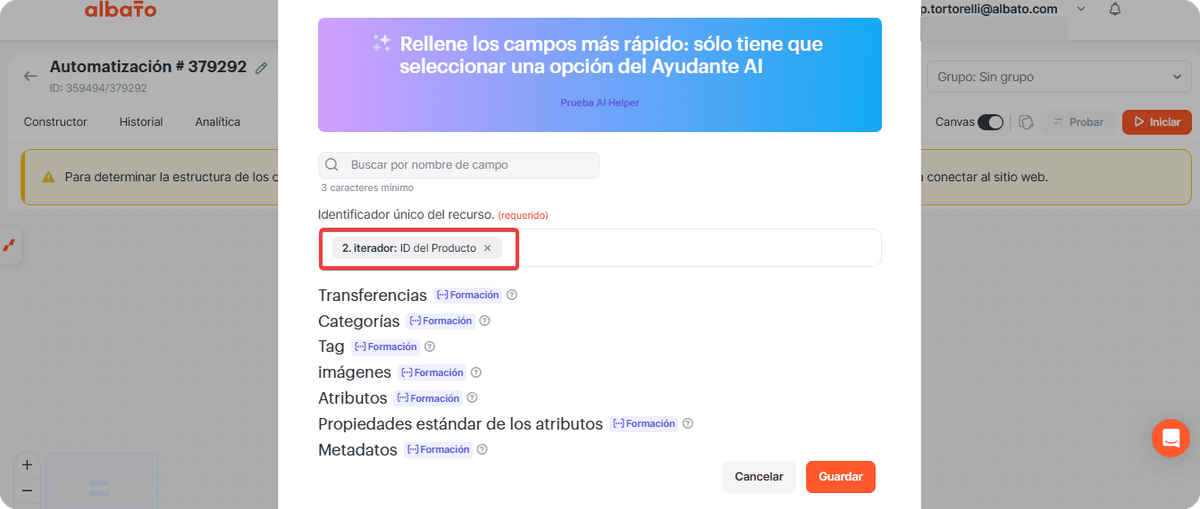
Ahora que ya tendremos los datos individuales de cada producto, vamos a crear un filtro de análisis de la cantidad de stock.
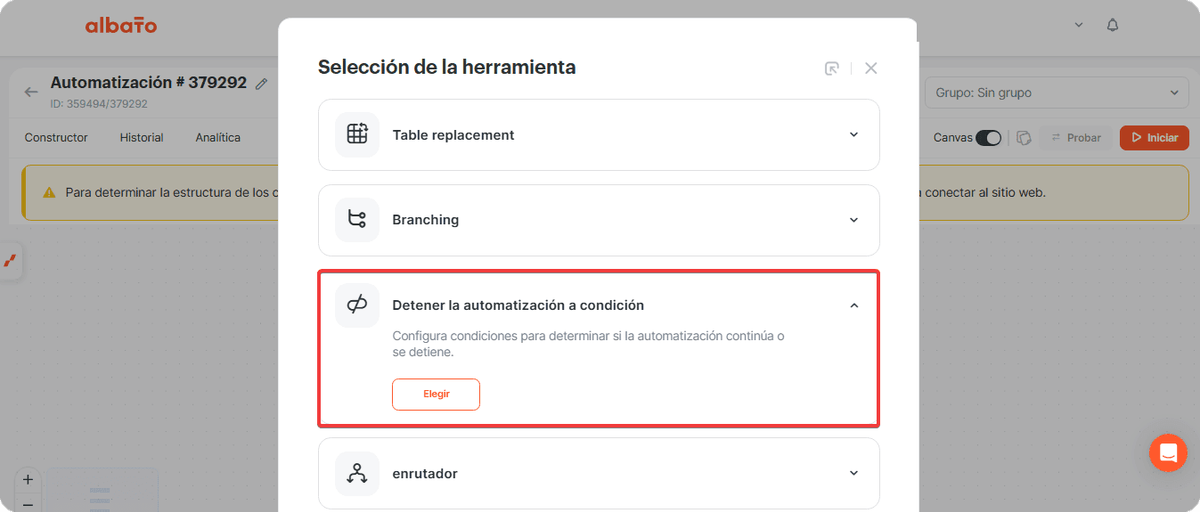
Añade nuevamente una herramienta, pero esta vez selecciona Detener la automatización a condición:
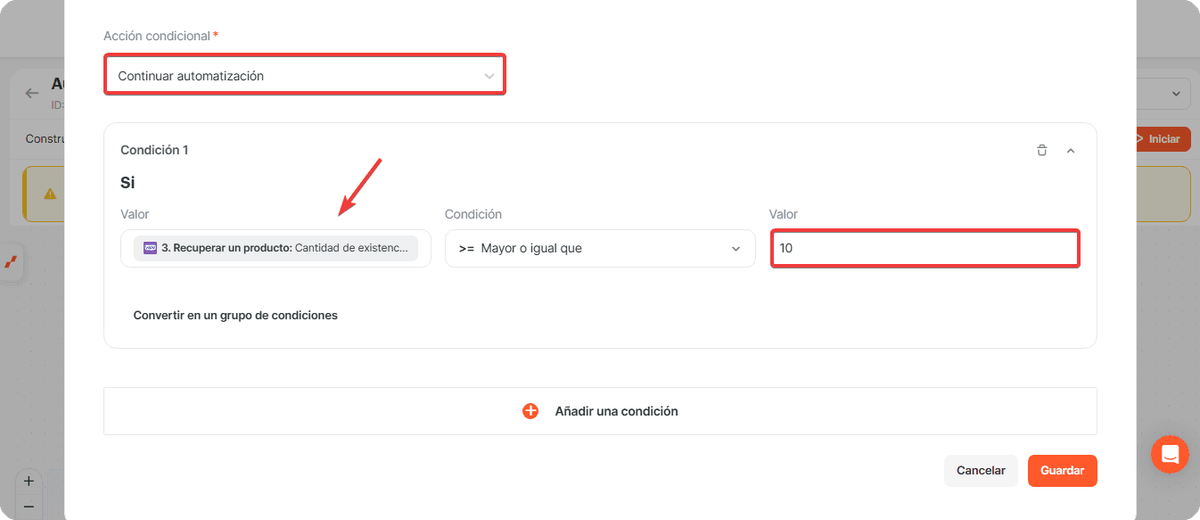
Define que tu automatización debe continuar solo si el parámetro de cantidad de existencia es igual o menor al valor deseado. En nuestro ejemplo, pondremos menor que 10 unidades:
Finalmente, añade la etapa de ClickUp para crear una nueva tarea (Create a Task):
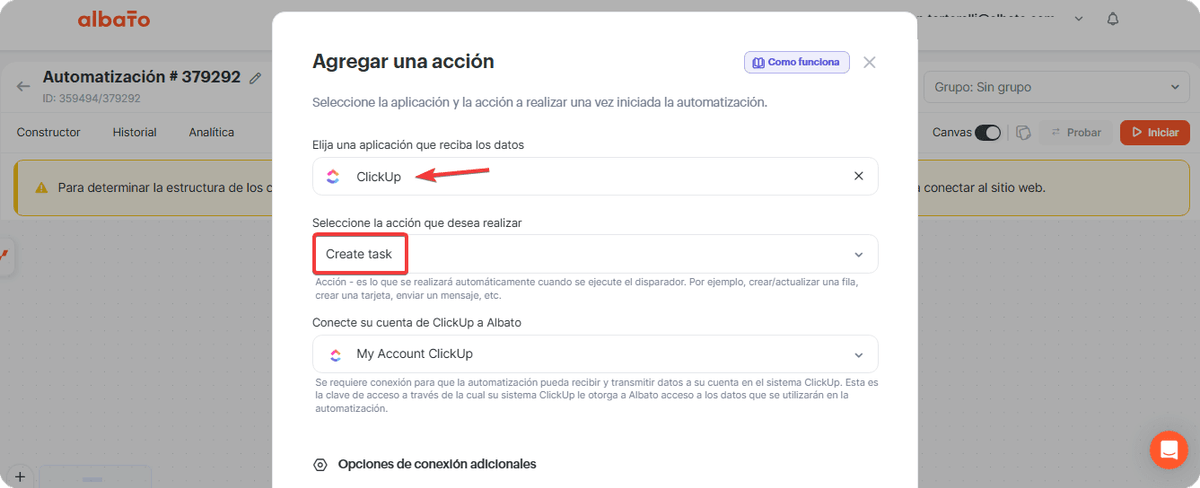
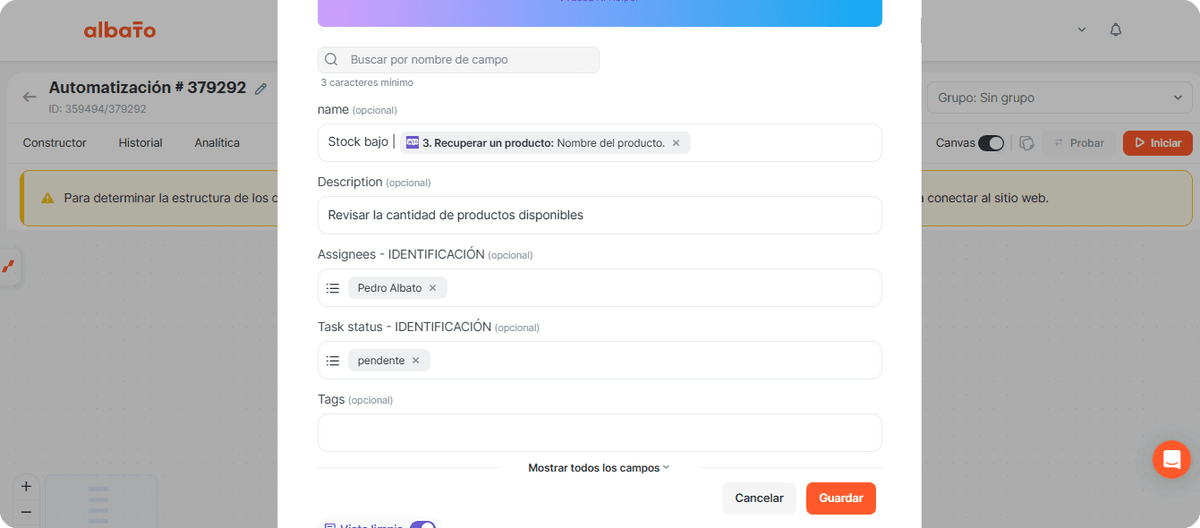
Ahora debes definir el nombre de la tarea, la descripción, el estado, etiquetas (si lo deseas) y quién será el responsable de la misma.
En los campos de nombre y descripción, puedes combinar valores fijos escritos manualmente con valores dinámicos, que cambiarán según cada producto.
Por ejemplo:
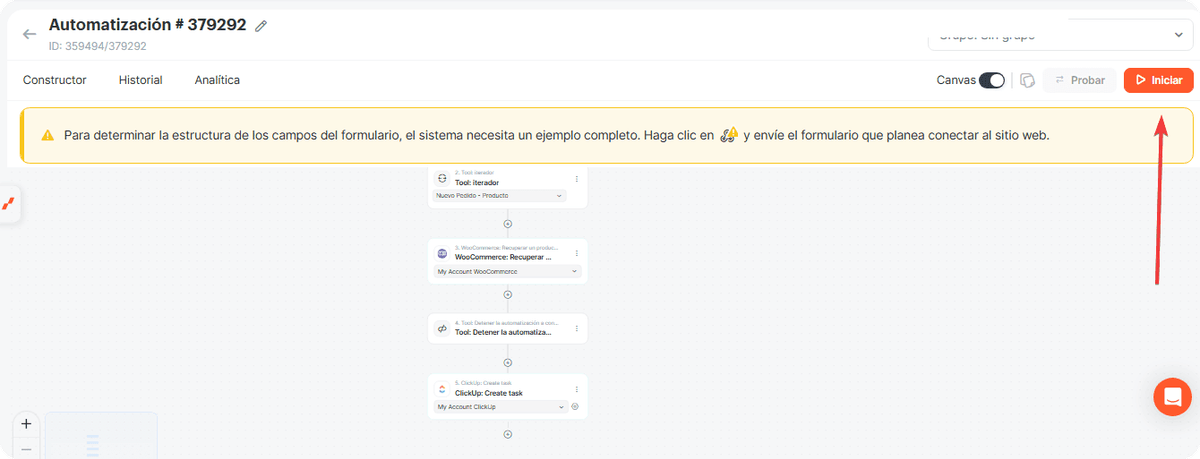
Después de haber configurado todos los campos como prefieras, solo debes guardar y tu automatización estará lista para iniciarse:
¿Responde esto a su pregunta?