

Cómo Crear un Analizador de Emails con IA
EN ESTE ARTÍCULO
Esta automatización ayuda a clasificar los correos entrantes. Albato envía cada nuevo correo a la IA, comprueba si es relevante, detiene el flujo para mensajes de baja prioridad, crea una tarea en ClickUp para los correos importantes y puede generar una respuesta breve.
Conectar las Aplicaciones
El primer paso para crear esta automatización es conectar las aplicaciones que se van a utilizar.
En este ejemplo usaremos Gmail. Puedes adaptar la misma lógica para Outlook o para una conexión de correo mediante SMTP/IMAP.
También conectaremos ClickUp, para enviar tareas a esta aplicación cuando un correo sea relevante. Puedes usar otras aplicaciones, como Monday, Trello o Microsoft To Do.
Para la parte de IA, usaremos la función nativa de Albato AI (disponible en planes de pago y en la versión Trial). Si usas un plan Tier, también tendrás que conectar una aplicación externa de IA, como Claude, ChatGPT, Perplexity u otra.
- Ve a la sección Apps en Albato y haz clic en Add a Connection.
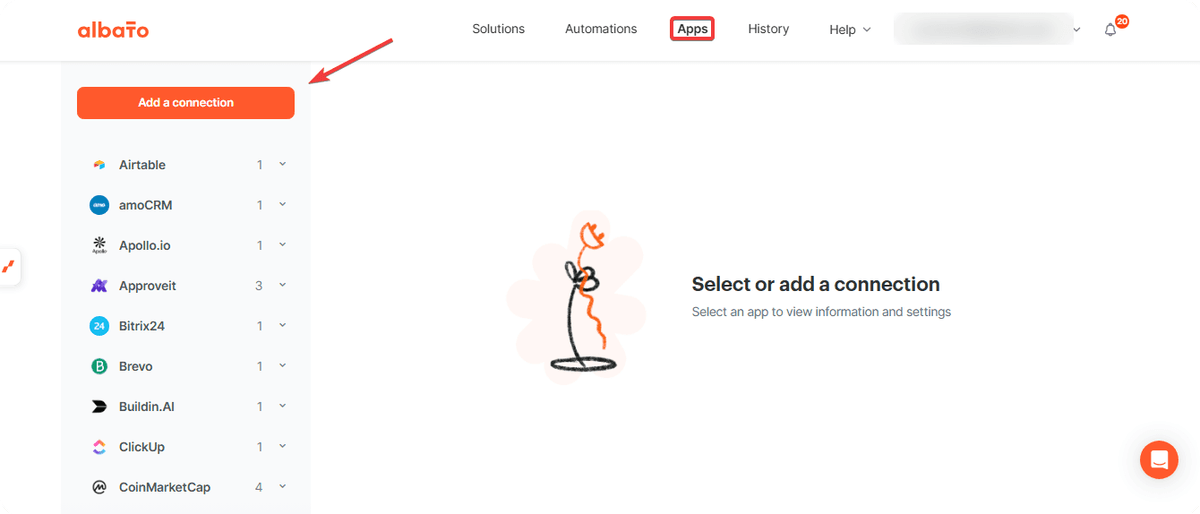
Busca la aplicación que necesitas y sigue las instrucciones que aparecen. Después de completar la primera conexión, repite el proceso para las demás aplicaciones.
Crear la Automatización
- Ve a la sección Automations y haz clic en Create New Automation.
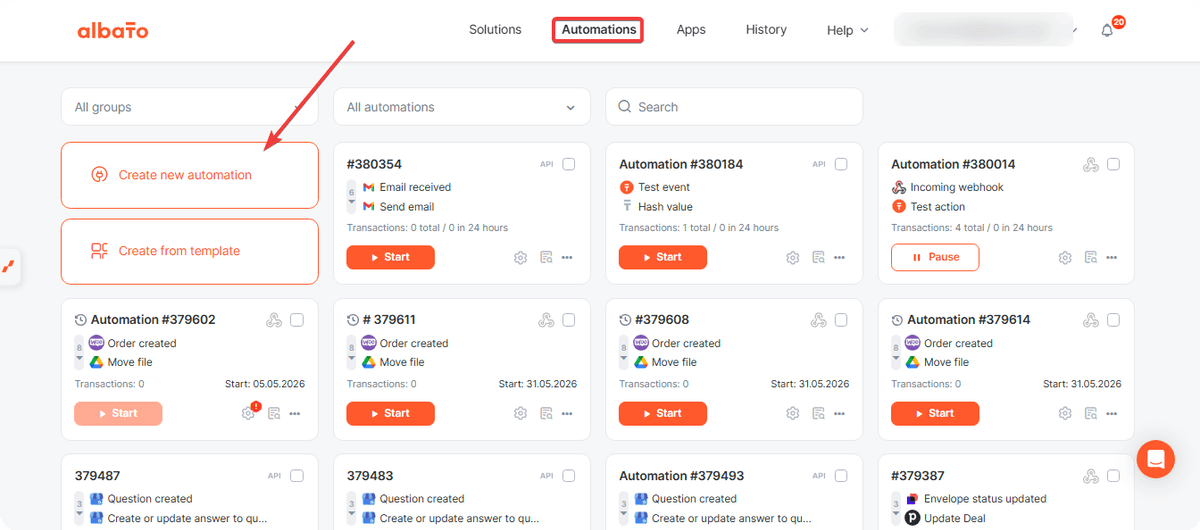
A continuación, haz clic para añadir un trigger.
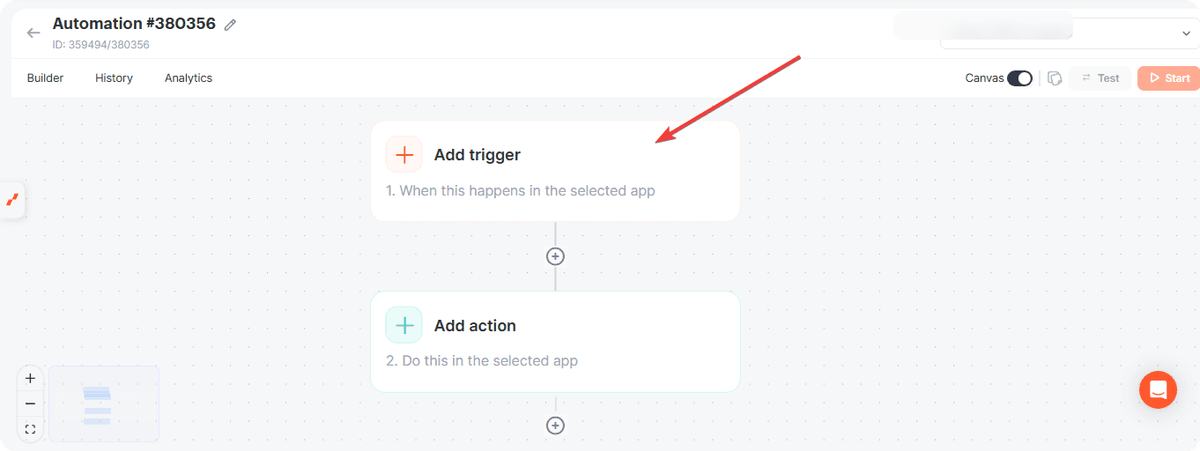
Selecciona la aplicación Gmail y el evento New Email Received.
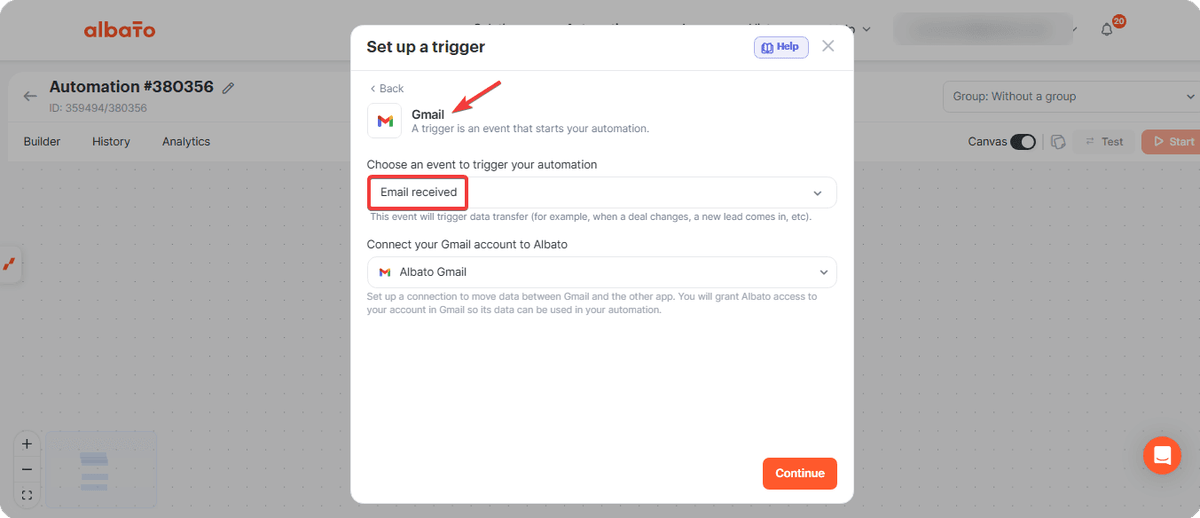
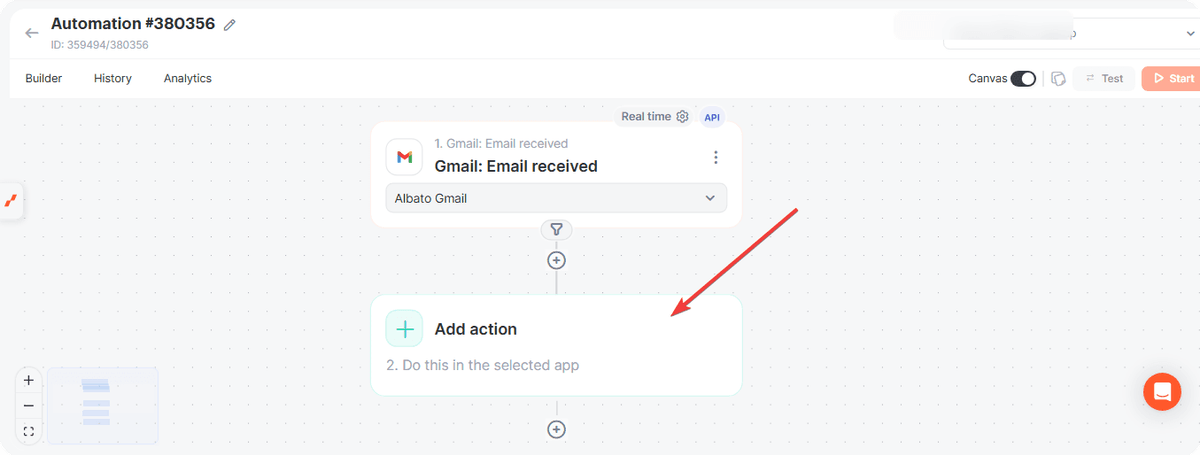
Luego, haz clic para añadir una action.
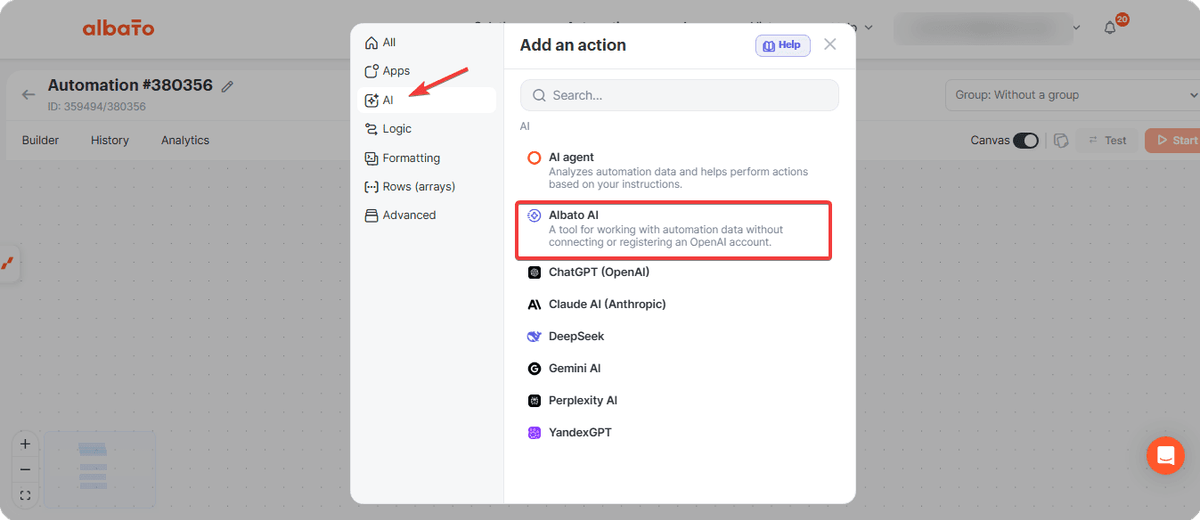
En la sección de IA, selecciona Albato AI.
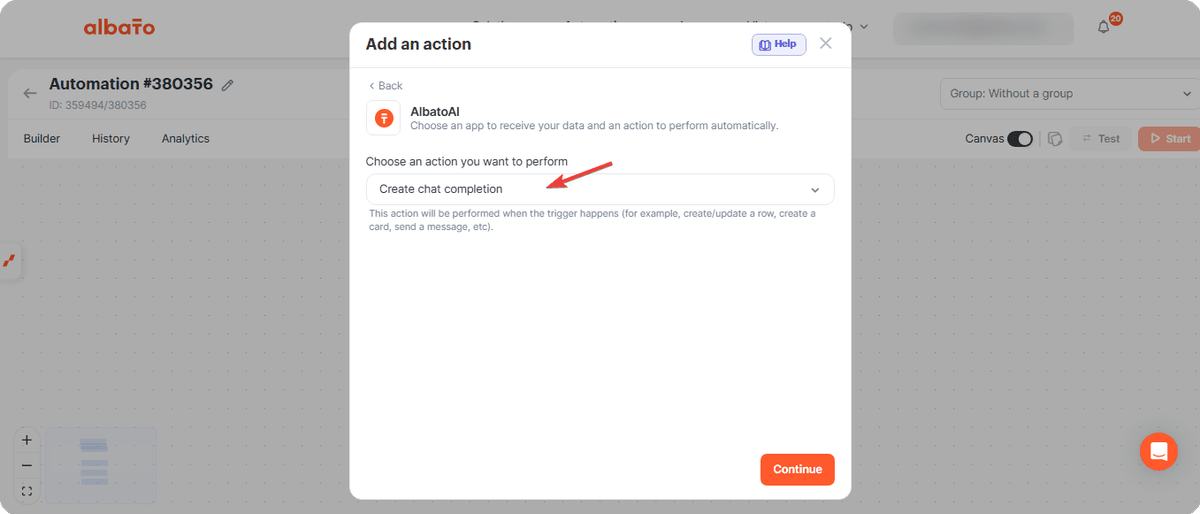
Elige Create Chat Completion.
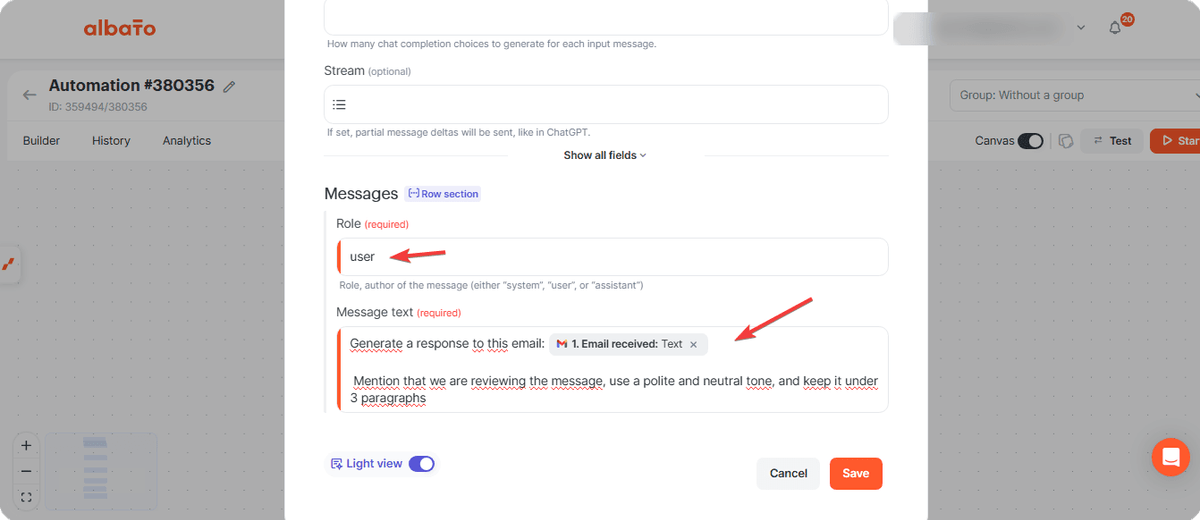
Completa el campo Role con el valor user escrito manualmente.
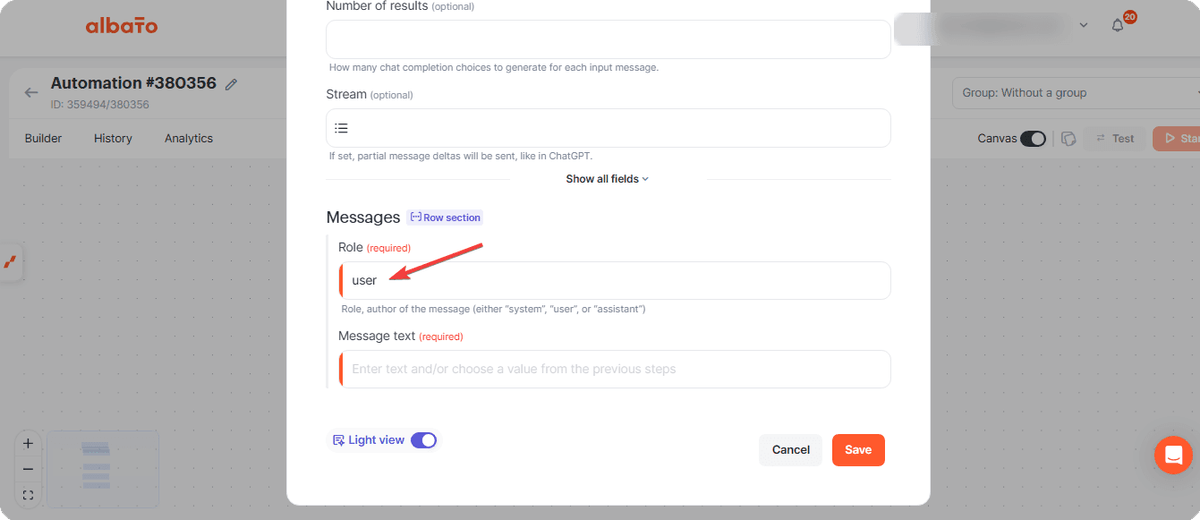
En el campo Message, escribe un prompt personalizado.
Aquí es importante indicar cómo debe analizarse el correo y definir que la respuesta final sea YES o NO, para poder filtrar la relevancia.
Ejemplo de prompt.
Sender: (insert the sender’s email) Analyze the following email: (insert the email message parameter here). Identify whether this email is relevant or not. The final answer must be only YES if it is relevant, or NO if it is not relevant. Consider it relevant when it appears to be a new proposal, questions about our product, scheduled meetings, notifications of pending contracts, important pending payments, or any message sent from the following emails: (insert list of relevant emails). It should be considered NOT relevant in cases of advertisements, spam, reply messages, or general promotions. The final answer must be only YES or NO.
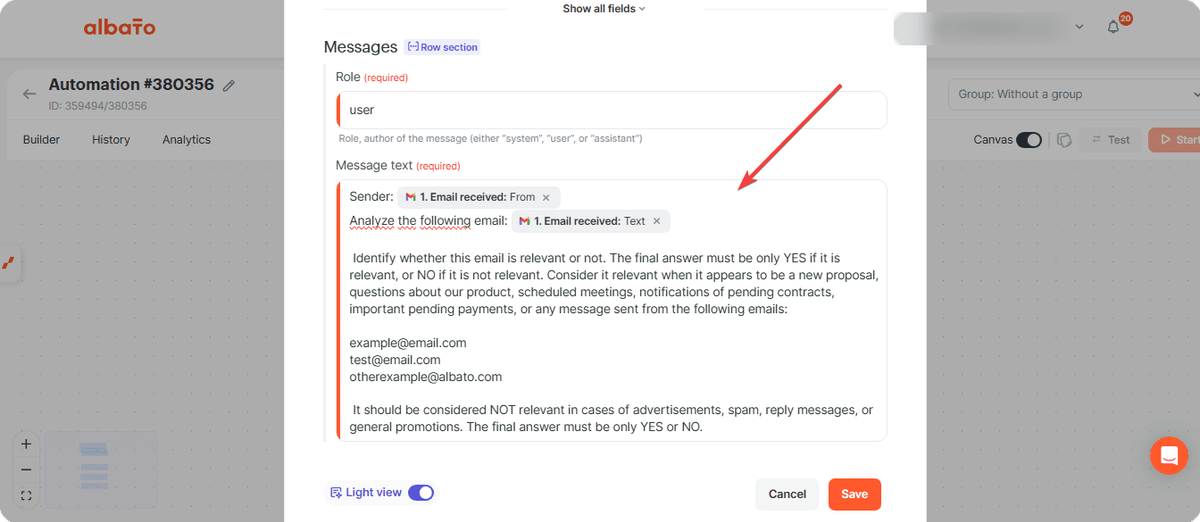
Atención: personaliza el prompt según tus necesidades, incluyendo criterios específicos y usando los parámetros del remitente y del contenido del mensaje.
Después de configurar este paso, añade un paso de lógica para detener la automatización bajo una condición específica.
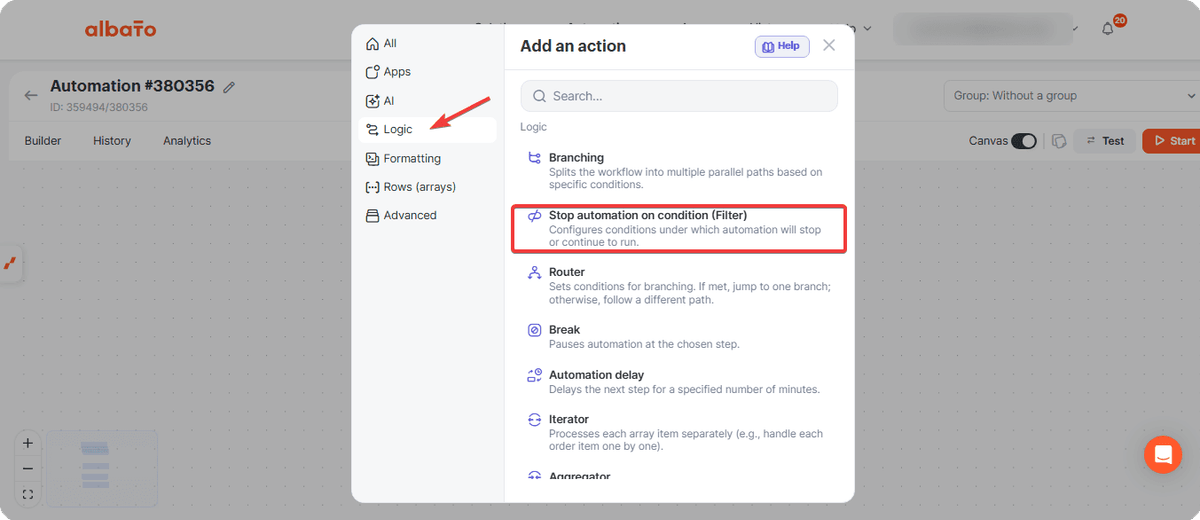
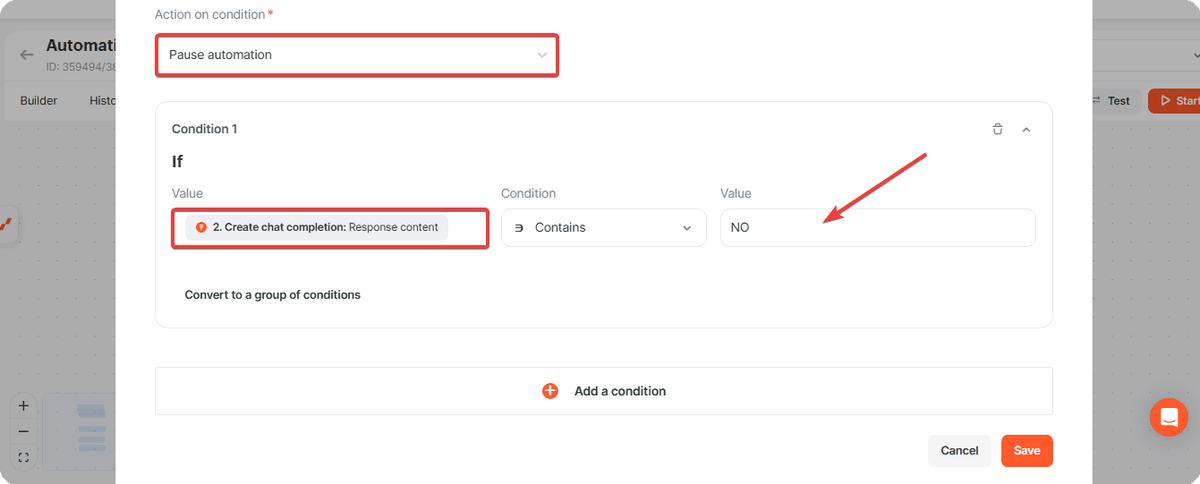
Configura la automatización para que se detenga si la respuesta de la IA contiene la palabra NO. Así, solo los correos importantes avanzarán a los siguientes pasos.
Ahora añade el paso para crear una tarea en ClickUp.
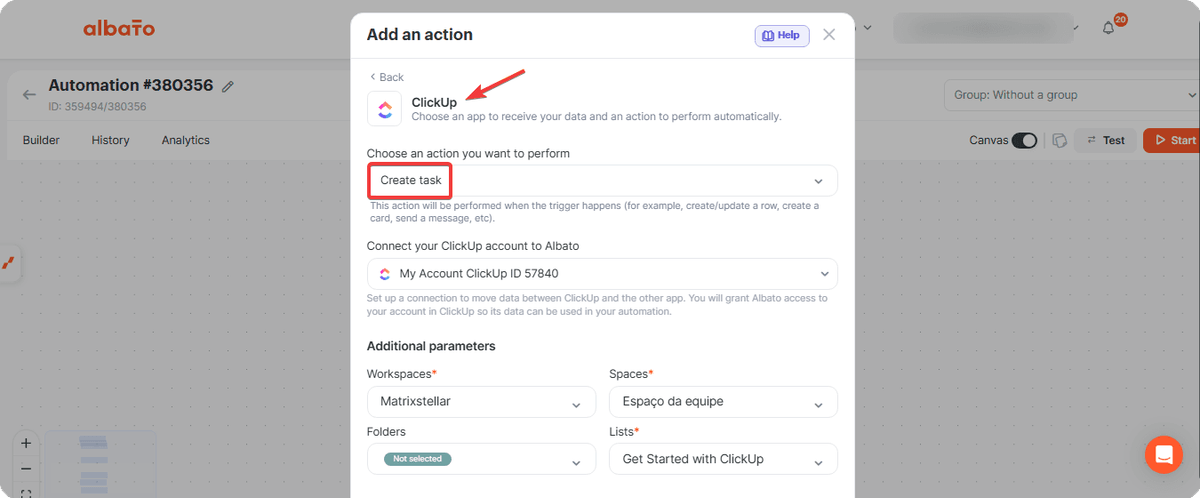
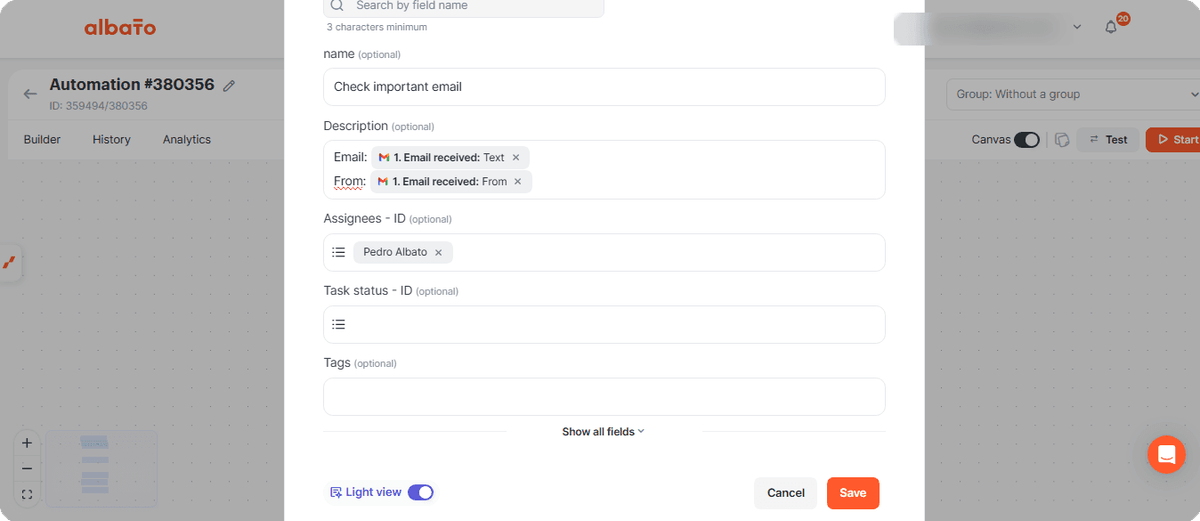
Configura la tarea con la información necesaria, por ejemplo: “Check important email” como nombre de la tarea, estado y otros detalles del correo.
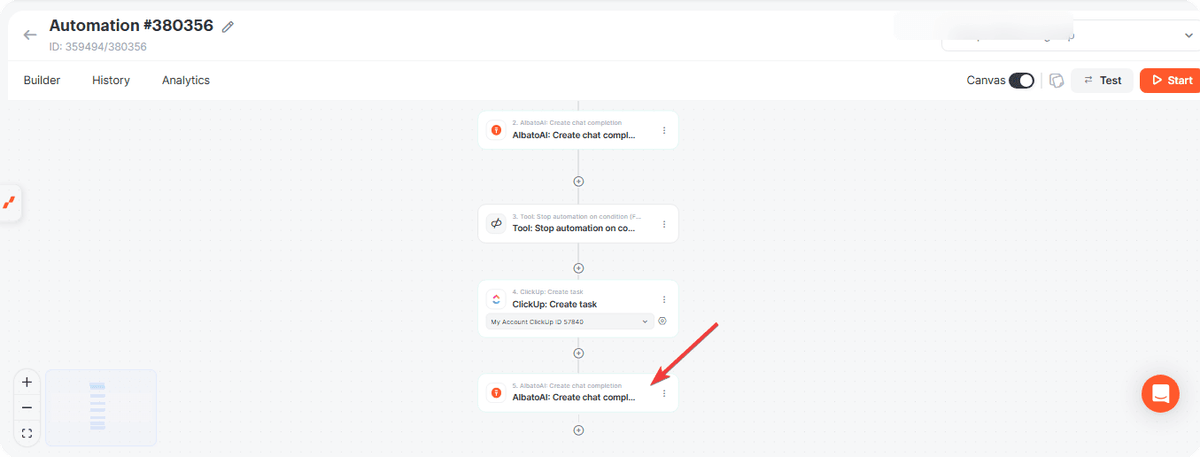
Después, añade otro paso de Albato AI, esta vez para generar una respuesta.
Usa de nuevo user en el campo de rol y crea un prompt como este.
Generate a response to this email. Mention that we are reviewing the message, use a polite and neutral tone, and keep it under 3 paragraphs.
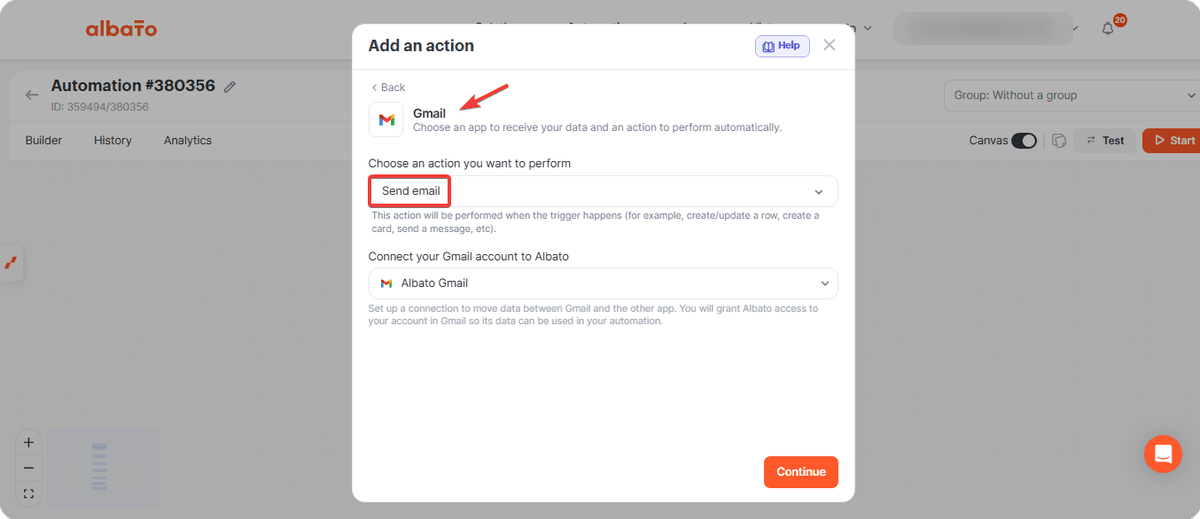
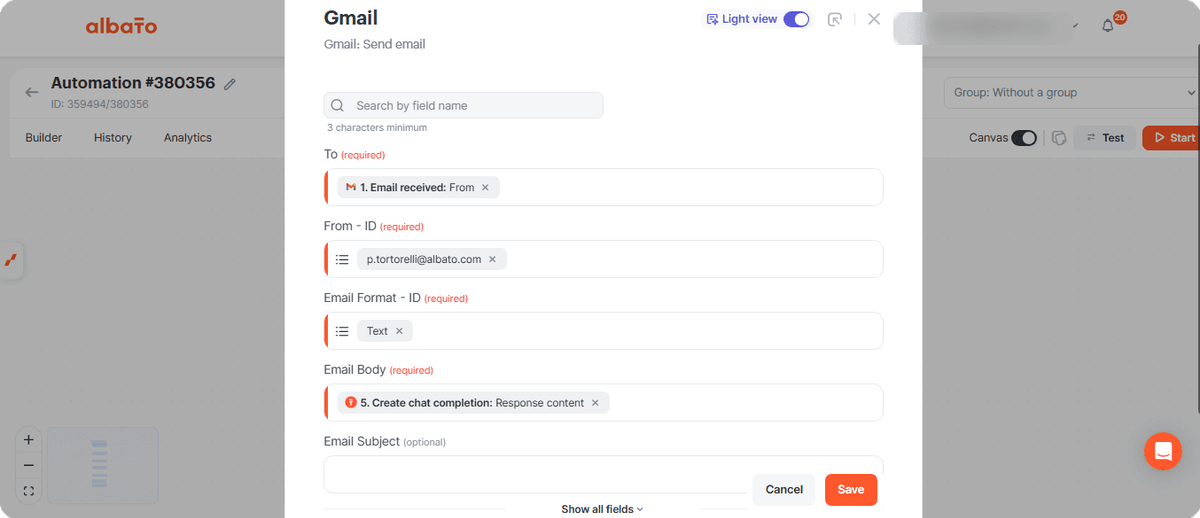
Luego añade el paso Send Email en Gmail.
Define el destinatario como el correo del remitente y, en el campo del mensaje, usa la respuesta generada por la IA. Puedes configurar el asunto como prefieras o dejarlo vacío.
Activa la automatización cuando todos los pasos estén configurados.
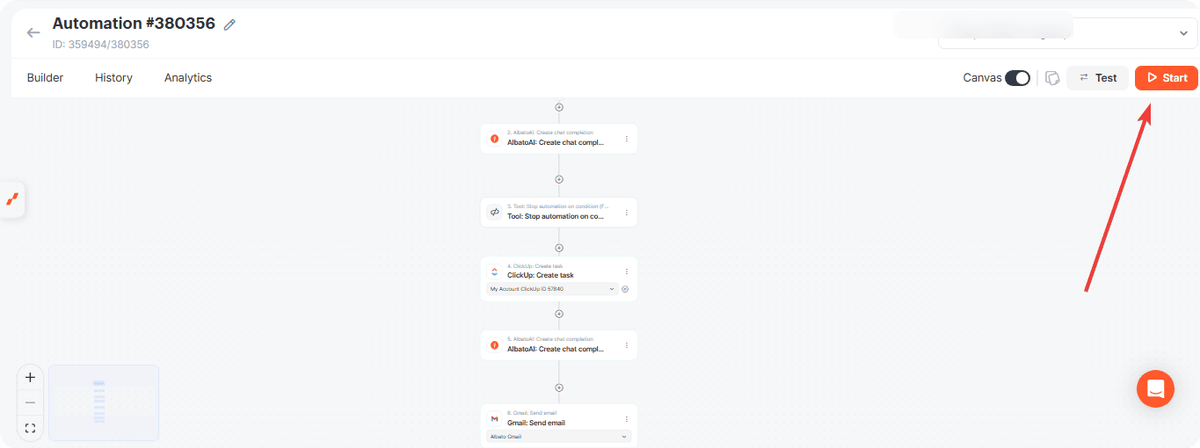
Puedes mantener la misma lógica del flujo y reemplazar Gmail o ClickUp por otras aplicaciones que se adapten a tu proceso. Si tienes preguntas, contacta al equipo de soporte a través del chat.
Artículos Relacionados
- Conectar Email mediante SMTP e IMAP
- Filtro de Datos Entrantes
- Cómo Conectar ClickUp a Albato
- Integraciones de ChatGPT (OpenAI)
¿Responde esto a su pregunta?