

Cómo Conectar Mailjet a Albato
EN ESTE ARTÍCULO
Mailjet es una plataforma para diseñar y enviar campañas de email marketing, boletines y correos electrónicos automatizados. Conecta Mailjet a Albato para integrarlo con más de 1.000 aplicaciones, incluidas herramientas de IA como ChatGPT o Grok, y automatizar flujos de trabajo. Sigue los pasos a continuación para completar la configuración.
Disparadores Disponibles
Los disparadores son eventos que inician una automatización. Todos los disparadores funcionan en tiempo real, lo que significa que los datos se transfieren en cuanto ocurre el evento.
- Evento de envío
- Evento de apertura
- Evento de clic
- Evento de rebote
- Evento de bloqueo
- Evento de spam
- Evento de cancelación de suscripción
Acciones Disponibles
Las acciones son pasos que se ejecutan después de un disparador. Permiten enviar datos a otras aplicaciones y sistemas.
- Suscribir o cancelar la suscripción de un contacto a una lista
- Actualizar las propiedades del contacto
- Enviar un correo electrónico
- Crear un contacto
- Solicitud de API personalizada
Cómo Conectar Mailjet a Albato
- Inicia sesión en tu cuenta de Albato.

- Ve a la pestaña Apps y haz clic en Agregar una conexión.

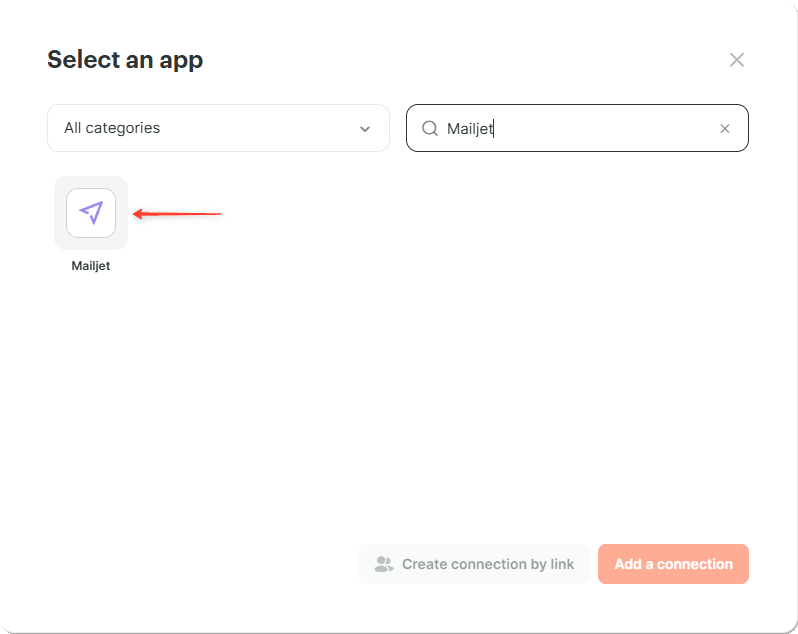
- En la ventana emergente, busca Mailjet, haz clic en el icono de la aplicación y en Agregar una conexión.
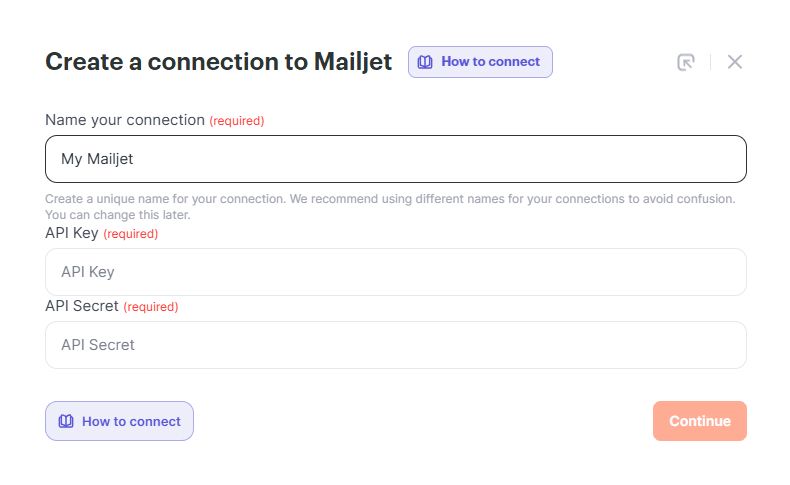
- En la ventana de configuración, asigna un nombre a la conexión. Albato solicitará la clave de API (API Key) y la clave secreta de API (API Secret).
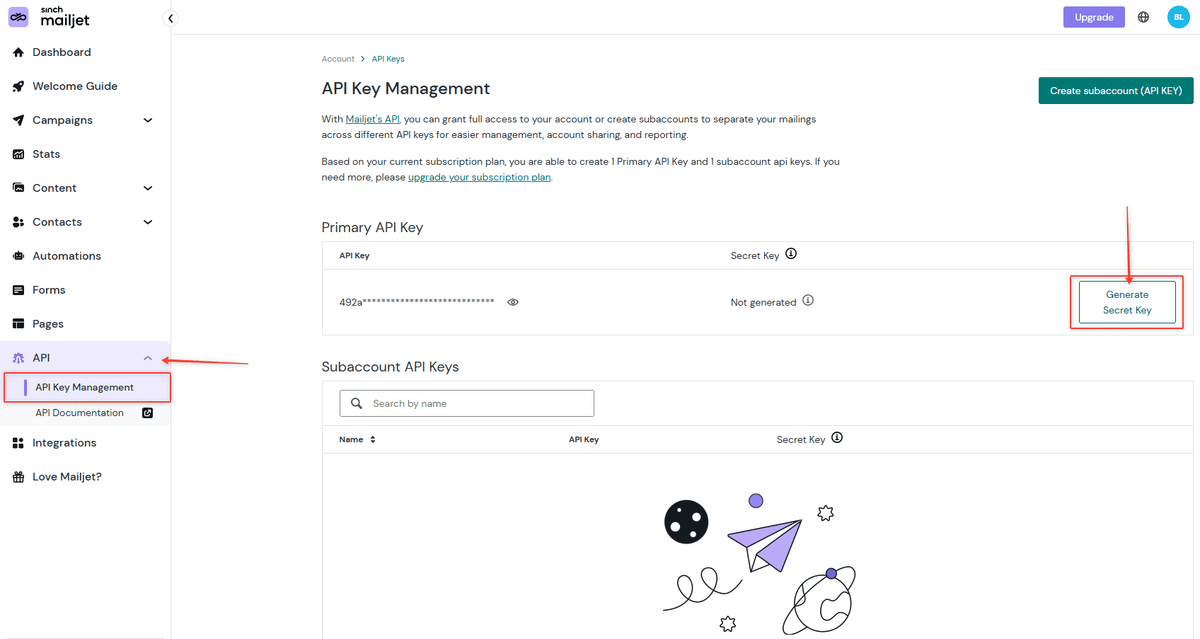
- Para obtener la API Key y la API Secret, abre tu cuenta de Mailjet y ve a API → API Key Management (gestión de claves de API). Haz clic en Generate Secret Key (generar clave secreta) junto a la clave de API generada automáticamente.
- Una ventana emergente mostrará tus claves. No cierres esta ventana hasta crear la conexión.
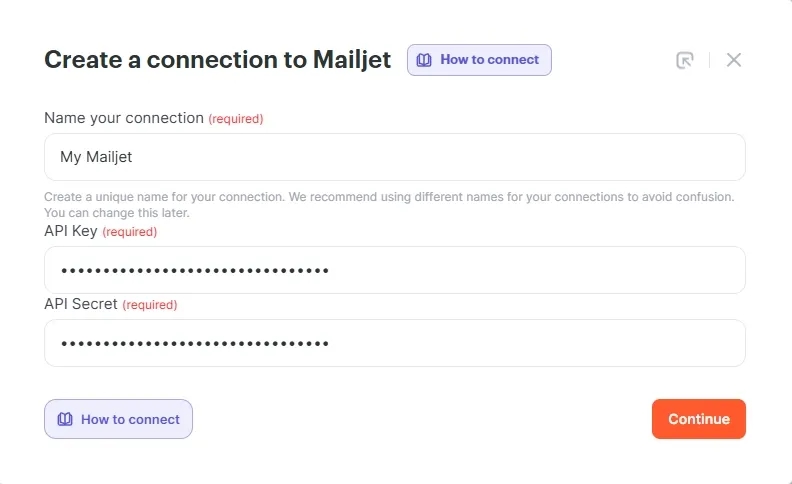
- Copia las claves una por una, pégalas en la ventana de configuración de la conexión en Albato y haz clic en Continuar.
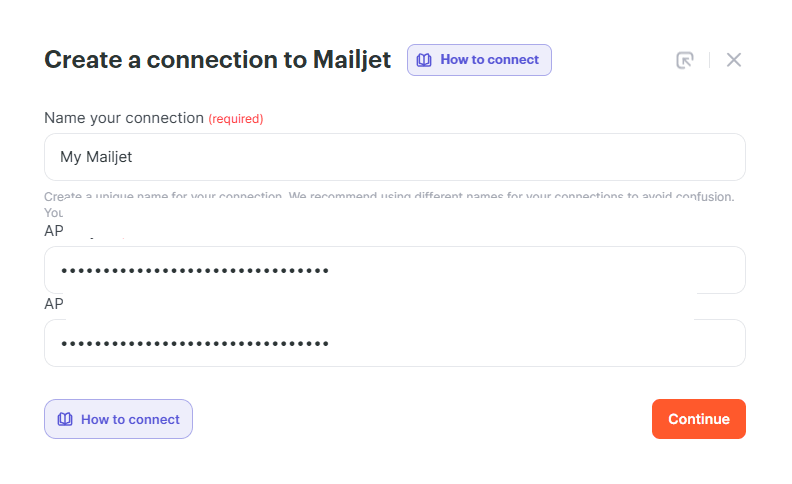
- La conexión está lista.
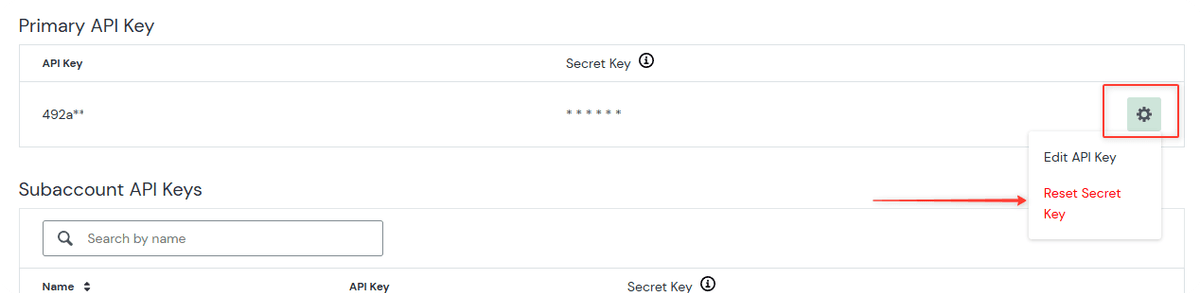
Si cerraste la ventana con la clave secreta (Secret Key) antes de copiarla, restablece la clave en Mailjet. Ve al menú de gestión de claves, haz clic en el icono de engranaje junto a tu clave de API y selecciona Reset Secret Key (restablecer clave secreta).
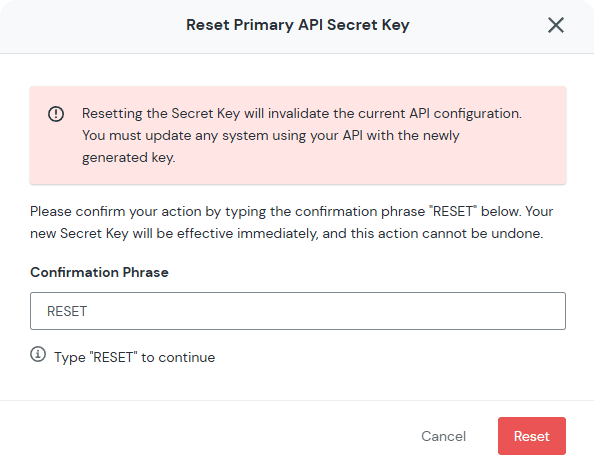
En la ventana emergente, escribe RESET y haz clic en Reset (restablecer). Copia las nuevas claves y pégalas en la ventana de configuración de la conexión en Albato.
Ahora puedes usar Mailjet en tus automatizaciones de Albato para enviar correos electrónicos, actualizar contactos y reaccionar a eventos de correo electrónico. Si tienes alguna pregunta, ponte en contacto con nuestro equipo de soporte a través del chat de tu cuenta de Albato.
¿Responde esto a su pregunta?