

Herramienta Obtener un Elemento de una Sección de Filas (Matriz)
EN ESTE ARTÍCULO
Esta herramienta te permite recibir un elemento de una sección de filas (Matriz) en función de la condición especificada.
Cómo Usar la Herramienta
Supongamos que necesitas encontrar solo un artículo en el carrito del cliente por cantidad y asignarlo a un determinado gerente responsable de las ventas al por mayor.
- Primero, configura una integración con las aplicaciones que necesitas. Luego añade una herramienta entre los pasos. Para ello, haz clic en el icono +.
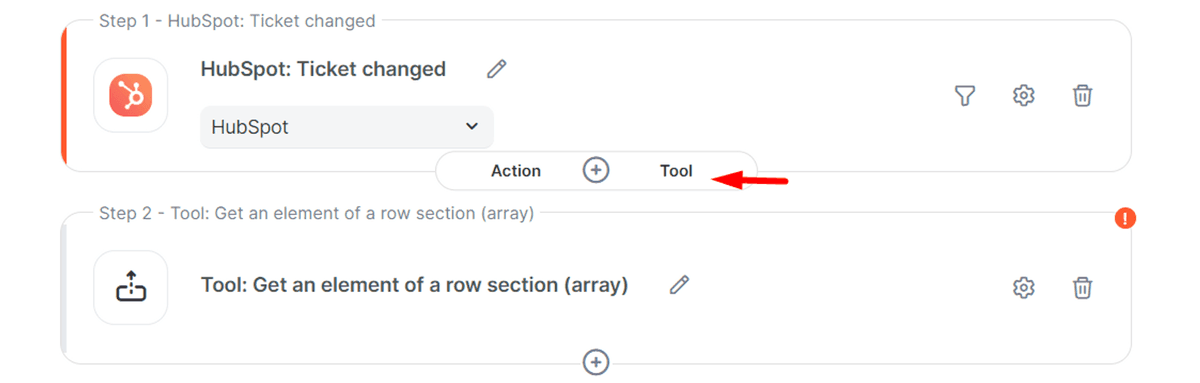
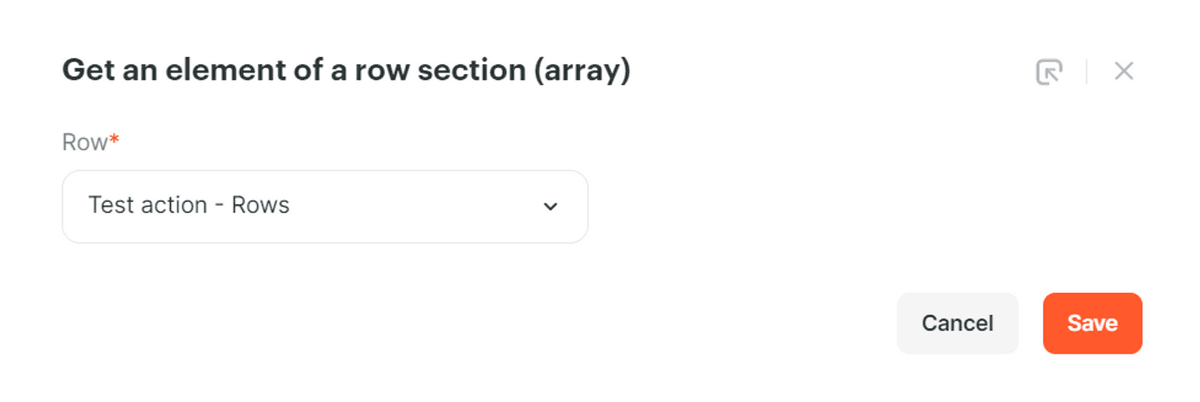
- Selecciona una sección de filas de la lista en la que buscaremos el elemento:
- Tras seleccionar la lista, procedemos a establecer las condiciones de búsqueda de un elemento:

- Selecciona una acción cuando tus datos coincidan con las condiciones.
Guarda la condición.
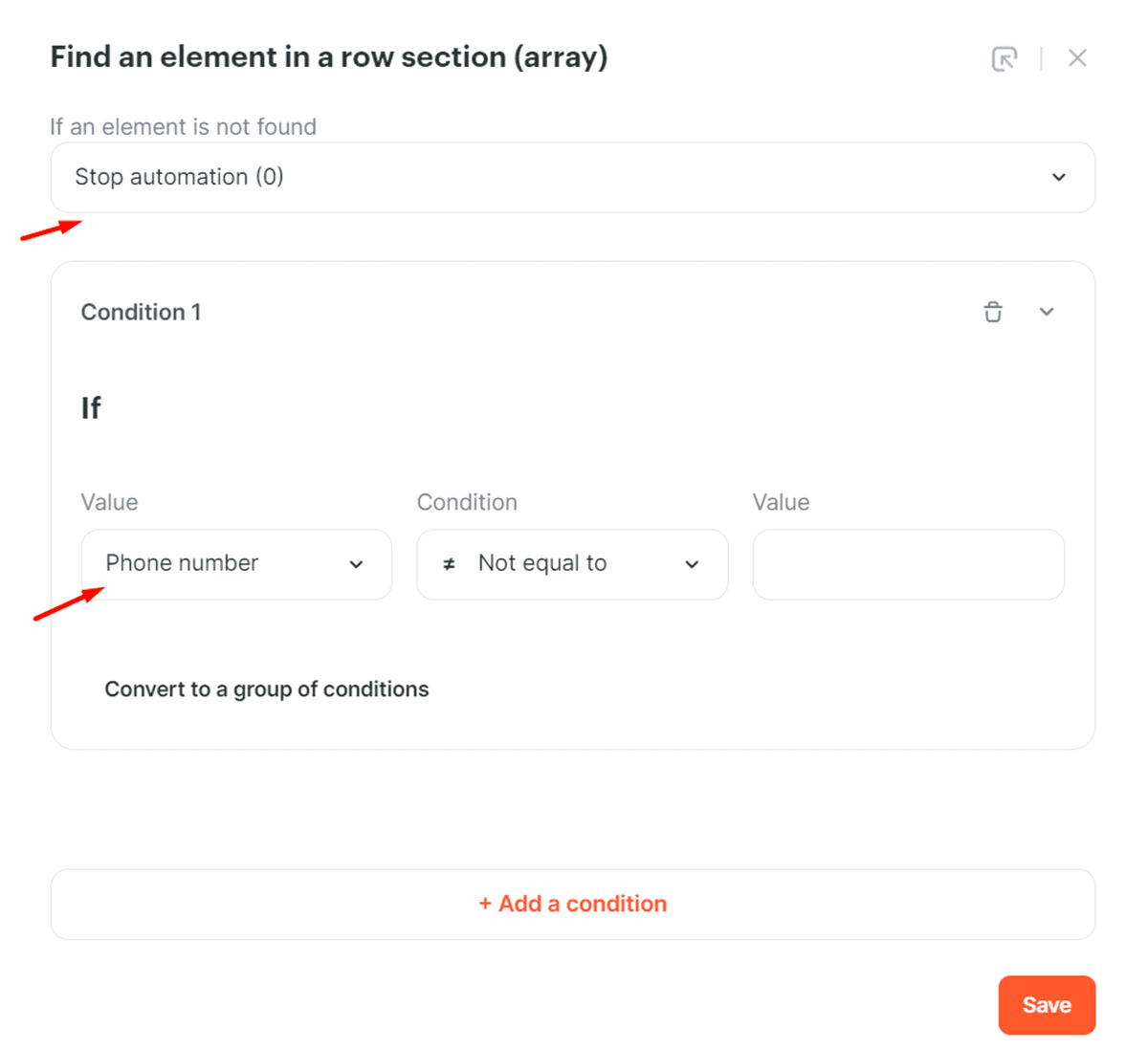
En nuestro caso, transferiremos pedidos con productos cuya cantidad sea superior a 100 al grupo de Telegram del departamento de ventas al por mayor.
- Pasamos el ID y la Fecha de creación del pedido de la Tienda. En la configuración de la herramienta elegimos Nombre, Descripción.
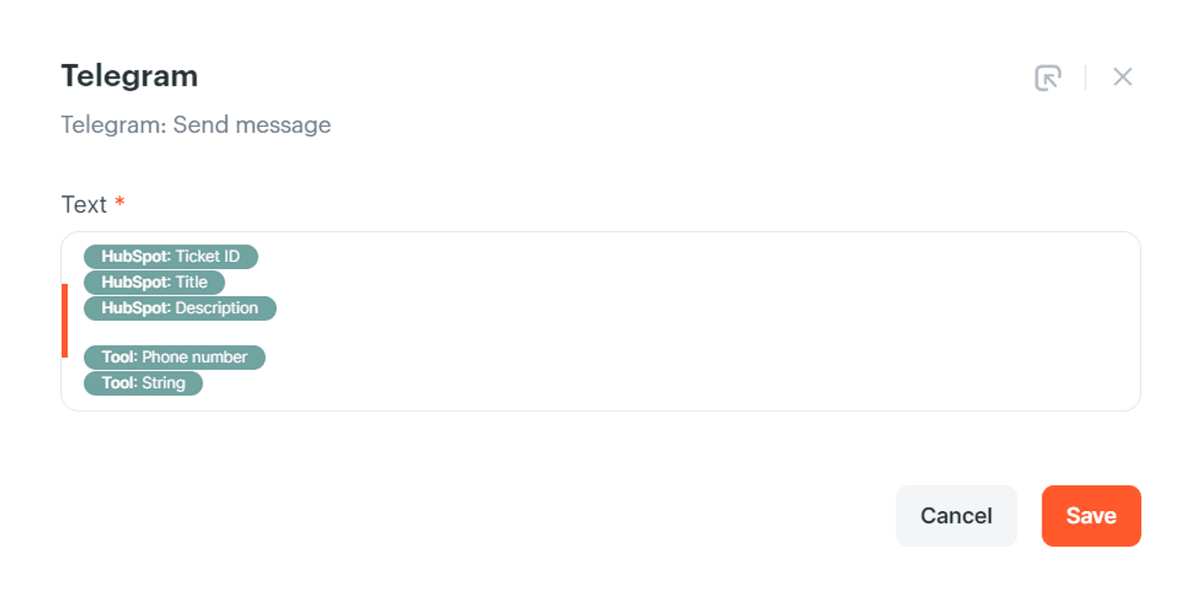
-
Guarda la configuración.
-
¡No olvides ejecutar la conexión automática!
A continuación, veremos en la práctica un ejemplo real de cómo podemos utilizar esta herramienta.
Cómo Identificar Productos con Bajo Stock en Tu E-commerce e Informar al Equipo Responsable
Imagina un escenario en el que tienes varios productos en tu e-commerce y necesitas monitorear constantemente los niveles de stock disponibles. Dependiendo del volumen de productos y del flujo de la operación, este puede ser un proceso que demande bastante tiempo y esfuerzo.
Utilizando la herramienta descrita en este artículo, podemos crear una especie de analizador para que, cuando un producto alcance una determinada cantidad de stock, se cree automáticamente una tarea para que el equipo responsable pueda agilizar la producción y evitar que el stock llegue a cero, algo que puede impactar directamente en tus ventas.
En este ejemplo, vamos a considerar que la tienda online está alojada en Ecwid y que vamos a notificar al equipo responsable creando una tarjeta en Trello y enviando un mensaje por Telegram.
Sin embargo, siéntete libre de aplicar la misma lógica con otras aplicaciones. Por ejemplo, si tu tienda utiliza Mercado Libre, Shopify, WooCommerce, Tiendanube, entre otras.
Del mismo modo, puedes utilizar otras aplicaciones para crear tarjetas o tareas, como Monday, ClickUp y Todoist, así como otras herramientas para notificar a los equipos responsables, como Slack, correo electrónico o incluso agregar notas directamente en tu CRM.
Creando la Automatización
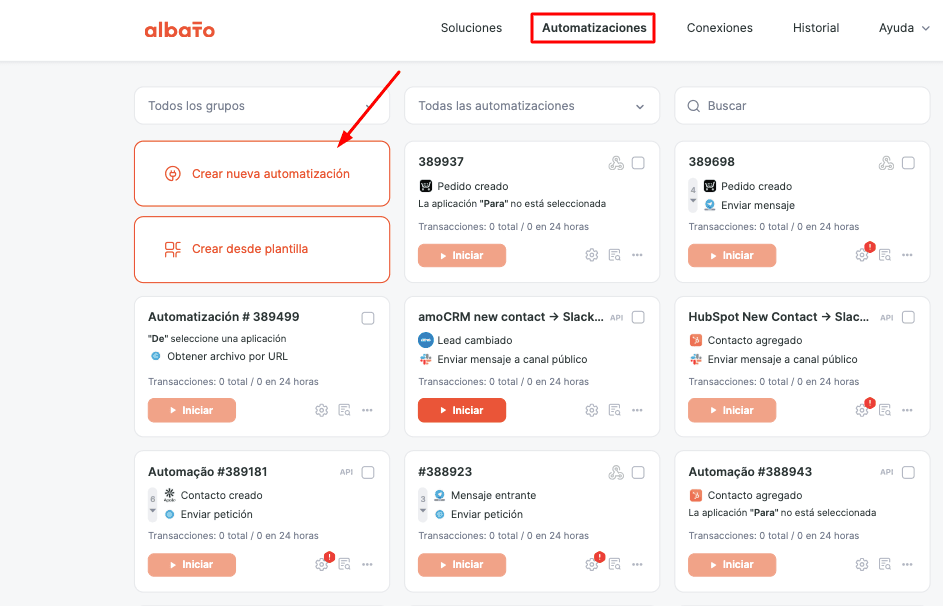
- Después de decidir qué aplicaciones utilizarás, ve a la pestaña Automatizaciones y haz clic en Crear nueva automatización.
- En el primer paso, selecciona la aplicación que utilizarás como disparador. En este caso, utilizaremos el disparador Pedido creado de Ecwid.
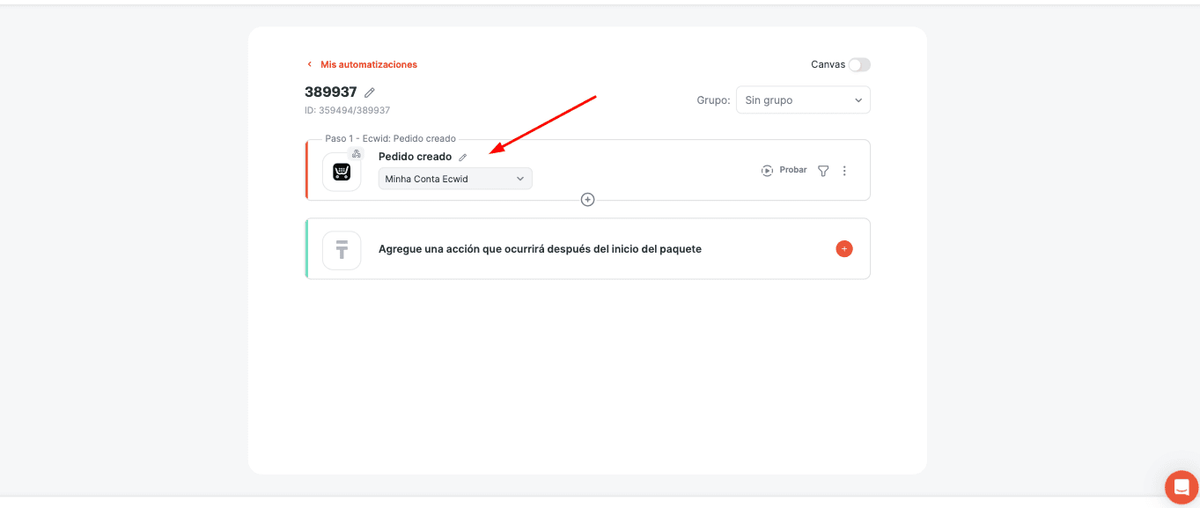
De esta manera, cada vez que se reciba un nuevo pedido, tendremos acceso a los productos vendidos y a la información actualizada del stock.
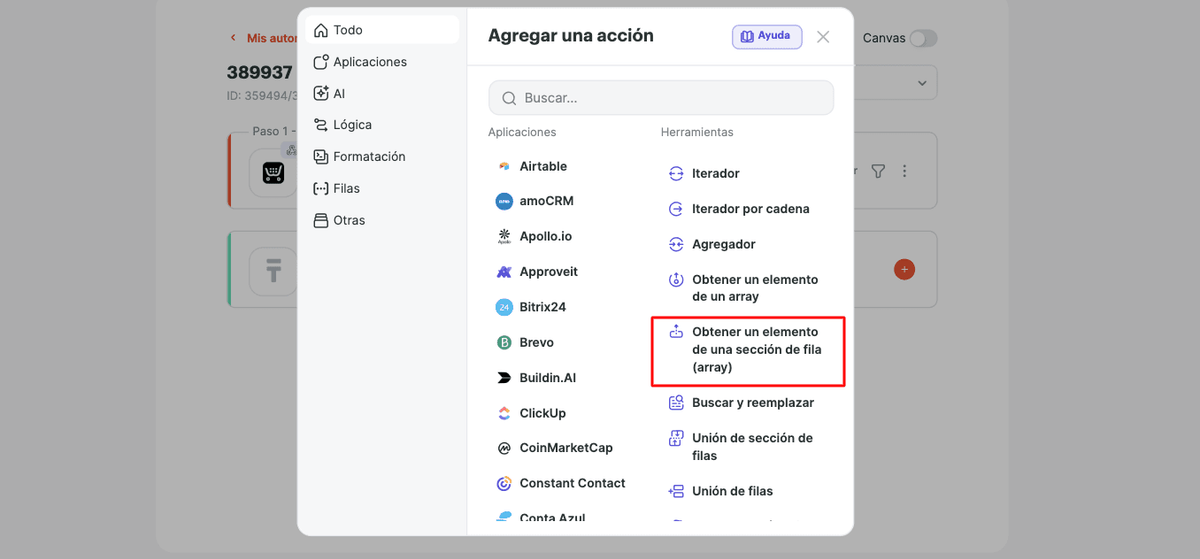
- A continuación, haz clic para agregar la herramienta:
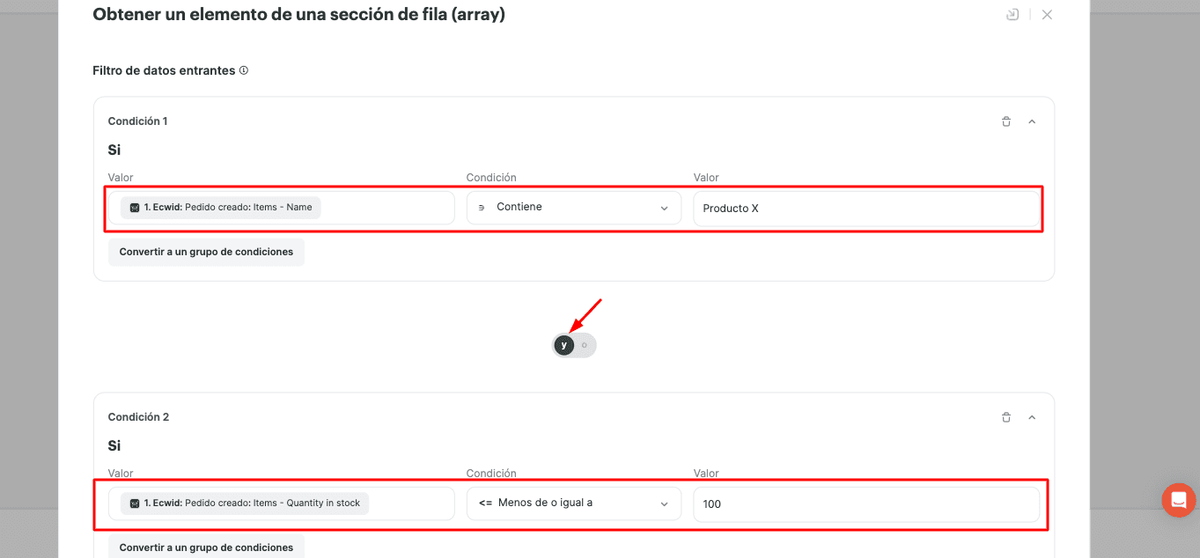
- En las condiciones, vamos a determinar que la cantidad disponible en stock sea igual o inferior a un determinado valor.
Aquí puedes definir el valor que desees.
También es posible agregar otras condiciones. Por ejemplo, puedes determinar que la automatización continúe únicamente cuando el nombre del producto corresponda a un determinado valor.
En este caso, tendríamos una condición como:
Si el producto con el nombre X tiene un stock igual o inferior a 100, la automatización debe continuar.
- A continuación, configura la automatización para que continúe (opción de detener) únicamente cuando se cumplan las condiciones definidas.
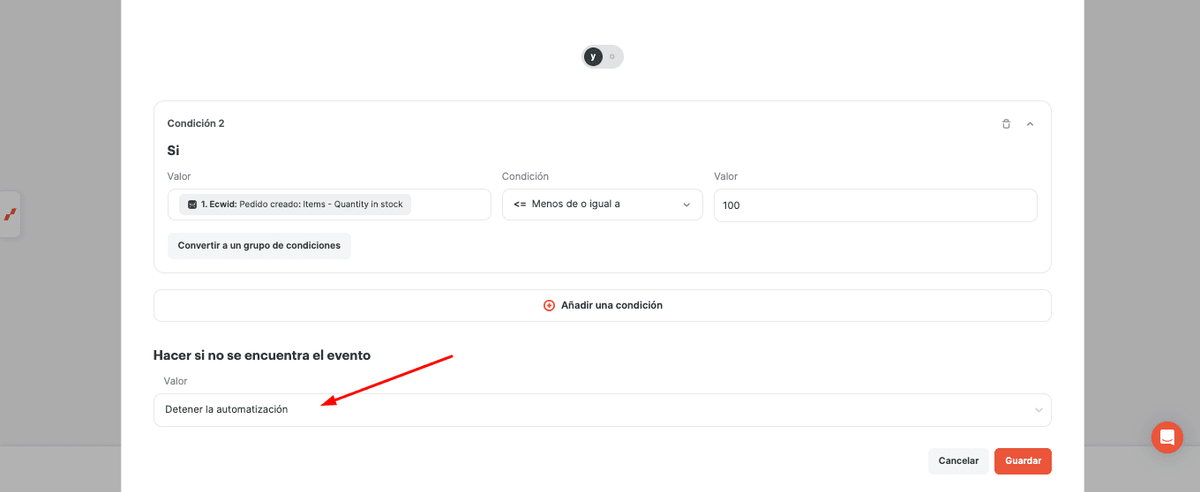
- Después de guardar este paso, agrega los demás pasos de la automatización.
En este ejemplo, agregaremos un paso de Trello y otro de Telegram.
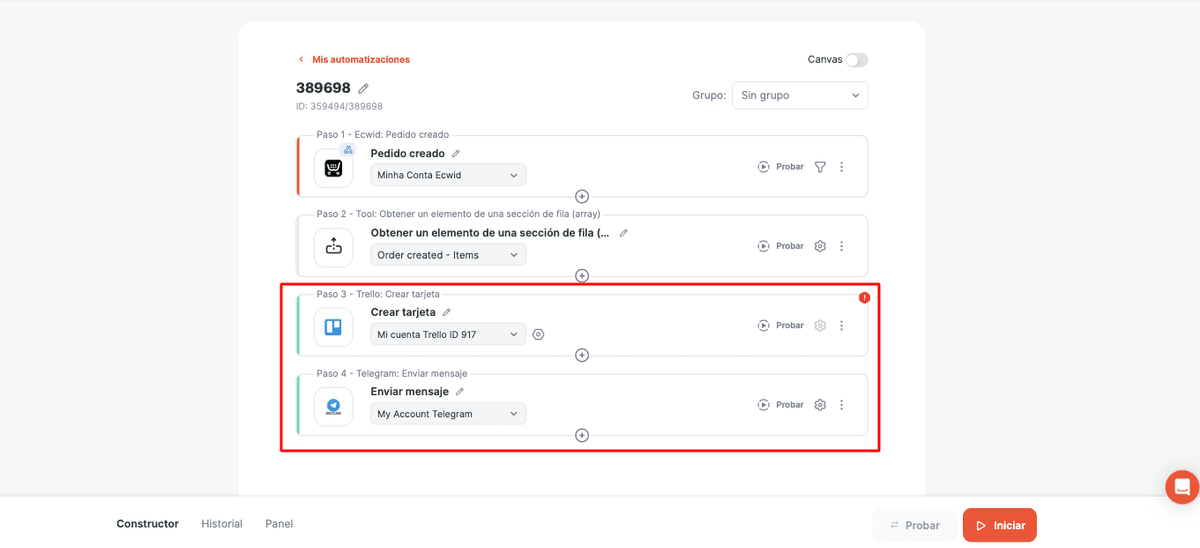
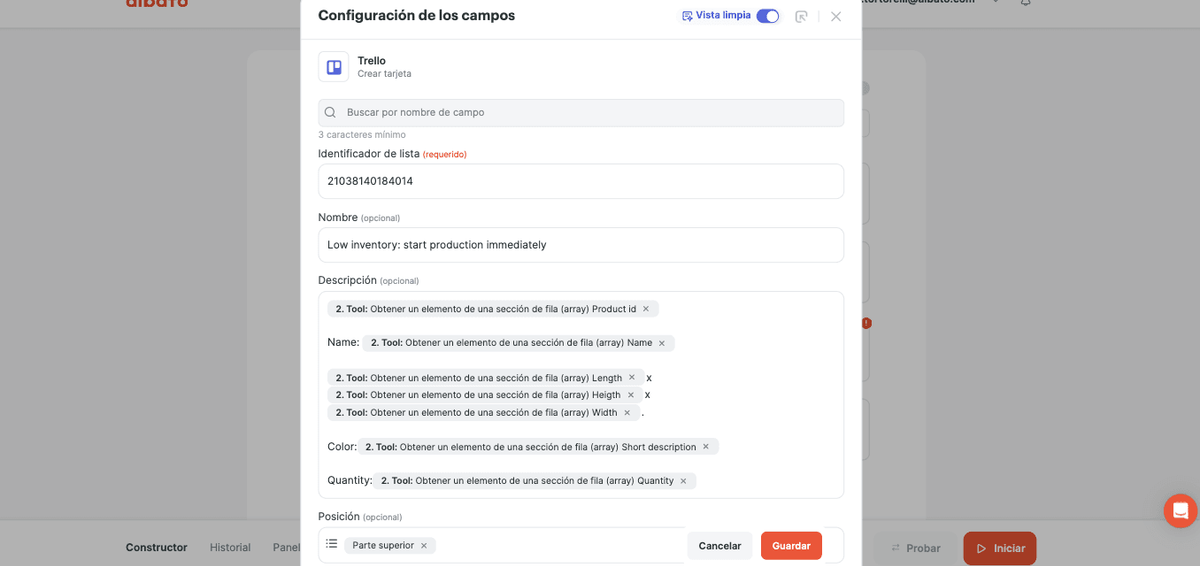
- En cada uno de ellos, podemos mapear los campos con la información relacionada con el producto y crear un mensaje personalizado para que el equipo responsable pueda continuar con la producción.
Veamos un ejemplo:
- Ahora, solo tienes que activar tu automatización.
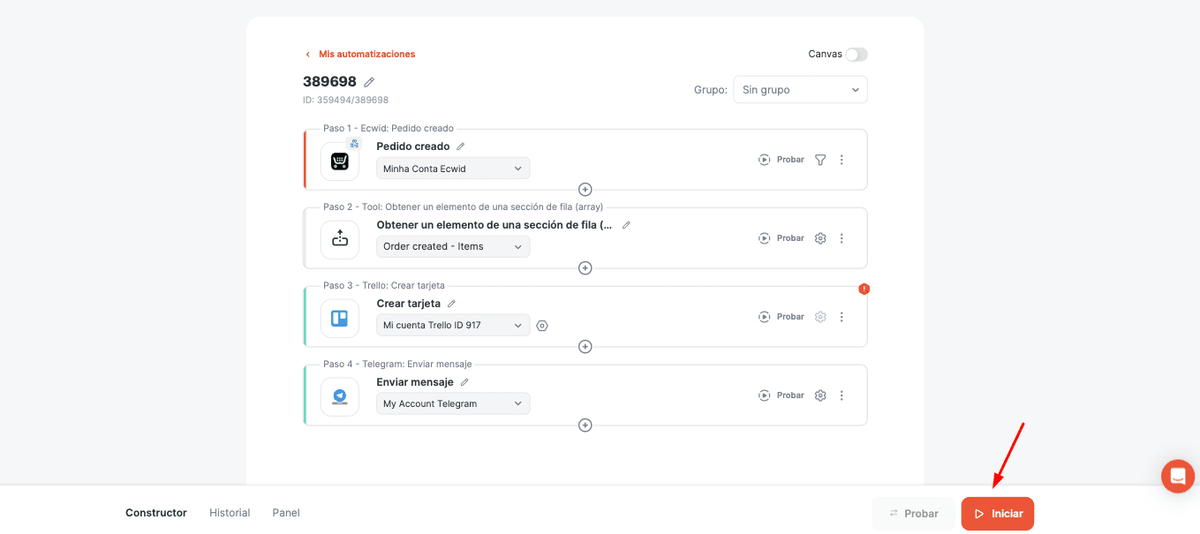
En pocos pasos, habrás creado una alerta de bajo stock, personalizada y precisa, que permitirá informar rápidamente al equipo responsable para que pueda tomar las medidas necesarias antes de que el stock llegue a cero.
De esta manera, puedes evitar quiebres de stock y mantener el flujo de ventas de tu empresa funcionando sin interrupciones.
¿Responde esto a su pregunta?