

Filtrar Elementos de Línea
EN ESTE ARTÍCULO
La herramienta Filtrar elementos de línea permite filtrar y procesar filas individuales de datos dentro de tu automatización, definiendo condiciones que determinan qué elementos se enviarán a los siguientes pasos del flujo.
Esto es especialmente útil al trabajar con pedidos, ya que filtrar y segmentar los datos recibidos ayuda a organizar la logística interna, la entrega de productos y los procesos posventa. En muchos casos, un solo pedido puede contener productos o servicios gestionados por diferentes áreas de la empresa, por lo que es necesario separar estos elementos y dirigirlos a los responsables correspondientes.
Con la herramienta Filtrar elementos de línea, puedes extraer de un pedido únicamente los datos necesarios para esta segmentación y distribuirlos de manera eficiente en los siguientes pasos, por ejemplo, a la persona responsable de procesar una compra específica.
Ejemplo 1. Filtrar y Dirigir Pedidos de Alto Valor de Mercado Libre
En este ejemplo, mostramos cómo filtrar nuevos pedidos de Mercado Libre según el valor del pedido y la moneda de pago (USD). Cuando se cumplen estas condiciones, se creará un negocio en Pipedrive y se asignará al responsable de este tipo de venta.
Puedes aplicar la misma lógica para crear automatizaciones entre diferentes marketplaces, plataformas de ventas y CRMs, de acuerdo con las necesidades de tu negocio y la estructura de tu flujo de trabajo.
Antes de Comenzar
Antes de crear la automatización, asegúrate de que ambas aplicaciones utilizadas en este escenario estén conectadas a Albato.
Para hacerlo, ve a la pestaña Apps, haz clic en Conectar App y busca Mercado Libre y Pipedrive.
Creando la Automatización
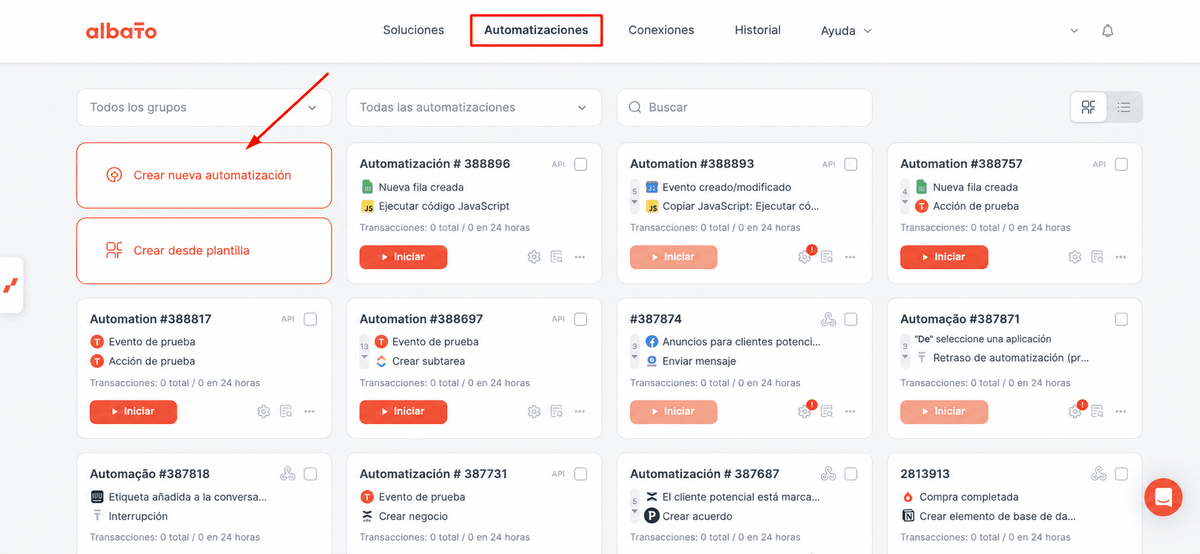
- Ve a la pestaña Automatizaciones en Albato y haz clic en Crear nueva automatización.
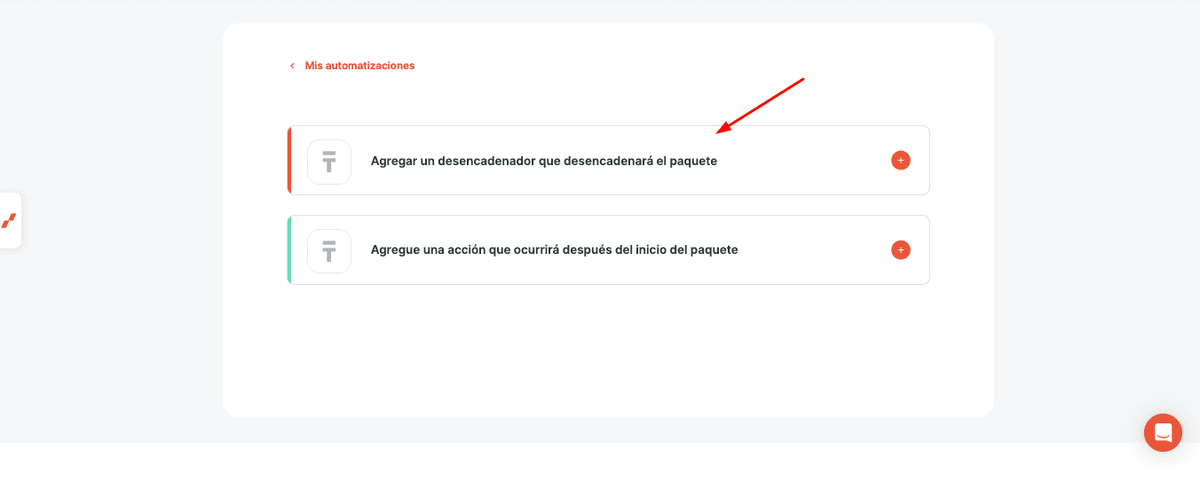
- En el primer paso, agrega un disparador.
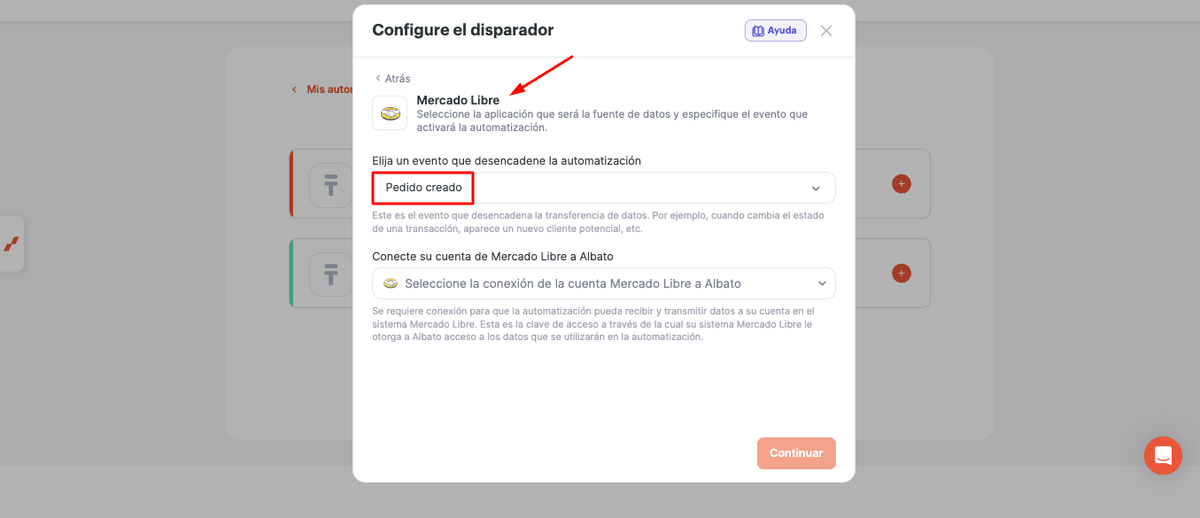
- Selecciona la aplicación Mercado Libre y elige el evento Pedido Creado.
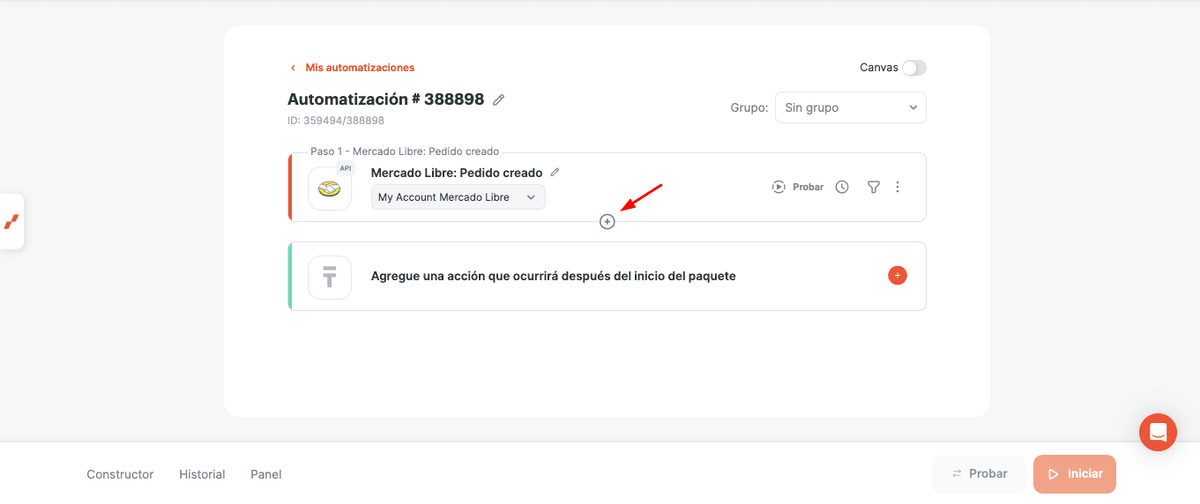
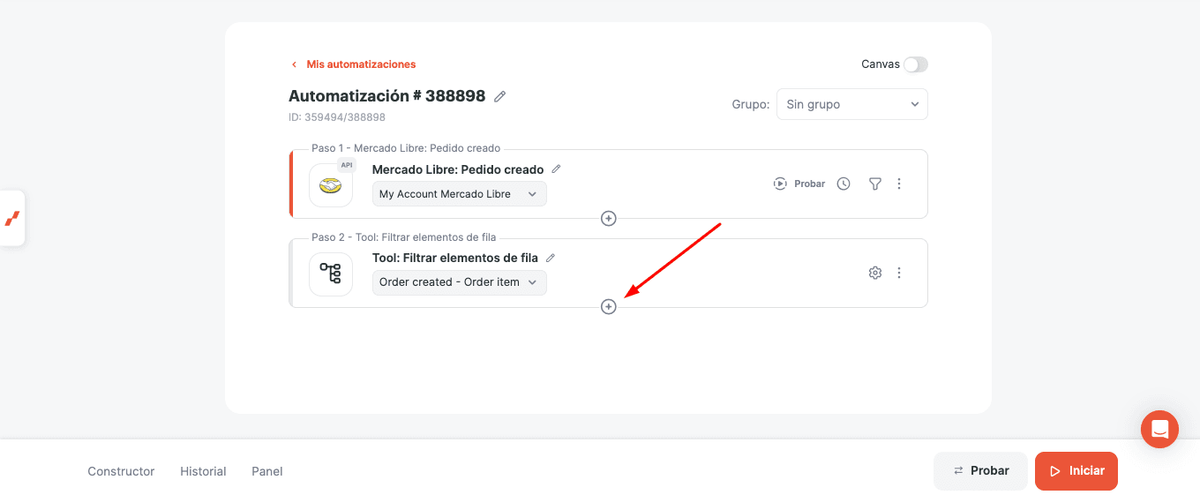
- Agrega una herramienta haciendo clic en el botón +.
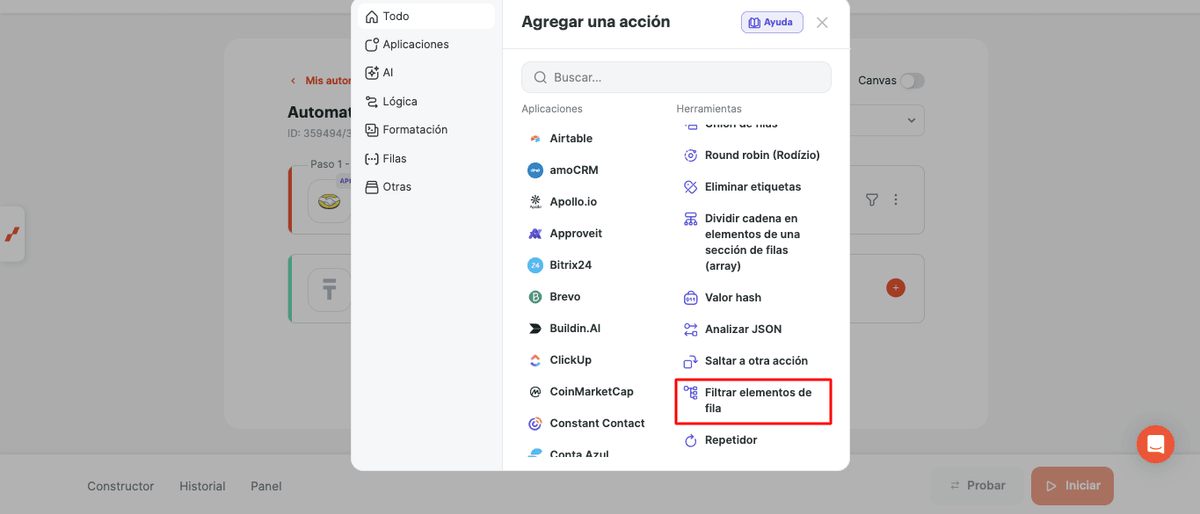
- Selecciona la herramienta Filtrar elementos de línea.
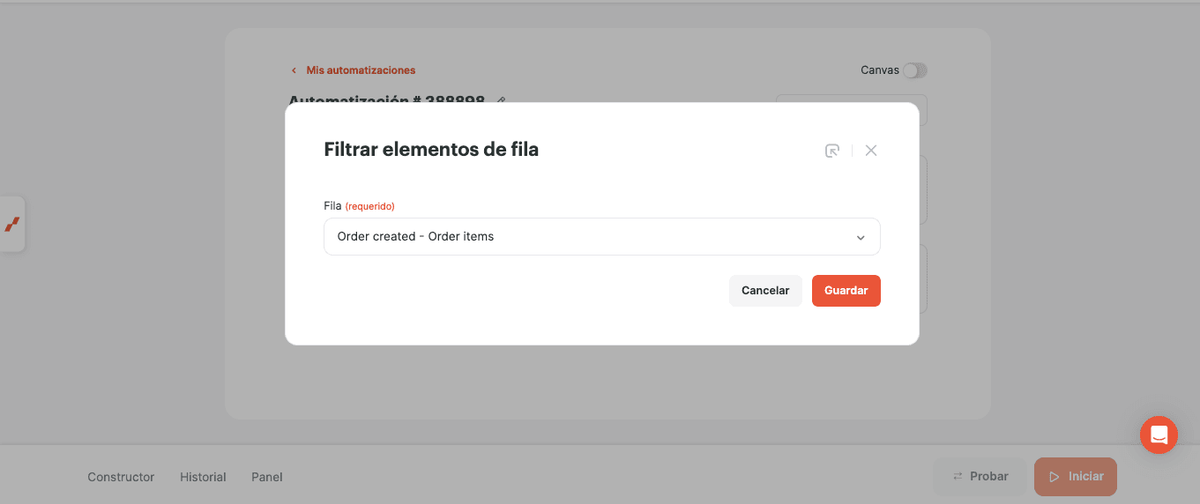
- Elige el conjunto de datos que deseas filtrar.
Haz clic en el paso y selecciona Pedido Creado – Order Items
Configurando las Condiciones del Filtro
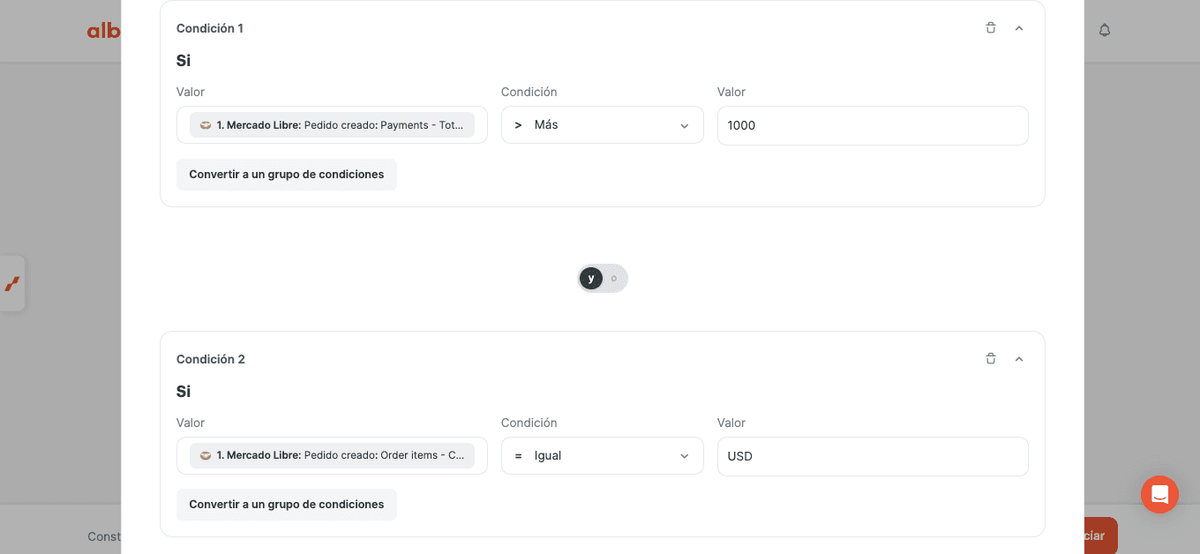
- Configura las condiciones para que Albato filtre únicamente los pedidos que cumplan con los siguientes criterios:
- valor total del pedido superior a 1000;
- moneda de pago igual a USD.
A continuación, selecciona los parámetros necesarios, define los tipos de condición e introduce los valores correspondientes.
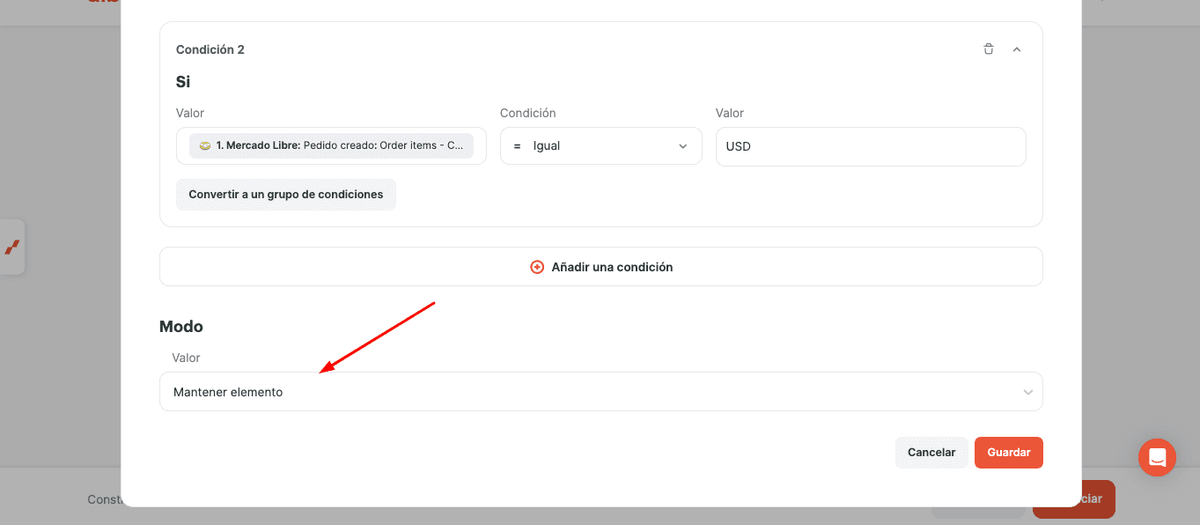
- Asegúrate de que la opción mantener el elemento esté seleccionada. Esto garantiza que solo los elementos que cumplen con las condiciones definidas se envíen a los siguientes pasos.
Procesando Múltiples Elementos
- A continuación, agrega otra herramienta:
- Luego selecciona el Iterador:
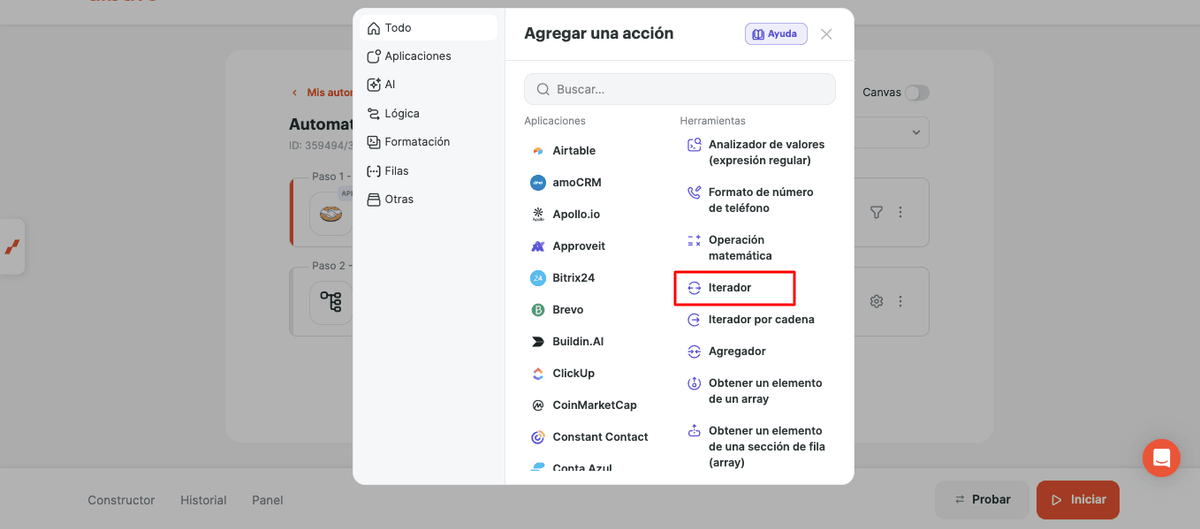
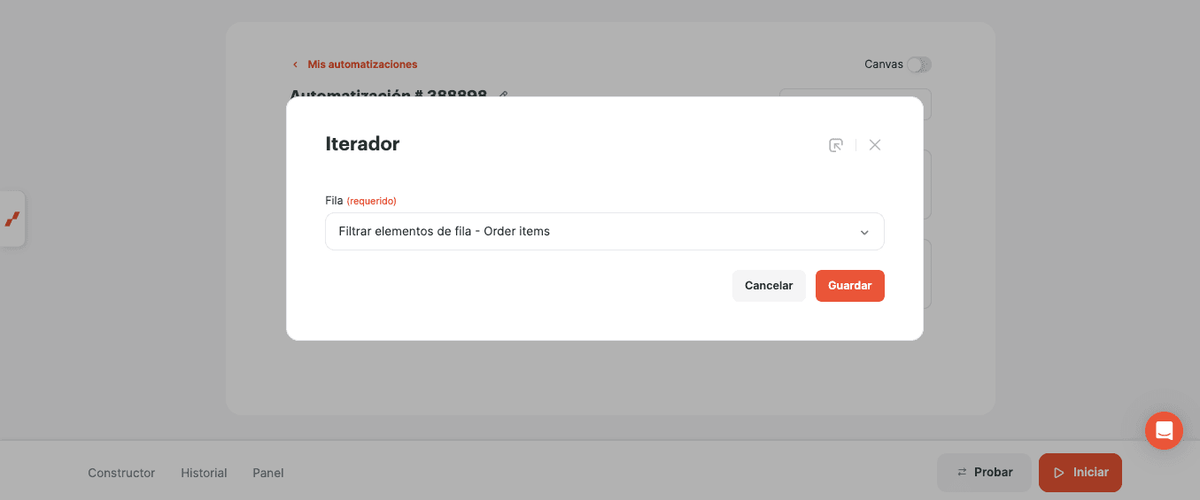
- Este paso permite que Albato procese cada producto por separado si un pedido contiene varios elementos que cumplen con las condiciones definidas. Después de agregar el iterador, selecciona el array proveniente del paso anterior.
Creando un Negocio en Pipedrive
- Agrega la aplicación Pipedrive y selecciona la acción Crear Negocio.
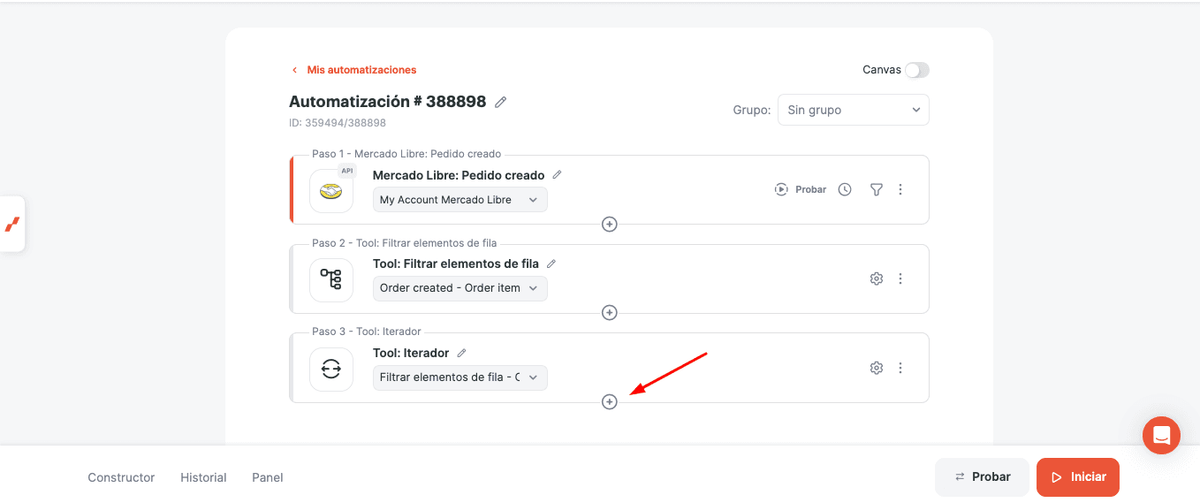
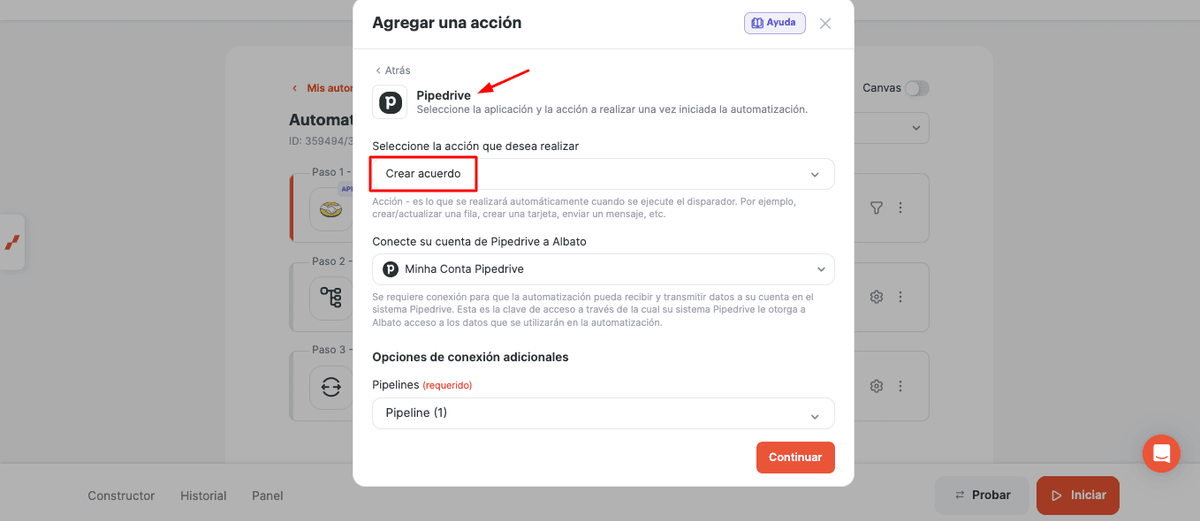
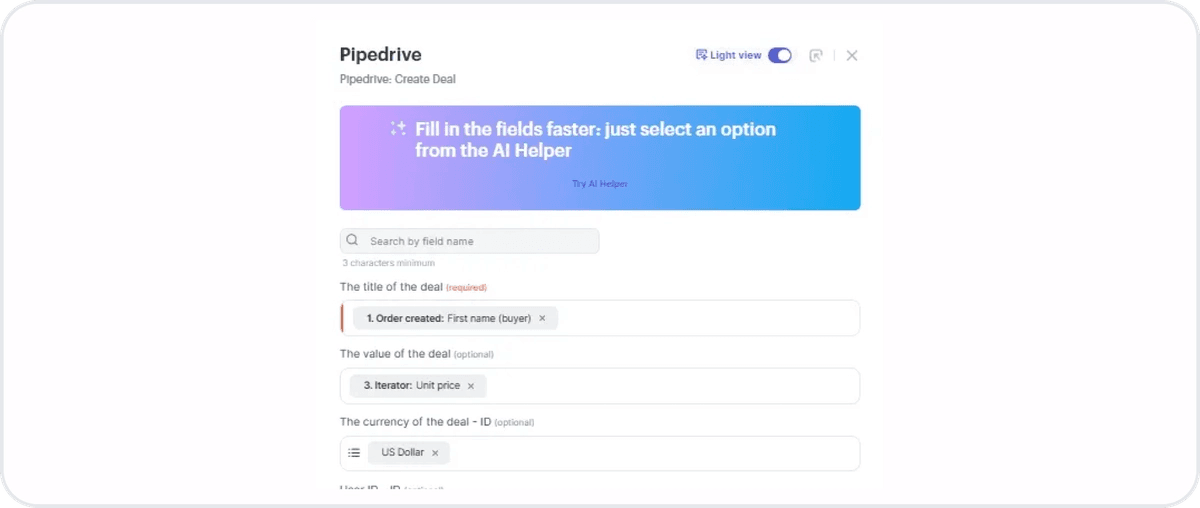
- Completa los campos del negocio utilizando la información de contacto del cliente proveniente del pedido, junto con los datos del producto proporcionados por el iterador.
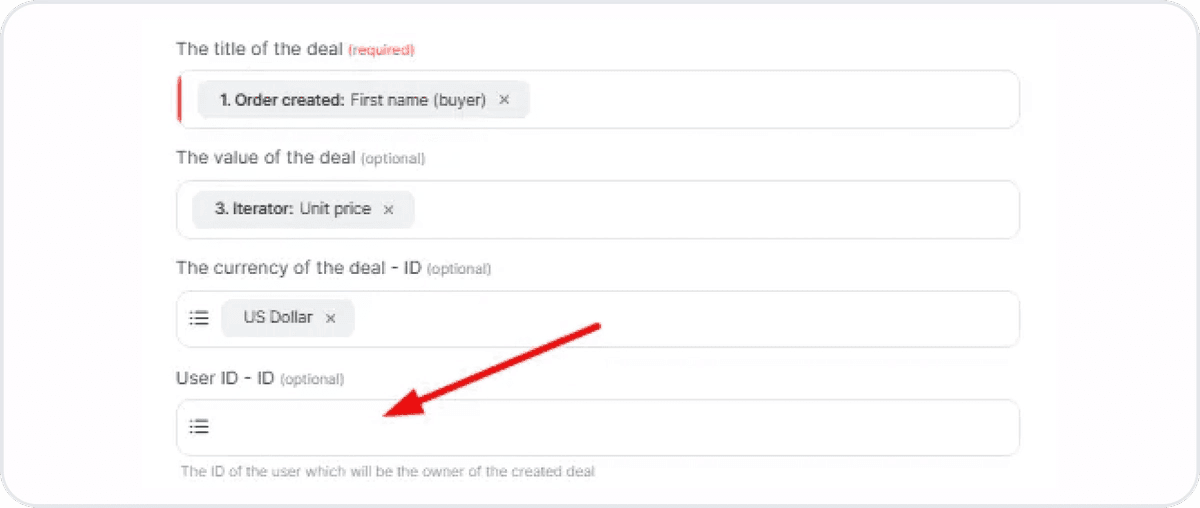
- En el campo Responsable (ID del usuario), selecciona a la persona responsable de este tipo de negocio en Pipedrive.
Al utilizar la herramienta Filtrar elementos de línea junto con el Iterador, puedes controlar cómo se procesan elementos específicos dentro de un pedido sin afectar el procesamiento del pedido en su totalidad.
¿Responde esto a su pregunta?