

Modificación de Fecha y Hora
EN ESTE ARTÍCULO
Modificación de fecha y hora es una herramienta de Albato que permite ajustar una fecha u hora recibida de etapas anteriores de tu automatización.
Puedes utilizarla para:
- establecer horas, minutos o segundos específicos;
- agregar o restar tiempo (minutos, horas o días);
- corregir una de fecha y hora antes de enviarla a un CRM u otra aplicación.
Lo Que Necesitas Saber
Esta herramienta cuenta con campos separados para establecer valores y para agregar o restar tiempo.
No es necesario escribir manualmente los símbolos "+" o "–", ya que la interfaz separa estas acciones automáticamente:
- Establecer minutos / Establecer horas: reemplaza el valor existente por un número específico.
Ejemplo: la hora original es 15:19, pero necesitas 15:15 → ingresa 15 en el campo Establecer minutos.
- Agregar minutos / Agregar horas / Agregar días: incrementa el valor en la cantidad indicada.
Ejemplo: la hora original es 10:30 y quieres 10:45 → ingresa 15 en el campo Agregar minutos.
- Restar minutos / Restar horas / Restar días: disminuye el valor en la cantidad indicada.
Ejemplo: la hora original es 12:00 y necesitas 11:45 → ingresa 15 en el campo Restar minutos.
Ejemplo de Uso
Un ejemplo de uso es en integraciones donde necesitas agregar 15 minutos a la hora en que se creó un lead, para retrasar la creación de una tarea en el CRM. Supongamos que las plataformas utilizadas son Facebook y amoCRM.
Paso 1. Agregar la Herramienta
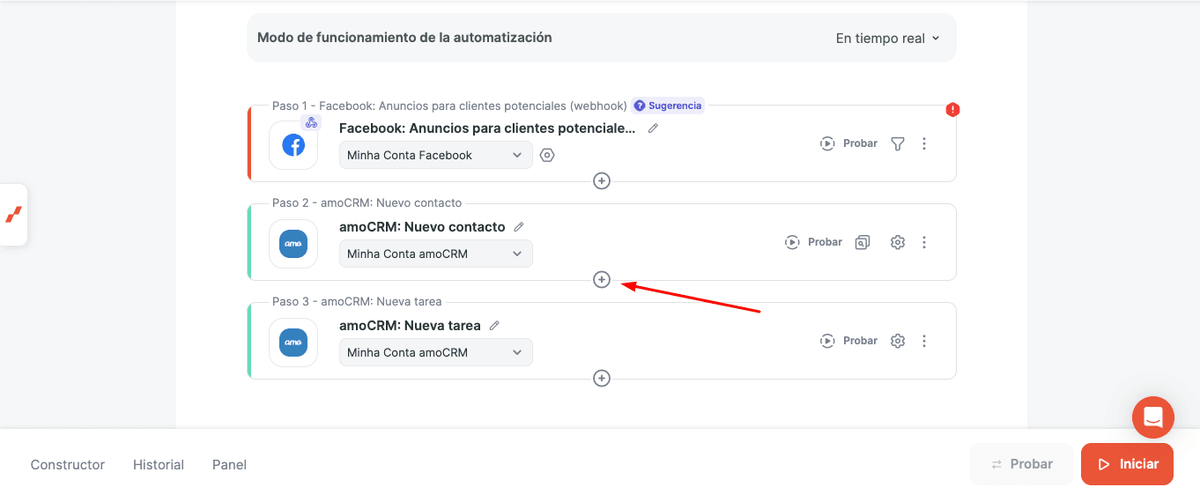
Una vez que se complete el formulario de lead y se creen el contacto y el negocio en amoCRM, será necesario asignar una tarea al responsable. Para ello, haz clic aqui para agregar la Herramienta.
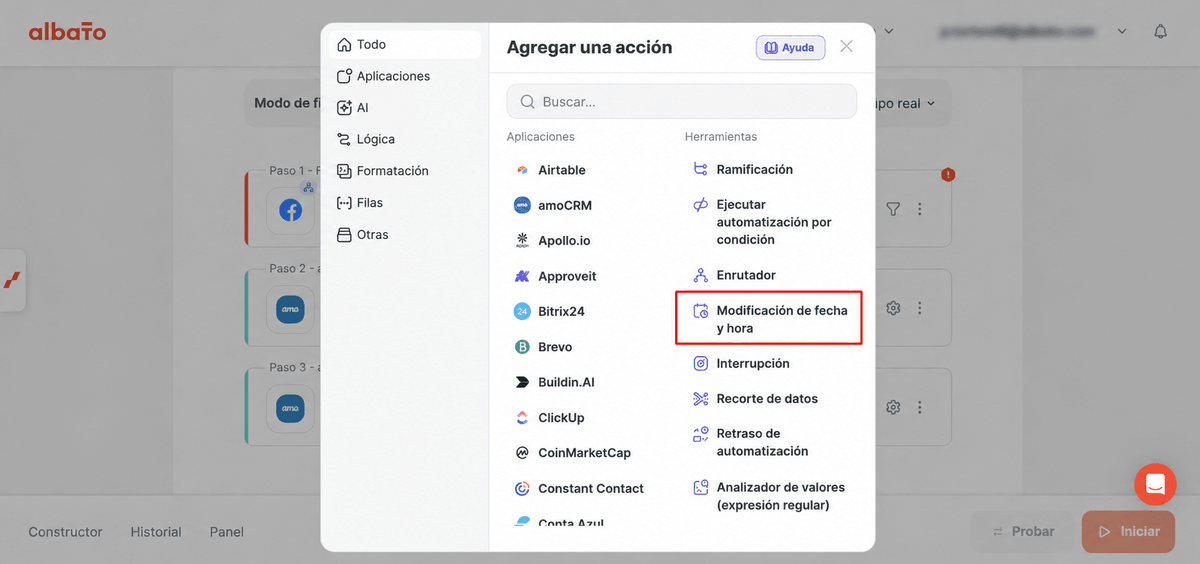
Luego, selecciona la herramienta Modificación de fecha y hora.
Paso 2. Configurar la Herramienta
En la ventana que se abre, puedes configurar las acciones necesarias.
En el campo Fecha y hora a modificar, selecciona el valor que deseas ajustar. En este ejemplo, es la Fecha y hora del lead de Facebook.
En el campo Agregar minutos, introduce el valor fijo 15.
Haz clic en Guardar.
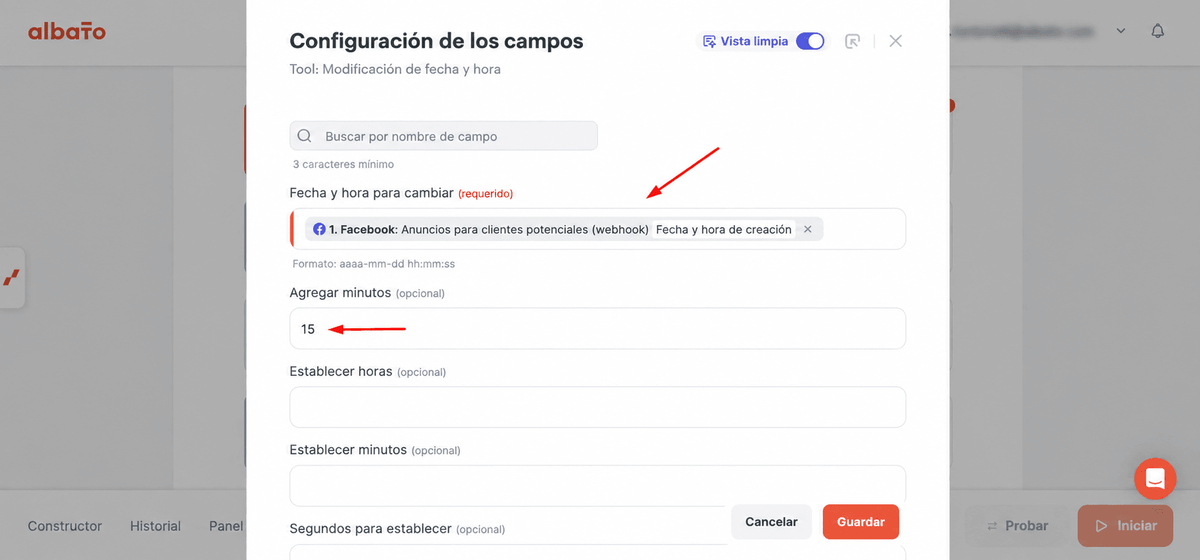
La herramienta creará una nueva variable de fecha y hora que siempre agregará 15 minutos al valor original recibido desde Facebook.
Paso 3. Crear Tarea de amoCRM
Ahora utilizaremos esa variable en la etapa de crear tarea de amoCRM.
En la ventana de configuración de esta etapa, en el campo Fecha y hora de vencimiento, inserta la variable Fecha y hora modificada generada por la herramienta.
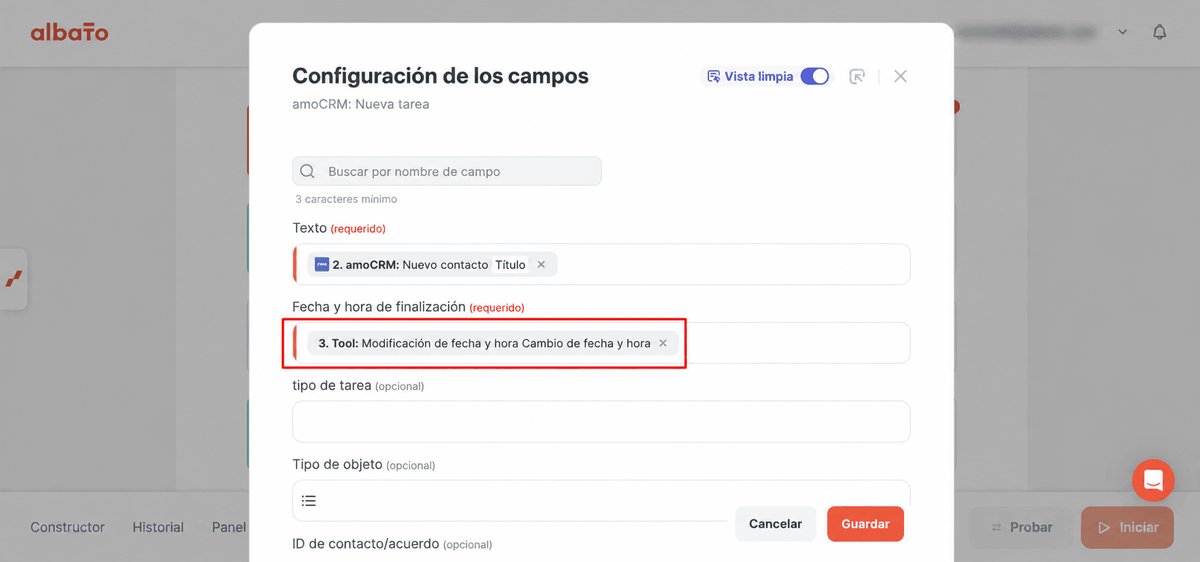
Luego completa los campos deseados de la siguiente manera:
- Tipo de objeto: selecciona la opción Leads.
- ID del contacto / negocio: selecciónalo en el menú desplegable.
- Texto: introduce el texto que desees.
- Usuario responsable: selecciona a la persona responsable de la negociación.
- Fecha y hora de vencimiento: variable seleccionada en la etapa anterior, generada en la etapa Modificación de fecha y hora.
Por último, haz clic en el botón Guardar. La automatización finalizada tendrá el siguiente aspecto:
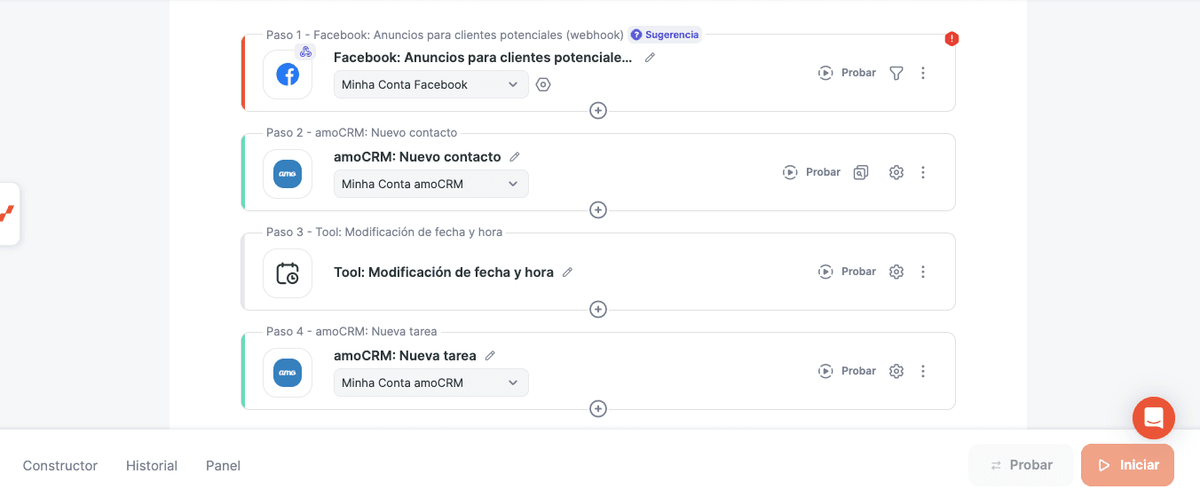
¡Nuestra automatización está lista! No olvides hacer clic en Ejecutar.
Si tienes alguna duda, ponte en contacto con nuestro equipo de soporte a través del chat.
¿Responde esto a su pregunta?