

Cómo Crear una Conexión por Enlace
EN ESTE ARTÍCULO
Anteriormente, las agencias necesitaban conceder acceso a su propia cuenta o solicitar las credenciales de sus clientes para conectar la cuenta de la aplicación a Albato.
Ahora, en la sección Apps, es posible crear un enlace especial que permite a usuarios externos conectar las aplicaciones deseadas sin necesidad de tener una cuenta activa en nuestra plataforma.
Esto es útil para agencias, empresas de iPaaS o freelancers que configuran automatizaciones en nombre de sus clientes.
Esta función permite que las agencias reciban datos de sus clientes de forma segura, sin necesidad de compartir usuarios y contraseñas.
Cómo Funciona la Conexión Mediante un Enlace
Deberás crear un enlace y enviárselo a tu cliente para que inicie sesión en la aplicación deseada.
El cliente solo necesita ingresar las credenciales de su propia cuenta en la aplicación externa. Después de eso, la conexión aparecerá en la cuenta de Albato. Sigue los pasos de esta guía.
Paso 1. Crear un Enlace de Conexión
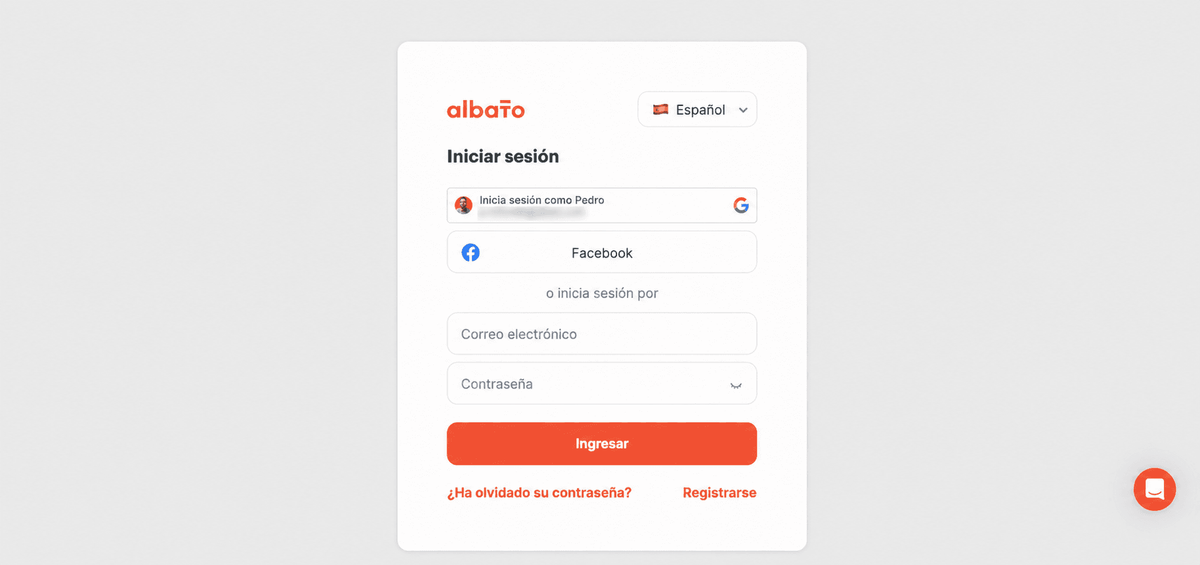
Inicia sesión en tu cuenta de Albato.
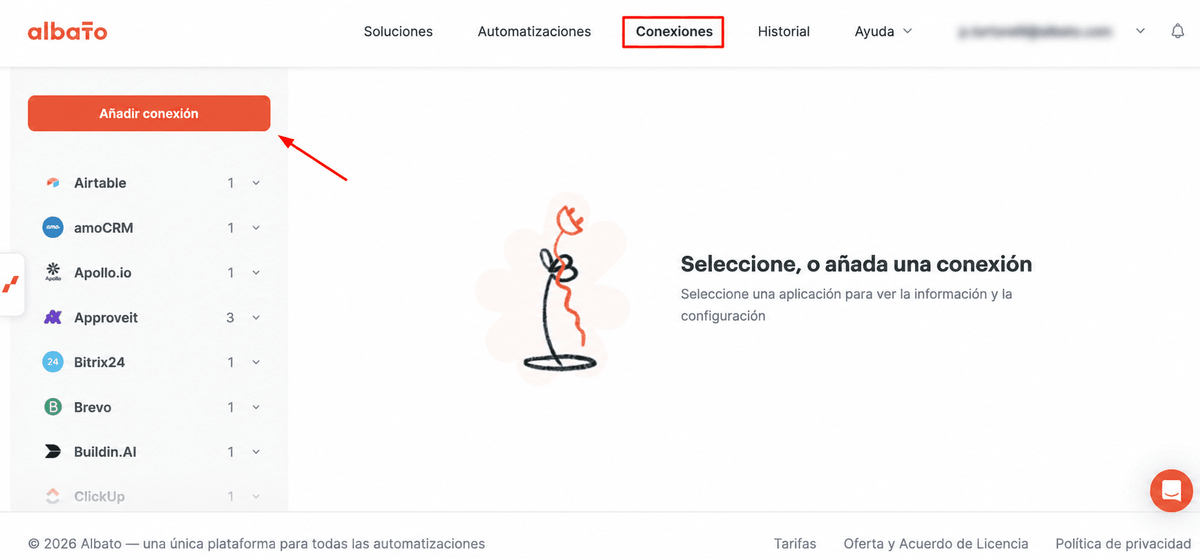
Ve a la sección Conexiones y haz clic en Agregar una conexión.
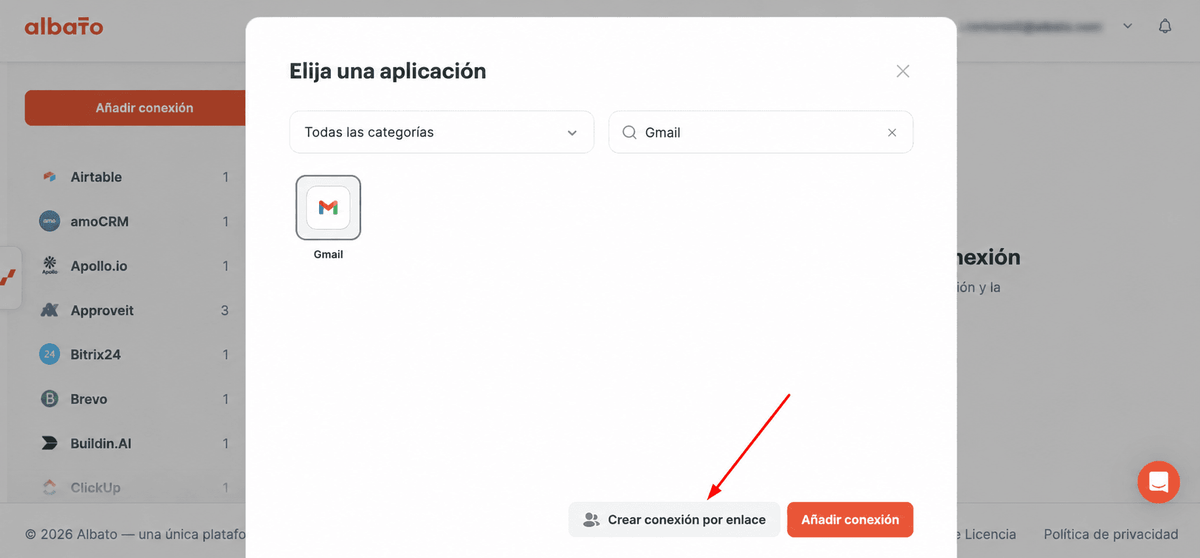
Selecciona la aplicación deseada y haz clic en Crear una conexión por enlace.
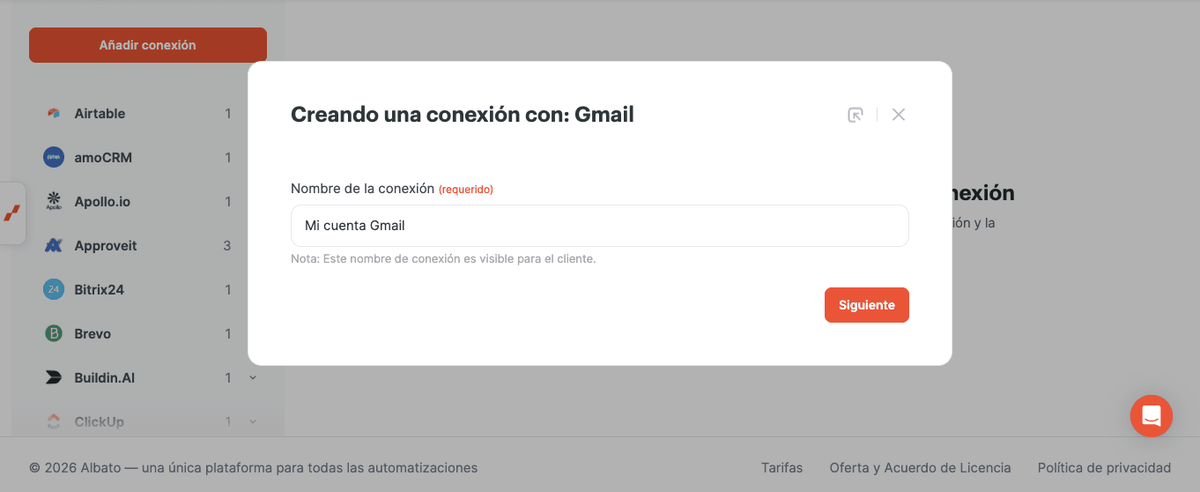
Asigna un nombre a la conexión y haz clic en Continuar.
Copia el enlace generado y envíaselo a tu cliente.
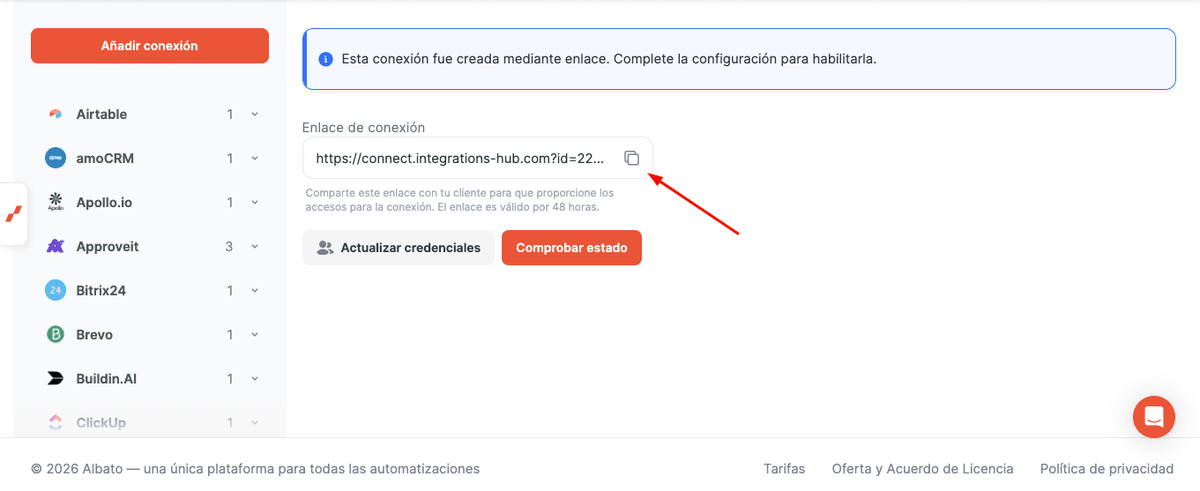
Importante: El enlace funciona solo una vez y es válido durante 48 horas. Si el cliente no lo utiliza dentro de ese período, haz clic en Actualizar credenciales para generar un nuevo enlace.
Paso 2. Enviar el Enlace al Cliente
El cliente abre el enlace y concede acceso a Albato.

Luego, ingresa su usuario, contraseña, clave de API o realiza la autorización mediante OAuth.
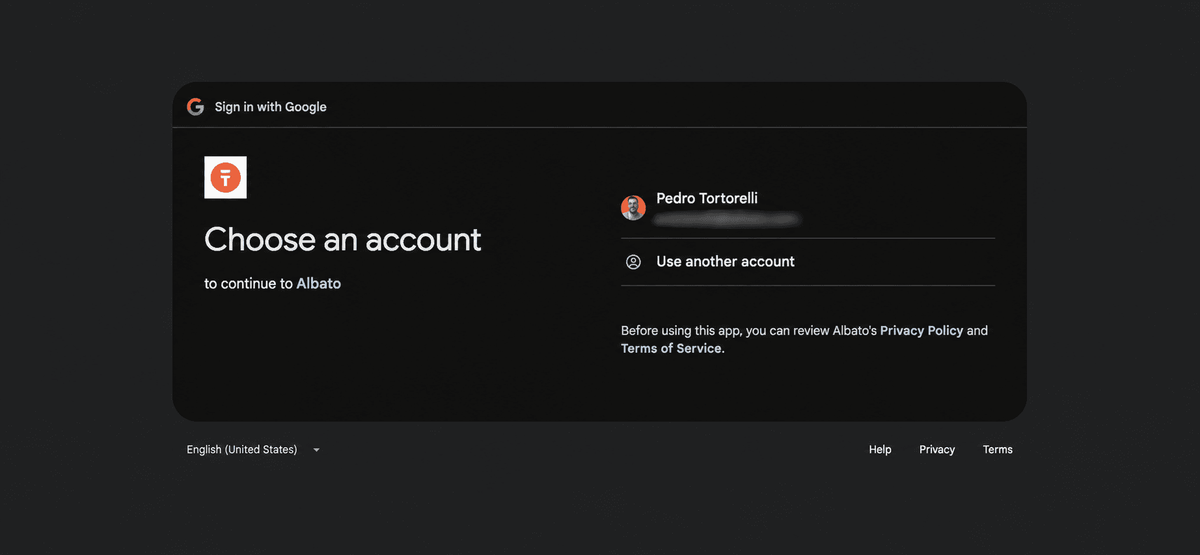
Si la conexión se realiza correctamente, el cliente verá un mensaje de confirmación.
Paso 3. Verificar la Conexión
Actualiza la página Apps y confirma que la nueva conexión ha sido agregada.
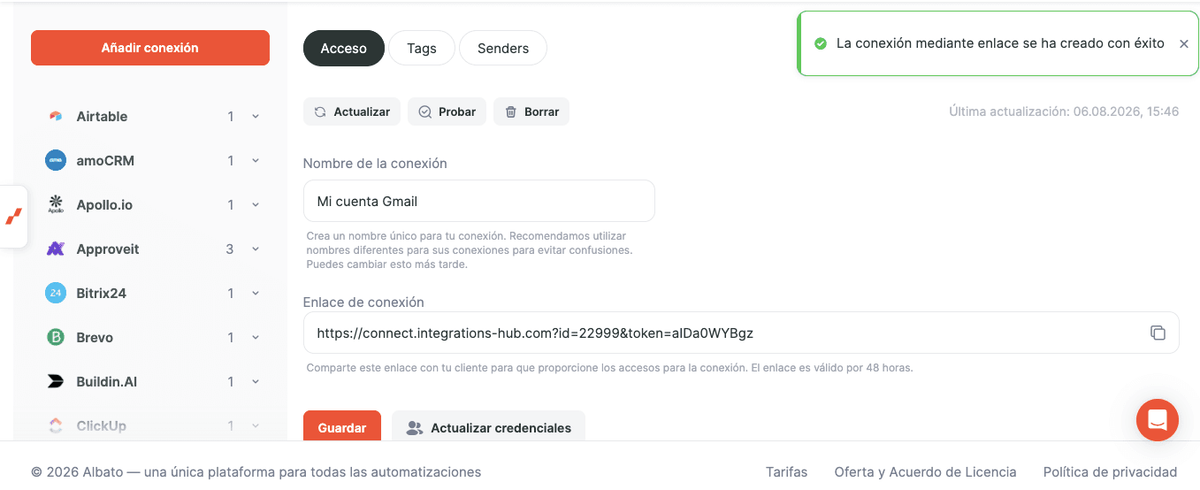
Ahora puedes utilizar esta conexión para configurar automatizaciones y trabajar con las cuentas de tus clientes de forma más segura.
Si tienes alguna duda, ponte en contacto con nuestro equipo de soporte a través del chat en nuestro sitio web.
¿Responde esto a su pregunta?