

Cómo Usar Solicitudes HTTP en Albato
EN ESTE ARTÍCULO
Las solicitudes HTTP son una excelente opción para casos en los que necesitas enviar o recibir datos de una aplicación específica y, al intentar agregar una conexión con esta aplicación o una acción deseada dentro de tu automatización, te das cuenta de que lo que buscas no está disponible de forma nativa en Albato.
A continuación, explicaremos en detalle qué son las solicitudes HTTP y cómo configurar esta importante función paso a paso.
Antes de Comenzar
La Solicitud HTTP está diseñada para integraciones personalizadas mediante API. Su configuración se basa en la documentación de la API del servicio de terceros y requiere conocimientos básicos de APIs REST, similares a los necesarios para crear una solicitud en Postman.
Antes de configurar el paso, encuentra la siguiente información en la documentación de la API del servicio:
- la URL del endpoint;
- el método de la solicitud;
- el método de autenticación y los headers obligatorios;
- el Content-Type necesario, como
application/jsonoapplication/x-www-form-urlencoded; - los nombres exactos de los parámetros, valores aceptados y formatos de los datos;
- los campos esperados en la respuesta.
Importante: una conexión estándar de Solicitud HTTP no configura la autenticación automáticamente. Agrega el header de autorización, la clave de API, el token u otras credenciales necesarias de acuerdo con la documentación de la API del servicio de terceros. Usar un Content-Type, nombre de parámetro o formato de valor incorrecto puede hacer que el servicio rechace la solicitud.
Cada API requiere una configuración individual. El Soporte de Albato puede explicar los campos y las opciones disponibles en el paso de Solicitud HTTP. Para obtener ayuda con la elección de un endpoint, método de autenticación, parámetros o estructura de respuesta, ponte en contacto con el proveedor de la API o con un especialista que trabaje con ese servicio.
¿Qué es una Solicitud HTTP?
De forma simplificada, se trata básicamente de una solicitud enviada directamente desde Albato a una aplicación externa, solicitando que se realice una acción específica en el otro lado.
Después de que esta acción se ejecuta, recibimos una respuesta, que puede contener una confirmación de éxito, un mensaje de error o incluso el retorno de datos adicionales solicitados.
Utilizando ejemplos más prácticos, esta función puede utilizarse para solicitar información específica, enviar datos, actualizar registros, entre otros casos de uso.
Imagina que tienes un nuevo lead que completó un formulario en una aplicación y quieres crear un contacto en un CRM que no tiene una integración nativa con Albato.
Si tienes acceso a la documentación de la API del CRM, puedes utilizar los detalles técnicos proporcionados allí para configurar una solicitud HTTP en Albato. Esto permite enviar los datos del lead directamente al CRM y automatizar el proceso de creación del contacto.
Este es solo un ejemplo. Las posibilidades son prácticamente ilimitadas y dependen de lo que la API de la aplicación externa permita hacer. A continuación, veremos con más detalle los aspectos técnicos de la configuración de estas solicitudes.
Principales Tipos de Solicitudes HTTP (Métodos)
Cada solicitud HTTP utiliza un método que indica a la aplicación externa qué acción deseas realizar. Los métodos más utilizados son los siguientes.
GET
Se utiliza para obtener información.
- Obtener datos de usuarios de un CRM específico.
- Listar pedidos completados o consultar productos en tu e-commerce.
POST
Se utiliza para crear nuevos datos directamente desde Albato en la aplicación externa. Ejemplo:
- Crear un lead en el CRM.
- Enviar un formulario de compra completado.
- Registrar una venta en una hoja de cálculo.
Básicamente, se utiliza para enviar los datos recopilados en Albato a la aplicación externa deseada, activando una acción específica allí.
PUT / PATCH
Se utilizan para actualizar datos existentes. Ejemplo:
- Actualizar la dirección de correo electrónico de un cliente.
- Cambiar el estado de un pedido.
DELETE
Se utiliza para eliminar datos. Ejemplo:
- Eliminar un registro duplicado.
- Eliminar un usuario que dejó de pagar por el plan de tu plataforma.
El método que elijas depende de la acción que deseas realizar. Al consultar la documentación de la API de la aplicación externa, podrás determinar qué método debe utilizarse en cada caso específico.
¿Qué es una URL (Endpoint) Dentro de una Solicitud HTTP?
Toda solicitud HTTP se enviará a una aplicación externa. Dependiendo de la acción, esta solicitud deberá dirigirse a un área específica de esta aplicación o deberá contener datos predefinidos para garantizar su éxito.
Este direccionamiento se realiza mediante la URL (Endpoint), que proporcionaremos al configurar el paso en Albato.
¿Cuál es la Estructura de una Solicitud HTTP?
Como mencionamos anteriormente, toda solicitud HTTP debe incluir un Método y una URL.
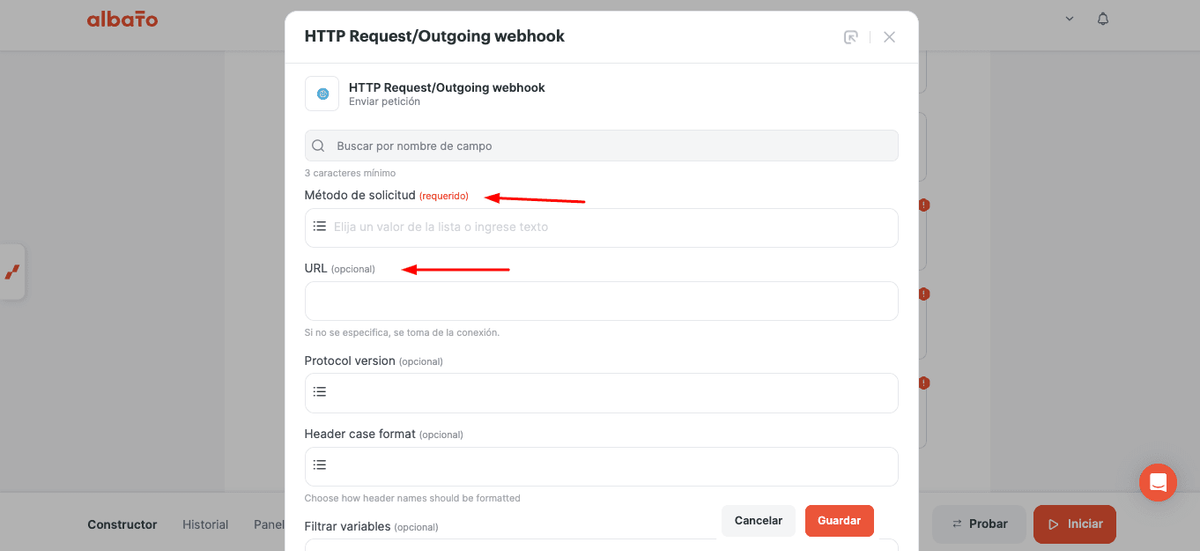
Ahora vamos a analizar los elementos adicionales que pueden incluirse en una solicitud. Al configurar este paso en Albato, verás tres secciones principales en las que se pueden enviar o recibir datos.
La primera sección es Headers (Headers de la solicitud).
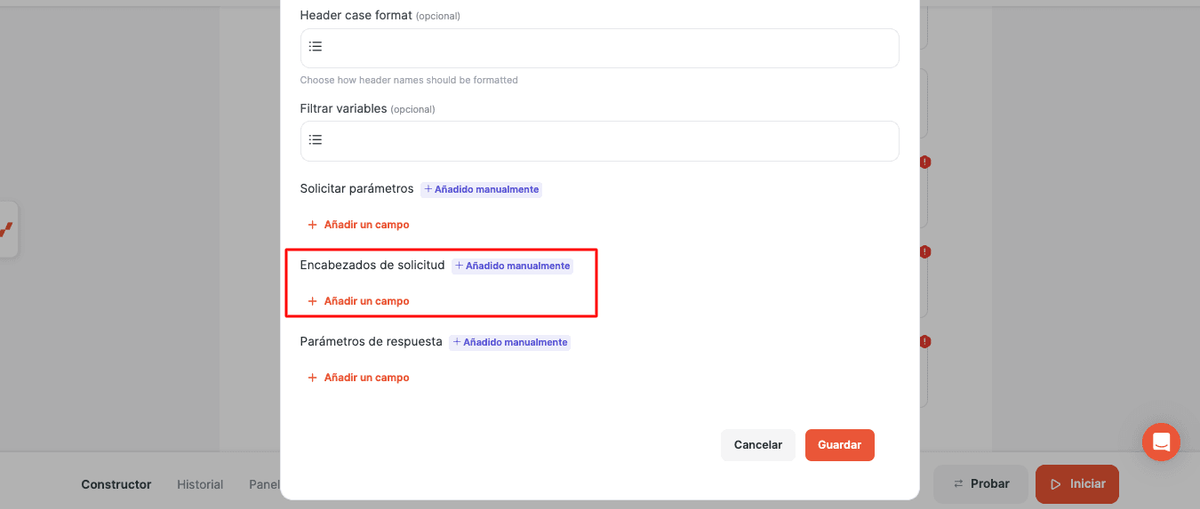
Esta parte de la solicitud es procesada primero por la aplicación externa. En la mayoría de los casos, los headers contienen información esencial, como tokens, claves de API y otros datos de autorización necesarios para autenticar la solicitud.
En la configuración de la solicitud HTTP, presta atención al campo de formato Header case. Algunas APIs son sensibles a la diferencia entre mayúsculas y minúsculas utilizadas en los nombres de los headers. Esta configuración permite definir cómo se enviarán las claves de los headers en la solicitud.
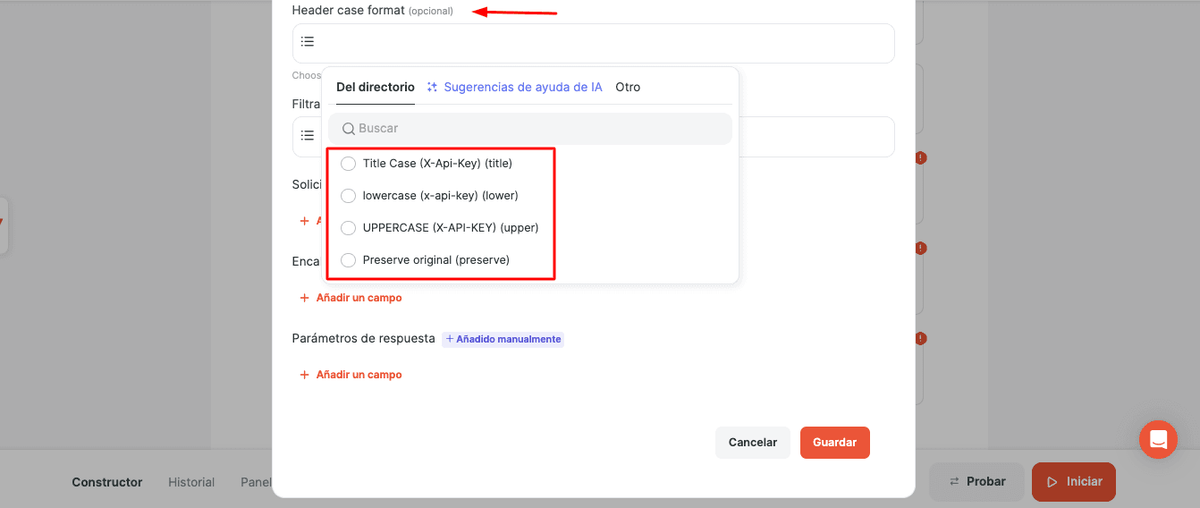
Las opciones disponibles incluyen:
- Title Case (por ejemplo, X-Api-Key);
- lowercase (por ejemplo, x-api-key);
- UPPERCASE (por ejemplo, X-API-KEY).
Preserve original (envía los headers exactamente como los introdujiste). Debes elegir el formato que coincida con los requisitos especificados en la documentación de la API de la aplicación externa. Si la API espera un formato específico de header y el uso de mayúsculas y minúsculas no coincide, la solicitud puede fallar debido a errores de autorización o validación.
La segunda sección es Request Parameters, también conocida como Body (cuerpo de la solicitud). Esta sección se utiliza normalmente con los métodos POST, PUT o PATCH.
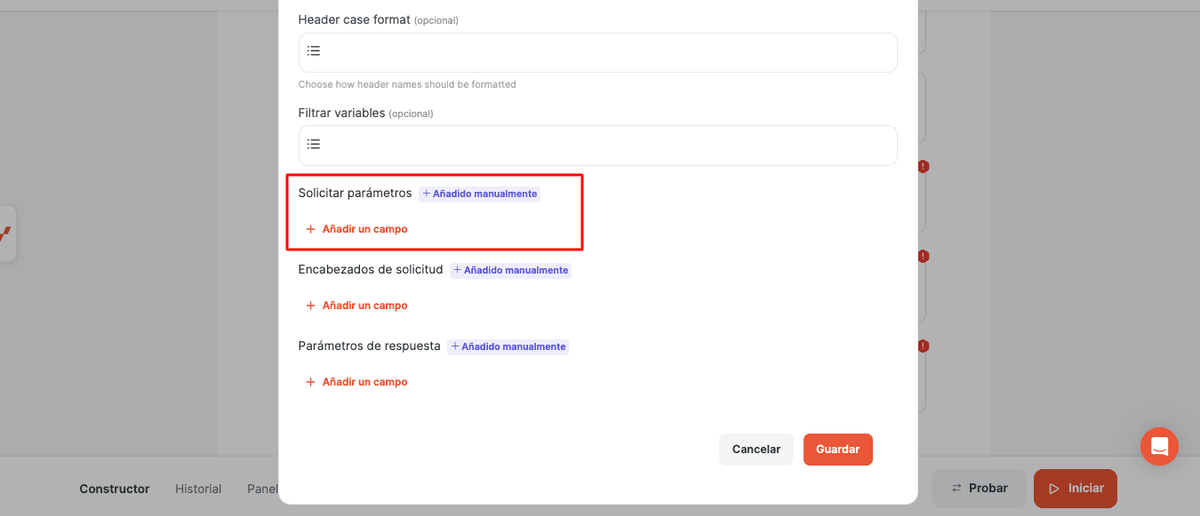
Aquí defines los parámetros que se enviarán a la aplicación externa. Por ejemplo, al crear un nuevo contacto, aquí es donde incluyes campos como nombre, correo electrónico o número de teléfono.
Por último, tenemos la sección Response Parameters. Aquí es donde configuras qué información debe devolverse como respuesta a tu solicitud.
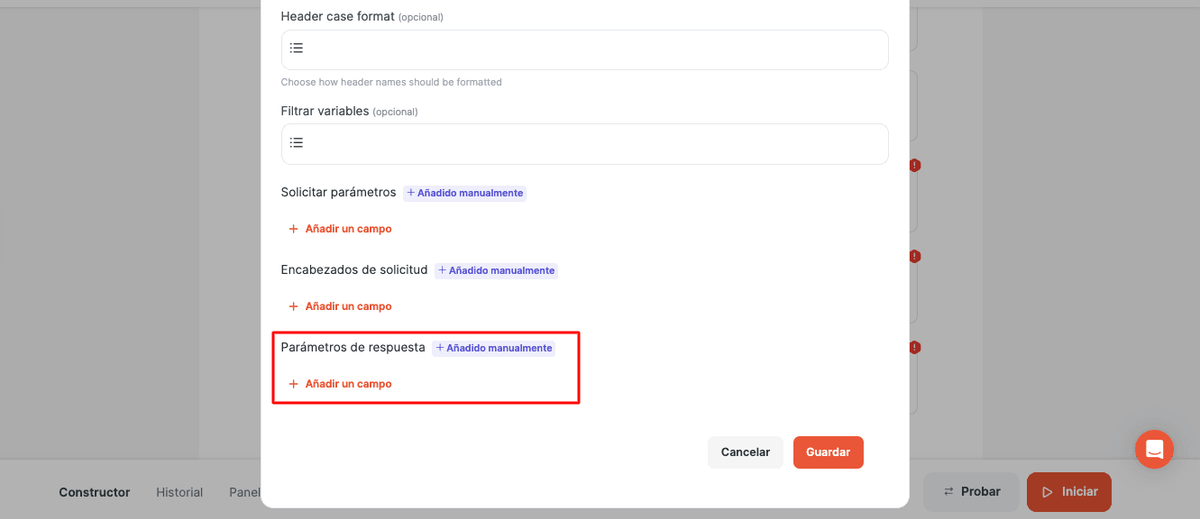
Por ejemplo, puedes configurar la respuesta para que devuelva el estado de la solicitud, indique si tuvo éxito, si ocurrió un error o cualquier dato adicional proporcionado por la aplicación externa.
En el caso de una solicitud GET, puedes enviar el ID de un usuario del CRM en los parámetros de la solicitud y configurar la respuesta para que devuelva detalles adicionales sobre ese usuario, como nombre, correo electrónico o dirección.
¿Dónde Puedo Encontrar la Información Necesaria para Crear una Solicitud HTTP?
Para configurar correctamente una solicitud HTTP, necesitas detalles técnicos específicos, como la URL del endpoint, los headers obligatorios, los parámetros de la solicitud y el método apropiado. Toda esta información se proporciona en la documentación de la API de la aplicación externa.
Cualquier aplicación que ofrezca una API (es decir, que permita la interacción remota con otros sistemas) proporciona documentación que explica qué acciones están disponibles, qué datos pueden enviarse o recuperarse y cómo deben estructurarse las solicitudes.
La documentación de la API varía de una aplicación a otra. Sin embargo, normalmente está organizada en secciones según el tipo de acción (por ejemplo, creación, actualización o recuperación de datos), los endpoints disponibles, los parámetros obligatorios, los métodos de autenticación y otros detalles de configuración.
Para ilustrarlo, utilizaremos como ejemplo la documentación de la API de un CRM llamado Perfex. Supongamos que el objetivo es crear un nuevo registro (suscripción) en este CRM.
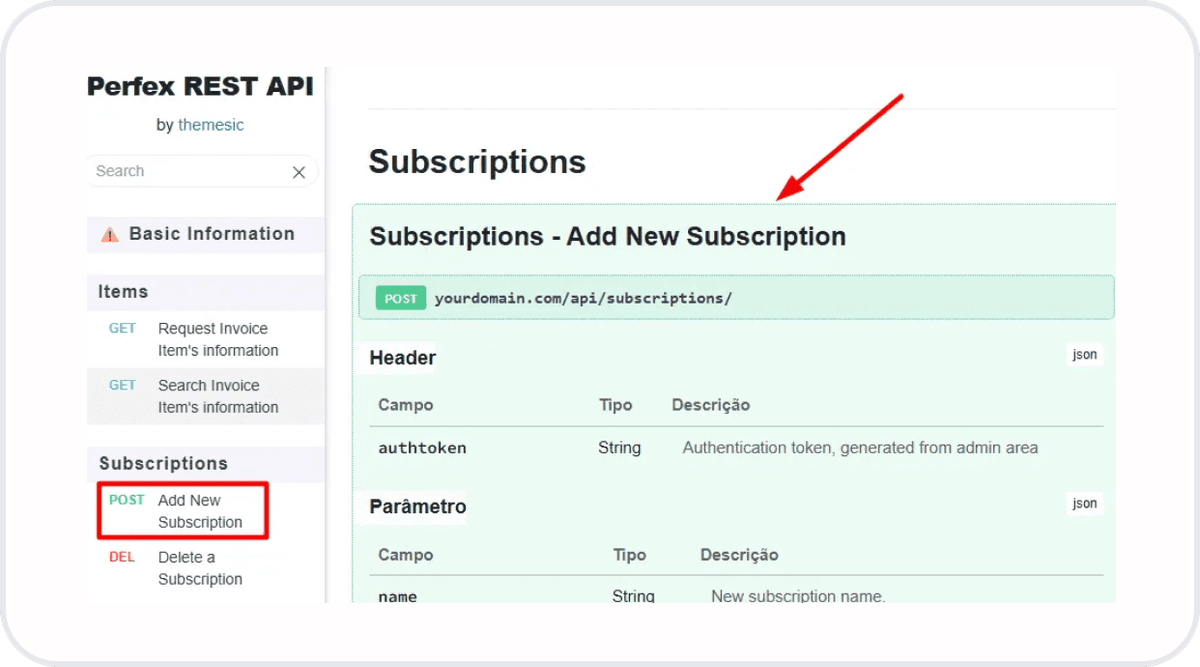
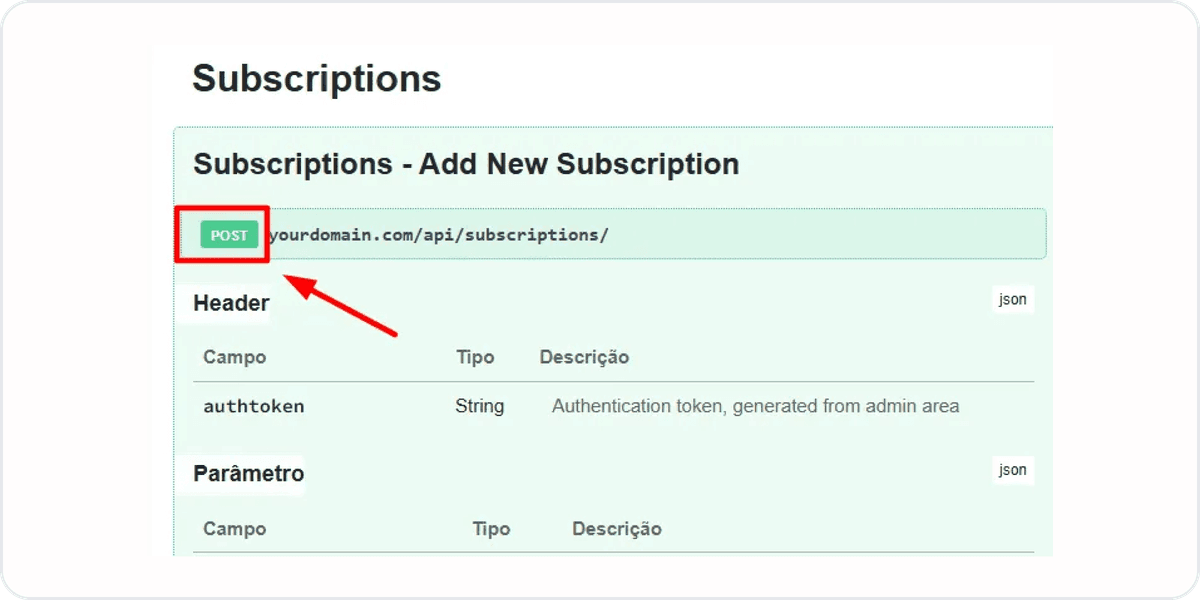
En la documentación de la API, al localizar esta acción, verás el método que debe utilizarse.
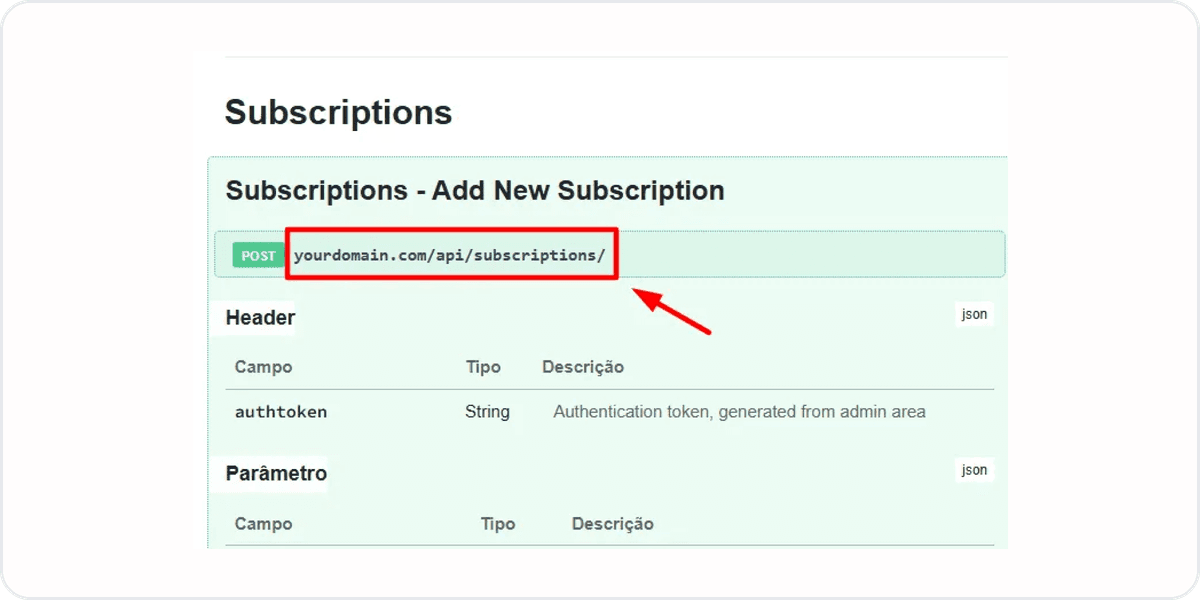
A continuación, verás la URL.
Y, por último, los campos que deben enviarse.
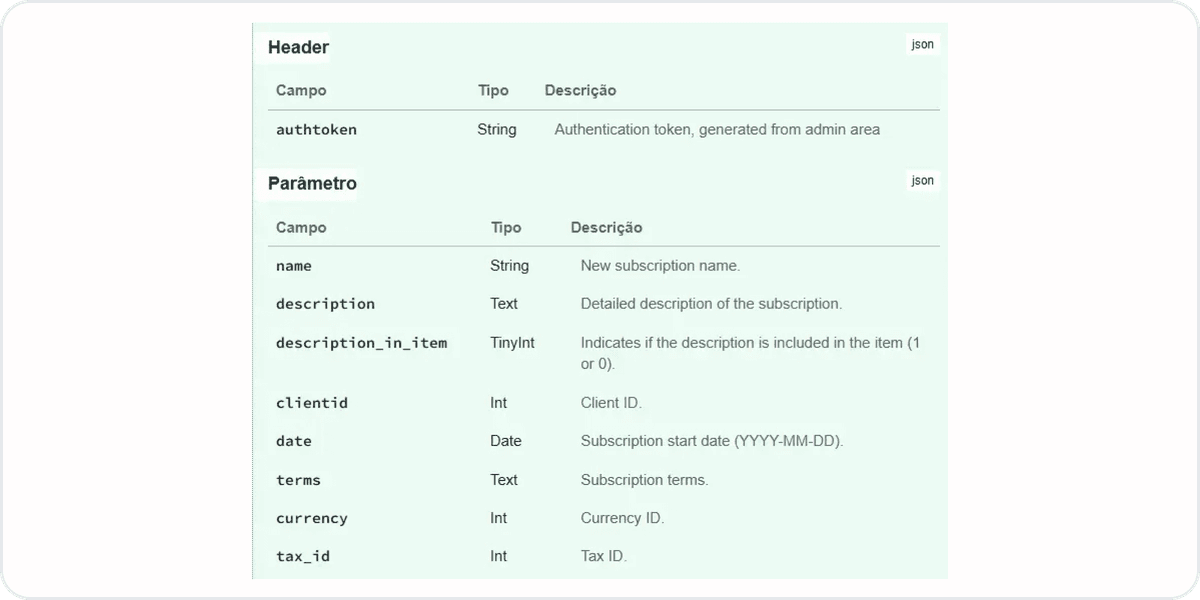
Observa que, en este caso, solo el campo llamado authtoken, de tipo String, debe enviarse en la sección Header.
Además, verás qué campos puedes configurar para que este nuevo registro se cree en el CRM, es decir, los parámetros que completarás en la sección Request Parameters (Body) de tu paso en Albato.
Por último, también puedes configurar las respuestas de acuerdo con el estado de tu solicitud.
Aquí tendrás acceso a toda la información importante que mencionamos y que necesitas tener a mano antes de crear tu solicitud HTTP.
Atención: cada aplicación externa tiene su propia documentación. La mayoría puede encontrarse públicamente mediante búsquedas en Internet; otras requieren que te pongas en contacto directamente con el equipo de soporte de la aplicación externa.
Ten en cuenta que Albato no controla qué tipos de acciones están disponibles en cada aplicación. Esta es una configuración externa y depende completamente de la aplicación a la que se envía la solicitud.
Cualquier pregunta específica sobre la documentación o las acciones disponibles también debe dirigirse directamente al equipo de la aplicación externa.
Configuración de la Solicitud HTTP en Albato
Ahora veamos cómo configurar esta solicitud directamente en Albato.
Creación de una Solicitud HTTP
- El proceso de configuración es similar al de creación de una nueva conexión. Primero, accede a la pestaña Apps y haz clic en Add a connection.

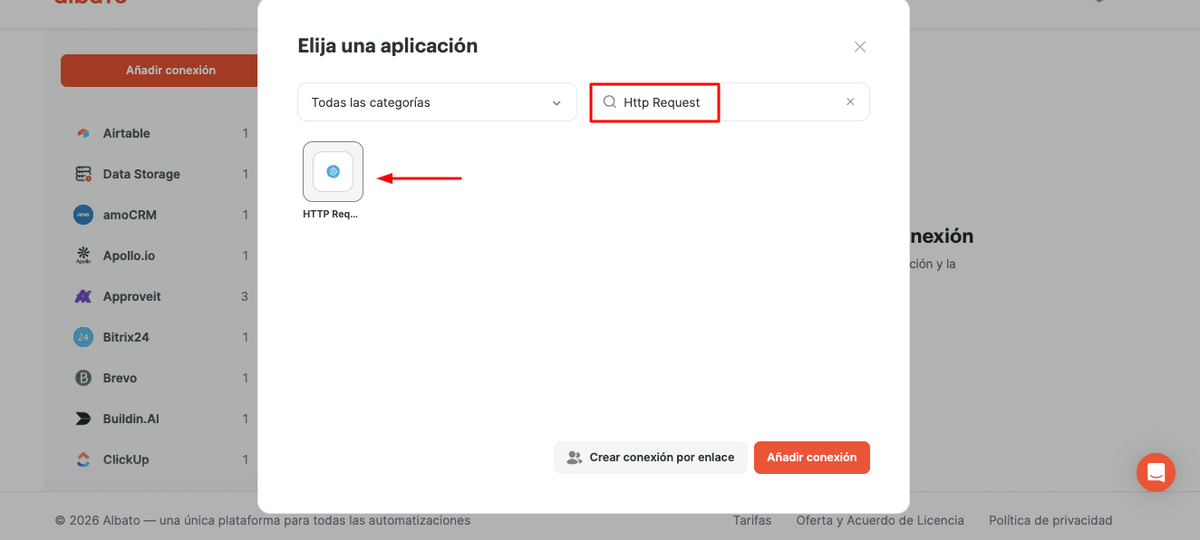
Aquí ya tendrás que indicar parte de la información mencionada anteriormente.
- Para comenzar, solo completaremos la URL y el formato (Content-type), como se menciona en la documentación de ejemplo.
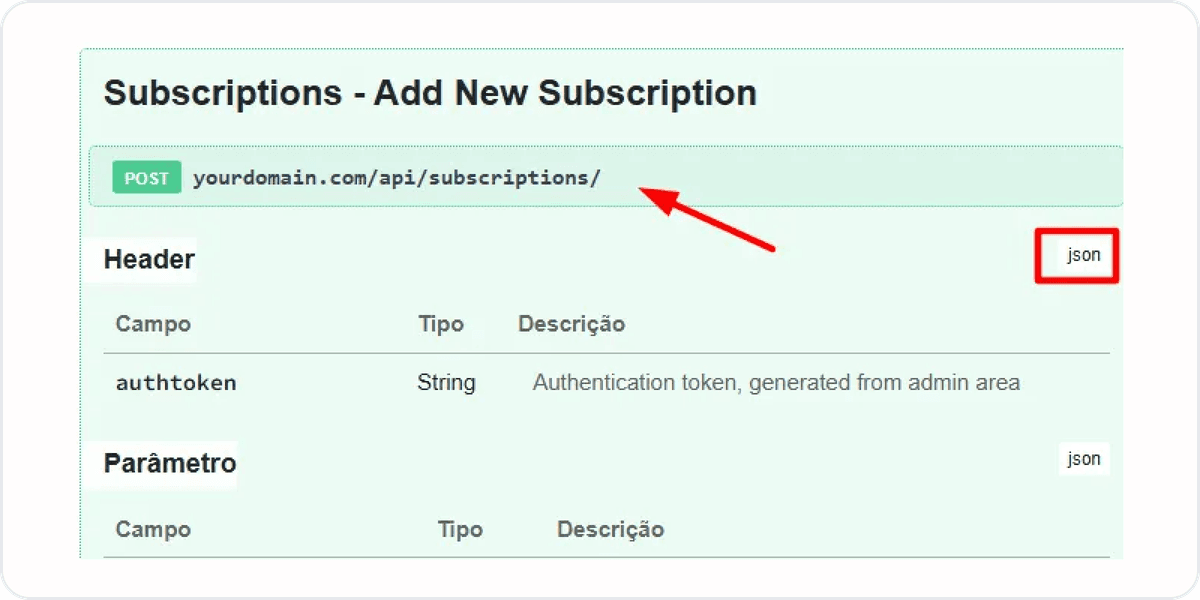
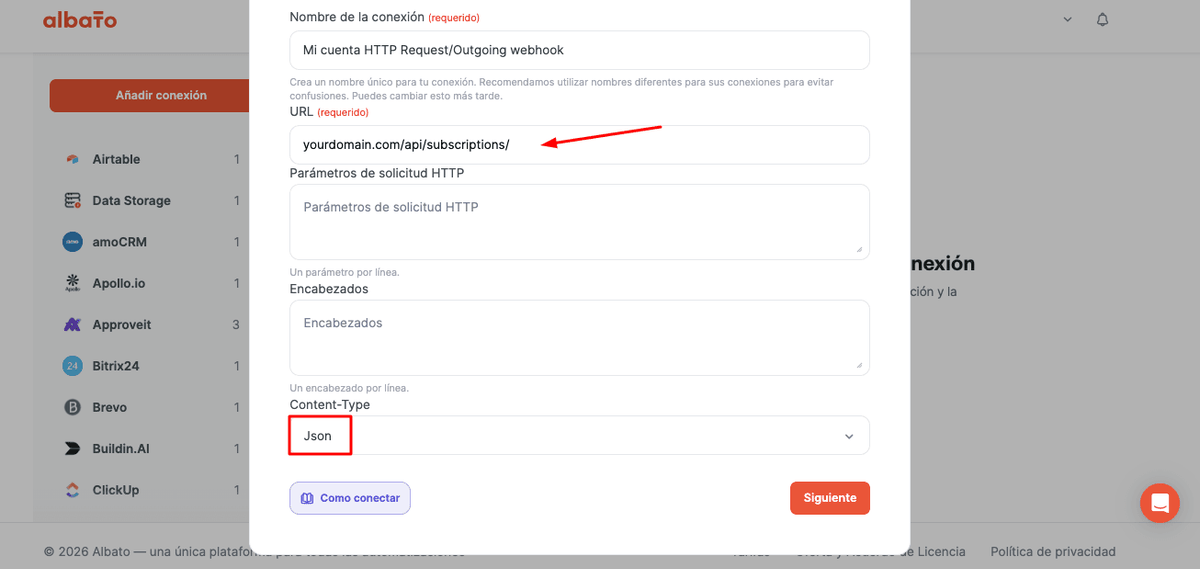
Los campos restantes (parámetros) se completarán dentro de la automatización.
- Puedes agregar varias solicitudes HTTP, cada una para una aplicación específica o una acción deseada. Por eso, es importante configurar un nombre interno en Albato que facilite su identificación posteriormente.
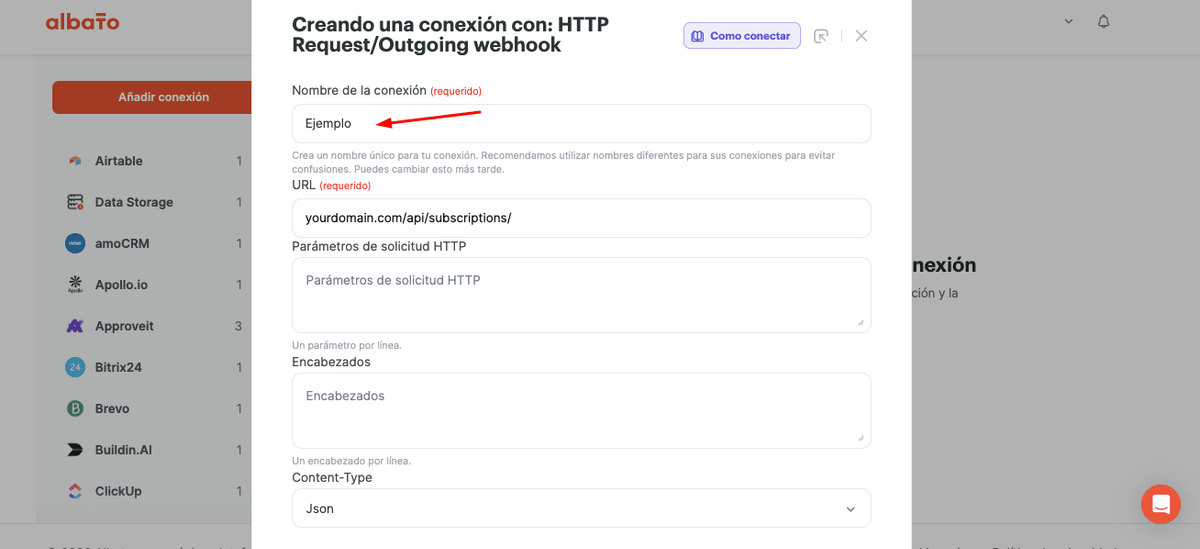
- Una vez configurado este paso, accede a la pestaña Automations y abre la automatización en la que insertarás tu Solicitud HTTP.
En el lugar donde normalmente agregarías un paso de acción que no está disponible en Albato, haz clic para agregar un nuevo paso y selecciona la conexión de Solicitud HTTP que creaste.
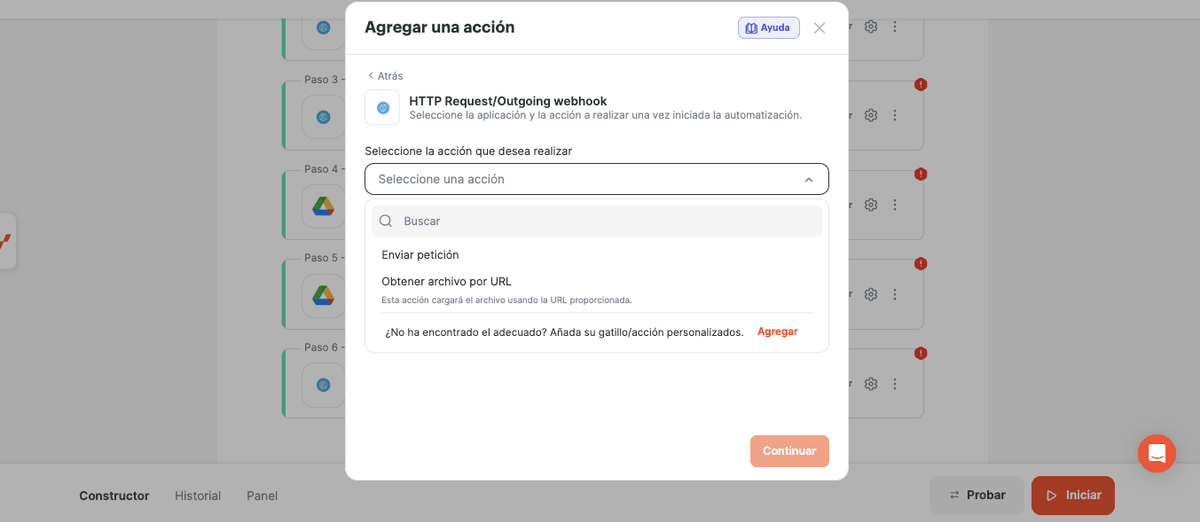
Verás que tienes la opción de Send Request o Get a File by URL.
- Abordaremos la segunda opción con más detalle al final de este artículo. Por ahora, selecciona Send API Request. Verás los campos y las secciones que deben completarse.
Complétalos de acuerdo con las especificaciones proporcionadas en la documentación de la API.
En este ejemplo, utilizamos la documentación de la API de Perfex como referencia. Sin embargo, la misma lógica se aplica a cualquier aplicación que proporcione documentación de API.
- Introduce nuevamente tu URL en el campo correspondiente.
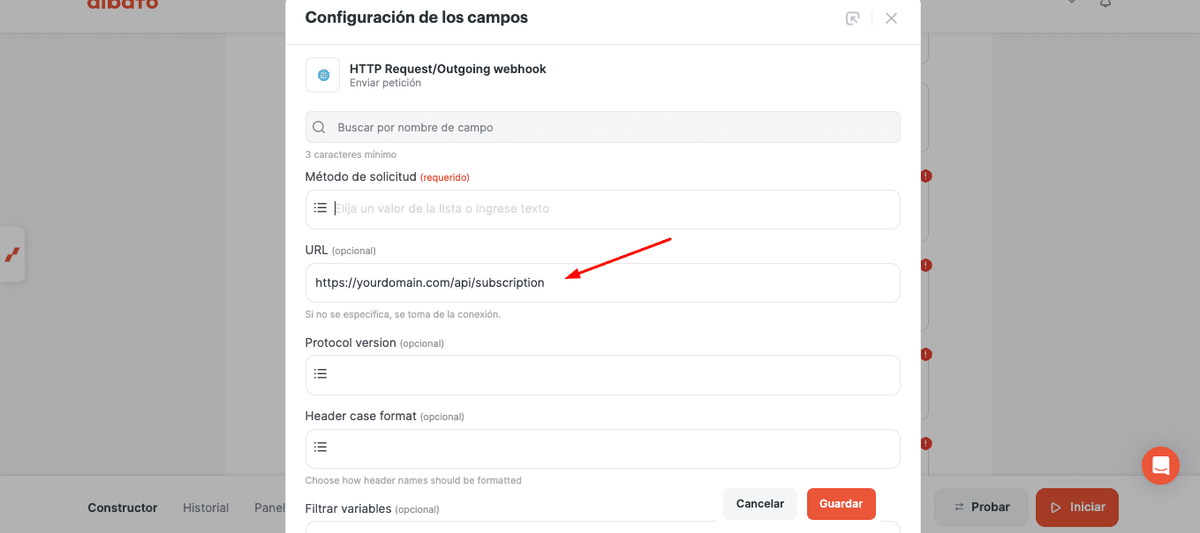
Si se trata de una URL dinámica, puedes agregar una parte de ella como valor fijo y completar los valores dinámicos provenientes de los pasos anteriores, por ejemplo.
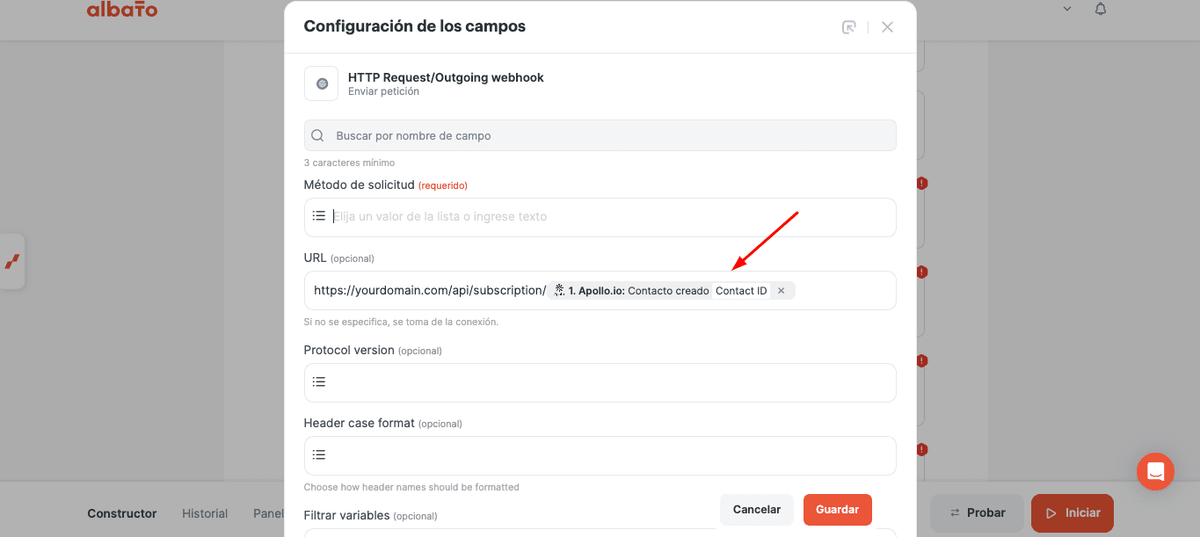
- Completa también el campo del método.
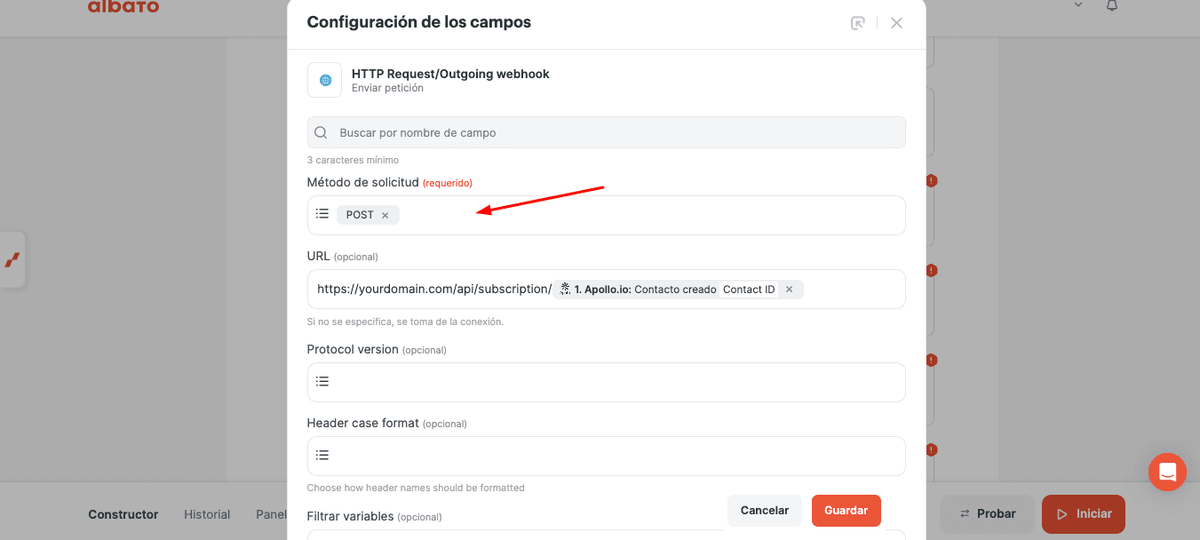
El campo de protocolo no necesita completarse, a menos que la documentación de la API mencione explícitamente este requisito.
- A continuación, vamos a completar los campos de Header.
De acuerdo con la documentación de la API, este es el único campo obligatorio.
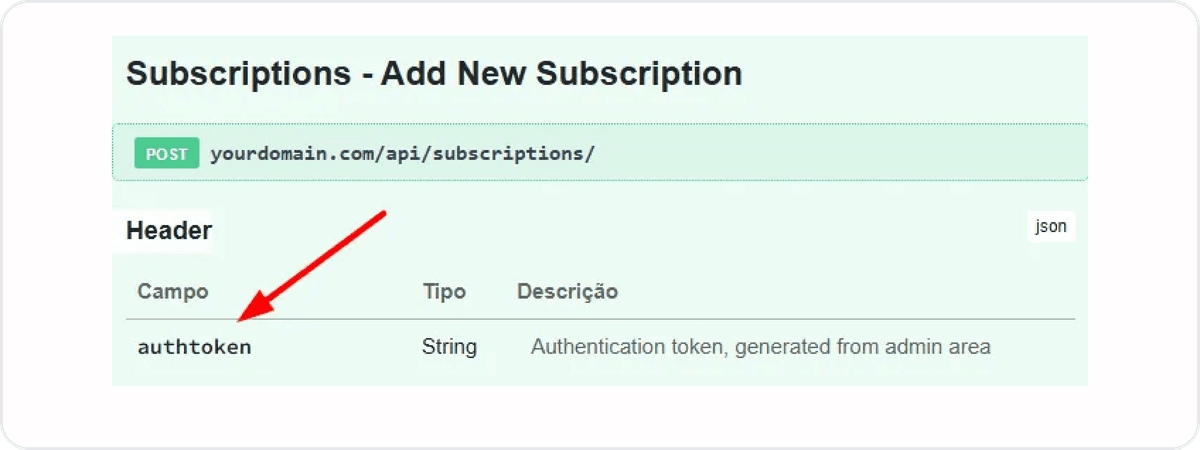
Entonces, quedará así.

Observa que, además de especificar el nombre exacto del campo, también definimos su tipo (en este caso, String).
- Ahora vamos a configurar los campos que se enviarán a esta aplicación. Seleccionaremos algunos de ellos.
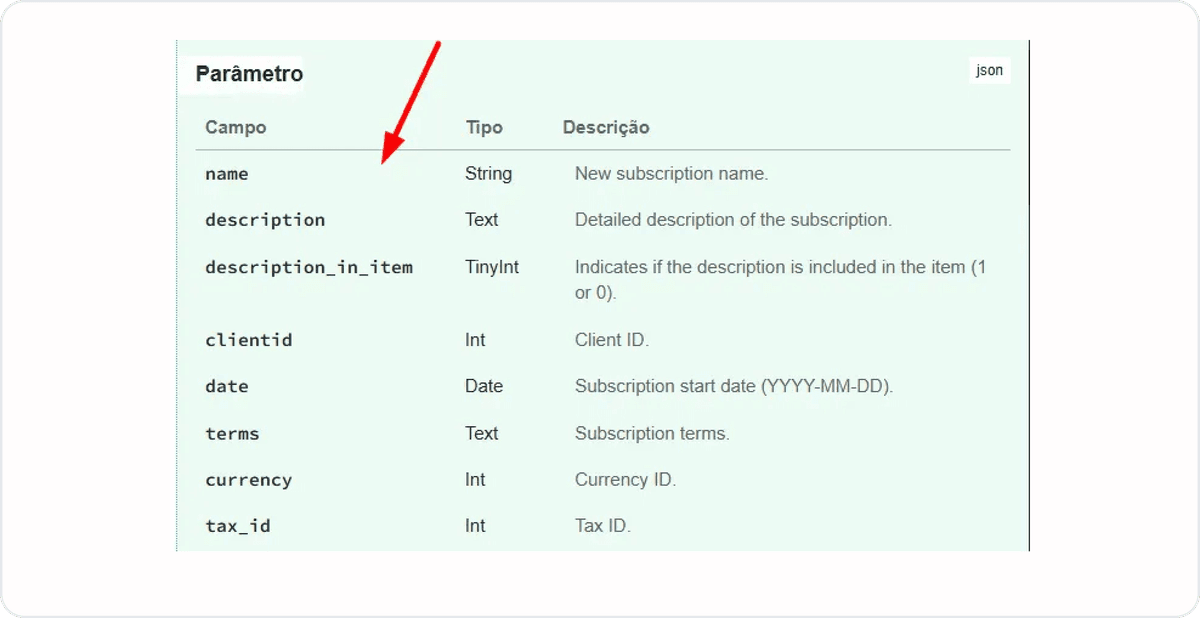
Si un campo no está marcado como obligatorio en la documentación de la API, puedes elegir si deseas enviarlo o no. Esto depende de la información que recopilaste anteriormente en tu automatización y que deseas enviar a la aplicación externa.
Como ejemplo, completaremos estos campos.
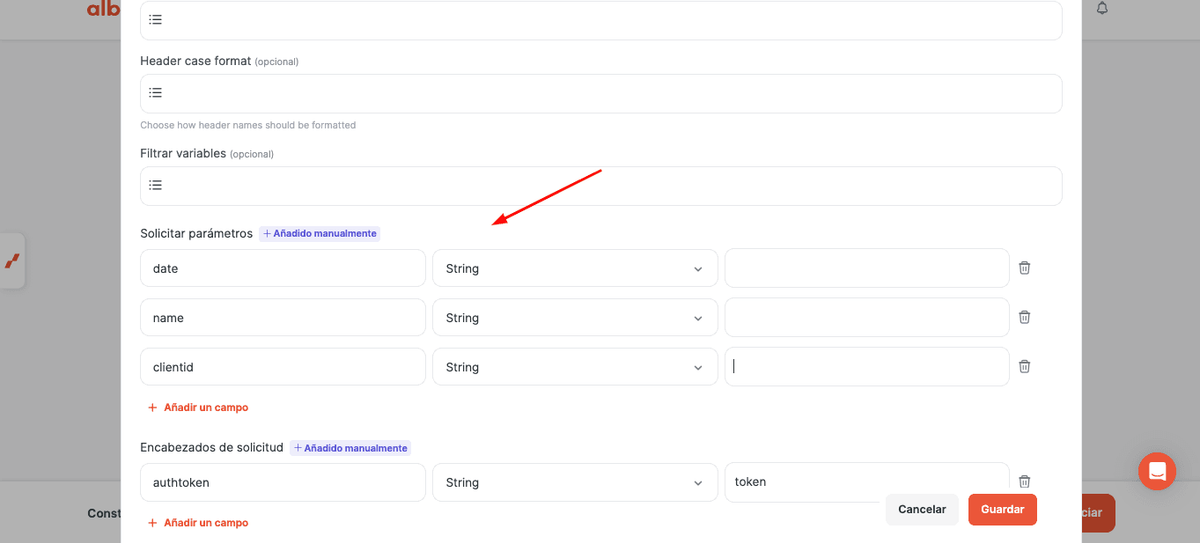
- A continuación, en el campo de la derecha, coloca los valores que deseas enviar para estos parámetros.
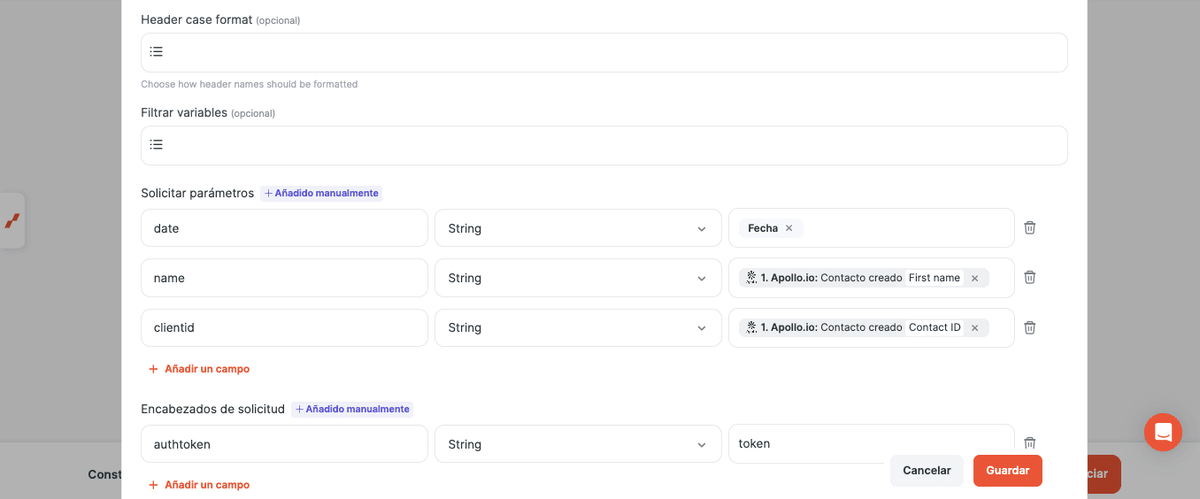
- Por último, vamos a completar el campo Response.
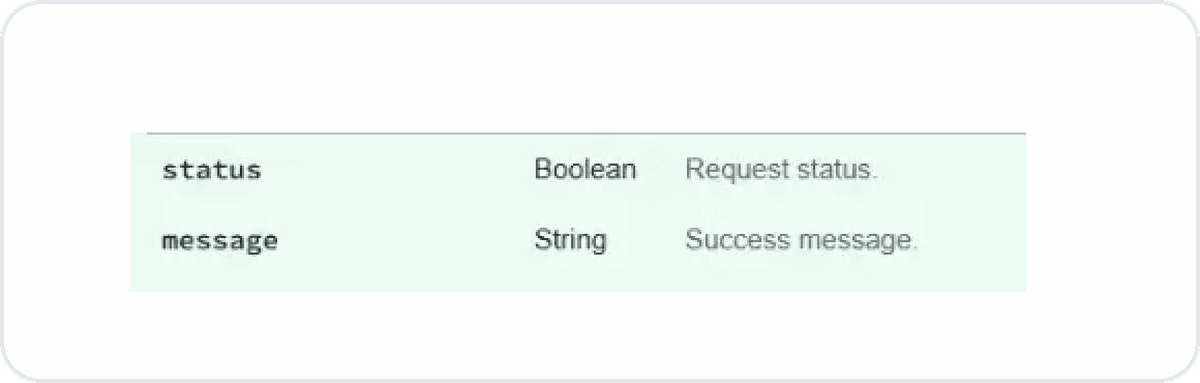
Aquí lo configuraremos para recibir un mensaje de éxito o una advertencia de error.
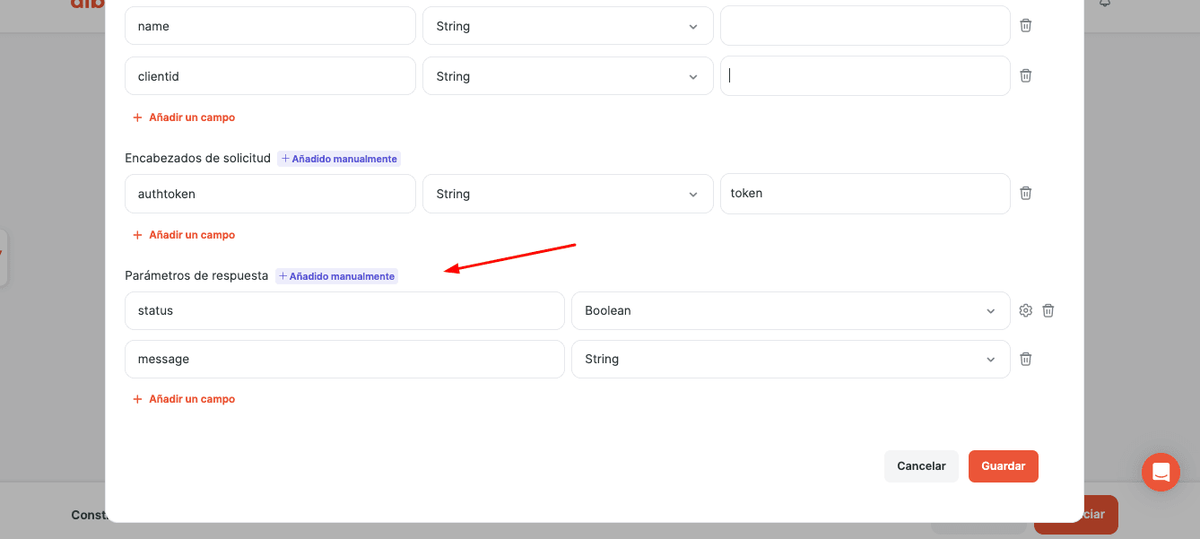
De esta forma, tu solicitud de API estará creada correctamente y de manera sencilla, convirtiéndose en una herramienta útil para innumerables situaciones.
- Solo tienes que activar la automatización y podrás comprobar el resultado de este paso, al igual que cualquier otra acción de tu automatización, directamente en la pestaña de historial de la plataforma.
Solicitudes de API para Acceder a Archivos (Get file by URL)
Como mencionamos anteriormente, también puedes utilizar una solicitud de API para recuperar un archivo. Por ejemplo, en uno de los pasos o triggers de tu automatización, puedes recibir únicamente la URL de un archivo, y no el archivo en sí.
En este caso, puedes utilizar este paso para enviar una solicitud a esa URL. Albato recuperará el archivo, haciéndolo disponible para su uso en los pasos posteriores que admitan entradas de archivos.
-
Para configurar este tipo de automatización, primero identifica la URL correcta de la solicitud (Endpoint) desde la que se puede acceder al archivo.
-
El proceso de configuración es el mismo descrito anteriormente: crea una nueva conexión, especifica la URL y el formato requerido y, a continuación, selecciona esta conexión dentro de tu automatización.
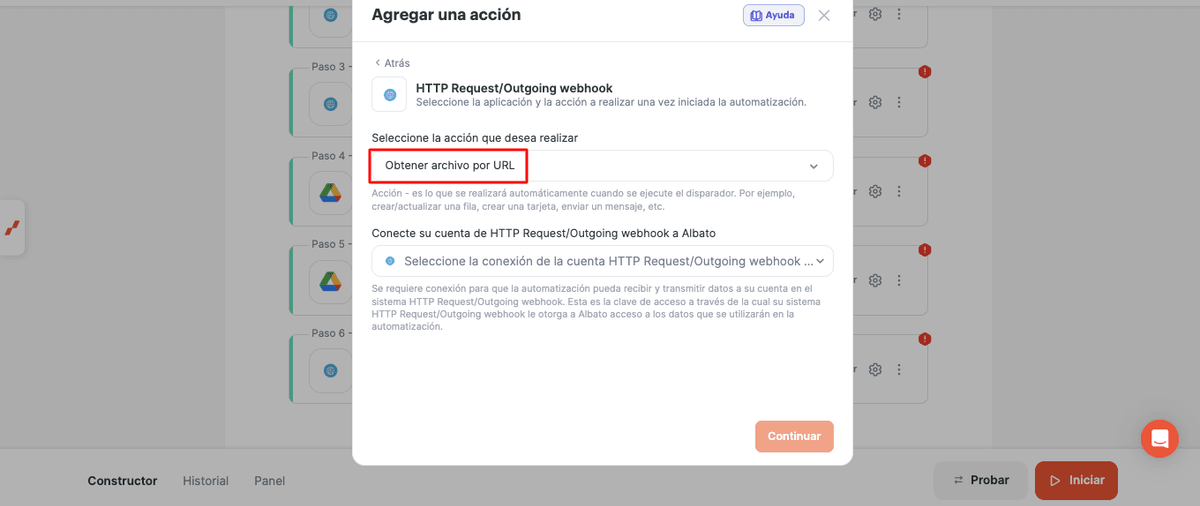
- A continuación, utiliza en el campo de URL el valor recopilado anteriormente que contiene la URL del archivo, así como el método configurado como GET.
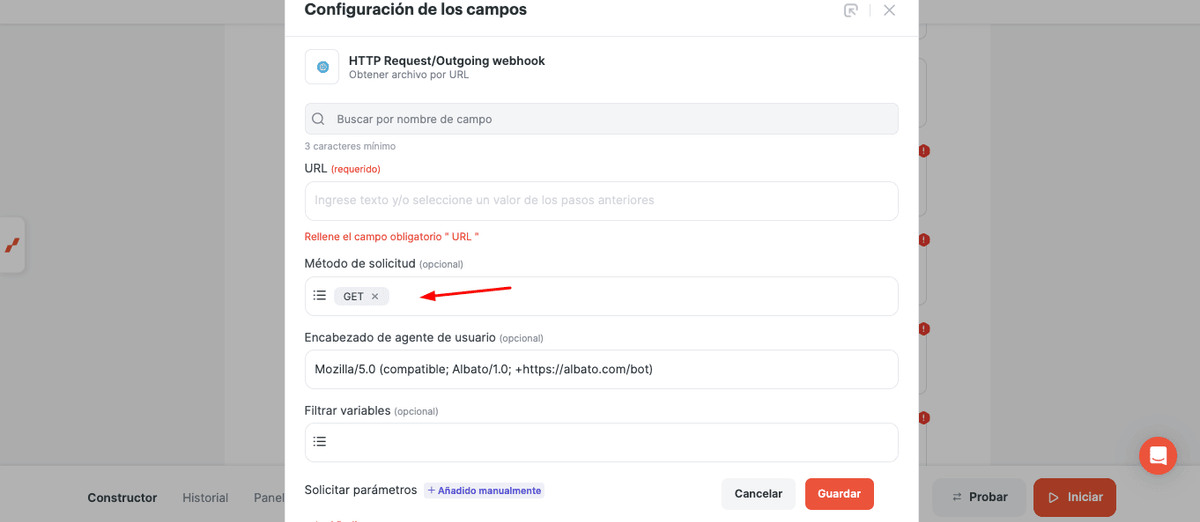
La respuesta de esta solicitud HTTP será el propio archivo, que podrá utilizarse en varias acciones que esperan este formato, como la acción Agregar archivo en Google Drive.
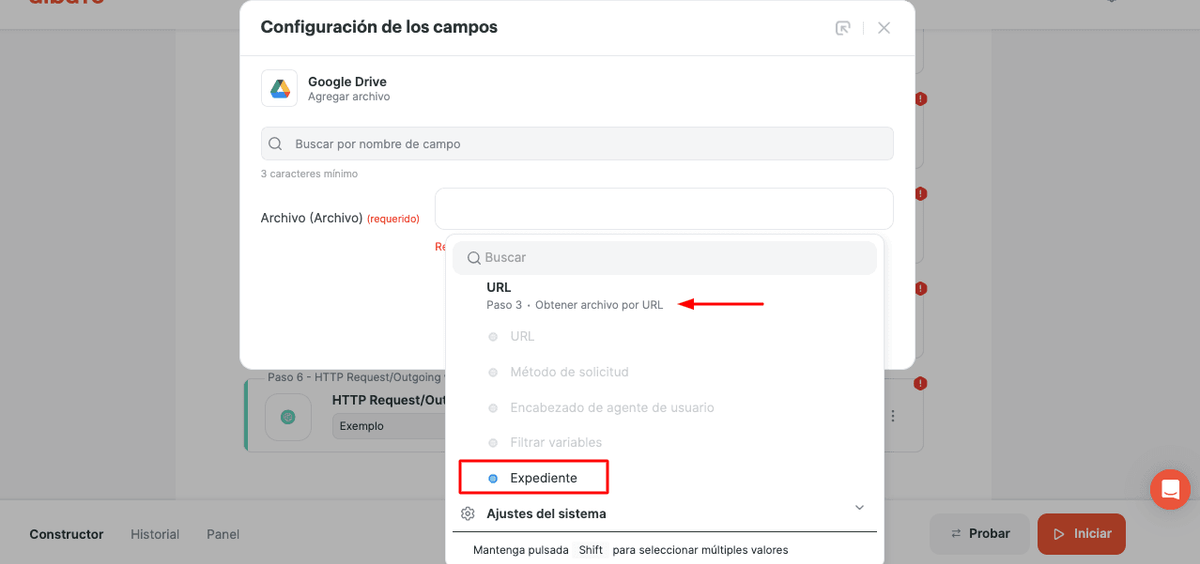
Custom API Request x HTTP Request
En algún momento, al agregar una acción de una aplicación deseada a tu automatización, es posible que no encuentres la acción exacta que deseas.
Sin embargo, puedes encontrar una acción llamada Custom API Request.

En resumen, esta acción es una versión simplificada de una Solicitud HTTP. Acelera el proceso de configuración porque no necesitas incluir manualmente datos obligatorios del header, como claves de API o tokens. Como la conexión de la aplicación ya fue creada de forma nativa en Albato, la autenticación se gestiona automáticamente.
Si esta función está disponible para la aplicación que deseas utilizar, abre la documentación de la API de la aplicación, busca el endpoint deseado y completa los parámetros de solicitud o respuesta necesarios según lo descrito anteriormente.
Para utilizar Custom API Request, la aplicación ya debe tener una conexión configurada en Albato. Esta conexión debe estar configurada correctamente y la acción Custom API Request debe estar disponible en la lista de acciones de la aplicación. Si la aplicación no está disponible en Albato o la opción Custom API Request no está disponible, deberás utilizar la Solicitud HTTP estándar.
Cómo Trabajar con Campos de Array
En algunas aplicaciones externas, la solicitud HTTP esperada puede requerir el envío de campos de tipo Array. Estos arrays pueden tener diferentes formatos, como:
- Boolean Array
- Date and Time Array
- Decimal Array
- Phone Array
- Int Array
- String Array
- Object Array
Como vimos anteriormente, el formato exacto del campo se describirá en la documentación de la API.
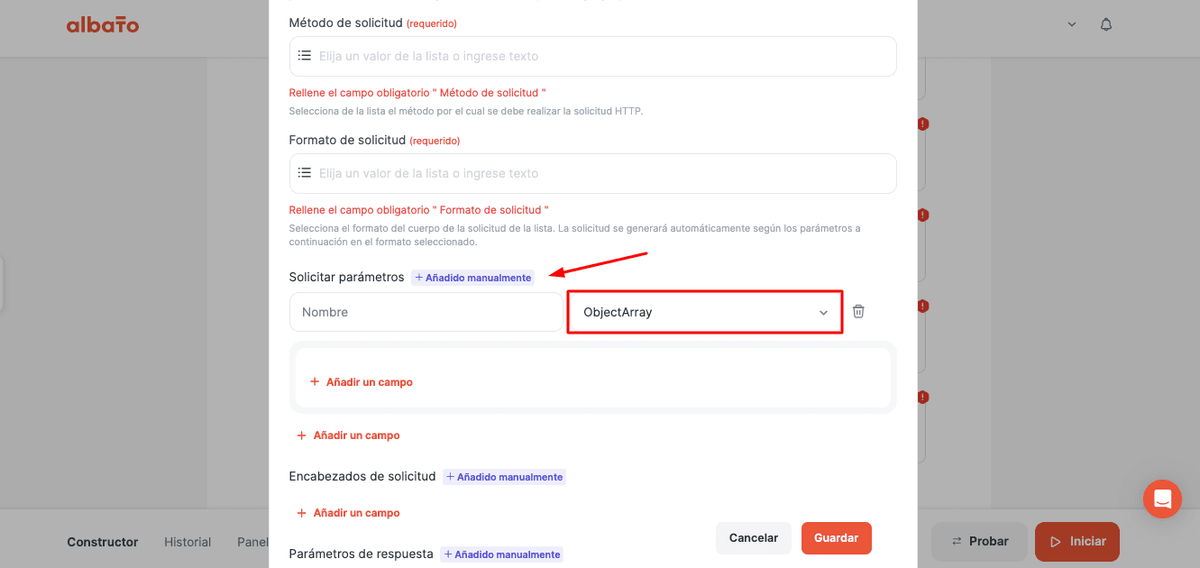
Imaginemos que necesitas enviar un Object Array.
- Al agregar el campo a tu solicitud, selecciona este formato:
- A continuación, deberás proporcionar el nombre del array, tal como se describe en la documentación de la API.
Supongamos que tenemos un array de objetos que contiene información de contacto, estructurado de la siguiente manera:
{
  "contacts": [
    {
      "id":
      "name":
      "age":
    }
  ]
}
En este caso, el nombre del array es contacts, por lo que lo introduciremos aquí:
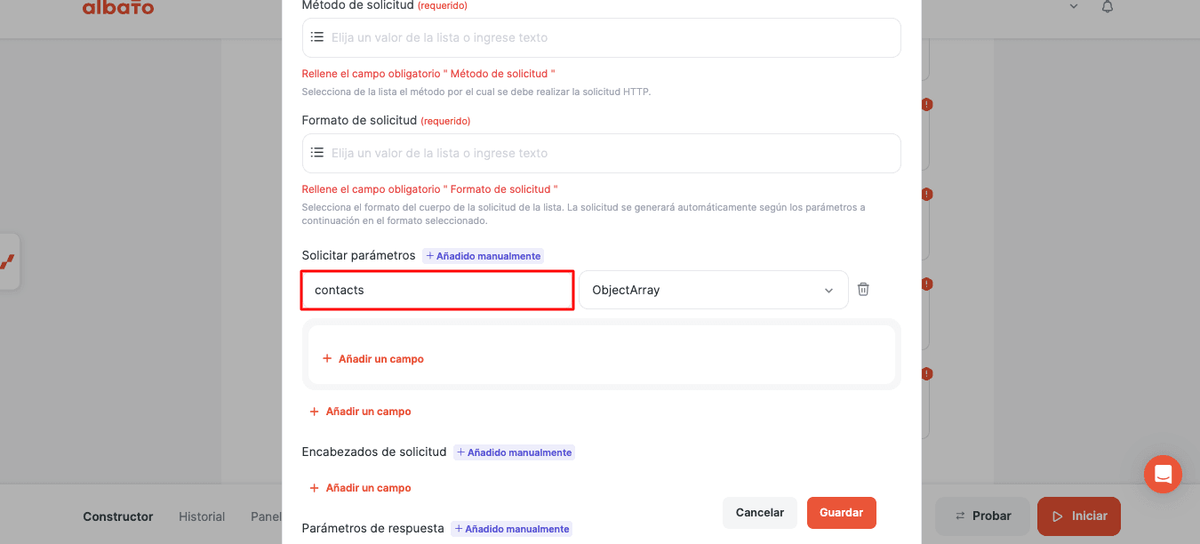
- A continuación, crea un campo dentro del array para cada valor contenido en el objeto.
Cuando termines, la configuración quedará así:
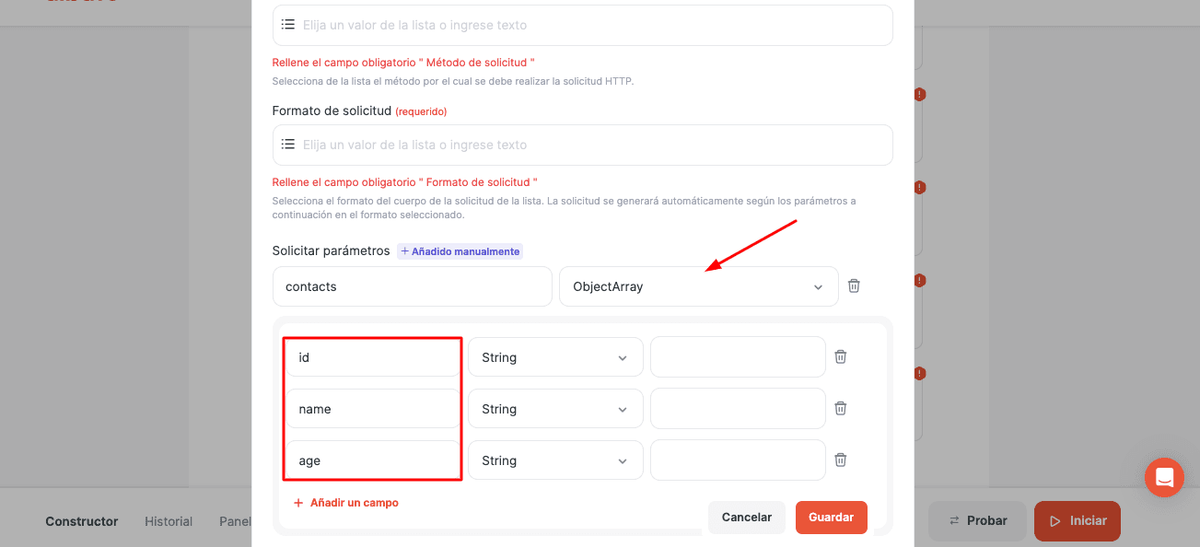
Como puedes ver, ahora hemos configurado correctamente la solicitud para enviar este tipo de datos.
Puedes aplicar la misma lógica a todos los demás formatos de array.
El comportamiento general y el proceso de configuración son los mismos que para los demás tipos de campos.
Conclusión
Este artículo explicó en detalle cómo crear y configurar acciones de Solicitud HTTP en Albato.
Si tu objetivo es recibir datos de una aplicación externa directamente en un paso de trigger, puedes considerar utilizar la función Incoming Webhook.
Puedes encontrar una guía completa sobre esta función aquí.
¿Responde esto a su pregunta?