

Interrupción
EN ESTE ARTÍCULO
En Albato, la herramienta Interrupción detiene una automatización en un paso específico. Cuando el flujo llega al paso de Interrupción, la ejecución se termina por completo — no se ejecuta ninguna acción adicional. Esto hace que Interrupción sea especialmente útil para controlar la lógica en automatizaciones con condiciones, validación o ramificaciones.
Cómo Usar Interrupción
Como ejemplo, imagina que recibes leads de Google Sheets y necesitas evitar el procesamiento de registros duplicados. Así es como configurar la automatización.
Paso 1. Configura los pasos iniciales
Abre el Constructor de Automatizaciones y agrega los siguientes pasos:
- Paso 1 — Google Sheets: Nueva fila creada
- Paso 2 — Herramienta: Retraso de automatización (opcional, garantiza que los datos se carguen completamente)
- Paso 3 — Google Sheets: Encontrar una fila por número

Paso 2. Agrega un Enrutador
Agrega un paso de Enrutador para crear lógica de ramificación. Configura la condición:
- Campo — valor del disparador (por ejemplo, correo electrónico o teléfono);
- Condición — No es igual a;
- Valor — resultado del paso de búsqueda.

Esto divide el flujo en dos ramas:
- Entonces (condiciones cumplidas) — registro no encontrado → la automatización se detiene (Interrupción).
- De lo contrario (condiciones no cumplidas) — registro encontrado → la automatización continúa al siguiente paso.
Paso 3. Agrega Interrupción a la rama
Agrega la herramienta Interrupción a la rama donde la automatización debe detenerse. La herramienta no requiere ninguna configuración — una vez activada, detiene inmediatamente la ejecución.
Paso 4. Define la siguiente acción en la otra rama
En la rama donde la automatización debe continuar, agrega el siguiente paso — por ejemplo, crear un contacto o actualizar una fila.
Resultado
- Registro no encontrado → la automatización se detiene en Interrupción
- Registro encontrado → la automatización continúa al siguiente paso
Interrupción vs. Retraso de Automatización
No confundas Interrupción con Retraso de automatización:
- Interrupción — detiene completamente la automatización
- Retraso de automatización — pausa la automatización por un tiempo definido y luego continúa la ejecución
Usa el Retraso de automatización antes de un paso de búsqueda para garantizar que los datos se procesen completamente antes de la verificación. Usa Interrupción cuando la automatización deba detenerse por completo.
Cuándo Usar Interrupción
Usa la herramienta Interrupción cuando necesites detener la ejecución por completo:
- Prevención de registros duplicados.
- Detención del procesamiento de datos no válidos.
- Bloqueo de acciones cuando no se cumplen las condiciones requeridas.
- Manejo de casos extremos en la lógica de ramificación.
Cómo usar la herramienta de Interrupción para crear alertas personalizados de errores en tu automatización
Además de las posibilidades mencionadas anteriormente, también es posible utilizar esta herramienta en muchos otros escenarios.
Imagina, por ejemplo, que tu automatización tenga etapas extremadamente importantes que deban ejecutarse sin margen de error. Cualquier fallo en una de esas etapas debe notificarse inmediatamente al equipo responsable, junto con información importante sobre la automatización.
Usando la herramienta de Interrupción, podemos detener la automatización cuando todas las etapas se hayan ejecutado correctamente, pero garantizar que se envíe una alerta después de la Interrupción si ocurre algún error.
Esta alerta puede configurarse en la aplicación que prefieras, por ejemplo, un mensaje en Slack o Telegram, un evento en Google Calendar, una fila agregada a una hoja de cálculo, una nota creada en un ticket de HubSpot, entre muchas otras posibilidades.
En el siguiente ejemplo, configuraremos una notificación en Slack. Sin embargo, como mencionamos, puedes aplicar esta misma lógica a cualquier aplicación; solo debes reemplazar la etapa de Slack por la acción de la aplicación que desees utilizar.
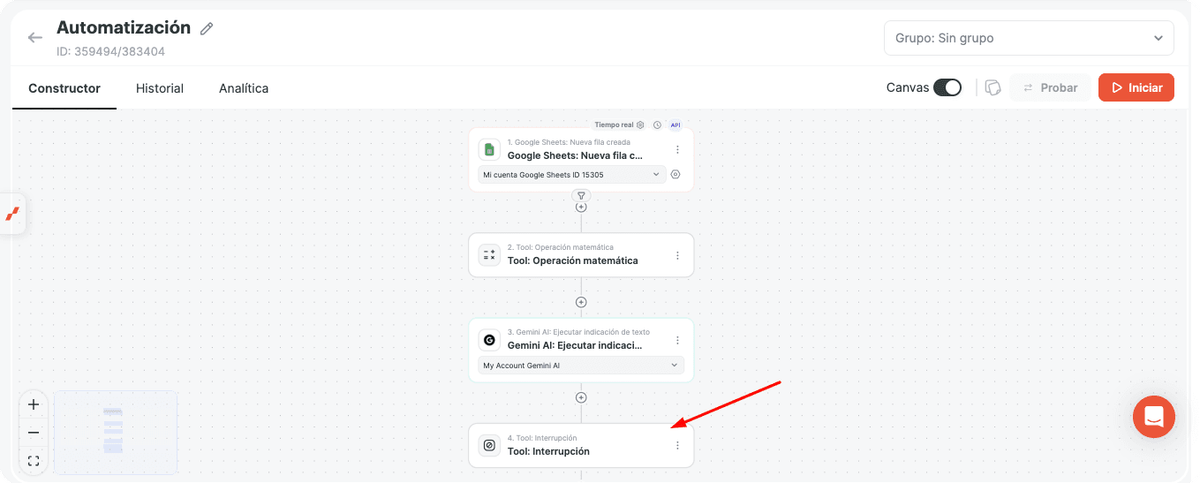
Primero, agrega al final de tu automatización la etapa de Interrupción.
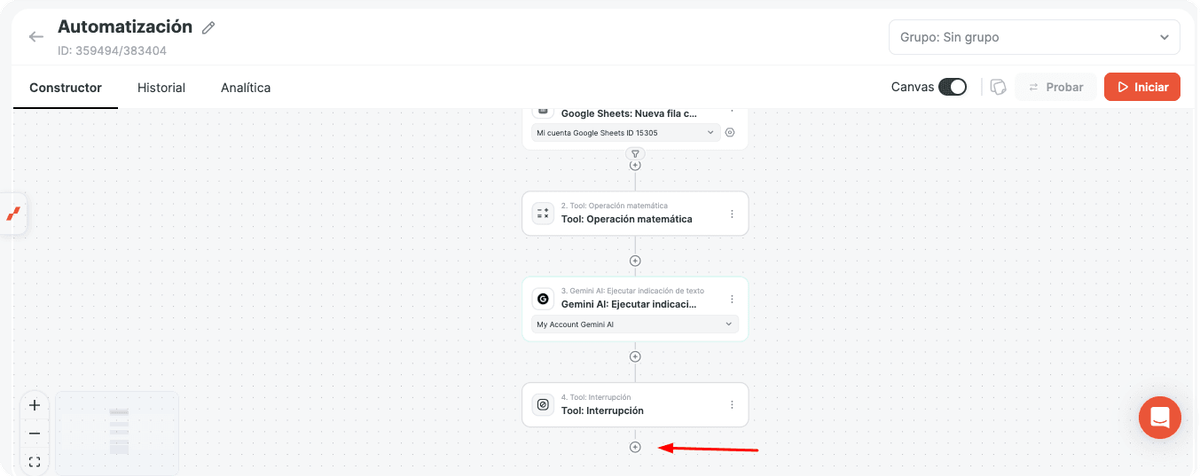
Justo después de la etapa de Interrupción, haz clic aquí para agregar la etapa que desees.
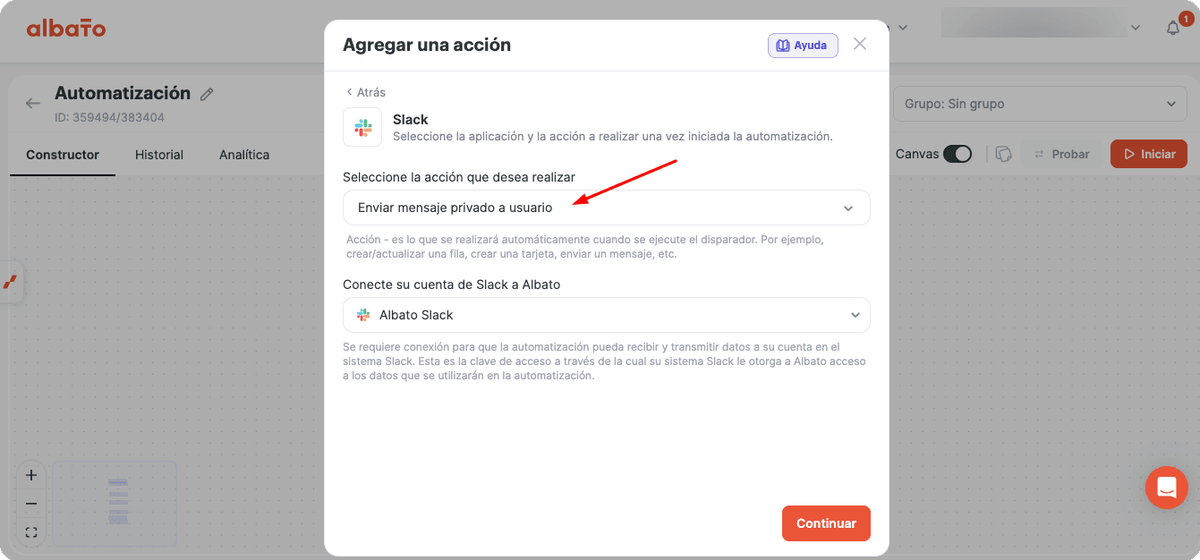
En este ejemplo, agregaremos la etapa para enviar un mensaje a un usuario privado de Slack.
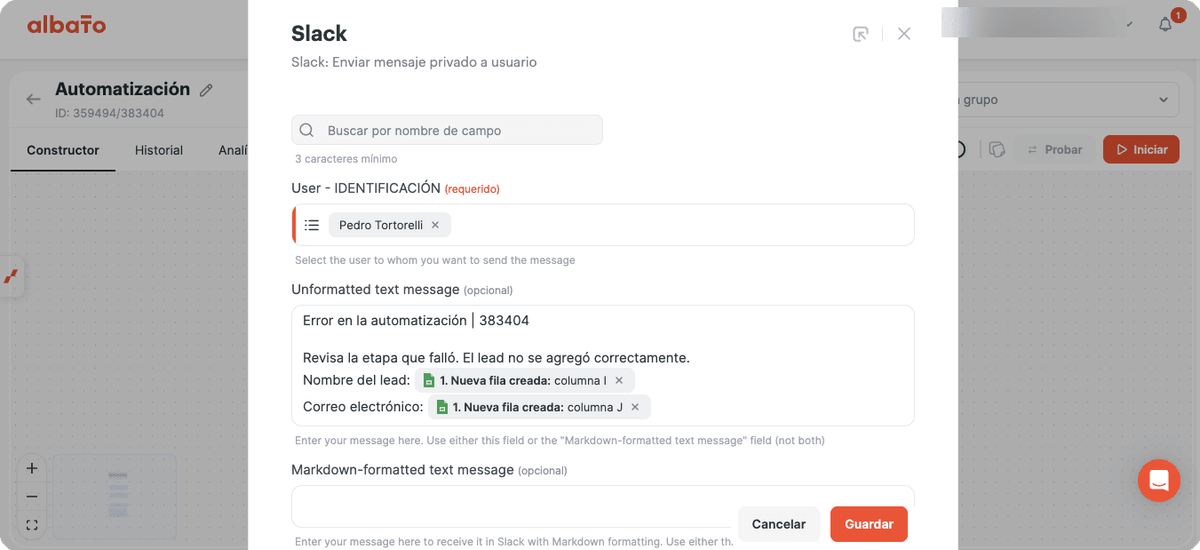
Primero, selecciona el usuario que recibirá el mensaje y, a continuación, configura esta etapa con el mensaje que prefieras. Puedes combinar elementos fijos, que se enviarán en todas las notificaciones, con valores dinámicos obtenidos de las etapas anteriores.
Ejemplo:
Error en la automatización
Revisa la etapa que falló. El lead no se agregó correctamente.
Nombre del lead:
Correo electrónico: <correo electrónico>
Después de configurar esta etapa, ve a todas las etapas de tu automatización anteriores a la etapa de Interrupción (excepto el disparador) y haz clic en los tres puntos.
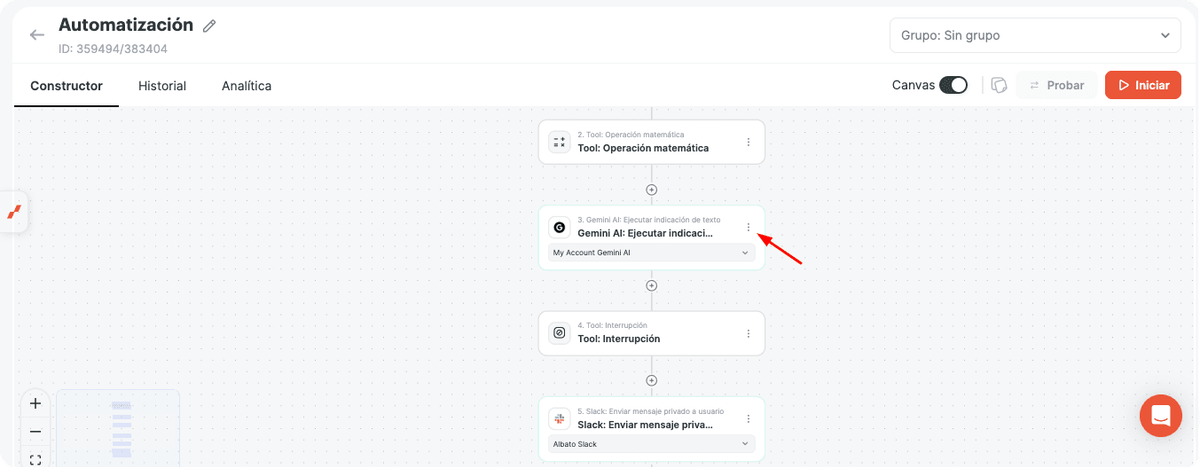
A continuación, selecciona la opción Manejador de errores (Error Handler).
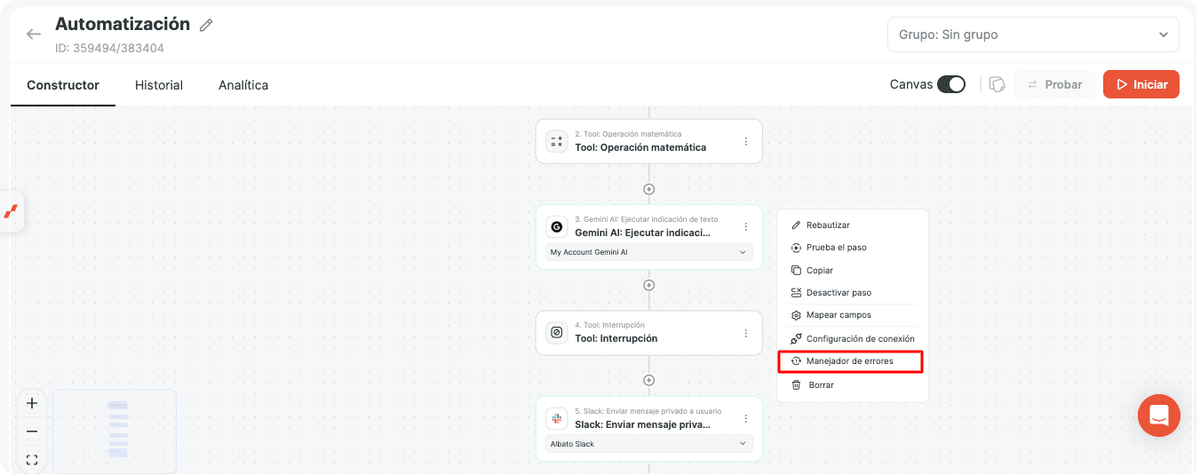
Esta función de Albato te permite definir qué debe suceder con la automatización si ocurre algún error.
En este ejemplo, seleccionaremos la opción para que la automatización sea dirigida a la etapa deseada y, a continuación, elegiremos la etapa que creamos después de la etapa de Interrupción.
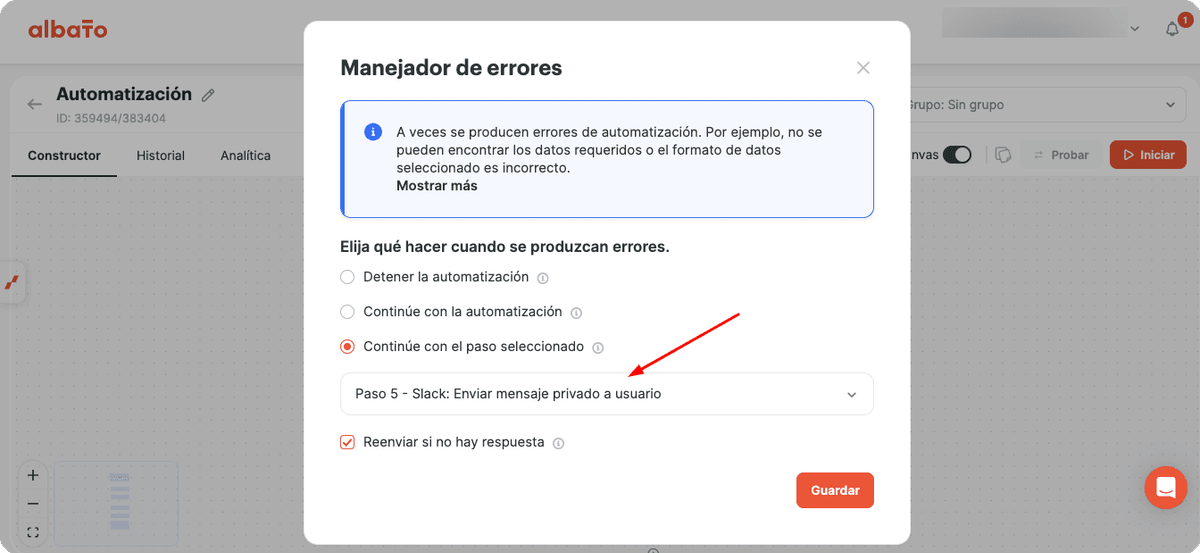
Atención: recuerda repetir la configuración del Manejador de errores en todas las etapas de tu automatización. De esta manera, recibirás una notificación si ocurre un error en cualquiera de ellas. Si prefieres recibir alertas únicamente para una acción específica, simplemente configura el Manejador de errores solo en esa etapa.
Al finalizar, tu automatización quedará así.
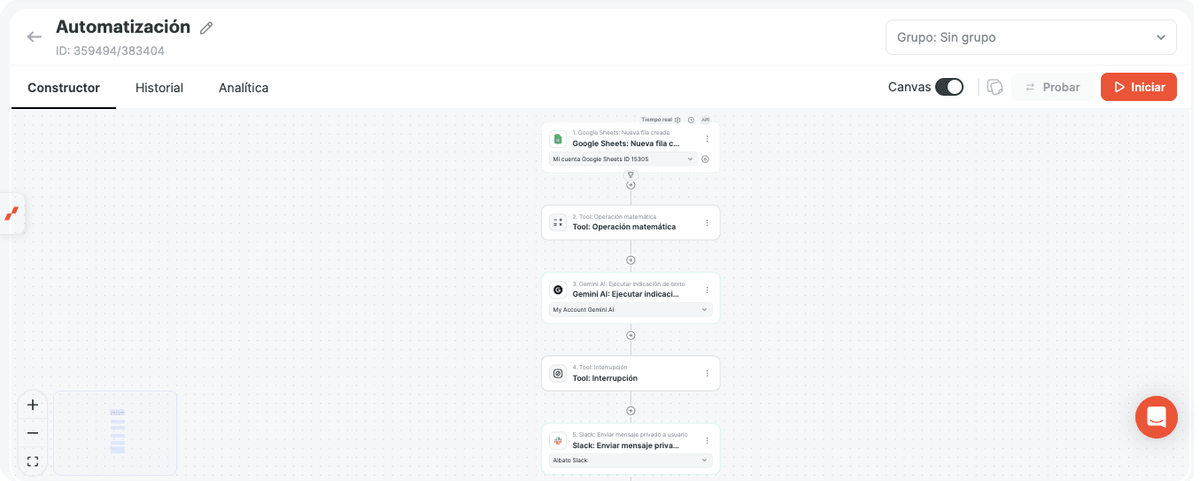
Ahora solo queda activarla y tendrás un sistema de alertas personalizadas en tiempo real funcionando en tu automatización.
La herramienta Interrupción te da control total sobre cuándo debe detenerse tu automatización. Combinada con el Enrutador, te permite crear flujos limpios y predecibles. Usa el Retraso de automatización cuando necesites pausar, e Interrupción cuando necesites detener. Si tienes alguna pregunta, contacta a nuestro equipo de soporte a través del chat en help.albato.com.
¿Responde esto a su pregunta?