

Almacenamiento de Datos de Albato (Data Storage)
EN ESTE ARTÍCULO
El Almacenamiento de Datos de Albato es una herramienta potente que permite almacenar y organizar tus datos con flexibilidad. Puedes actualizar los parámetros de cada registro dinámicamente y encontrar la información que necesitas en cualquier momento.
Es similar a Google Sheets, donde puedes guardar registros, gestionar claves únicas y personalizar parámetros. Cada registro guardado funciona como una fila de la tabla, donde la columna 'A' siempre sirve como clave única (ID) del registro. Puedes completar las demás columnas con la información necesaria y nombrar los campos según tus preferencias.
Cómo Conectar el Almacenamiento de Datos de Albato
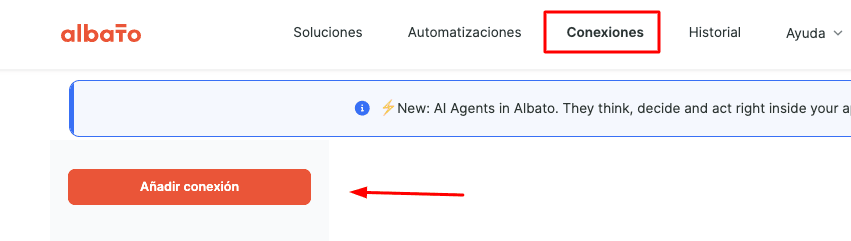
- Para utilizar el Almacenamiento de Datos de Albato, el primer paso es crear una conexión. Para ello, accede a la sección Apps y haz clic en el botón Añadir Conexión.
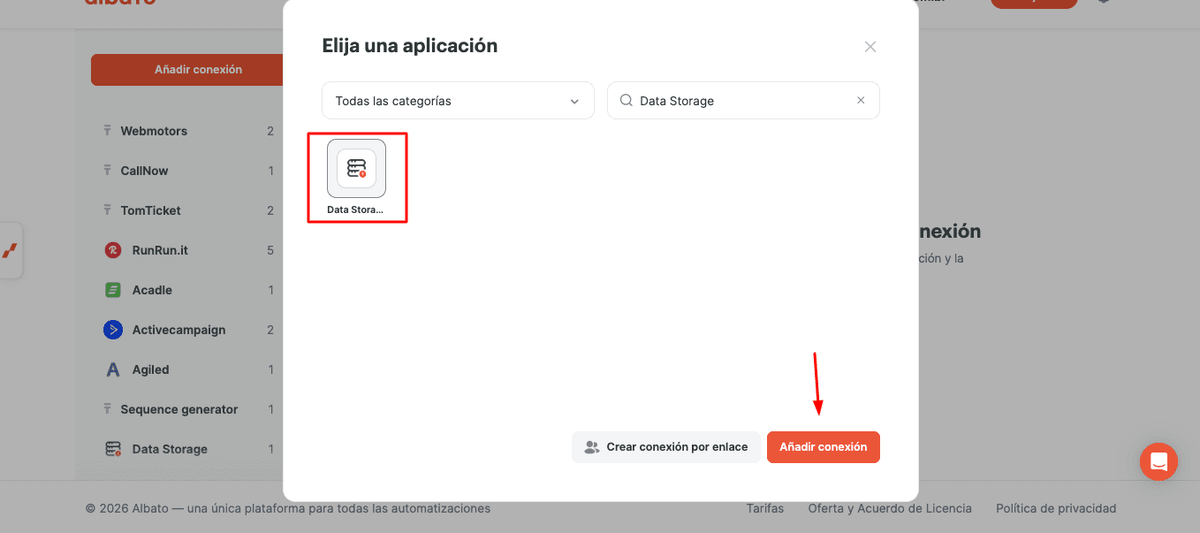
- Selecciona la aplicación y haz clic nuevamente en el botón Añadir Conexión.
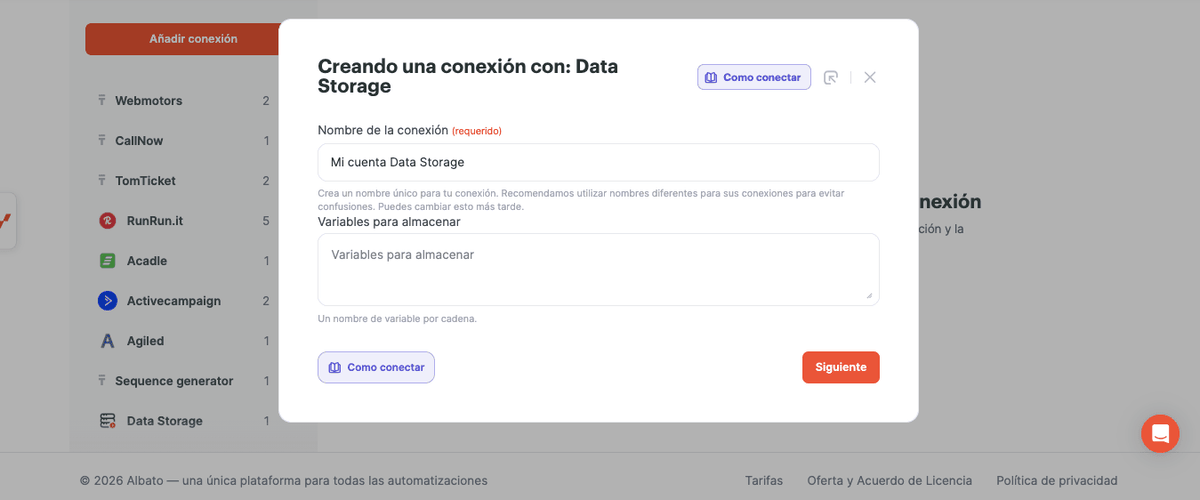
- Define un nombre para tu conexión y especifica las variables que se utilizarán.
Variables son las columnas de tu tabla virtual en el Almacenamiento de Albato.
La columna 'A' funciona como la clave única del registro, mientras que las demás columnas contienen los datos de las variables. Para añadir una variable, simplemente escribe su nombre y presiona Enter para pasar a la siguiente fila.
Almacenamiento de Albato: Acciones
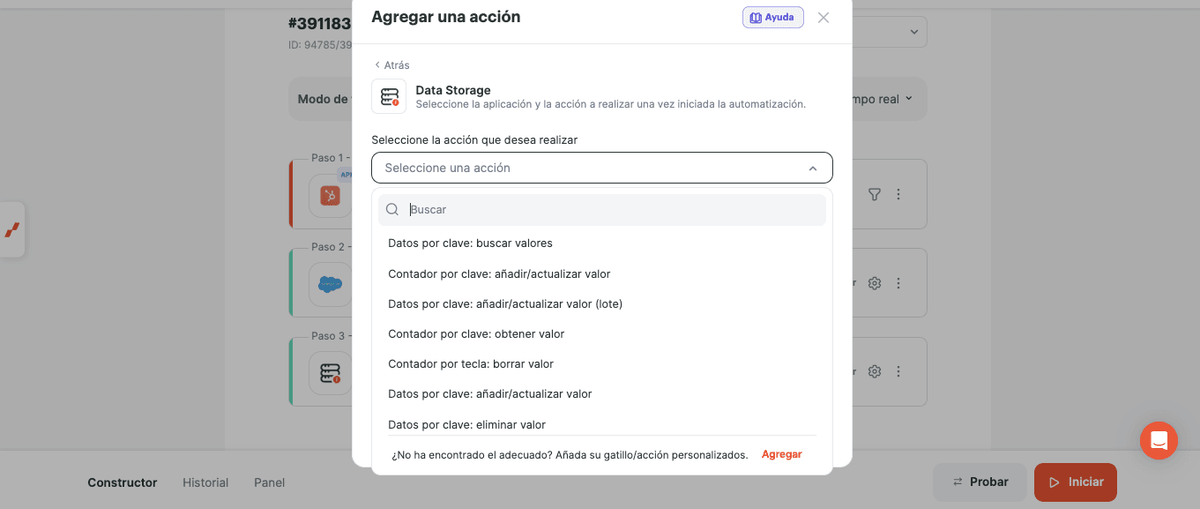
La acción Datos por clave: eliminar valor también puede utilizarse para operaciones puntuales, por ejemplo, para eliminar un registro guardado anteriormente. En este caso, debe añadirse al final de la automatización.
La acción Datos por clave: añadir/actualizar valor puede actualizar registros existentes y también crear nuevos registros. Esta acción siempre funciona en función de la clave (columna A). Si un valor introducido en el campo de clave ya existe en nuestro almacenamiento como registro, todos los demás campos actualizarán ese registro en lugar de crear un duplicado.
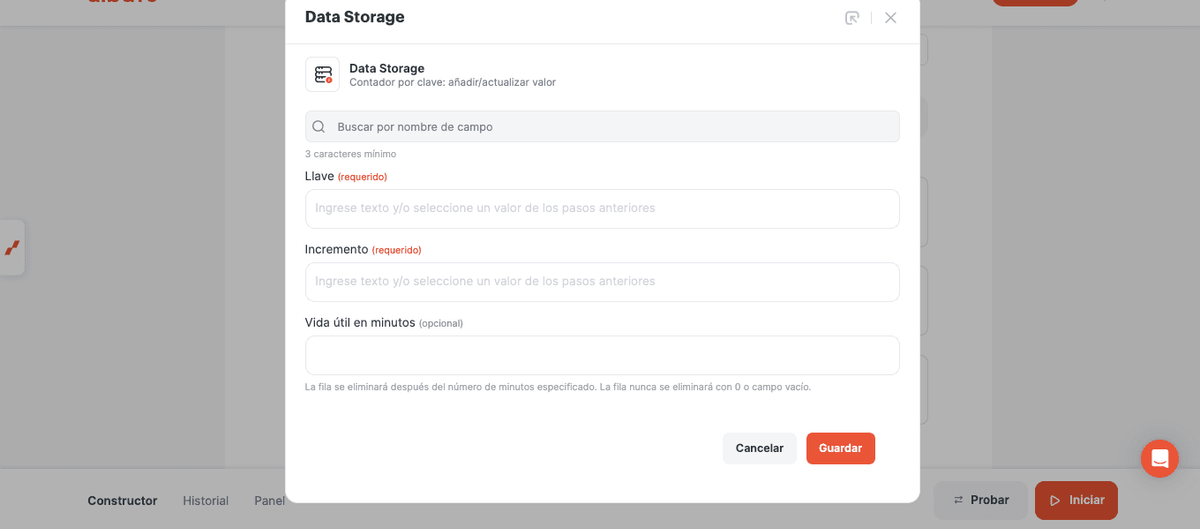
Las acciones Contador por clave funcionan de manera similar a las anteriores. Sin embargo, no crean una fila en nuestro almacenamiento ni completan los campos. En su lugar, crean un contador que registra cuántas veces se ha utilizado una determinada clave. Puedes añadir o actualizar el estado del contador sumando +1, obtener el valor actual del contador de una clave o borrar el contador de esa clave.
Almacenamiento de Datos de Albato: Disparadores
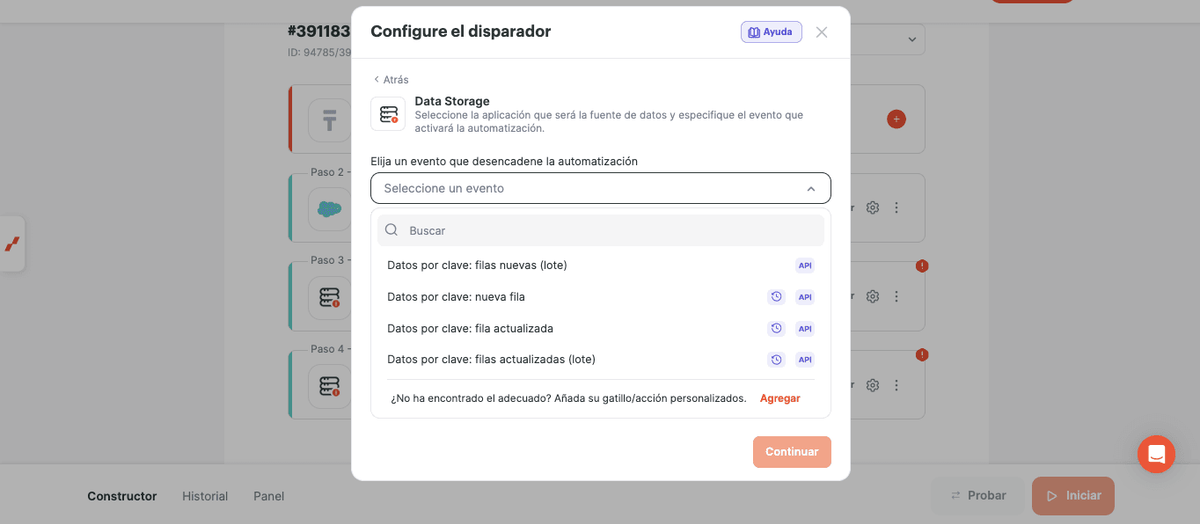
Los disparadores inician el proceso de automatización. La lógica es sencilla: la automatización se activa cuando aparecen nuevos registros en el almacenamiento.
Los disparadores se basan en los siguientes escenarios:
- Nuevas filas (lote): Este disparador recopila nuevas filas y las transfiere utilizando la sección de filas. Fue creado para la transferencia masiva de datos, como se describe en el segundo caso.
- Nueva fila: activa una automatización cuando se crea un nuevo registro en el repositorio.
- Fila actualizada: activa una automatización cuando se actualizan los registros existentes en el repositorio.
En conclusión, la pestaña Datos por clave muestra todos los registros guardados en tu almacenamiento. Puedes crear y utilizar varias conexiones según tus necesidades.
Casos de Uso
Consulta algunos ejemplos de casos de uso útiles que se pueden realizar con la herramienta.
Integrar Sistemas CRM
Utilizamos el Almacenamiento de Datos de Albato para conectar dos sistemas CRM de forma integrada, garantizando una sincronización fluida de los negocios. Funciona de la siguiente manera: cada vez que aparece un nuevo negocio en el primer sistema, se crea automáticamente un negocio correspondiente en el segundo sistema. El ID del negocio del primer CRM, creado en una columna específica del Almacenamiento de Datos de Albato, es la clave de esta conexión.
Durante la configuración inicial, el primer CRM transfiere un negocio y el segundo sistema crea rápidamente una copia. Los datos de ID de ambos sistemas se almacenan de forma segura en el Almacenamiento de Datos de Albato para futuras consultas. Cuando actualizas un negocio en el primer CRM, puedes localizar fácilmente el ID correspondiente en el segundo sistema a través del Almacenamiento de Datos de Albato y actualizar el negocio en consecuencia. Este proceso garantiza la precisión y la alineación de los datos entre los sistemas.
Por ejemplo, si quieres obtener negocios de un CRM y guardar el ID, el estado, la fecha de actualización y un ID externo de otro CRM en un solo registro, tendrás que definir tres variables. El ID del negocio se utilizará como clave del registro.

Completa el campo de la siguiente manera:
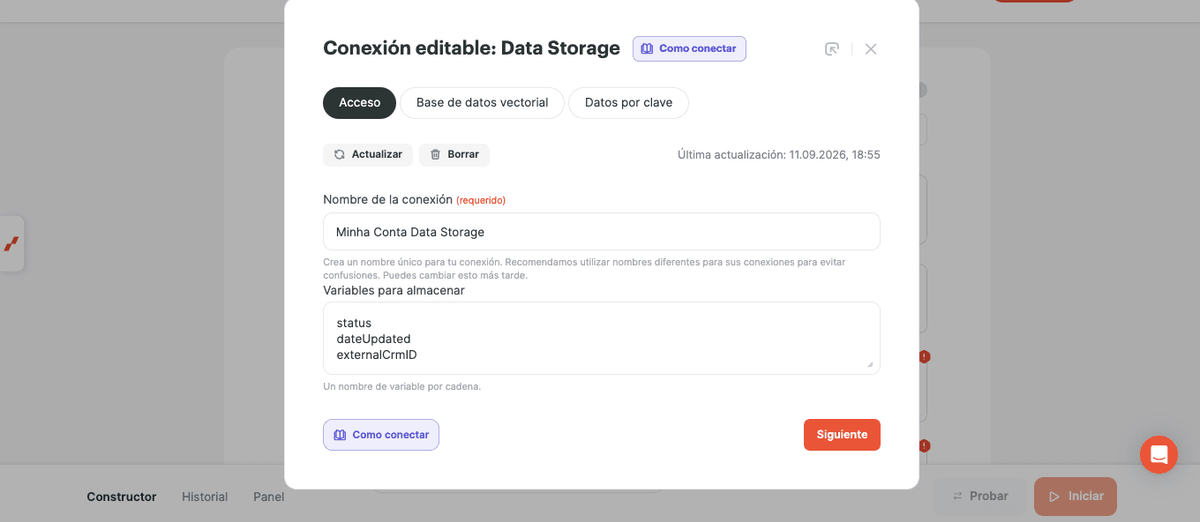
Después de introducir todas las variables necesarias, tu conexión estará lista para usar. Las variables configuradas estarán disponibles como campos al configurar automatizaciones en Albato.
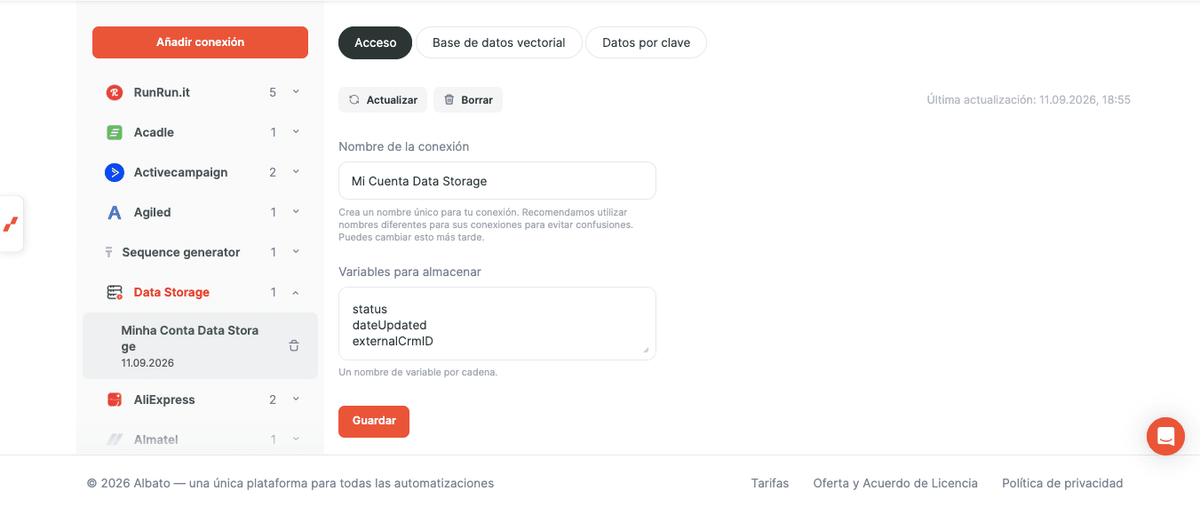
Recuerda que siempre puedes volver a la configuración de la conexión para añadir nuevas variables, eliminar las que no necesites o modificar las existentes. Es importante tener en cuenta que, si cambias el nombre de una variable, los campos asociados en las automatizaciones configuradas anteriormente dejarán de funcionar, ya que su código cambiará.
La conexión creada se verá así:
Agregar Datos
Transferir datos de contactos de un sistema CRM a otra base de datos de forma masiva puede ser complicado debido a limitaciones y posibles errores.
El Almacenamiento de Datos de Albato simplifica este proceso: una integración recopila los registros nuevos y actualizados del CRM y los almacena en el Almacenamiento de Datos. A continuación, otra integración exporta automáticamente el lote de datos acumulados al sistema de destino una vez al día, simplificando toda la operación.
Obtener una Alternativa a Table Lookup
El Almacenamiento de Datos de Albato ofrece una función de consulta de tablas que permite relacionar fácilmente estados y otros datos entre diferentes sistemas CRM.
Por ejemplo, si el estado 'Nuevo negocio' en el CRM 1, con ID 123, corresponde al estado con ID 456 en el CRM 2, puedes cargar la tabla de correspondencia de estados en el Almacenamiento de Datos una sola vez y utilizarla en todas las integraciones sin tener que configurarla repetidamente. Además, el Almacenamiento de Datos puede actualizar o añadir nuevos estados dinámicamente mediante una integración independiente, lo que proporciona mayor flexibilidad en la gestión de datos.
Consulta un ejemplo práctico de cómo utilizar esta herramienta con CRMs como HubSpot y Salesforce.
Cómo Sincronizar Nuevos Contactos Entre HubSpot y Salesforce
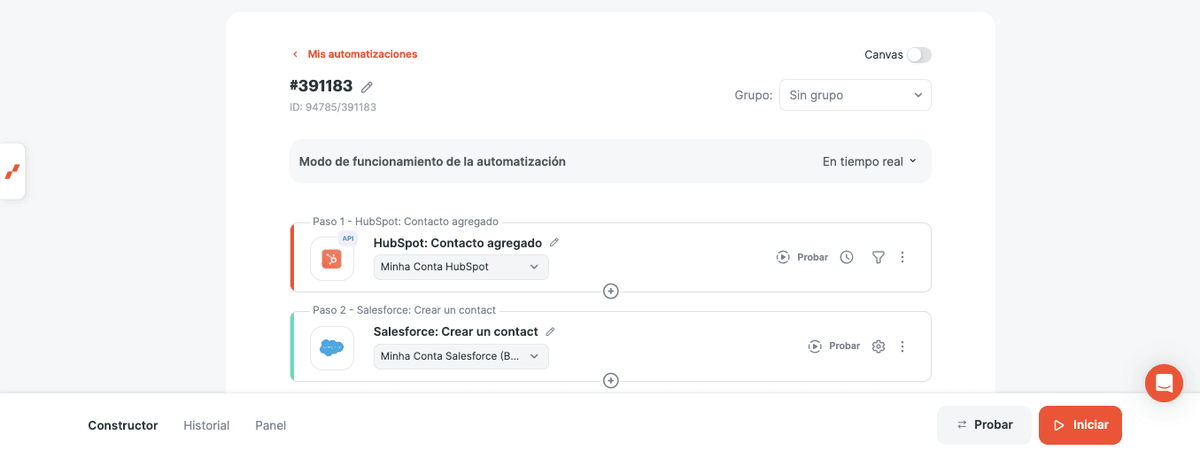
- Primero, configura un disparador con la aplicación que será la fuente de los datos, como un nuevo negocio o contacto. A continuación, configura una acción con la aplicación que recibirá los datos.
Por ejemplo, si se añade un nuevo contacto a HubSpot, crea un contacto correspondiente en Salesforce.
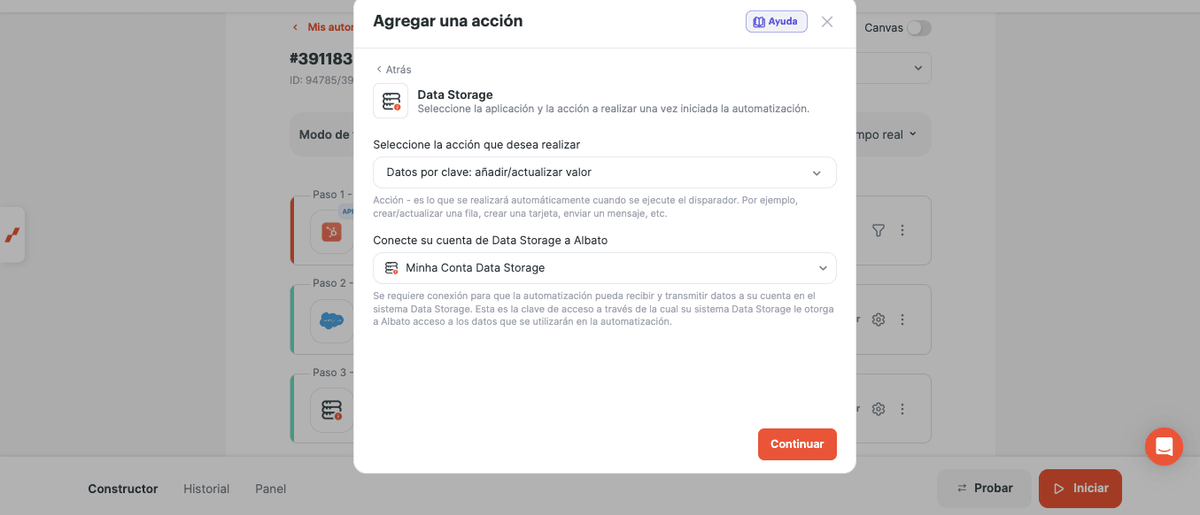
- A continuación, añade la aplicación Almacenamiento de Datos de Albato con la acción Datos por clave: añadir/actualizar valor.
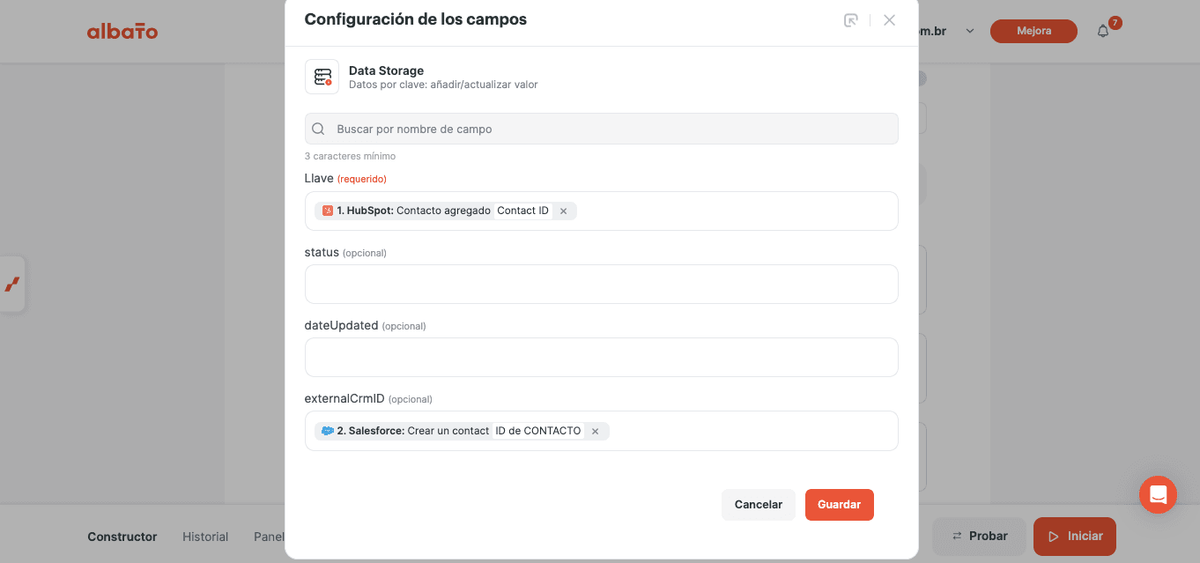
El ID del contacto de nuestro primer sistema, HubSpot, se utilizará como clave. La clave funciona como la columna A de una tabla.
El ID del contacto creado en Salesforce se asignará como externalCrmId, una variable creada en la configuración de la conexión.
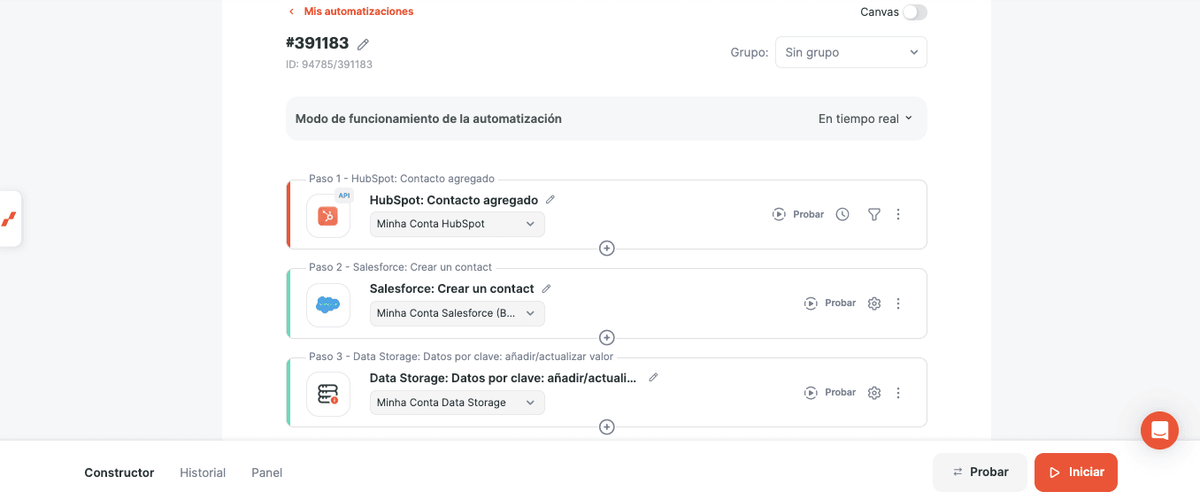
¡Ahora ya está todo listo! La automatización está lista para ejecutarse.
Crea una segunda automatización para realizar un seguimiento de las actualizaciones de contactos en HubSpot y actualizar los contactos correspondientes en Salesforce utilizando los ID disponibles.
- Primero, añade un disparador para obtener los datos de actualización de HubSpot.
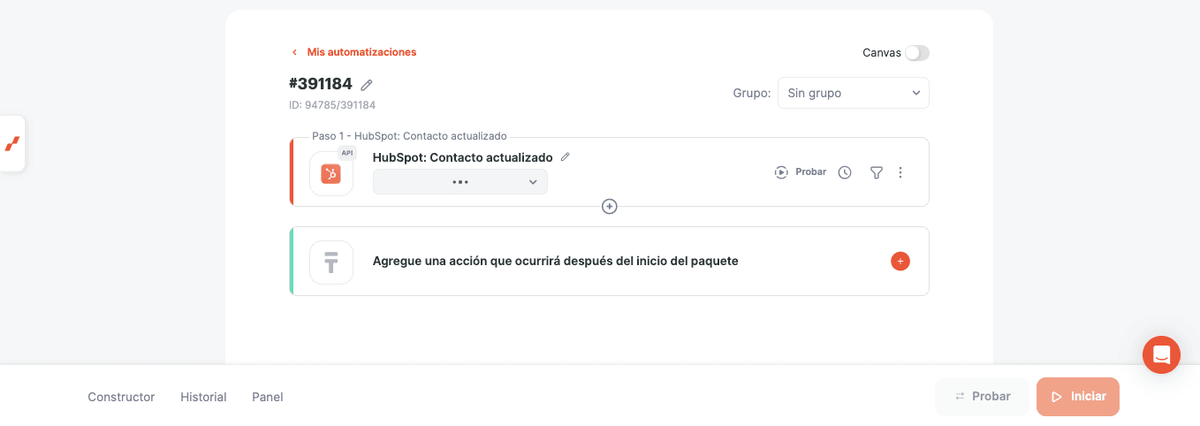
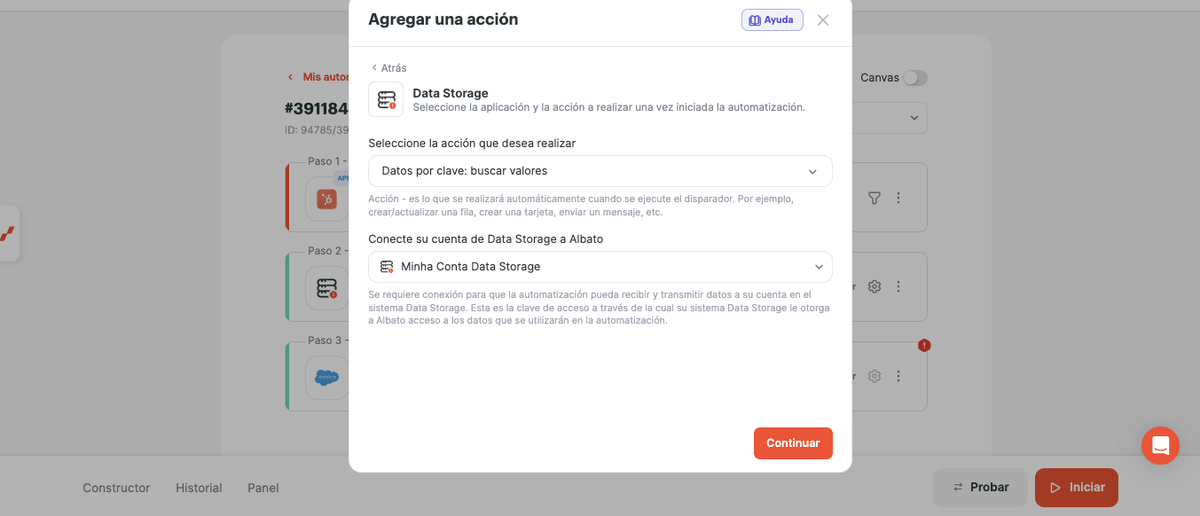
- Como segundo paso, añade la aplicación Almacenamiento de Datos de Albato y la acción Datos por clave: encontrar valores.
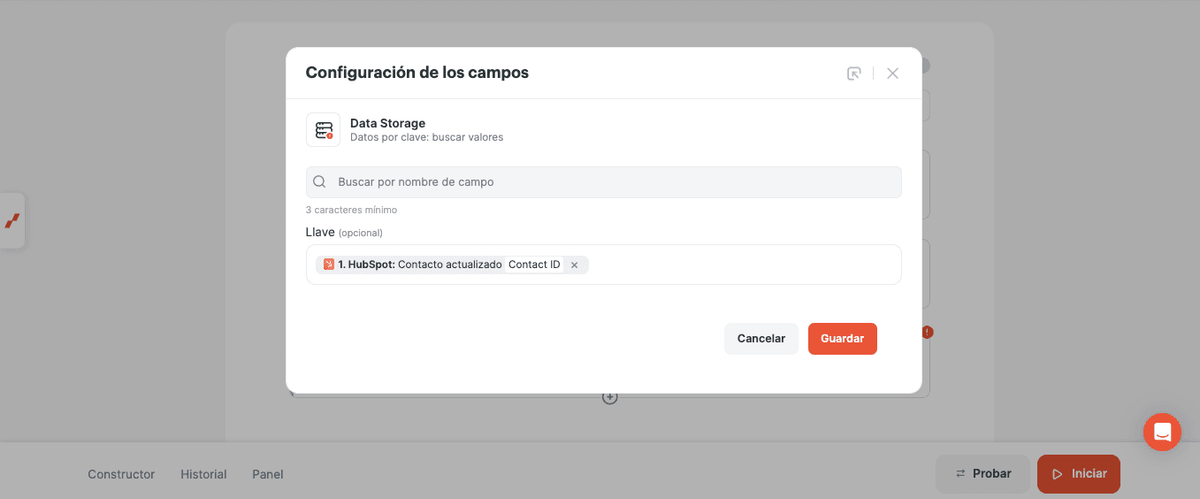
En el campo Clave, introduce el ID del contacto de HubSpot para realizar la búsqueda.
- Añade la aplicación Salesforce y la acción Actualizar un registro como tercer paso.
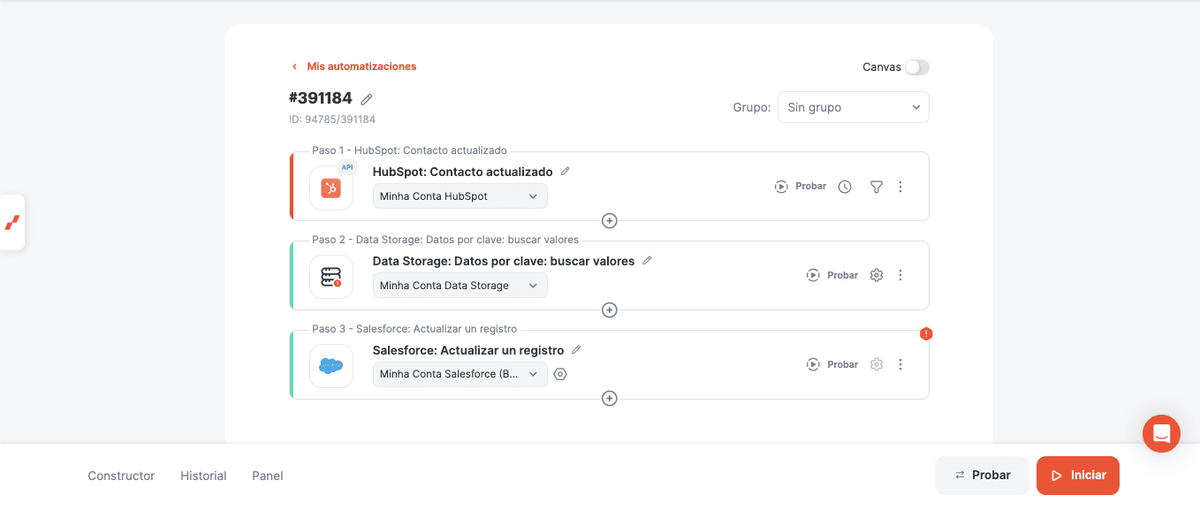
En el campo ID de la entidad, introduce un valor del repositorio: externalCrmId.
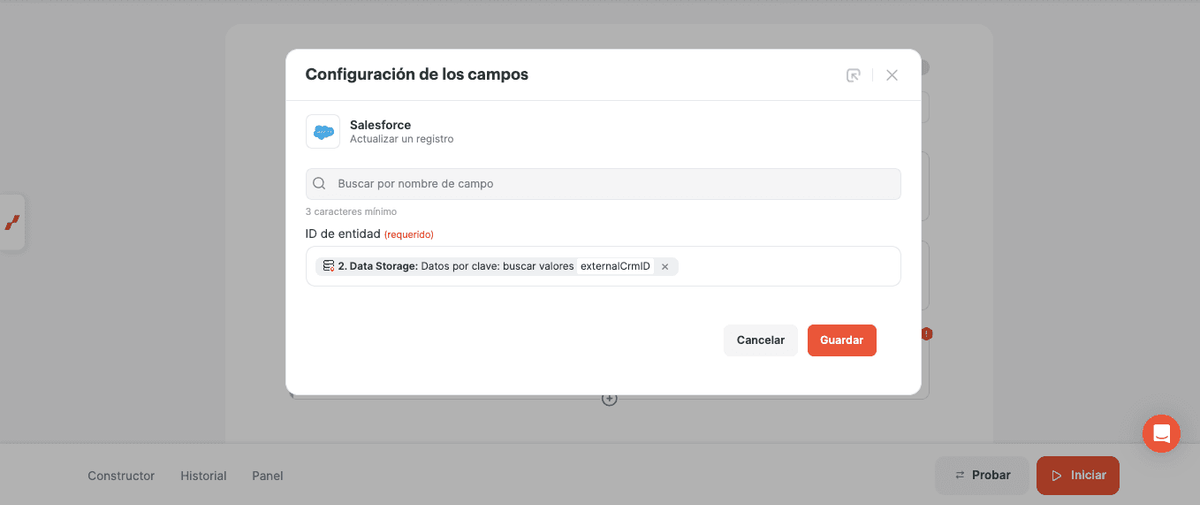
A continuación, especifica qué campos deben actualizarse en Salesforce. Esto establecerá la integración entre los dos sistemas, vinculando las entidades mediante el almacenamiento interno y permitiendo actualizaciones prácticas de los datos.
¿Responde esto a su pregunta?