

Cómo Utilizar la Herramienta Enrutador
EN ESTE ARTÍCULO
La herramienta Enrutador te ayudará a definir las condiciones bajo las cuales se activarán diferentes escenarios dentro de una automatización.
Básicamente, se trata de crear una lógica similar a la siguiente:
SI existe una determinada condición → ENTONCES iniciar el paso A → DE LO CONTRARIO iniciar el paso B
Cómo Utilizar la Herramienta
Vamos a explicar cómo utilizar la herramienta mediante un ejemplo.
Una empresa recibe pedidos de una tienda online en Mercado Libre. Cuenta con diferentes gerentes que procesan los pedidos de acuerdo con las tareas creadas en HubSpot CRM. Uno de ellos es responsable de los pedidos inferiores a 10.000 dolares y el otro de los pedidos superiores a 10.000 dolares La herramienta Enrutador permite crear un escenario en el que, dependiendo del valor del pedido, es posible asignarlos a diferentes gerentes.
La condición también puede definirse en función de otros parámetros del pedido, determinados a partir del desencadenante, como el tipo de producto, la entrega, el nombre, entre otros.
Cómo Configurar la Herramienta en la Práctica
Después de crear la automatización, es necesario especificar los pasos que se ejecutarán cuando se cumpla la condición determinada.
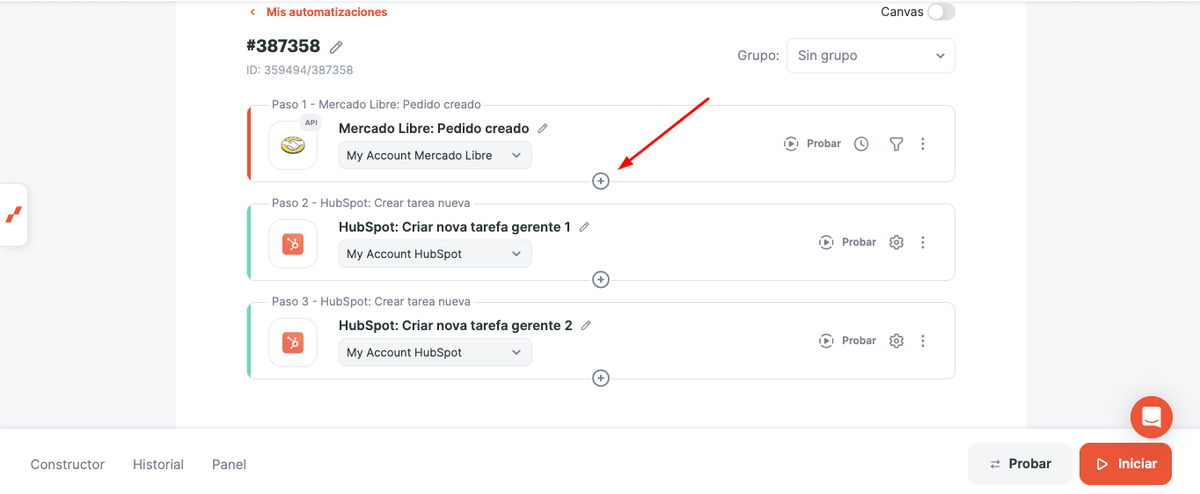
Para ello, accede a la automatización y haz clic en el símbolo + justo debajo del disparador:
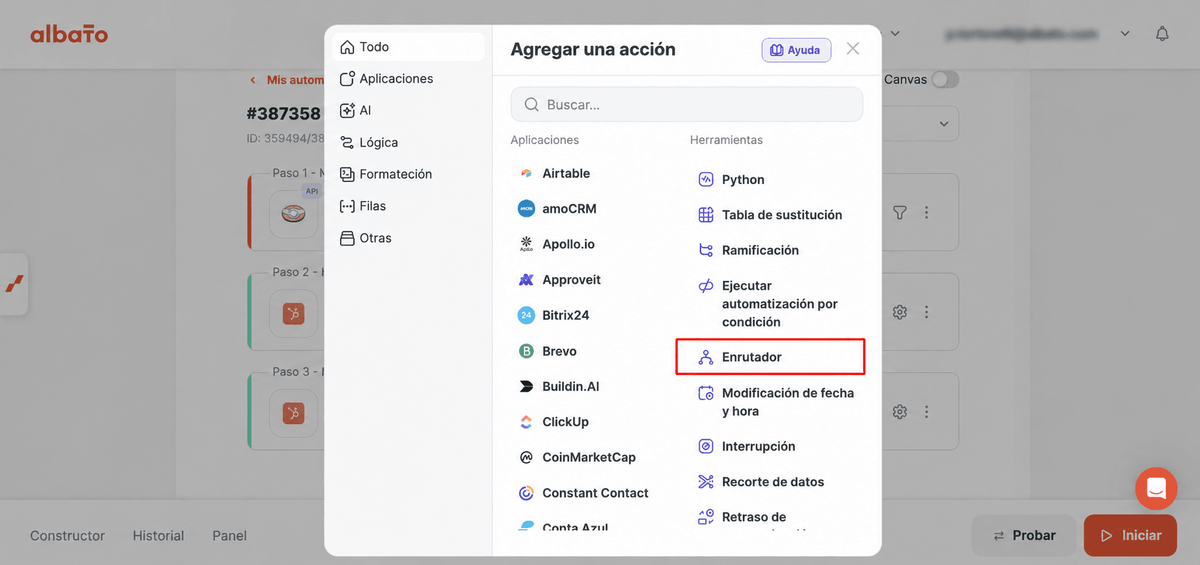
A continuación, busca la herramienta Enrutador y haz clic en el botón para continuar.
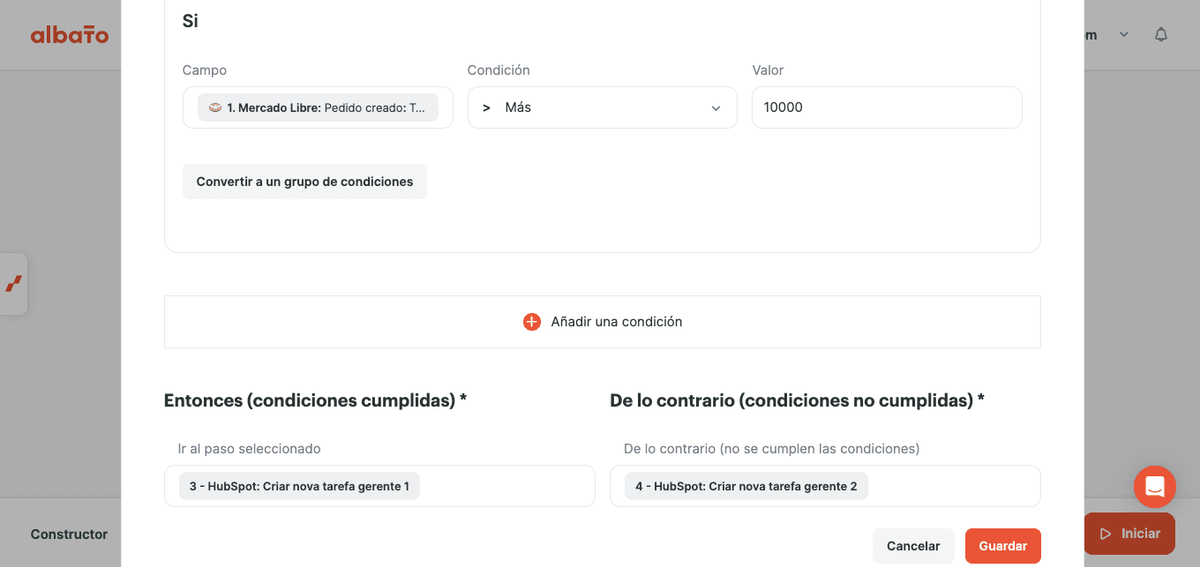
Ahora debemos configurar la herramienta. Completa los campos de acuerdo con las siguientes indicaciones:
- SI: Selecciona el campo que deseas utilizar como parámetro y establece las condiciones que determinarán la elección del escenario, junto con la condición y el valor deseado.
- Entonces: Indica el paso al que deberá continuar la automatización si se cumple la condición.
- De lo contrario: Indica el paso al que deberá continuar la automatización si no se cumple la condición.
Algo importante que debes recordar al utilizar la herramienta Enrutador es que debemos definir un paso para interrumpir y separar las dos partes diferentes de tu automatización.
Esto permitirá que la automatización sepa cuándo detenerse o cuándo continuar. Sin esta configuración de interrupción, la automatización pasaría por todos los pasos, incluidos aquellos que no debería ejecutar, hasta llegar al final.
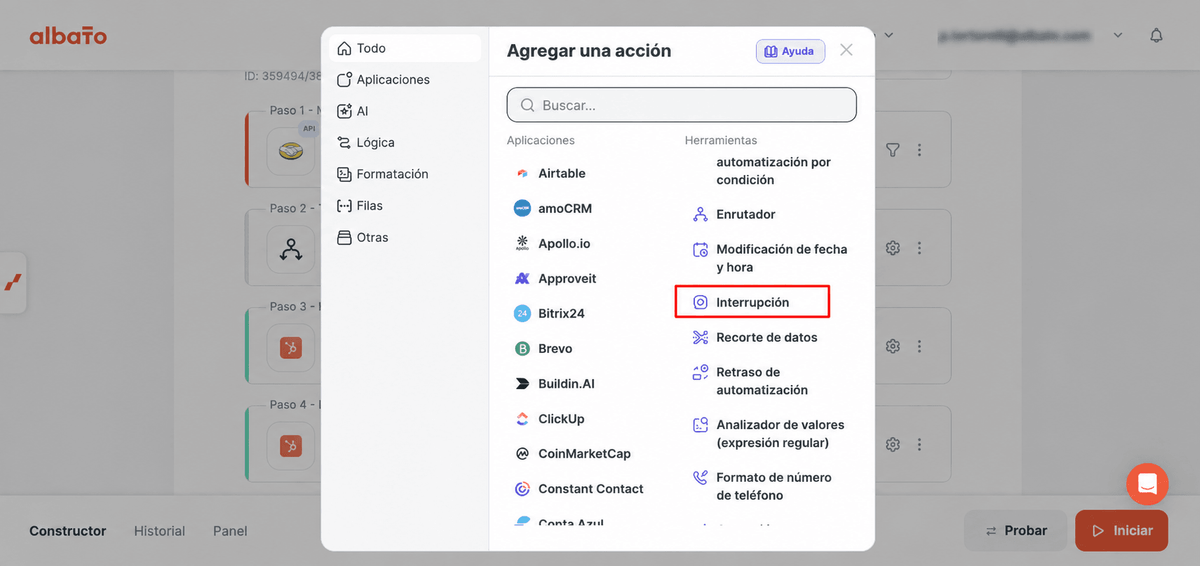
Para añadirlo, haz clic en el símbolo + justo debajo del paso de la automatización que contiene la primera condición:
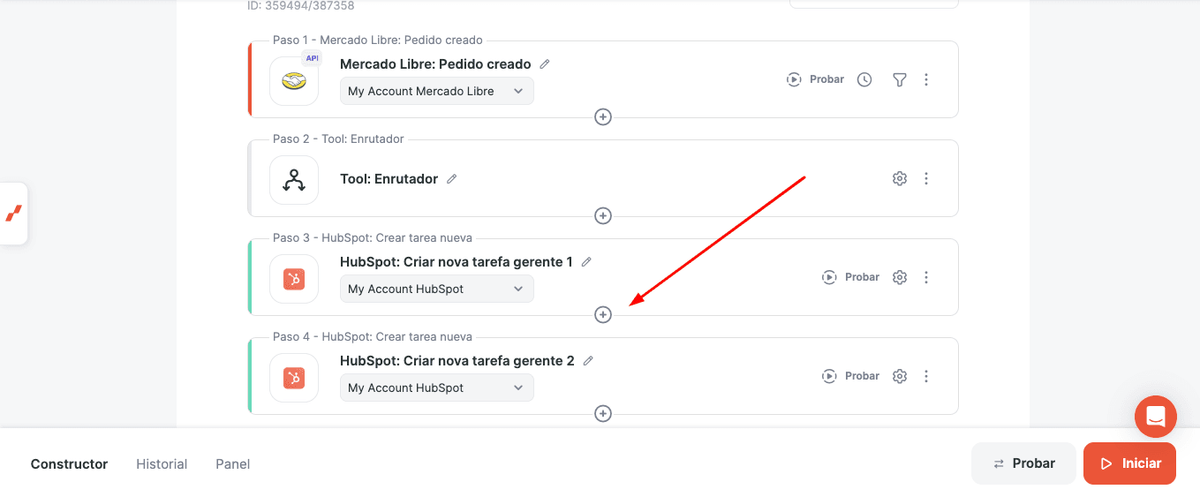
A continuación, busca la herramienta Interrupción y haz clic en el botón para continuar.
A continuación, puedes ver una breve visualización de la estructura final.
Como resultado, la automatización quedará así:
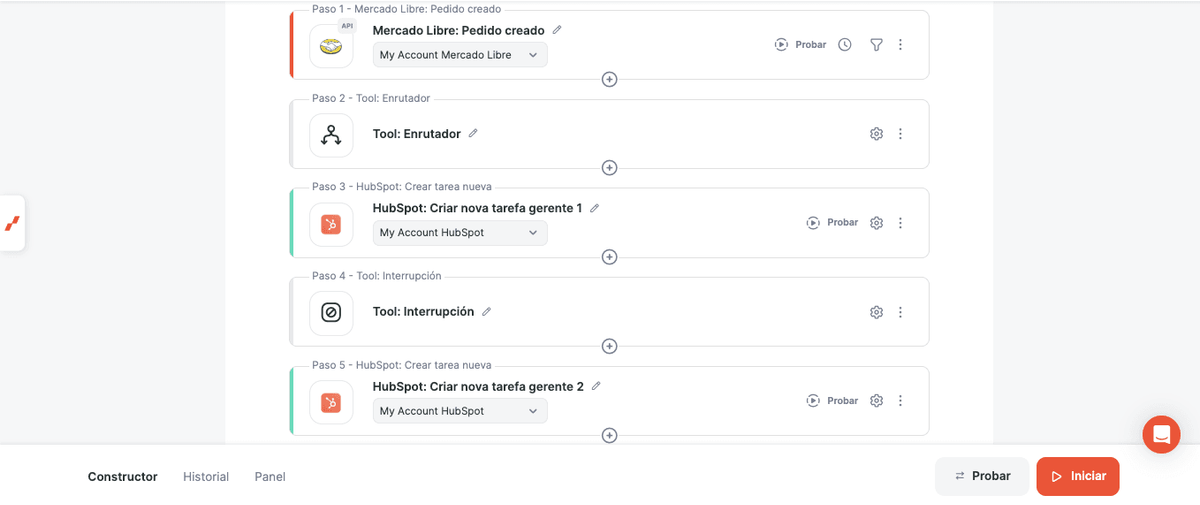
¡Listo! La herramienta y la automatización están configuradas.
Ahora, ¡solo tienes que hacer clic en Ejecutar!
¿Responde esto a su pregunta?