

Herramienta de Recorte de Datos
EN ESTE ARTÍCULO
Imagina esta herramienta como unas tijeras que te permiten recortar datos de cualquier conjunto de valores. Puedes cortar la mitad de una línea (por ejemplo, desde el inicio hasta la mitad) o solo una parte ubicada en el medio de la línea (por ejemplo, del 3.º al 5.º carácter).
Veamos cómo funciona la herramienta utilizando el siguiente ejemplo.
Supongamos que recibimos la información del nombre completo de un cliente desde alguna fuente (por ejemplo, un CRM en Pipedrive).
Sin embargo, solo necesitaremos el nombre, que será enviado a Google Sheets.
Para ello, podemos utilizar la herramienta Recorte de Datos.
Agregar la Herramienta
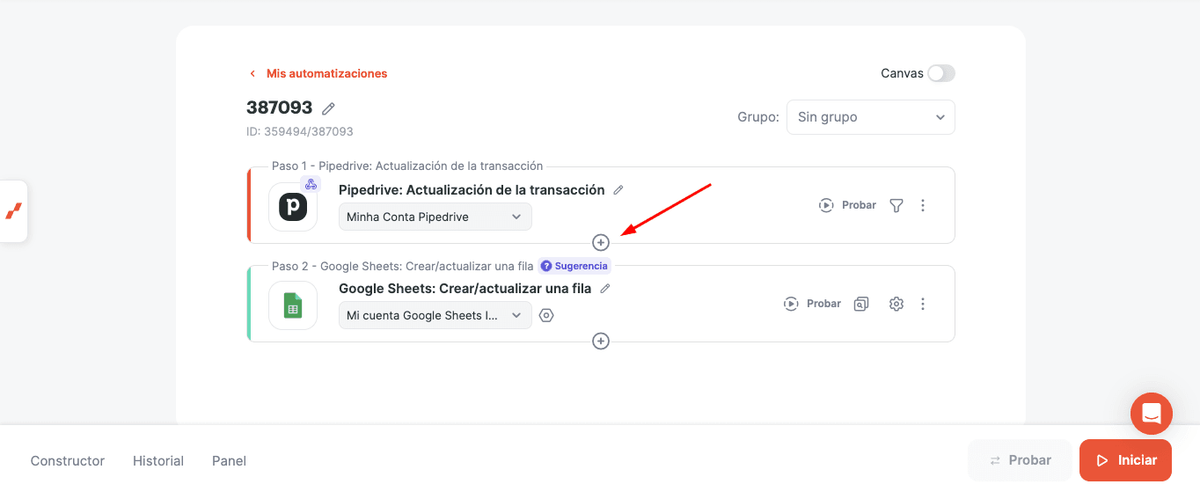
Primero, abre tu automatización y haz clic en el signo más (+) antes del paso en el que deseas utilizar el nuevo valor que se generará después del recorte.
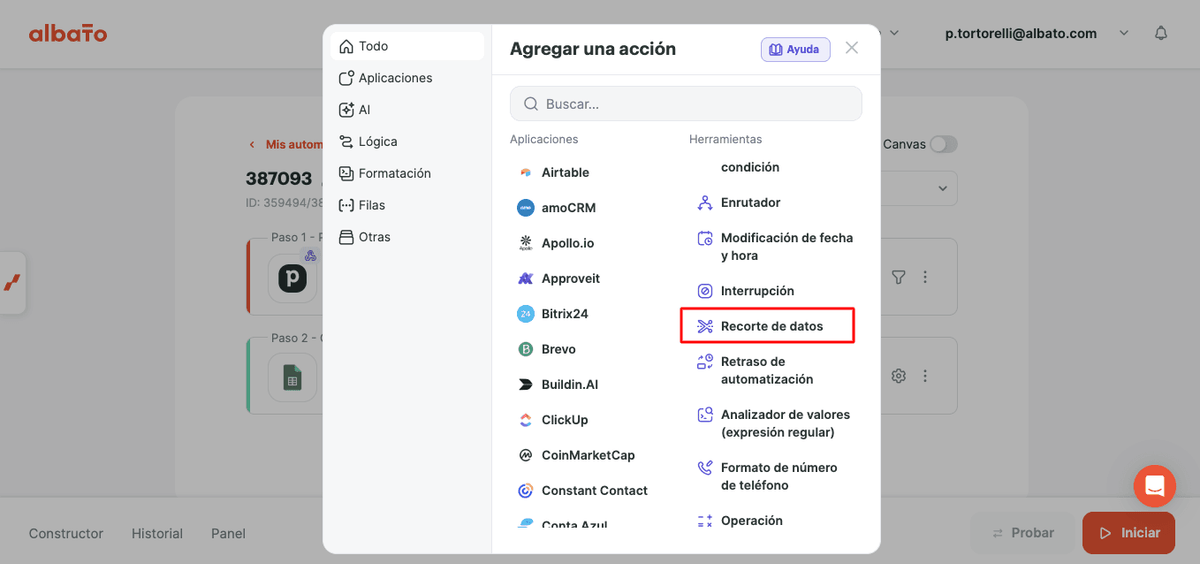
Luego, simplemente selecciona la herramienta Recorte de datos.
Configurar la Herramienta
En este paso configuraremos la propia herramienta.
Consulta las instrucciones para completar los 6 campos.
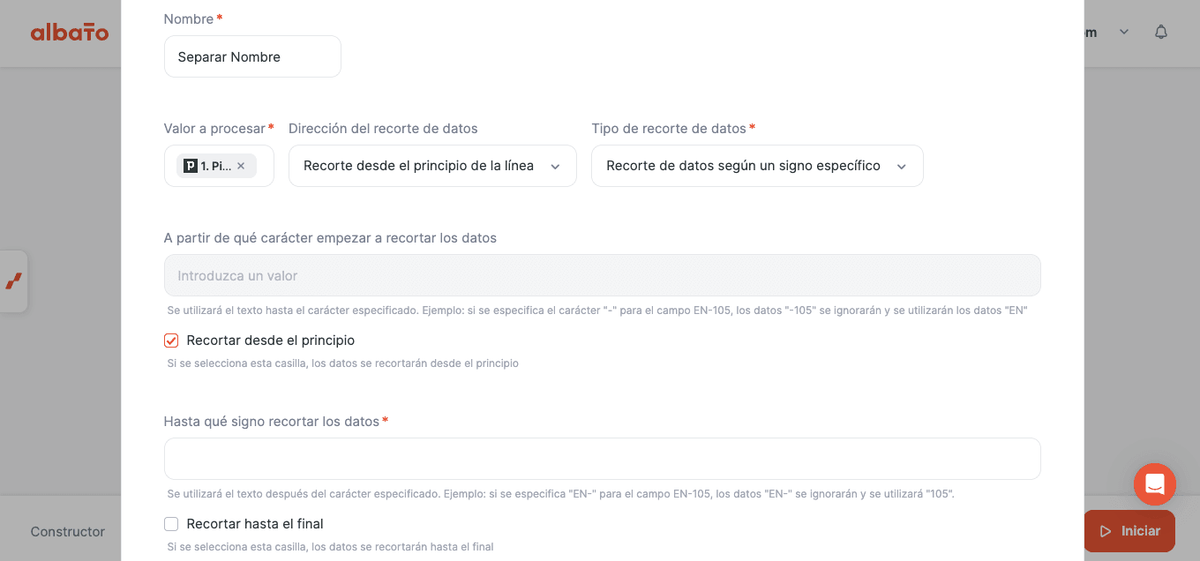
Nombre: crea un nombre para el conjunto de datos que será formateado.
Valor para el procesamiento: selecciona un valor para procesar. En nuestro caso, elegiremos el campo "Nombre de la persona" del disparador de Pipedrive.
Dirección del recorte de datos (TRIM): define la dirección del recorte de datos, es decir, desde dónde comenzará el recorte: desde el inicio o desde el final. En este ejemplo utilizaremos la opción desde el inicio. De esta manera, el algoritmo se ejecutará de izquierda a derecha. Si eliges desde el final, el algoritmo se invertirá y se ejecutará de derecha a izquierda.
Tipo de recorte de datos (TRIM): define el tipo de recorte de datos. Existen dos opciones: Por cantidad de caracteres y Por un carácter específico. En este ejemplo seleccionaremos Por un carácter específico.
¿Desde qué signo/carácter debo comenzar a recortar los datos? o ¿Hasta qué carácter debo recortar (TRIM) los datos?: aquí debes indicar desde qué carácter debe comenzar el recorte o hasta qué carácter debe realizarse (es decir, dónde comienzan los datos que queremos utilizar posteriormente). En nuestro ejemplo de la integración Pipedrive → Google Sheets, seleccionamos que el recorte debe realizarse hasta el carácter e introducimos un espacio en blanco (" ").
De esta manera, el resultado será el valor ubicado antes de ese espacio.
Si deseas el comportamiento contrario, simplemente invierte la lógica utilizando la opción Recortar (TRIM) hasta el final y luego completa el campo ¿Desde qué signo/carácter debo comenzar a recortar los datos?
Si es necesario definir un punto de finalización antes del final de la línea, solo debes indicar el carácter correspondiente en este campo para que la plataforma recorte y obtenga únicamente los datos deseados.
En nuestro ejemplo, quedaría de la siguiente manera.
Supongamos que el nombre recibido es: Michael Johnson.
Nuestro objetivo es extraer:
- Michael → Nombre.
- Johnson → Apellido.
La automatización quedaría de la siguiente manera.
- Disparador: Google Sheets: supervisar cambios en una celda y enviar la fila.
- Herramienta: Data Cropping (primer parámetro).
- Acción: cualquier aplicación a la que desees enviar los valores separados.
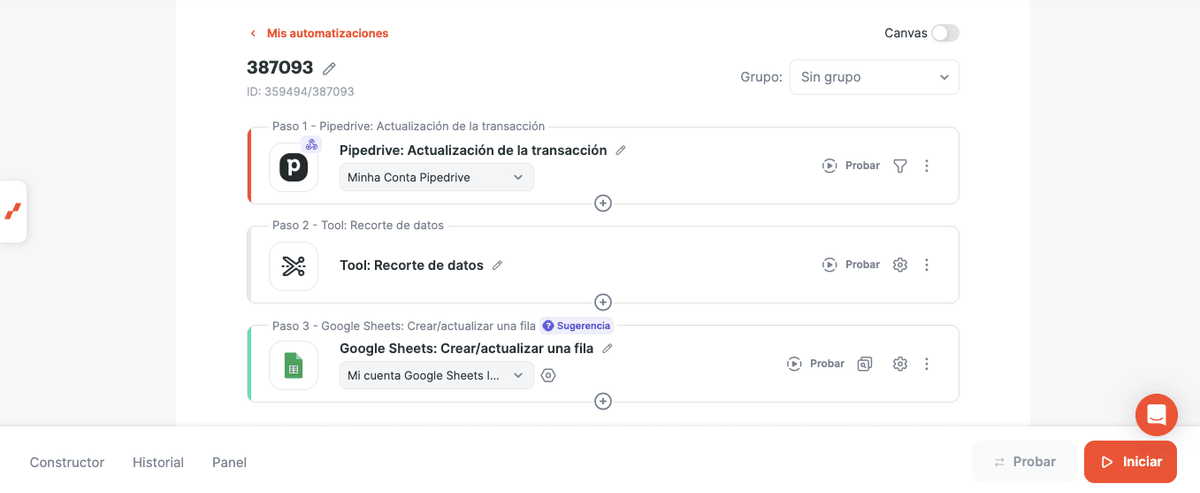
Importante: para dividir una cadena en varios parámetros, es necesario agregar la herramienta tantas veces como sea necesario, utilizando un paso para cada parámetro. Por ejemplo, si también fuera necesario obtener el apellido, se deberá agregar un nuevo paso de Recorte de datos antes del paso de Google Sheets.
El resultado devuelto por la herramienta en este ejemplo sería: Michael.
Agregar el Valor Generado al Siguiente Paso
Después de configurar la herramienta, agrega el valor generado al siguiente paso deseado. Por ejemplo, una columna de Google Sheets o cualquier otra aplicación conectada.
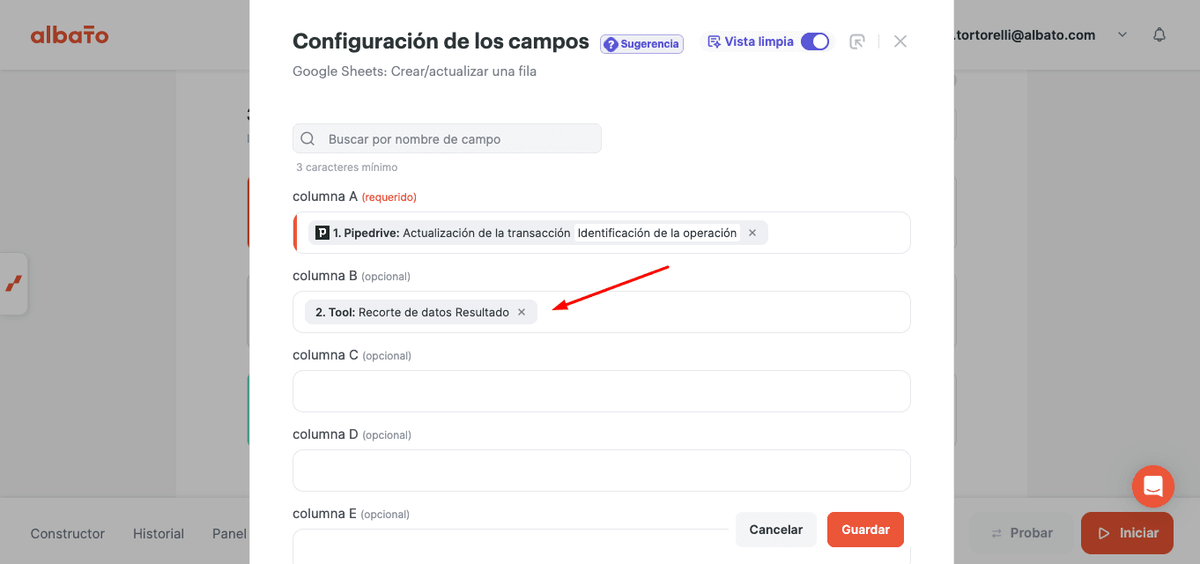
Puedes utilizar este mismo enfoque para extraer muchos otros parámetros, como segundos nombres, códigos telefónicos, números de pedido, IDs o cualquier otro valor separado por espacios u otros caracteres (comas, guiones o símbolos).
Ahora solo queda activar tu automatización y estará lista para usarse. Si tienes alguna pregunta, contacta a nuestro soporte a través del chat.
¿Responde esto a su pregunta?