

Acompanhe Avaliações do Intercom no Google Sheets e Slack
NESTE ARTIGO
Se sua equipe usa o Intercom para conversas de suporte, sucesso do cliente, vendas ou financeiro, as avaliações dos clientes ajudam a entender onde o atendimento está funcionando bem e onde precisa de atenção.
Neste artigo, vamos criar uma automação na Albato para salvar todas as avaliações de chat do Intercom no Google Sheets e enviar uma notificação no Slack somente quando a avaliação for negativa.
Esse fluxo ajuda sua equipe a manter um histórico organizado das avaliações, acompanhar KPIs de atendimento e agir mais rápido quando um cliente deixa uma nota baixa.
Conectar os apps
O primeiro passo, antes de criar a automação, é conectar os aplicativos que serão utilizados.
Vá até a aba Apps e clique em Conectar App.
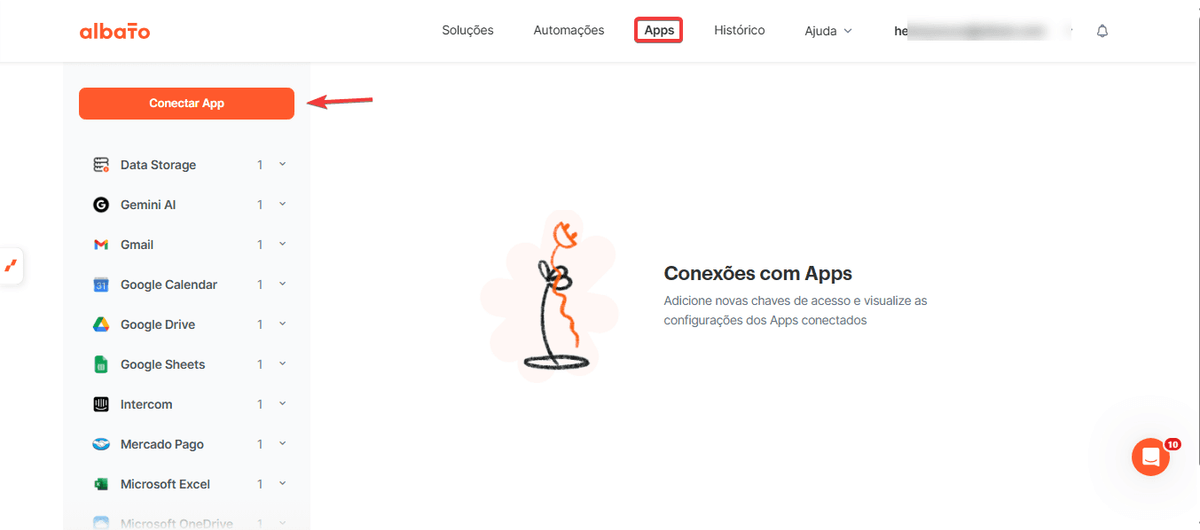
Procure primeiramente pelo aplicativo do Intercom. Siga as instruções exibidas na tela até visualizar a mensagem de sucesso.
Repita o mesmo processo para o Google Sheets.
Por último, defina em qual aplicativo você gostaria de receber notificações quando avaliações negativas forem recebidas. Você pode optar, por exemplo, por Slack, Telegram, e-mail, entre outros.
Neste artigo, utilizaremos o Slack como exemplo.
Depois que todos os apps estiverem conectados, você pode criar a automação.
Criar a automação
Vá até a aba Automações e clique em Adicionar nova automação.
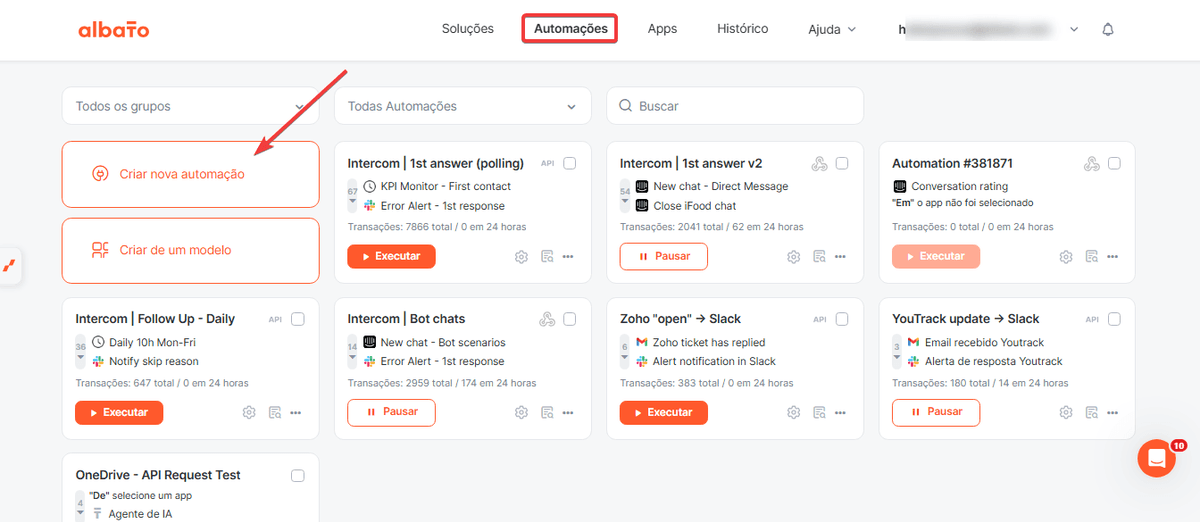
Em seguida, na primeira etapa, clique para adicionar o gatilho.
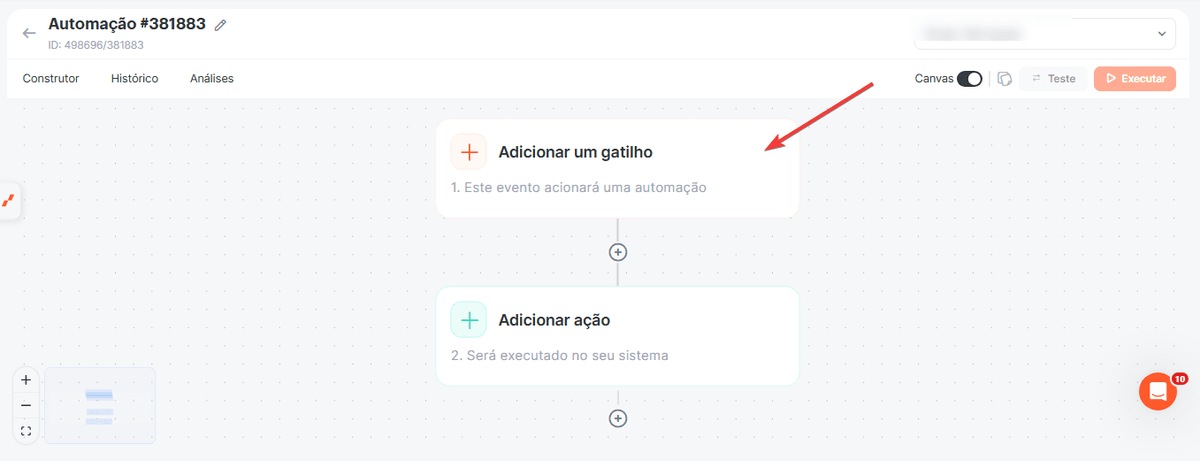
Selecione o aplicativo Intercom e o evento Conversation Rating.
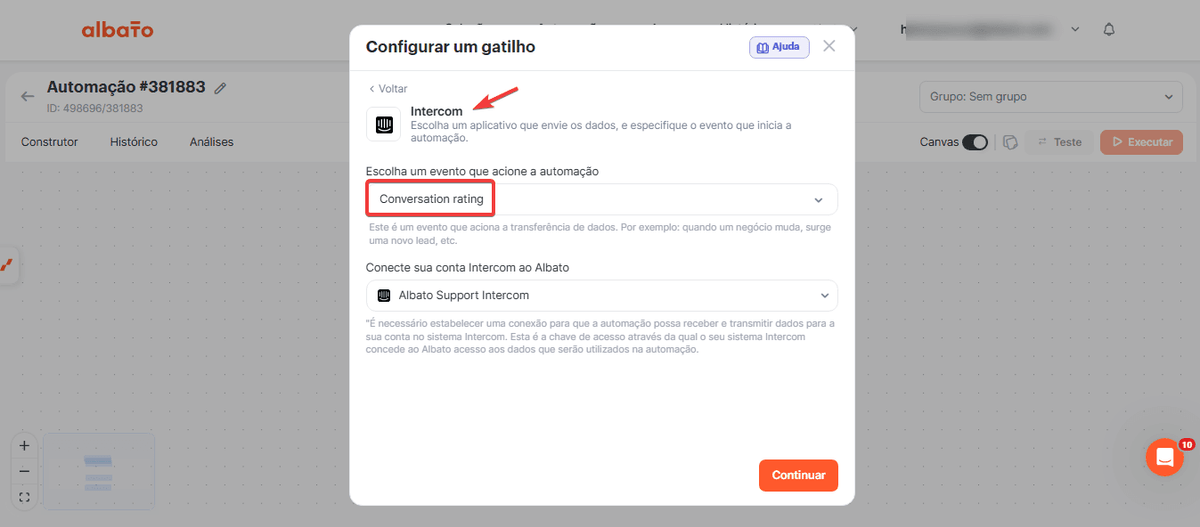
Em seguida, clique para adicionar a segunda etapa.
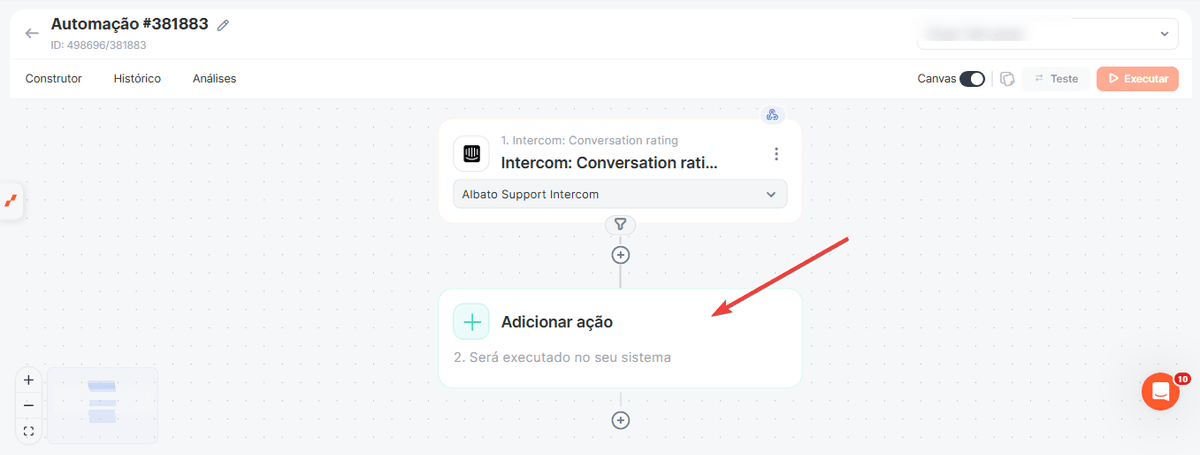
Agora, selecione o aplicativo Google Sheets e a ação Criar linha em uma planilha. Nos campos relacionados, escolha também a planilha e a aba desejadas.
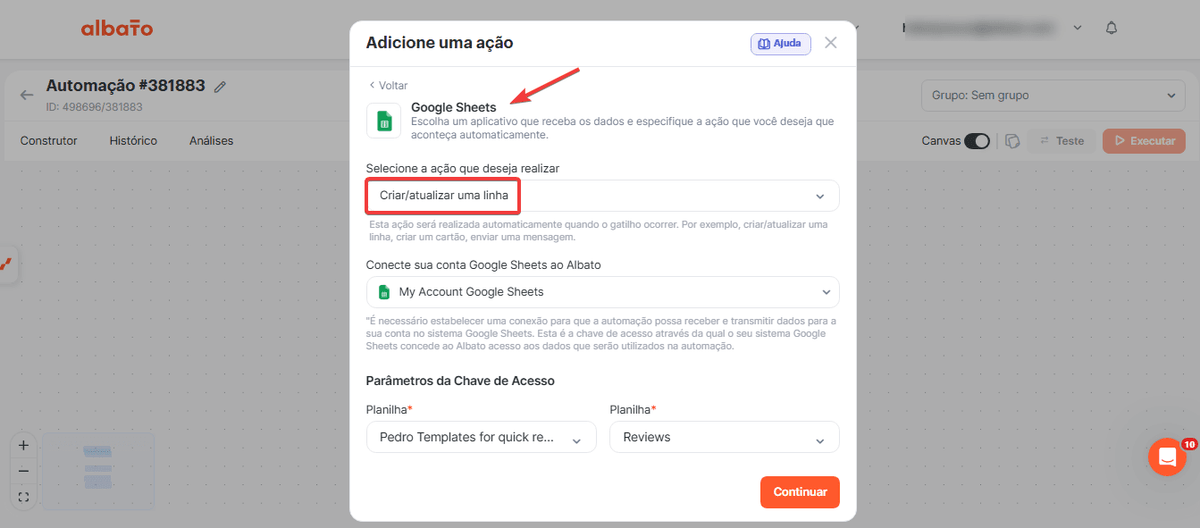
Importante. Neste exemplo, criamos previamente uma planilha em branco, com uma coluna para cada valor que queremos armazenar: Nome do contato, E-mail do contato, URL da conversa, Mensagem da avaliação e Avaliação recebida.
Logo após, você verá as colunas da planilha disponíveis para mapeamento. Faça o mapeamento selecionando qual valor deseja salvar em cada coluna. Por exemplo.
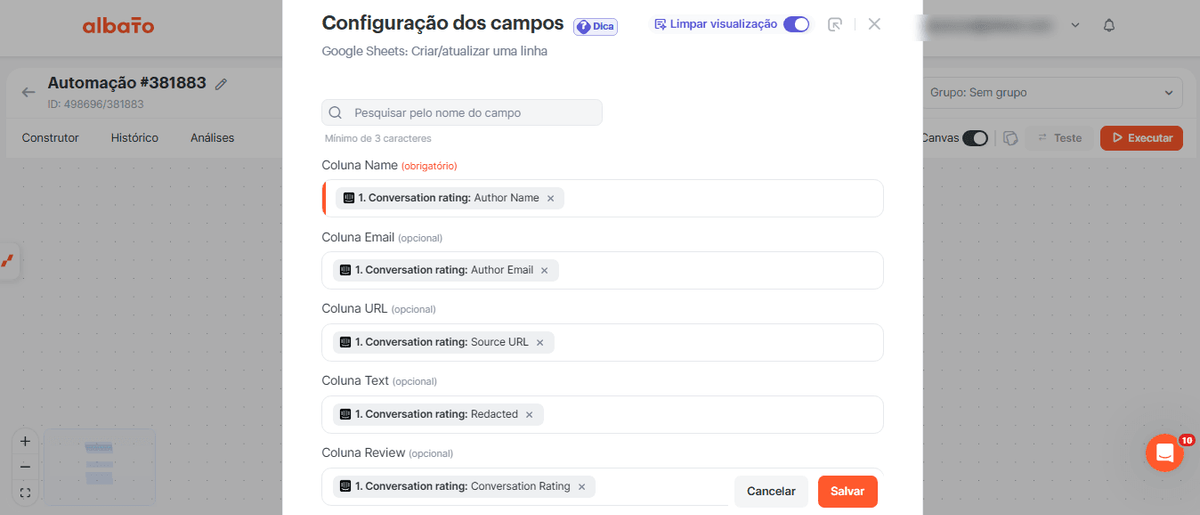
Ao finalizar, clique em Salvar e, em seguida, selecione a opção para adicionar mais uma etapa.
Filtrar avaliações negativas
Como essa ferramenta ajuda
A ferramenta **Interromper automação por condição** funciona como uma porta dentro da automação. Se a condição for atendida, a próxima etapa será executada. Se não for, a automação será interrompida antes de enviar a notificação no Slack.
Neste fluxo, todas as avaliações continuam sendo salvas no Google Sheets. A condição controla apenas se a Albato deve seguir para a etapa de alerta no Slack.
Para adicionar a ferramenta, clique aqui.
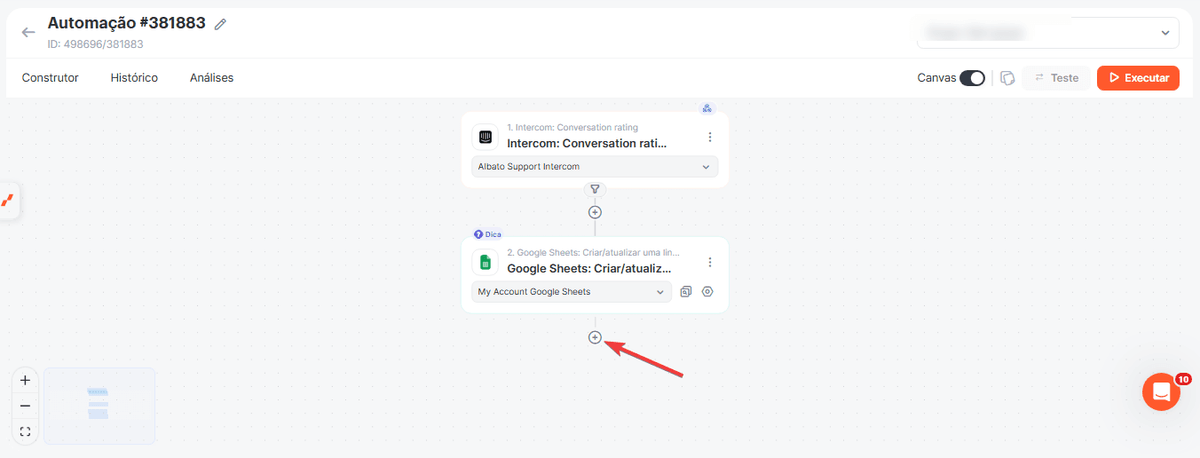
Em seguida, selecione Interromper automação por condição dentro do menu Lógica.
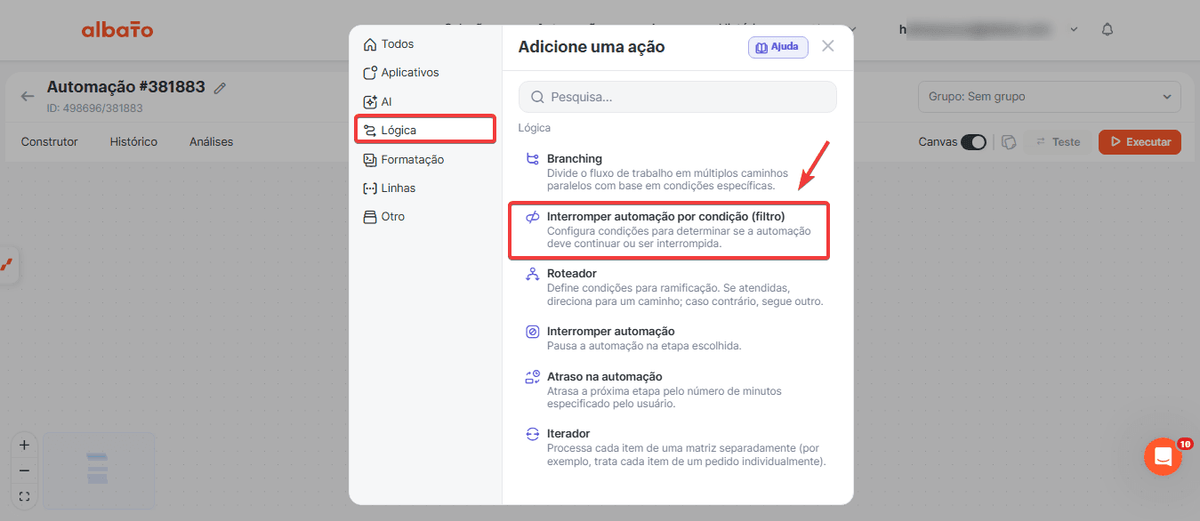
Em seguida, configure a condição.
No campo da esquerda, selecione o parâmetro que contém a avaliação recebida. No campo central, selecione Contém. No campo da direita, informe Bad.
A configuração ficará semelhante a esta.
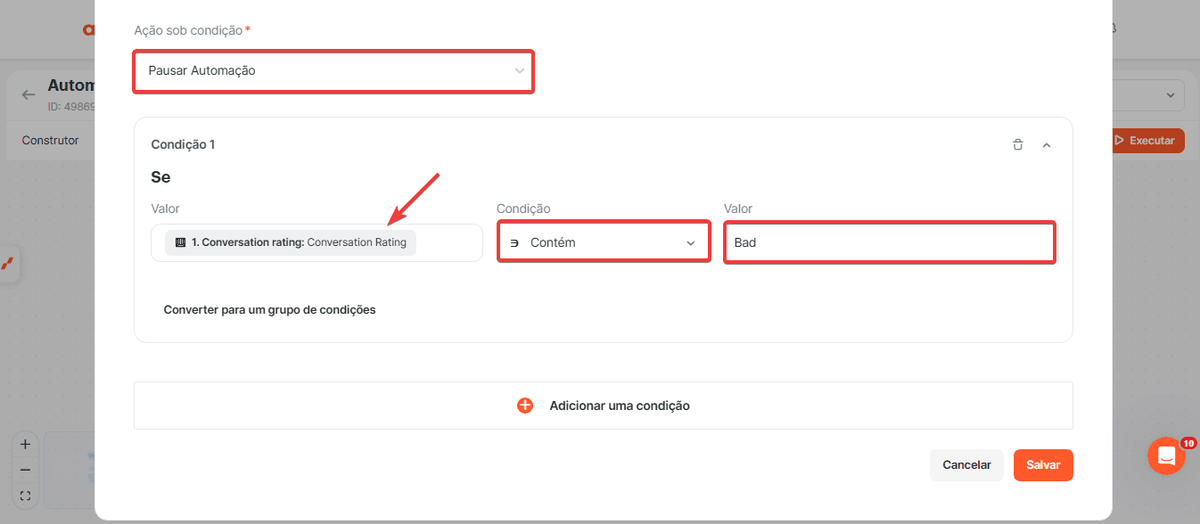
Importante. Este exemplo usa uma escala CSAT no Intercom com as opções Bad, Neutral, Ok, Great e Amazing. Se o seu workspace usa outra escala, informe o valor correspondente à avaliação negativa que você quer monitorar. Letras maiúsculas, minúsculas e espaços precisam corresponder ao valor recebido do Intercom.
Agora configure a etapa final da automação. Clique para adicionar uma nova ação e selecione a opção do Slack de Enviar mensagem para um usuário.
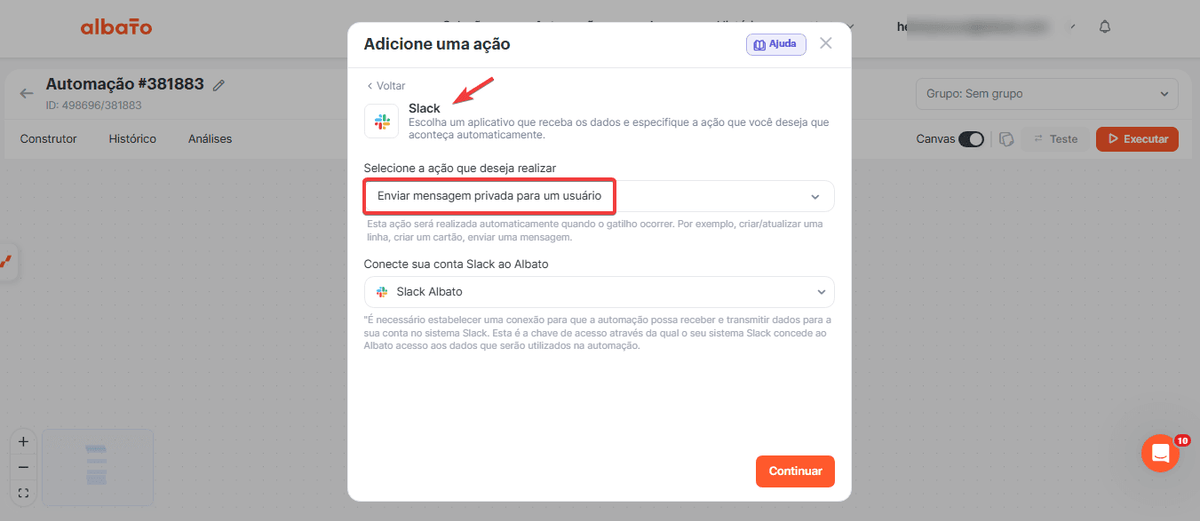
Se preferir, também é possível enviar a mensagem para um canal do Slack.
Em seguida, defina qual usuário deverá receber a notificação e no campo de mensagem, crie o modelo que deseja receber.
Você pode combinar textos fixos (digitados manualmente) com valores dinâmicos da automação.
Veja um exemplo de template.
Nova avaliação negativa recebida | Favor realizar acompanhamento

URL da conversa.
Nome do cliente.
Data e hora da avaliação.
CSAT.
Mensagem recebida.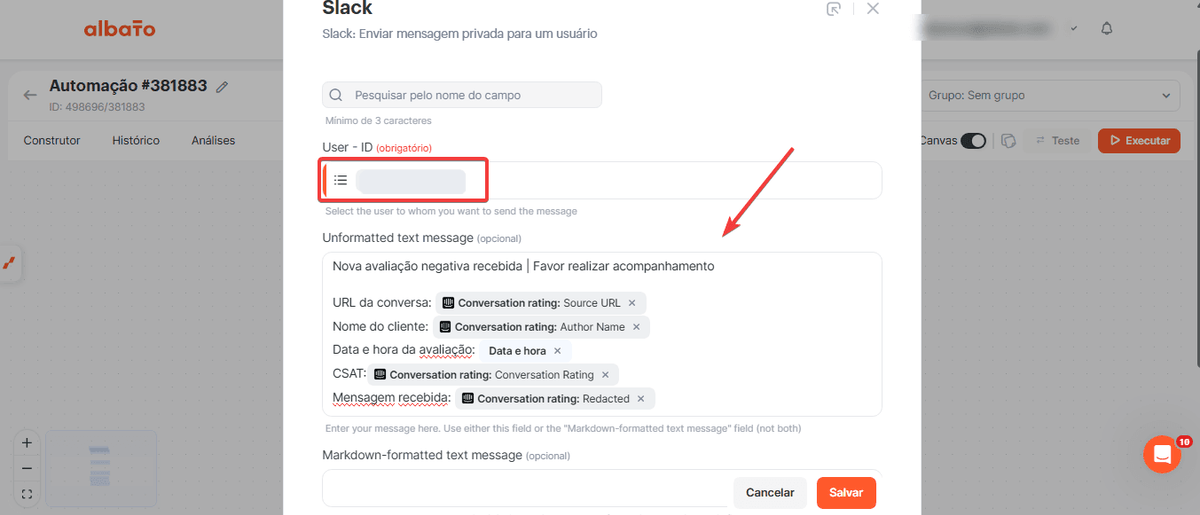
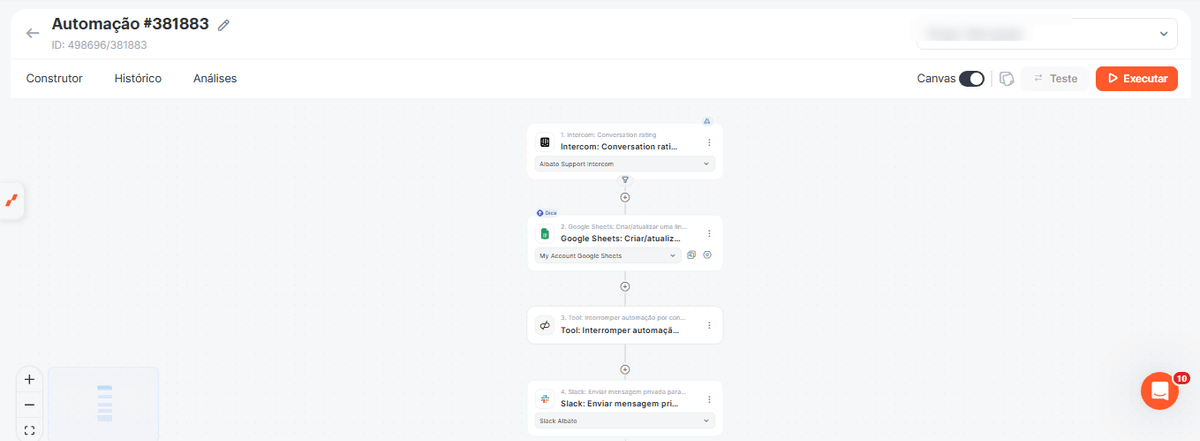
Após configurar essa etapa, seu fluxo estará pronto para uso e terá a seguinte estrutura.
Estrutura do fluxo
- Intercom (Conversation Rating)
- Google Sheets (Criar linha)
- Filtro (Somente avaliações negativas)
- Slack (Enviar notificação)
Agora você pode consultar as avaliações do Intercom no Google Sheets e receber alertas no Slack quando uma avaliação negativa for recebida. Se tiver dúvidas, entre em contato com nossa equipe de suporte pelo chat na sua conta Albato.
Isso respondeu à sua pergunta?