

Rows Union
NESTE ARTIGO
A ferramenta Rows Union permite combinar um array de objetos de uma etapa da automação com valores de outra etapa. Isso amplia as possibilidades de trabalhar com Rows sempre que você tiver dois arrays diferentes e precisar uni-los antes de continuar sua automação.
Quando Devo Usar o Rows Union?
O Rows Union é útil sempre que:
- Duas etapas da automação retornam listas (Rows) em vez de objetos únicos.
- Cada lista contém informações diferentes sobre os mesmos itens.
- Ambas as listas compartilham um identificador em comum (como SKU, ID do Produto, E-mail ou Código).
- Você precisa combinar esses conjuntos de dados antes de continuar a automação. Em outras palavras, o Rows Union não cria novas informações. Ele simplesmente reúne informações que já existem em etapas diferentes, tornando-as disponíveis como um único conjunto de dados para as próximas ações.
Imagine que você administra uma loja virtual e recebe dezenas de pedidos todos os dias.
Quando um novo pedido é recebido, ele contém informações como:
- SKU do produto
- Quantidade comprada
- Nome do produto Em seguida, você pode adicionar uma ação para buscar cada produto no seu sistema de estoque. Depois, utilizando a ferramenta Rows Union, será possível relacionar os produtos do pedido original com os produtos retornados pela busca no sistema de estoque.
Ao combinar esses dois conjuntos de dados em um único array, sua automação terá todas as informações necessárias para criar o pedido de venda com os IDs corretos dos produtos, quantidades e informações de estoque na sua planilha ou em qualquer outro aplicativo.
Sem o Rows Union, essas informações permaneceriam em duas listas separadas.
Pedido
Estoque
Após aplicar o Rows Union utilizando o SKU como campo de correspondência, o Albato cria um único array combinado:
Agora, a próxima etapa da automação terá acesso a todas as informações necessárias em um único lugar.
Na próxima seção, mostraremos um caso de uso prático passo a passo e como configurar o Rows Union dentro do Albato.
Observação: O exemplo a seguir é apenas uma das formas de utilizar a ferramenta Rows Union. Você pode aplicar a mesma lógica em diversos outros cenários, utilizando diferentes aplicativos e fluxos de trabalho sempre que precisar combinar dados recebidos como Rows em diferentes etapas de uma automação.
Como Criar um Negócio no Bitrix24 Utilizando Dados de Pedidos do WooCommerce e Informações de Produtos do HubSpot
Imagine que sua empresa recebe novos pedidos através do WooCommerce. Sempre que um novo pedido é realizado, você deseja criar um Negócio (Deal) no Bitrix24.
No entanto, as informações recebidas do WooCommerce não são suficientes.
Antes de criar o Negócio, você gostaria de obter informações adicionais sobre cada produto no HubSpot, como:
- ID do Produto
- Categoria do Produto
- Disponibilidade em Estoque
- Preço do Produto O desafio é que essas informações são retornadas por etapas diferentes da automação.
O WooCommerce fornece os produtos incluídos no pedido, enquanto o HubSpot retorna informações adicionais sobre esses mesmos produtos.
Para combinar ambos os conjuntos de dados antes de criar o Negócio, utilizaremos a ferramenta Rows Union.
Para criar esse tipo de automação, comece criando uma nova automação.
Como gatilho, selecione WooCommerce, Novo Pedido.
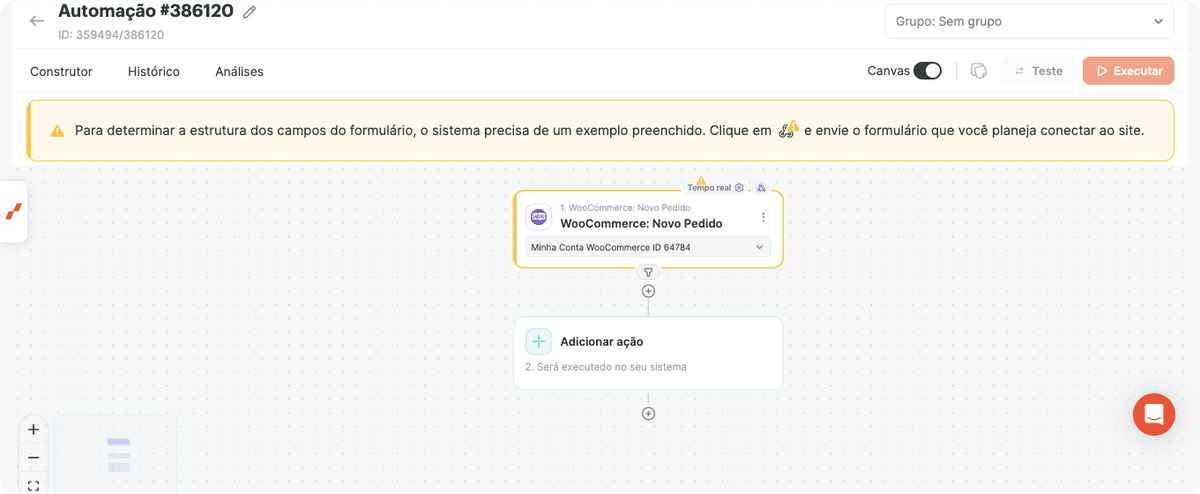
Esse gatilho será acionado sempre que um cliente realizar um novo pedido na sua loja WooCommerce.
Você perceberá que o WooCommerce retorna um campo Rows, contendo todos os produtos incluídos no pedido.
Cada objeto contém informações semelhantes a:
- Nome do Produto
- SKU
- Quantidade
- Preço Esses Rows serão o primeiro conjunto de dados que utilizaremos posteriormente no Rows Union.
Como um pedido pode conter vários produtos, adicione um Iterator.
O Iterator processa cada produto individualmente para que o HubSpot possa buscar informações adicionais sobre cada item.
Configure o Iterator utilizando o Rows Product retornado pelo gatilho do WooCommerce.
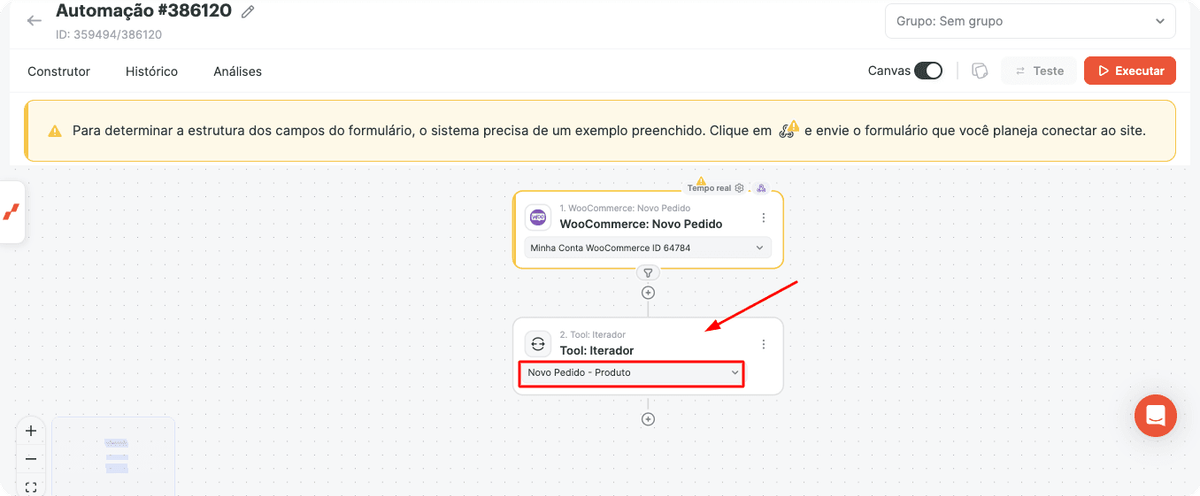
Agora adicione a ação Search Product do HubSpot.
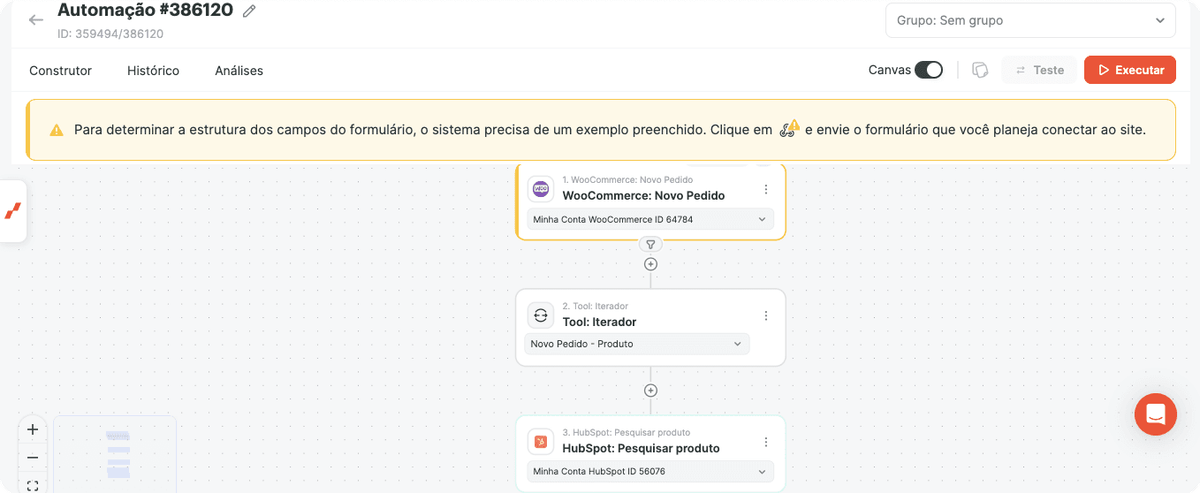
Utilize o Nome do Produto recebido do WooCommerce e processado no Iterador como parâmetro de busca.
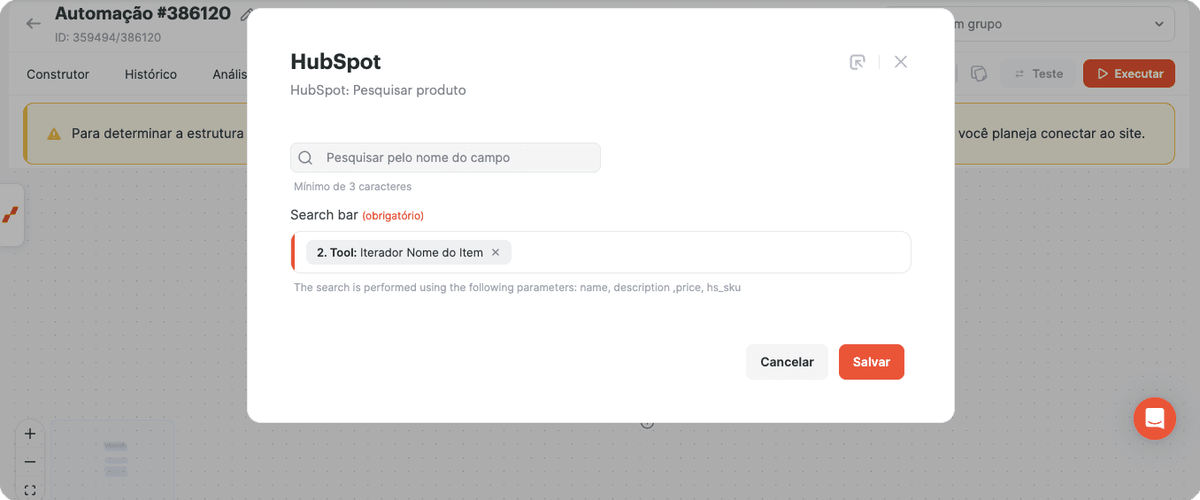
O HubSpot retornará informações como:
- ID do Produto
- Nome do Produto
- Categoria do Produto
- Disponibilidade em Estoque
- Preço do Produto Como essa busca é executada uma vez para cada produto, agora precisamos reconstruir novamente a lista de produtos.
Para isso, adicione um Aggregator após a ação do HubSpot.
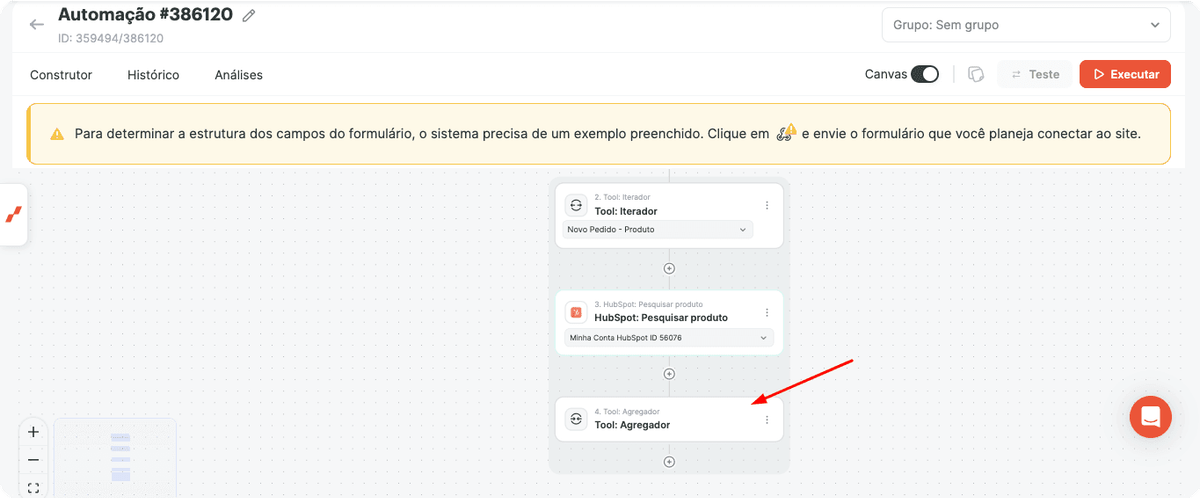
O Aggregator reúne todos os resultados individuais da busca e os converte novamente em um único array de Rows.
Adicione todos os campos que você considera importantes e que precisará utilizar posteriormente. Você pode mapear quantos campos relacionados ao produto.
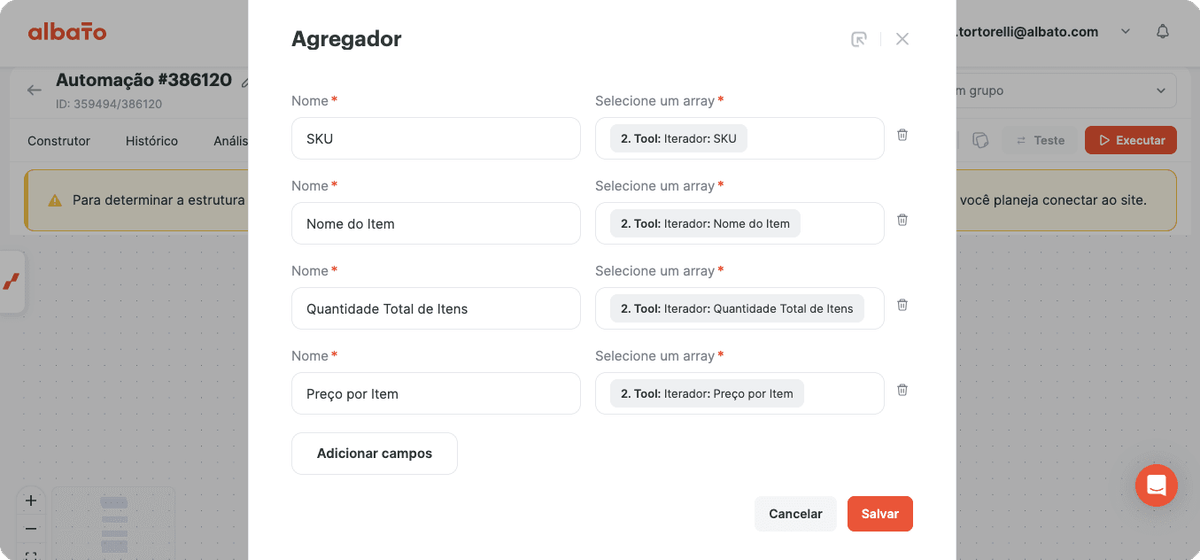
Esse array será o segundo conjunto de dados utilizado pela ferramenta Rows Union.
Agora é o momento de combinar os dois conjuntos de dados. Para isso, adicione a ferramenta Rows Union (unir linhas).
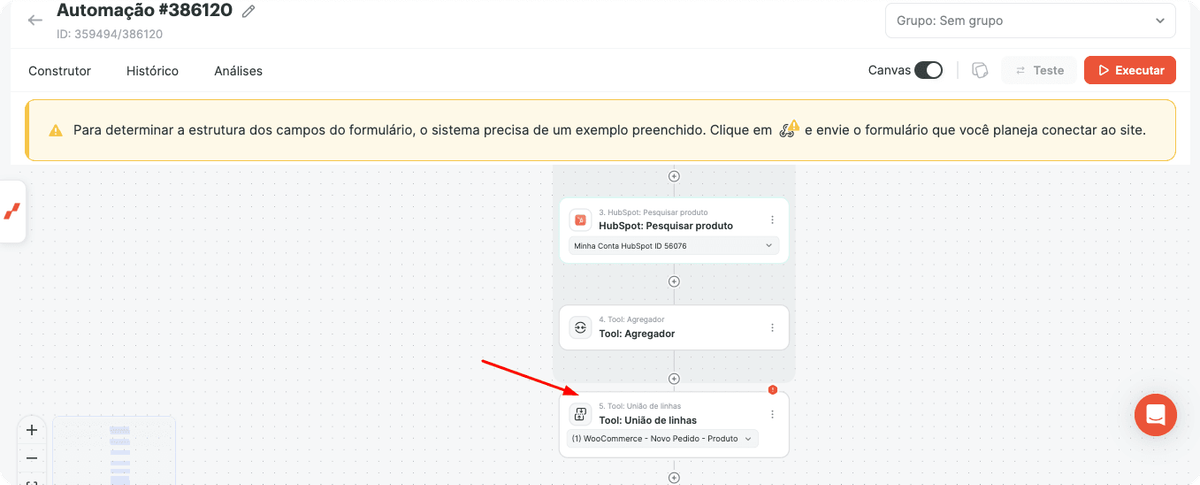
Como primeira fonte de Rows, selecione o WooCommerce Product Row.
Como segunda fonte de Rows, selecione Products, contendo os produtos retornados pelo HubSpot.
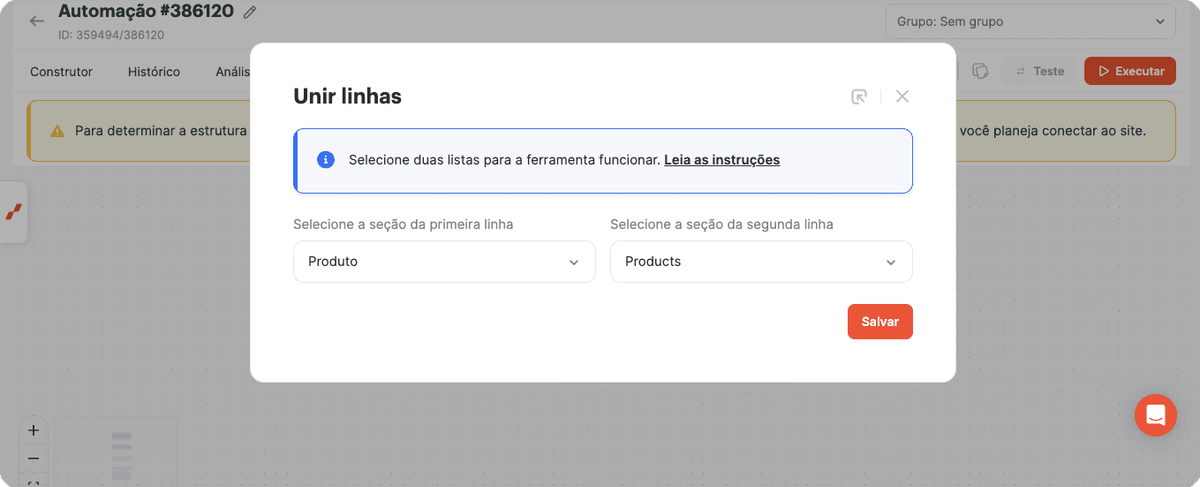
O Rows Union precisa saber como identificar o mesmo produto em ambos os arrays.
Neste exemplo, tanto o WooCommerce quanto o HubSpot possuem o mesmo Nome do Produto, portanto utilizaremos esse campo como critério de correspondência.
Configure a condição da seguinte forma:
WooCommerce Name = Result Name
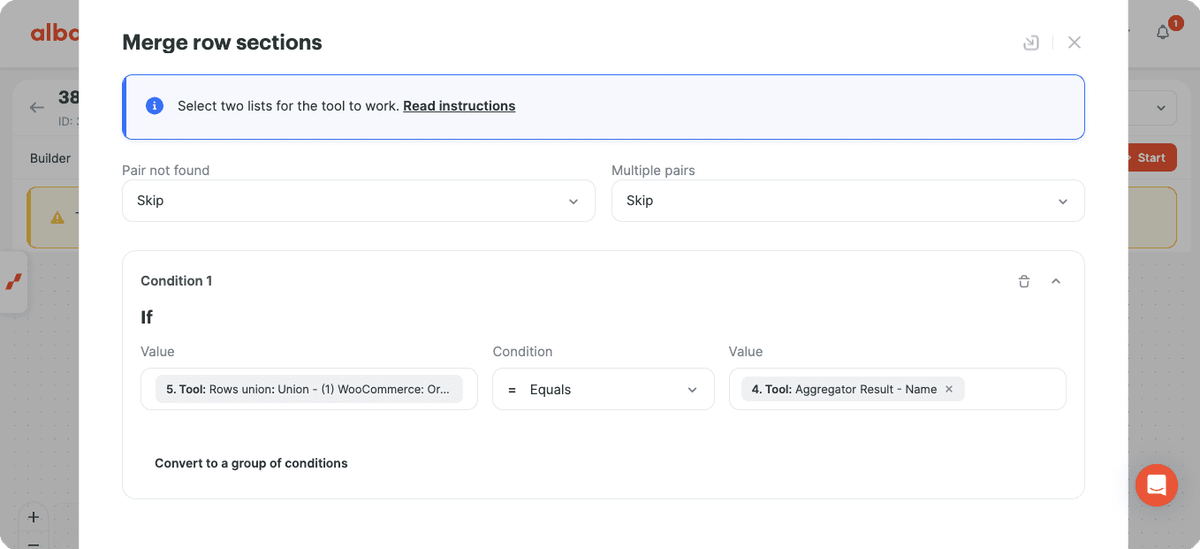
Quando a ferramenta for executada, ela comparará ambos os arrays e unirá os objetos correspondentes.
Em vez de possuir dois conjuntos de dados separados, você obterá apenas um, contendo informações provenientes dos dois sistemas.
Observe que o Rows Union não realiza buscas de produtos. Ele apenas relaciona dois arrays já existentes utilizando um campo em comum, neste caso, o Nome do Produto.
Por fim, adicione a ação Create Deal (novo negócio) do Bitrix24.
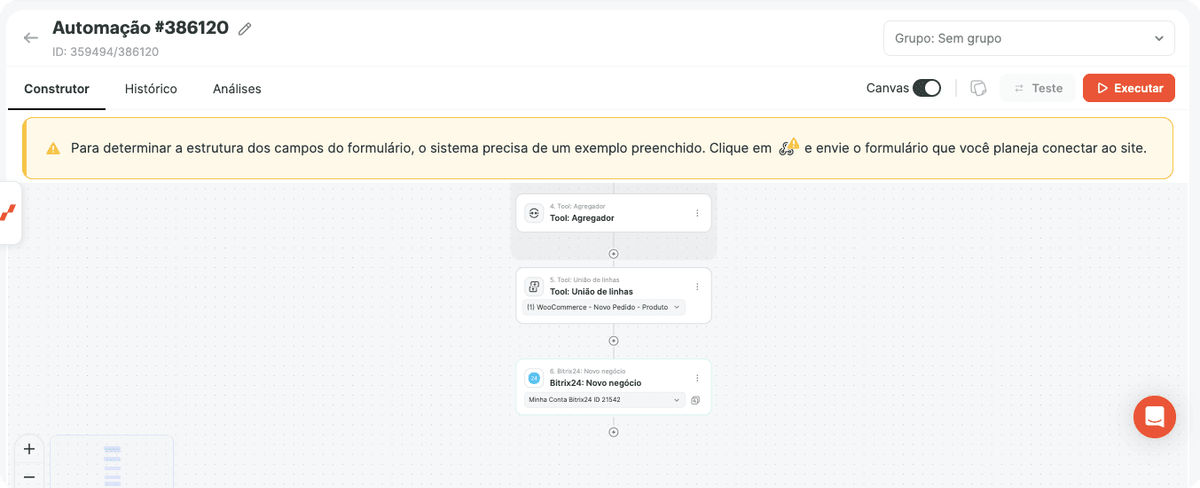
Como os Rows já foram combinados, agora você poderá mapear, na mesma ação, informações provenientes tanto do WooCommerce quanto do HubSpot.
Por exemplo:
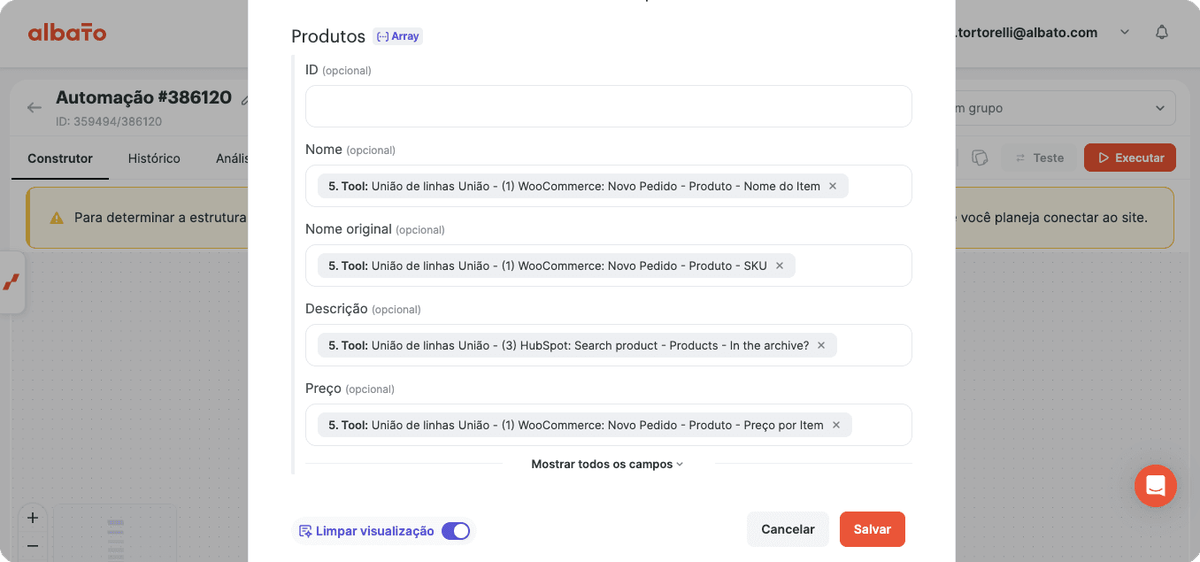
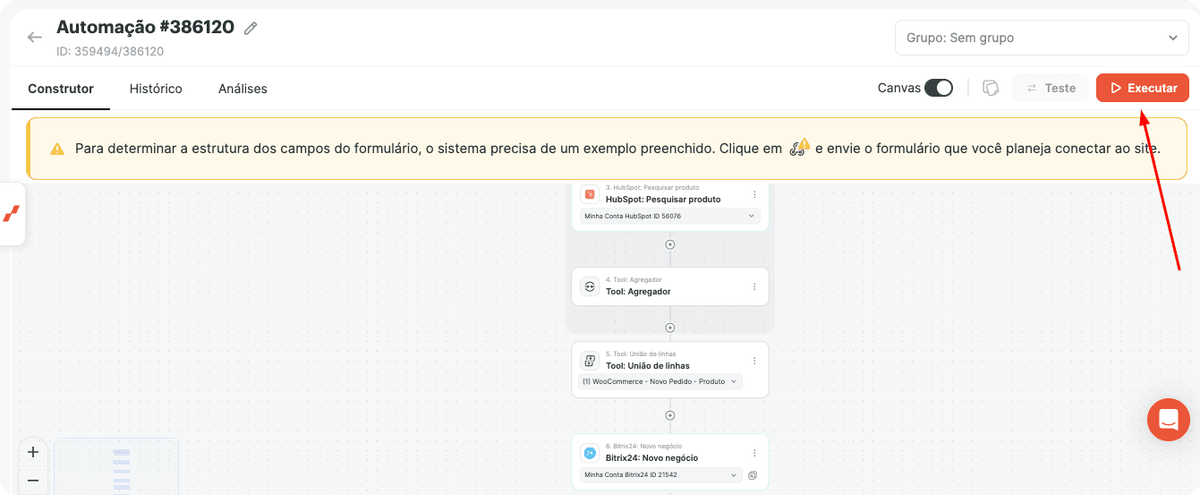
Agora basta ativar sua automação e ela estará pronta para uso!
Utilizando o Rows Union, sua automação pode enriquecer as informações recebidas de um aplicativo com dados obtidos de outro.
Sempre que duas etapas da automação retornarem Rows contendo informações relacionadas, você poderá utilizar o Rows Union para relacioná-las por meio de um valor em comum, como:
- ID do Produto
- SKU
- Código do Produto
- Endereço de E-mail
- ID do Contato
- Código do Cliente Isso permite que as próximas etapas da sua automação trabalhem com um único conjunto de dados completo, em vez de múltiplos arrays separados.
Isso respondeu à sua pergunta?