

Ferramenta: Saltar para Outra Ação
NESTE ARTIGO
Existem diversos cenários onde, dentro da sua automação, talvez seja necessário garantir que, ao fluxo alcançar determinada etapa, outras etapas devem ser ignoradas ou saltadas.
Utilizando a ferramenta de Saltar para outra ação, é possível configurar, em poucos passos, esse tipo de fluxo. Isso irá te permitir criar automações ainda mais assertivas e com a capacidade de trabalhar em diferentes circunstâncias.
Veja a seguir um exemplo prático de como essa ferramenta poderia ser utilizada.
Como Saltar para Outra Ação Caso Determinado Valor Não Seja Encontrado
Imagine um cenário onde gostaríamos de criar um negócio no Pipedrive para novos pedidos recebidos no Ecwid. Neste cenário, antes de criar o negócio, precisamos conferir se um contato (pessoa) para esse cliente já existe no Pipedrive.
A busca por contato no Pipedrive pode ser feita usando diversos valores, como, por exemplo, o telefone ou o e-mail. Entretanto, podem existir cenários onde o comprador do Ecwid não forneça um desses dois valores.
Vamos ver, na prática, como contornar essa situação, garantindo que um negócio seja sempre criado e associado à pessoa correta.
O primeiro passo será adicionar, na sua automação, o gatilho do Ecwid de pedido criado:
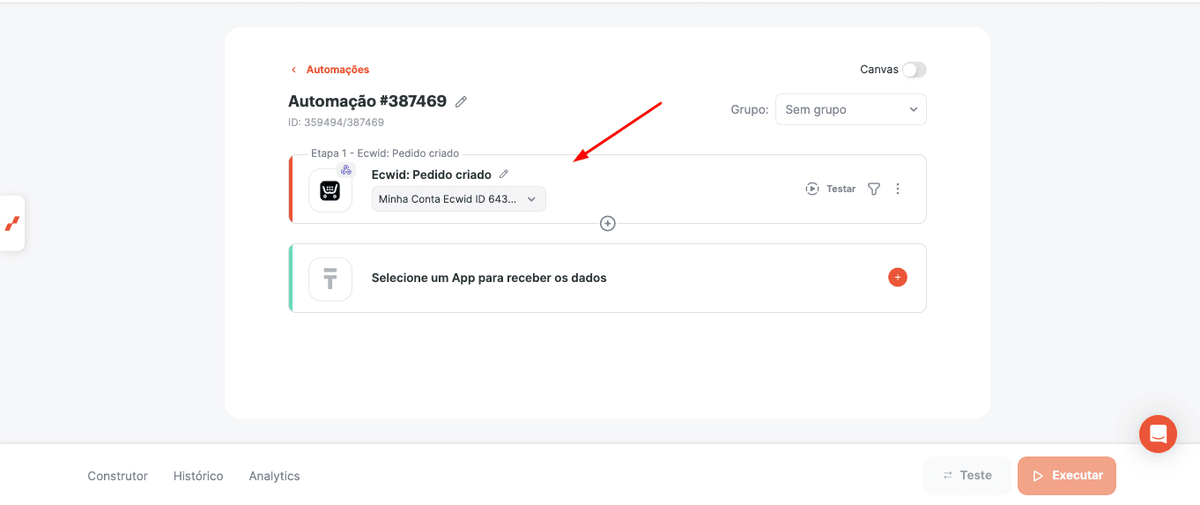
Atenção: Neste exemplo, estamos utilizando o app do Ecwid para enviar dados ao Pipedrive, mas você pode aplicar a mesma lógica para coletar e enviar os dados para outros apps onde cenários parecidos podem acontecer.
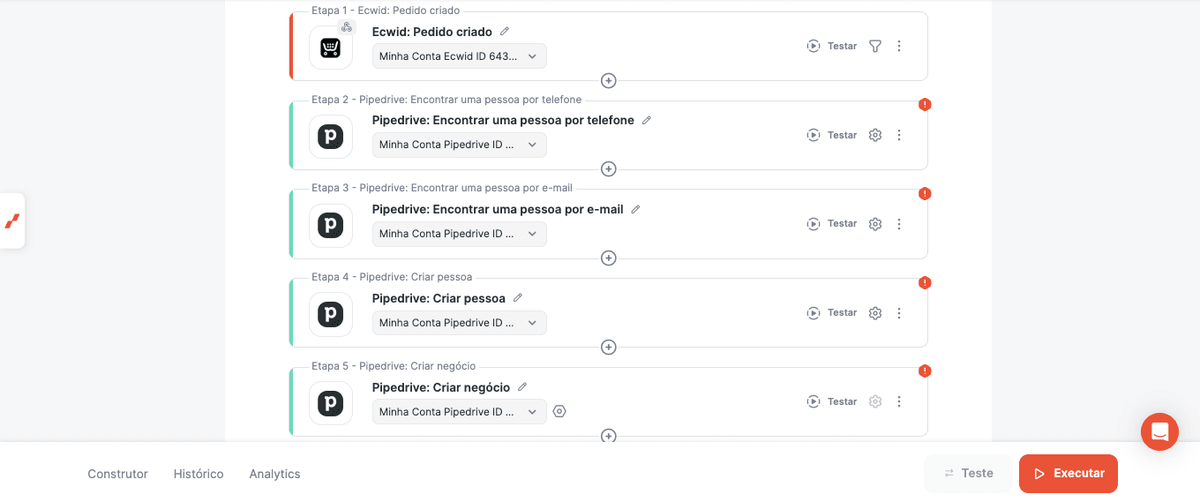
Em seguida, vamos adicionar todas as etapas que vamos precisar.
Não se preocupe, podemos preenchê-las depois. A ideia aqui é, primeiramente, criar a base da automação. Nesse caso, vamos adicionar, nessa ordem, as etapas de Encontrar pessoa por telefone, Encontrar pessoa por e-mail, Criar pessoa e Criar negócio.
Ficará da seguinte maneira:
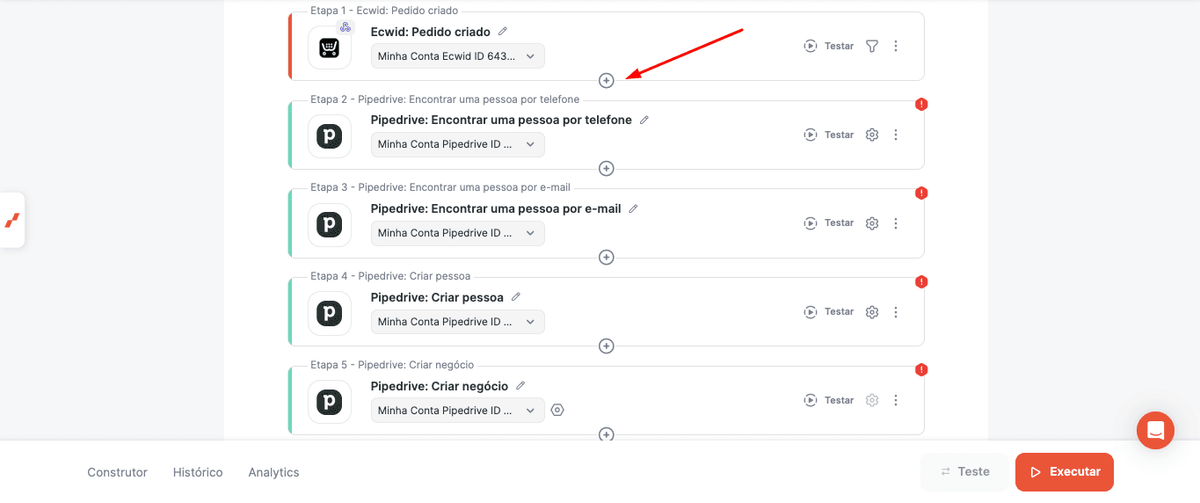
Agora vamos adicionar as etapas de Roteador.
Clique aqui para adicionar uma ferramenta:
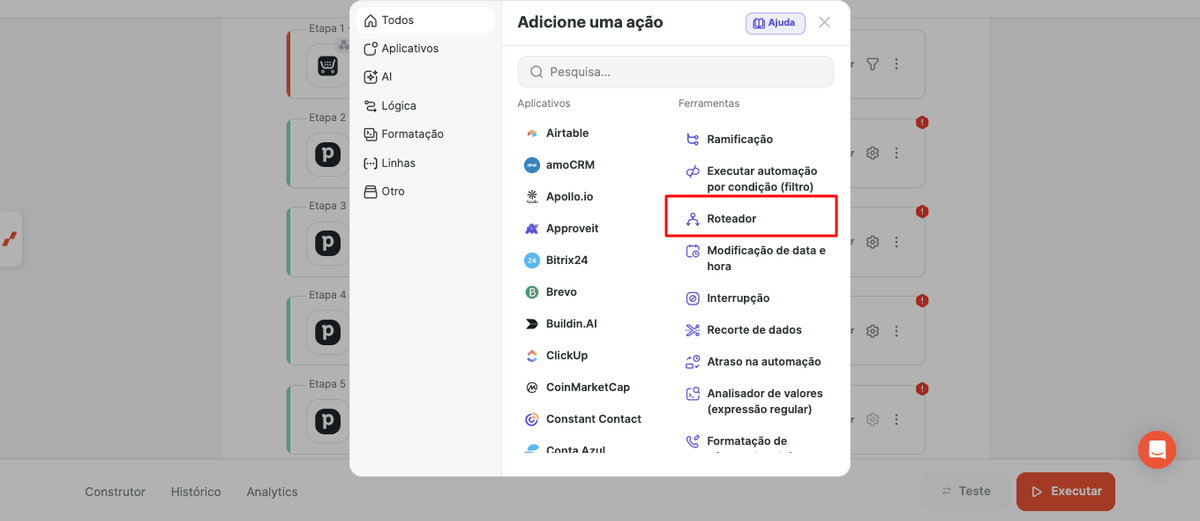
Selecione o Roteador:
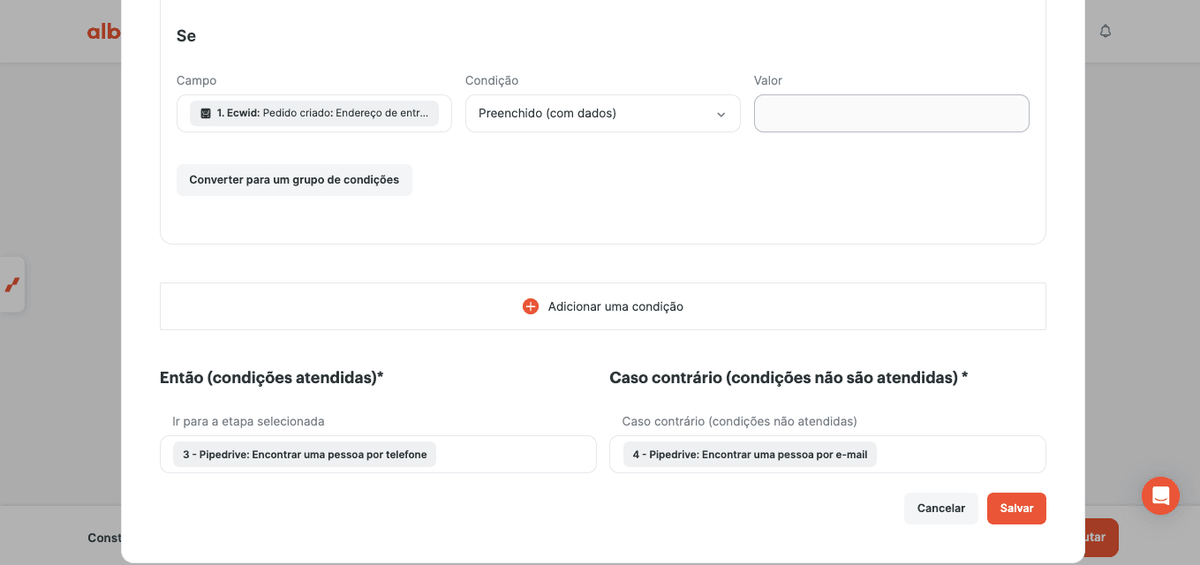
Configure o roteador para que, se o campo de telefone estiver preenchido, o fluxo vá para a etapa de procurar o contato por telefone.
Caso contrário, ele deverá ir para a etapa de procurar o contato por e-mail.
Os ajustes ficarão da seguinte maneira:
Como pode existir a possibilidade de que o contato não seja encontrado, nem por e-mail nem por telefone, ou seja, ele ainda não exista no Pipedrive, vamos configurar um manipulador de erros nessas etapas de busca.
Clique aqui para adicionar o manipulador de erros:
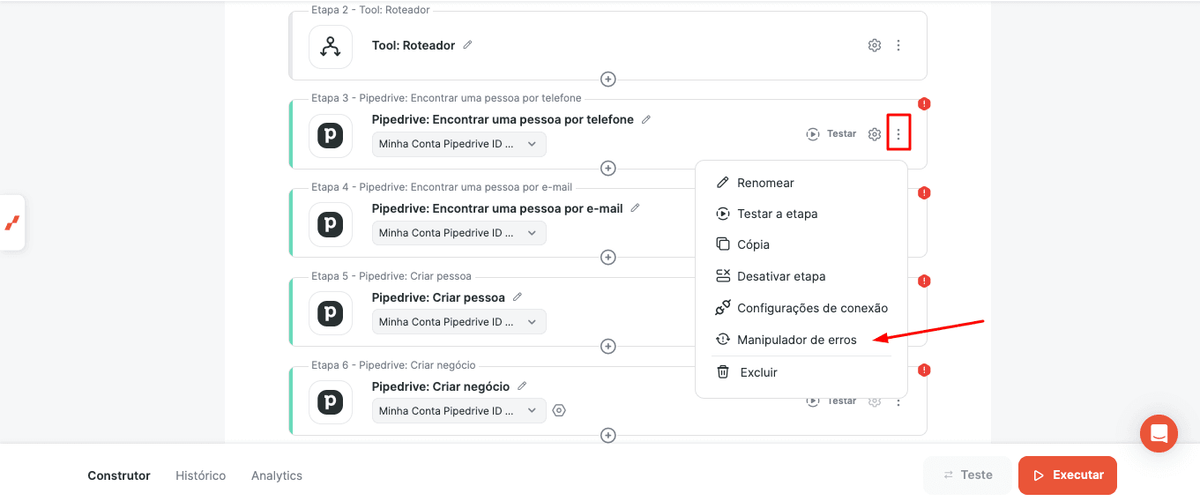
Configure para que, caso tenhamos um erro, a automação salte para a etapa de criar pessoa.
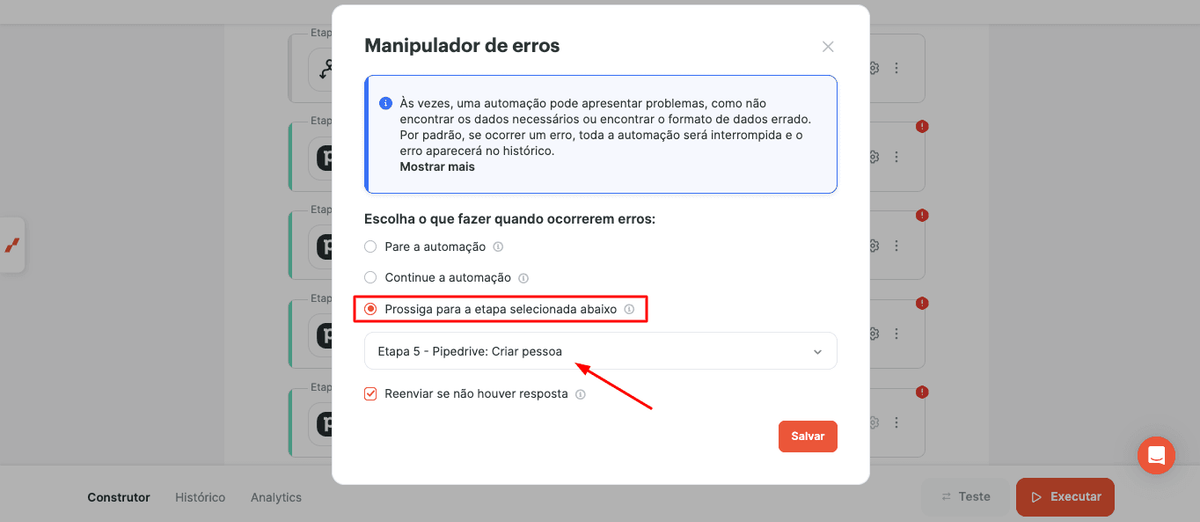
Repita exatamente o mesmo processo, mas, dessa vez, na ação de procurar pessoa por e-mail.
Agora já teremos um fluxo que sabe exatamente quando buscar um contato por telefone, por e-mail e o que fazer quando não encontrar essa pessoa no Pipedrive.
A última etapa será adicionar as ações de Saltar para outra ação.
Essas etapas irão garantir que o fluxo siga a ordem correta quando os contatos forem encontrados. Ou seja, assim que eles forem encontrados, a automação deverá pular para a etapa de criar negócio.
Basta adicionar essa ação após a busca de contato por e-mail e após a busca de contato por telefone, da seguinte maneira:
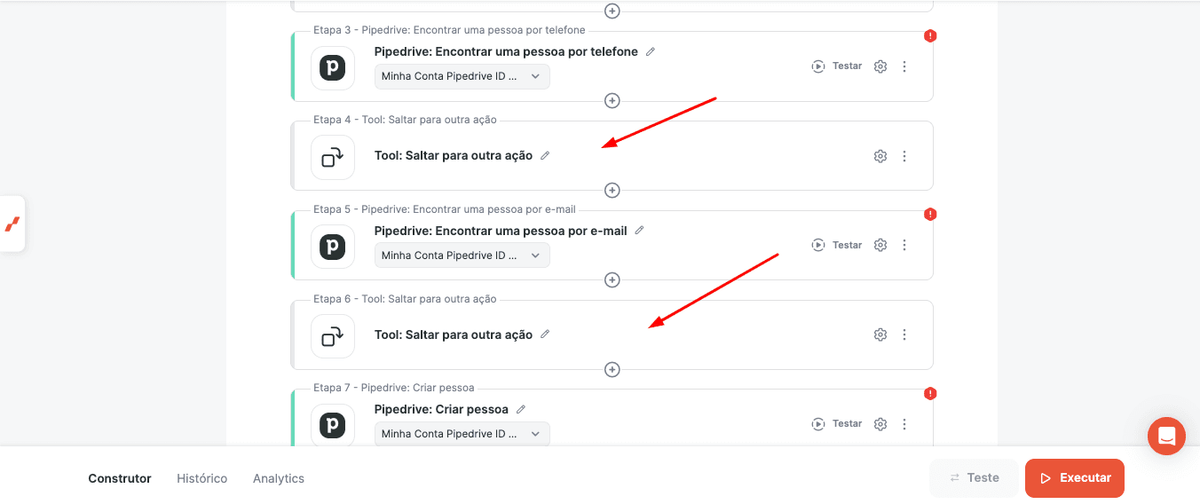
E, dentro delas, configure as duas da mesma maneira, redirecionando a automação para a etapa de criar negócio.
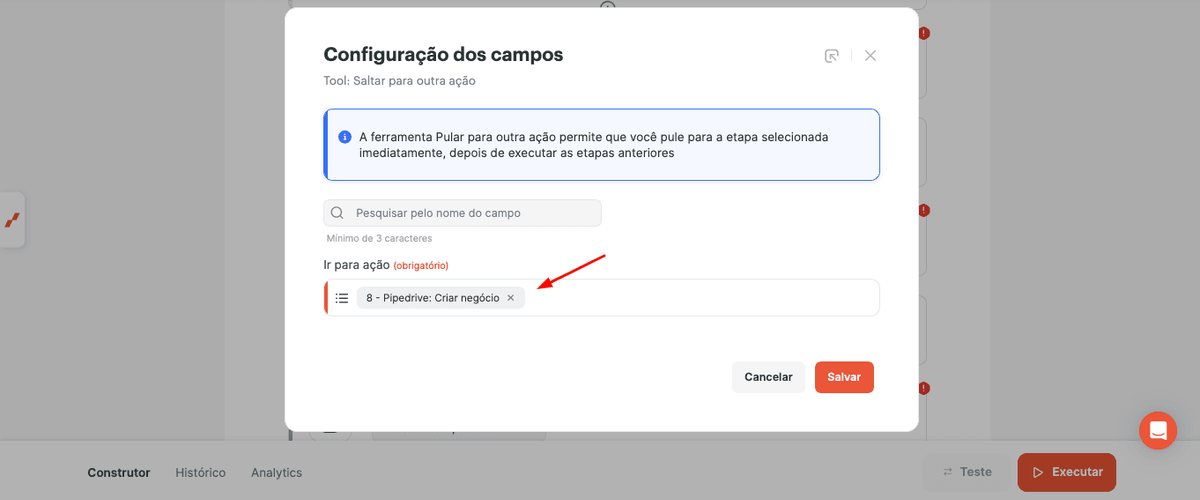
Por último, basta preencher os campos de todas as etapas.
Na etapa de procurar contato por telefone, use como valor de busca o campo de telefone:
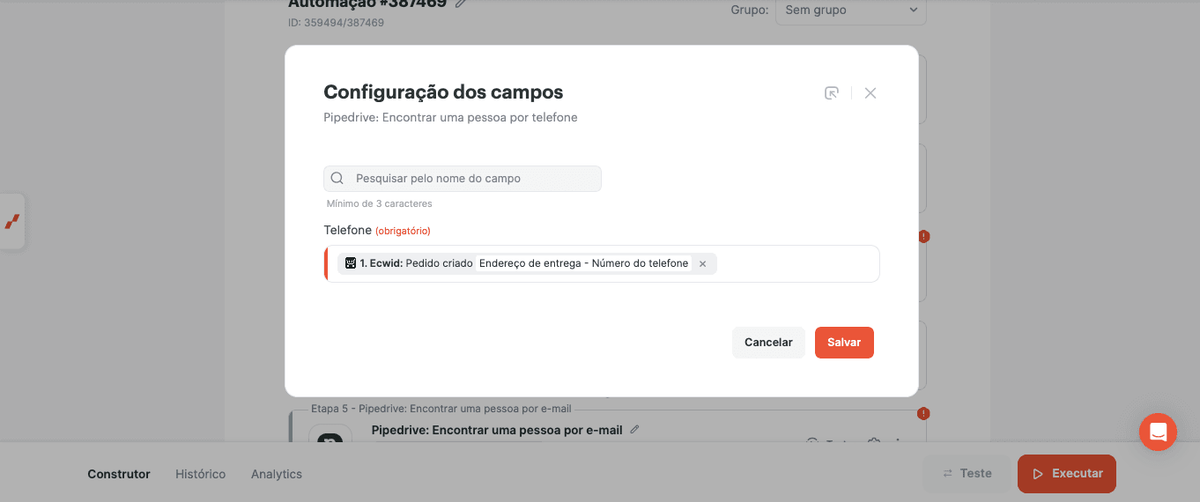
Repita a mesma lógica na ação de buscar por e-mail:
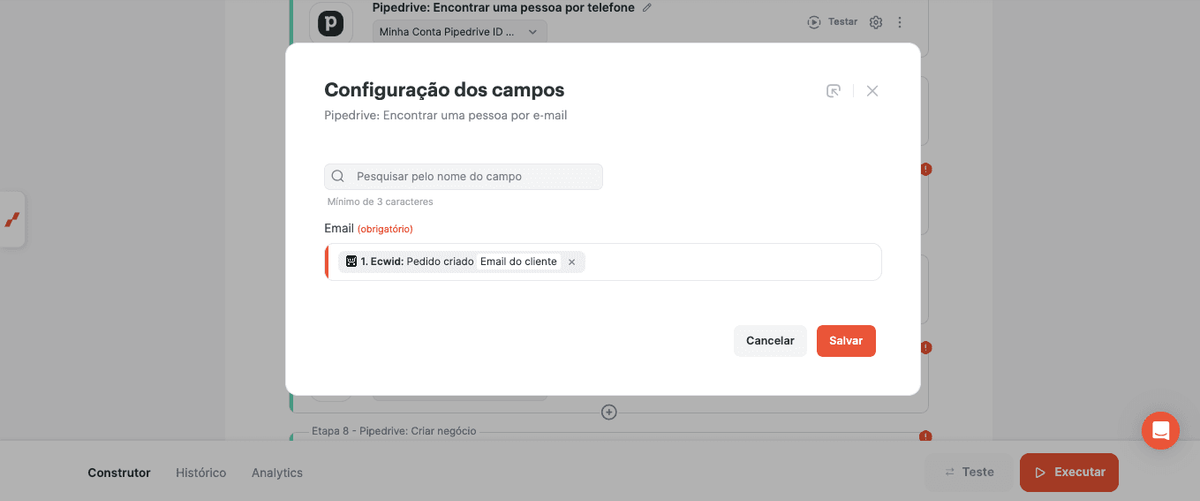
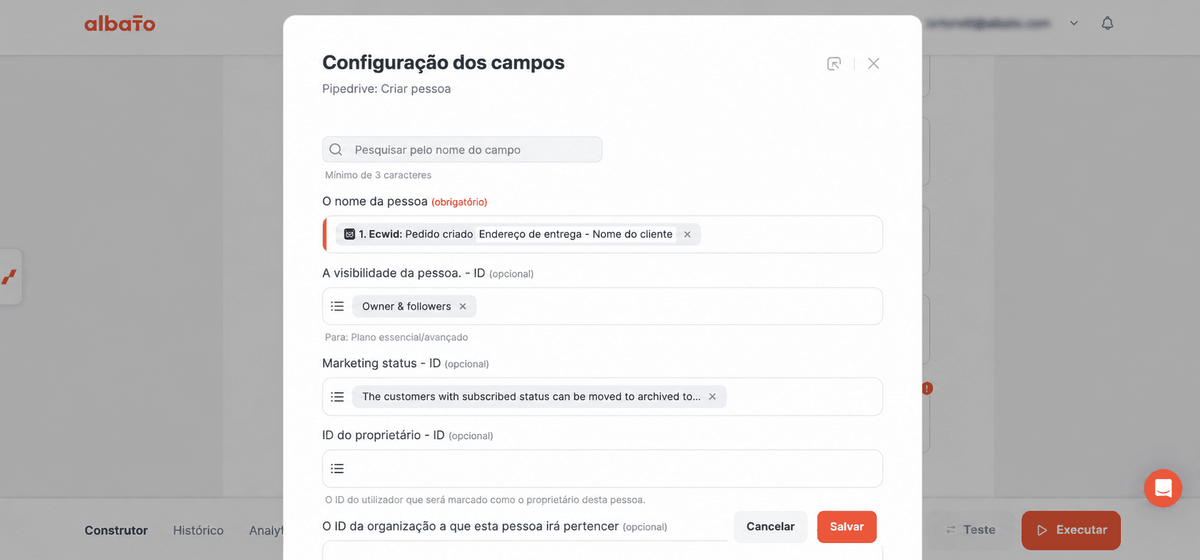
Na ação de criar pessoa, você pode adicionar os dados que desejar do gatilho, por exemplo:
Finalmente, na ação de criar negócio, você deve usar os campos que desejar para personalizar o negócio. Porém, no campo de ID da pessoa, adicione as três possibilidades que teremos, ou seja, o ID encontrado na etapa de busca por telefone, o ID encontrado na etapa de busca por e-mail e o ID retornado na criação da pessoa.
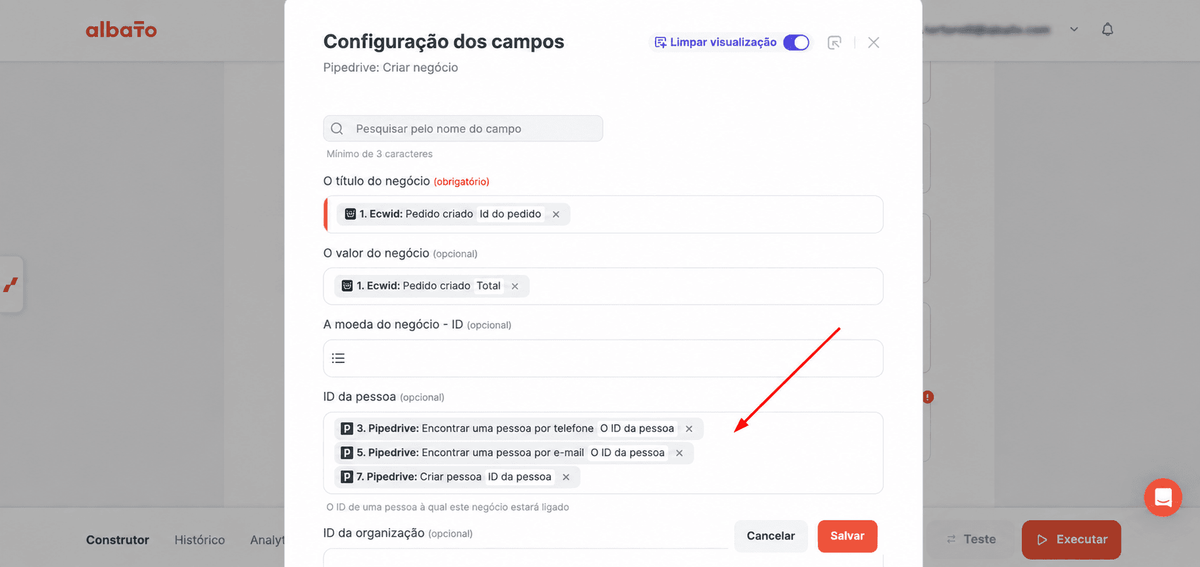
Não se preocupe, como somente um desses campos conterá um valor em cada execução, enviaremos apenas o ID correto.
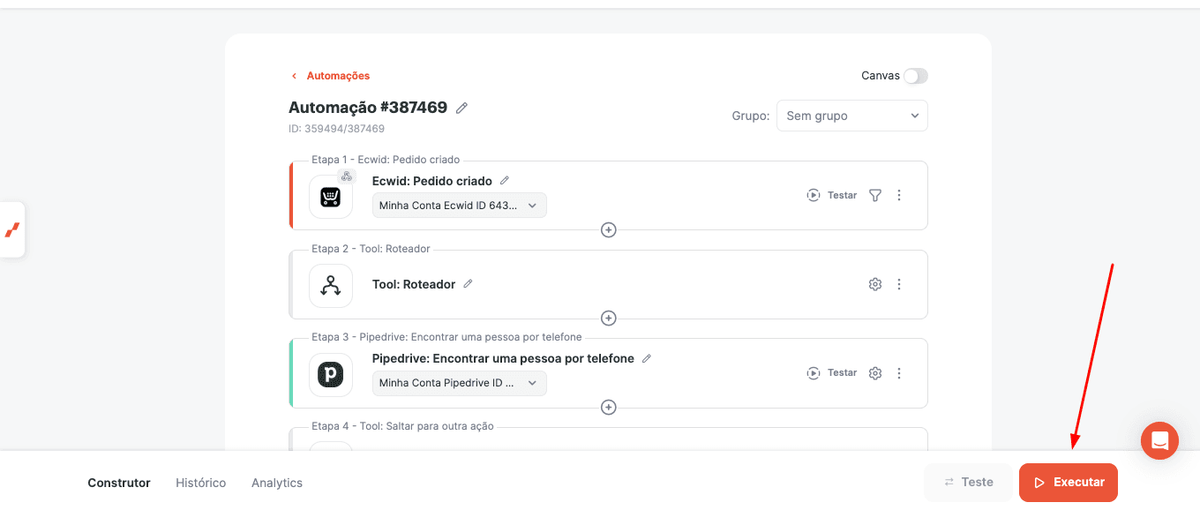
Finalmente, basta ativar a automação e você já terá um fluxo personalizado, que contempla diversas possibilidades, garantindo que os dados do seu pedido sejam corretamente coletados e enviados para o seu CRM, sem margem para erros.
Isso respondeu à sua pergunta?