

Como criar tarefas no ClickUp quando algum dos seus produtos no WooCommerce estiver com baixo estoque
NESTE ARTIGO
Gerenciar uma loja online é uma tarefa que exige constante acompanhamento de novos pedidos e, principalmente, da disponibilidade dos produtos no estoque. Esse monitoramento pode ser demandante e ocupar uma boa parte do tempo da sua equipe de trabalho.
Utilizando Albato, é possível criar um fluxo que acompanha de forma automática todo pedido novo realizado no WooCommerce e identifica a quantidade de estoque dos produtos vendidos. Caso esse estoque esteja baixo, uma nova tarefa será automaticamente criada no ClickUp.
Aqui usaremos o ClickUp, mas você pode usar a mesma lógica, modificando somente a última etapa da sua automação para o app desejado onde gostaria de receber a notificação, como por exemplo Microsoft To Do, Telegram, email ou outros apps e CRMs que utilizar.
Conectando os Apps
O primeiro passo antes de criar a automação é garantir que os apps que utilizaremos estão corretamente conectados à Albato. Para isso, vá até a aba de Apps e, em seguida, clique em Conectar App.
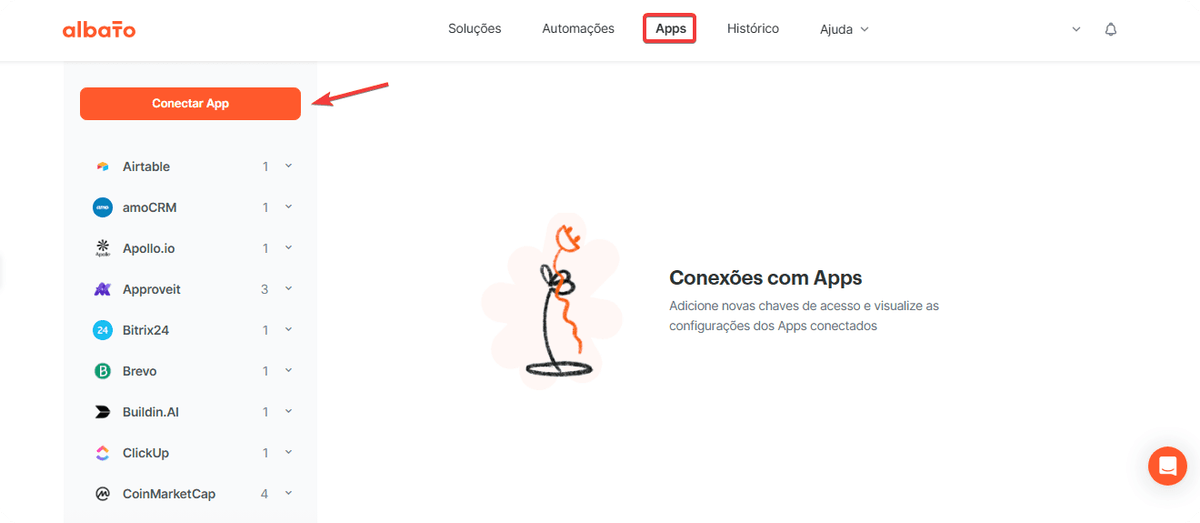
Logo, busque por WooCommerce e siga as instruções que aparecerão a seguir até alcançar a mensagem de conexão criada com sucesso.
Repita o processo com o ClickUp ou com o app desejado.
Caso tenha dúvida sobre como criar essa conexão, busque em nossa central de ajuda tutoriais específicos sobre como criar a conexão com cada um dos aplicativos desejados.
Como criar a automação
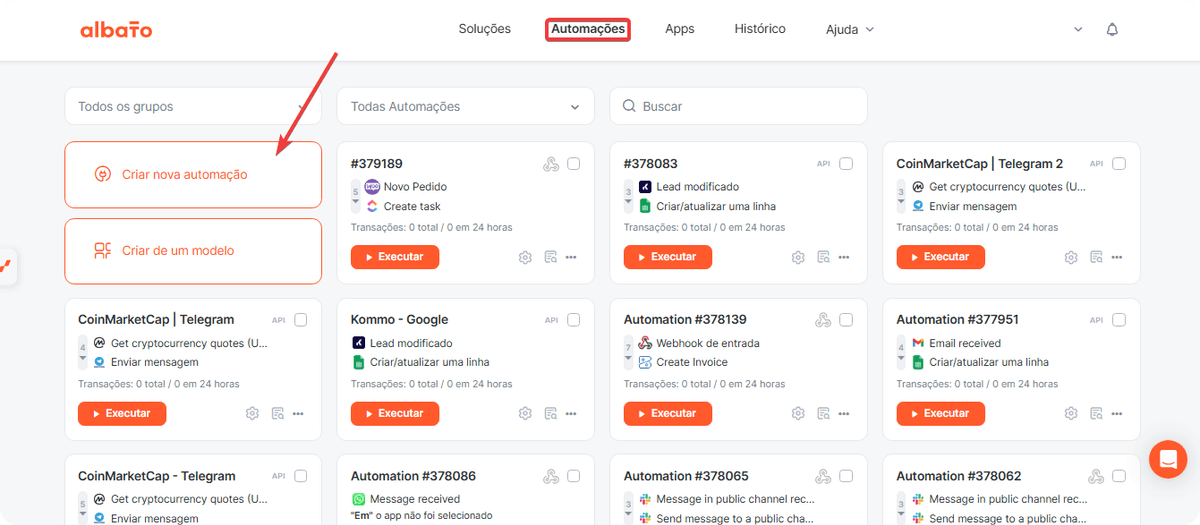
Uma vez que tenha os apps conectados, basta ir na aba de Automações e, em seguida, clicar em Criar nova automação:
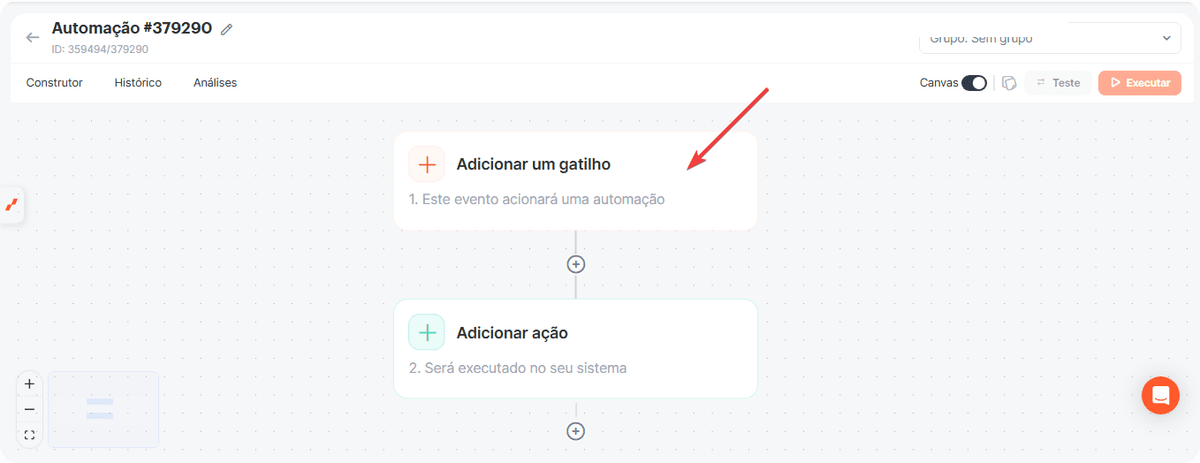
Clique aqui para adicionar um gatilho para sua automação:
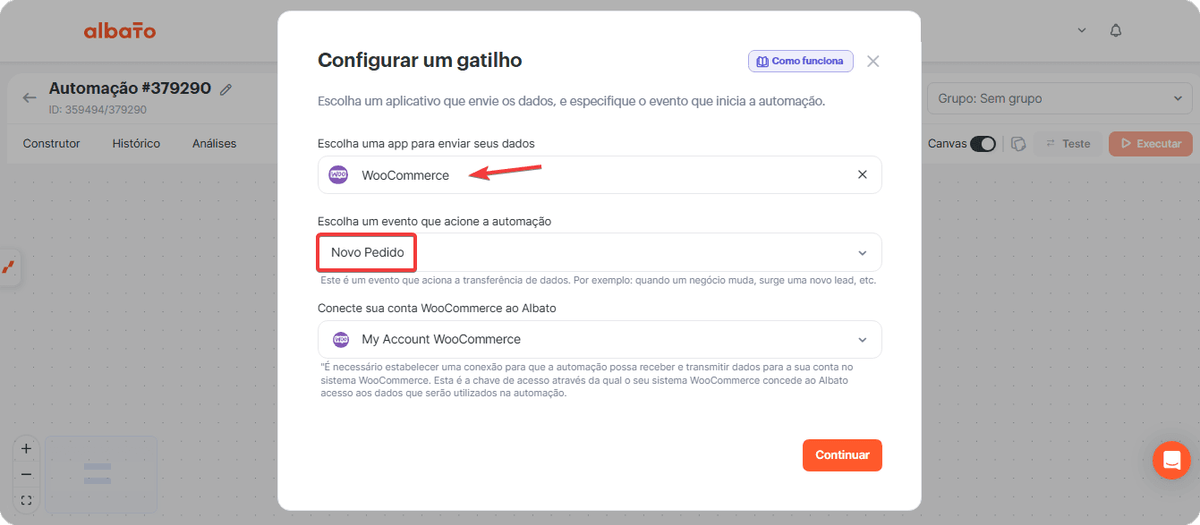
Nesse caso, escolheremos o trigger do WooCommerce de Novo Pedido:
Logo, adicione uma ferramenta clicando aqui:
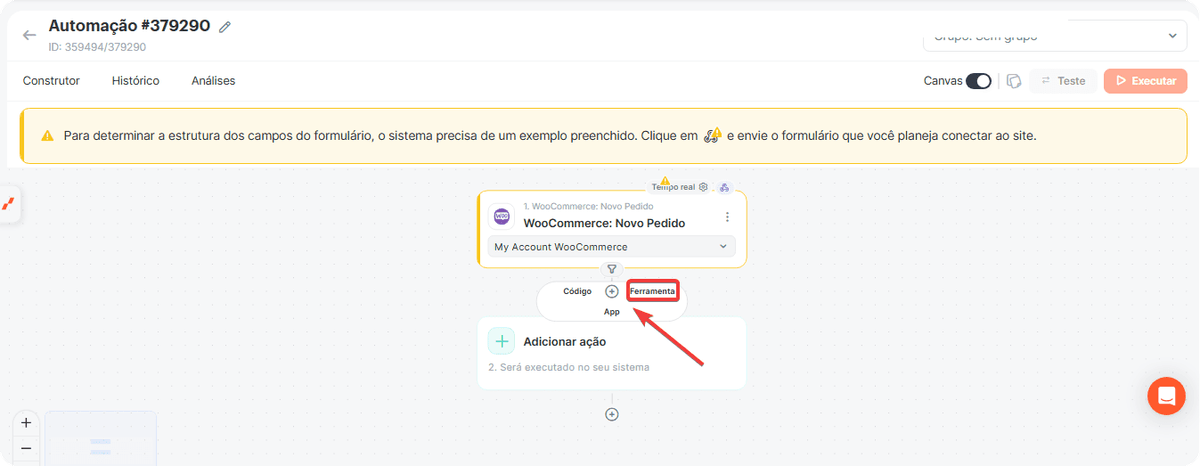
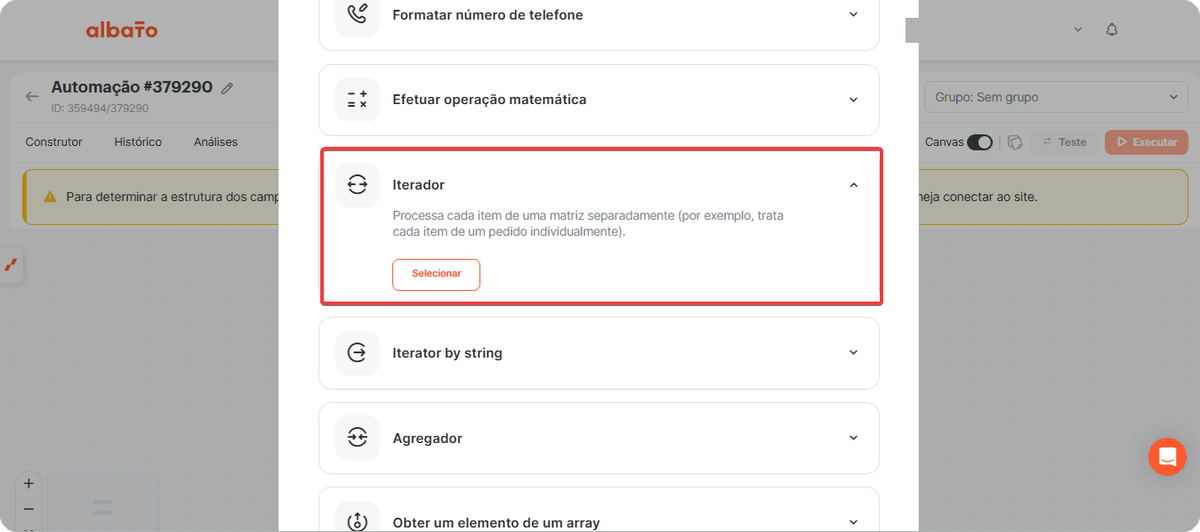
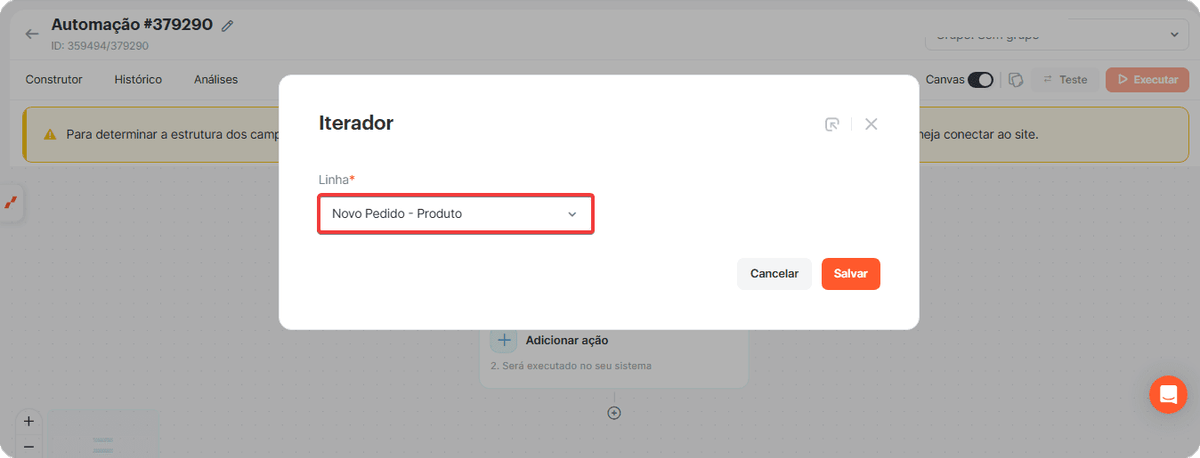
Precisaremos adicionar a ferramenta de Iterador, pois em um mesmo pedido podemos ter a venda de mais de um produto. O que essa ferramenta fará é justamente separar cada ID de produto para usar na próxima etapa.
Logo, adicione novamente uma ação:
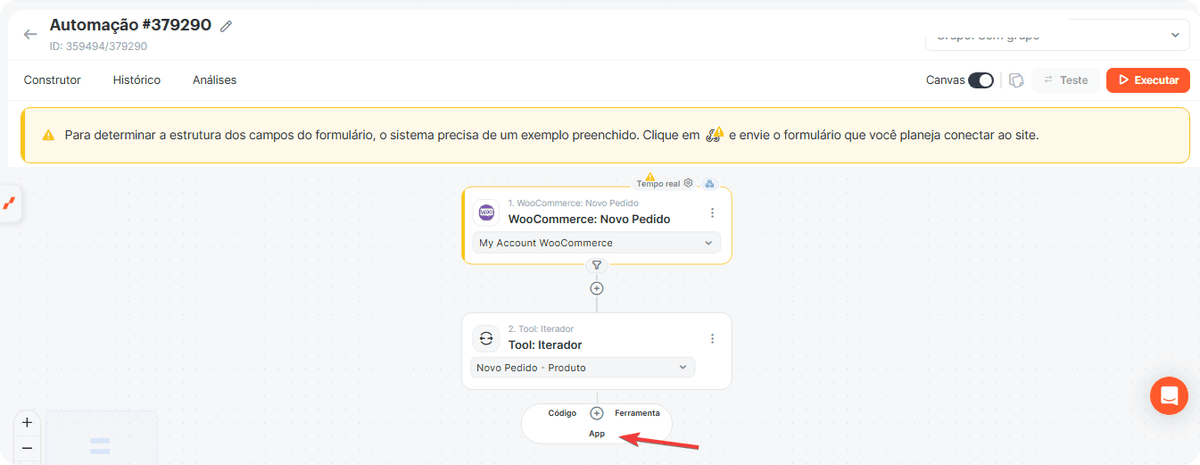
Selecione agora a ação do WooCommerce: Recuperar um produto
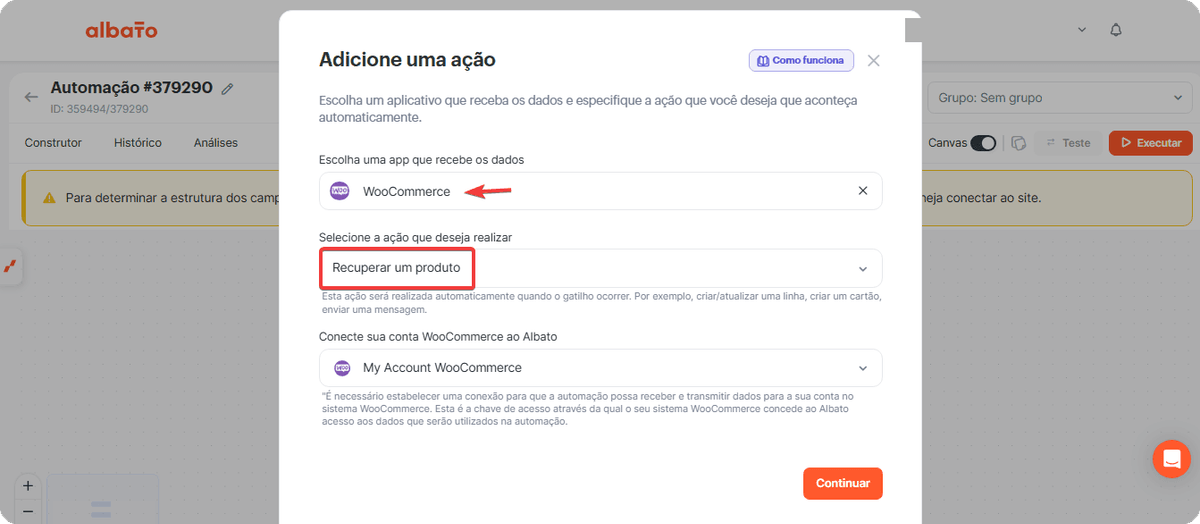
Após clicar em continuar, use aqui o ID de produto que a etapa do Iterador nos fornecerá:
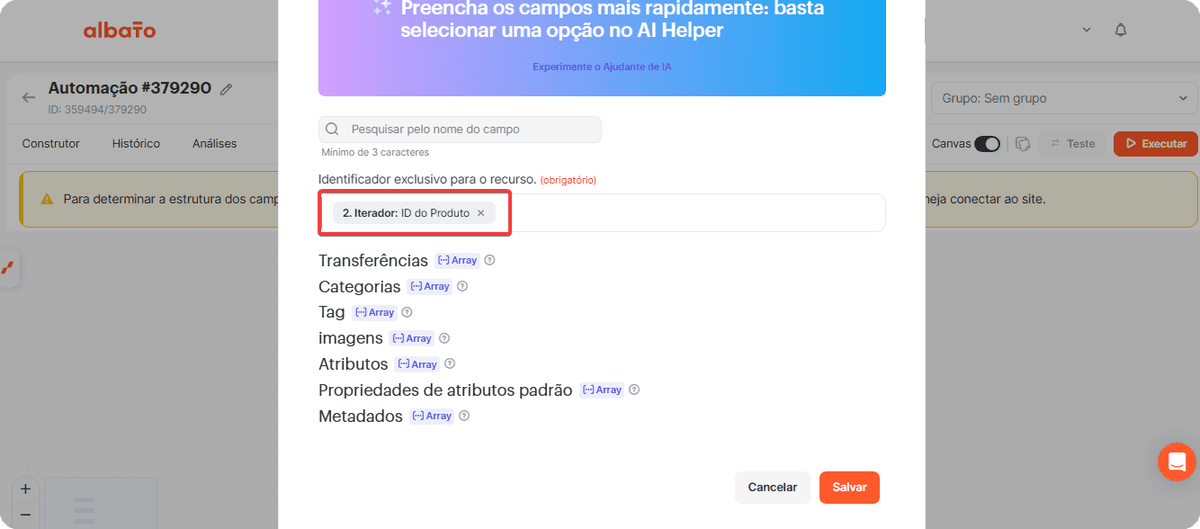
Agora que já teremos os dados individuais de cada produto, vamos criar um filtro de análise da quantidade do estoque.
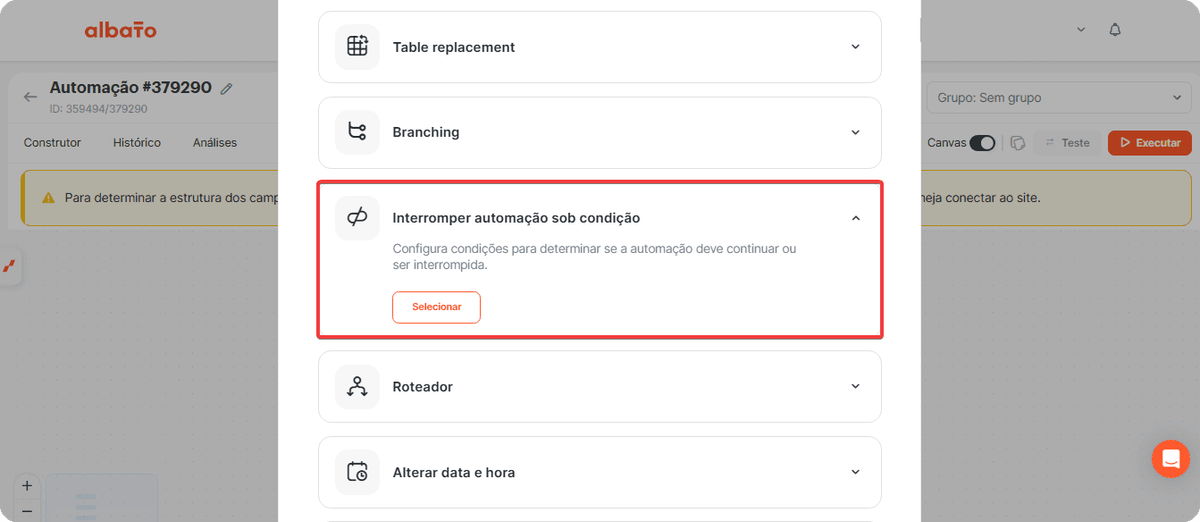
Adicione novamente uma ferramenta, mas dessa vez selecione Interromper automação sob condição:
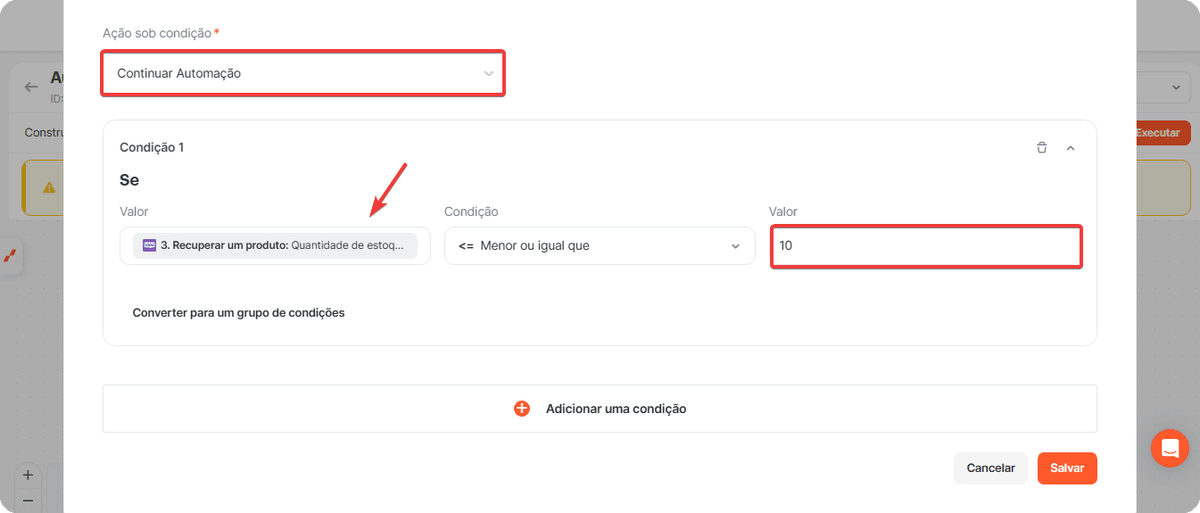
Determine que sua automação deve continuar somente se o parâmetro de quantidade do estoque for igual ou menor ao valor desejado. No nosso exemplo, vamos colocar menor que 10 itens:
Finalmente, adicione a etapa do ClickUp para adicionar uma nova tarefa (Create a Task):
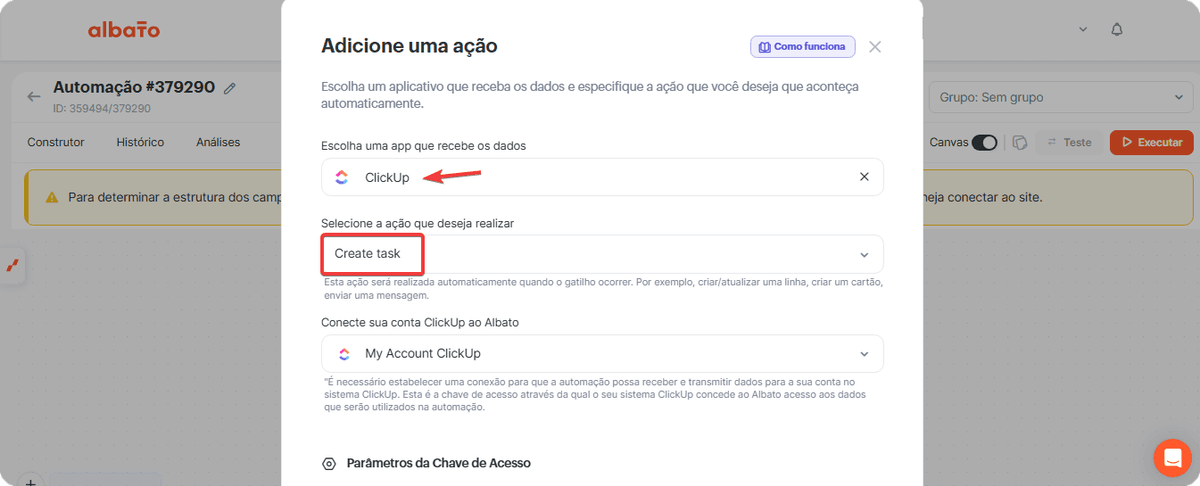
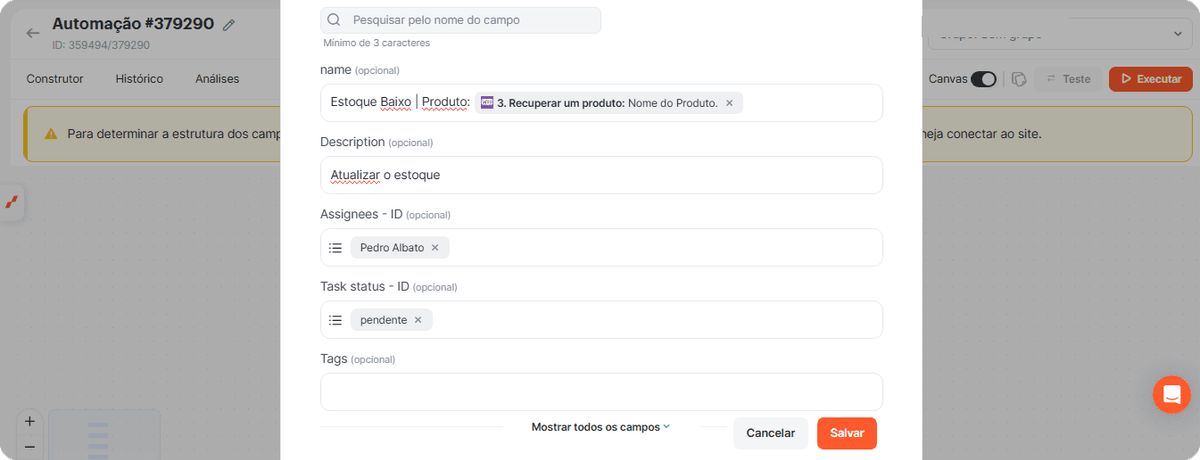
Agora você deve definir o nome da tarefa, a descrição, o status, tags (se desejar) e quem será o responsável por ela.
Nos campos de nome e descrição, você pode combinar valores fixos digitados manualmente com valores dinâmicos, que irão mudar conforme cada produto.
Por exemplo:
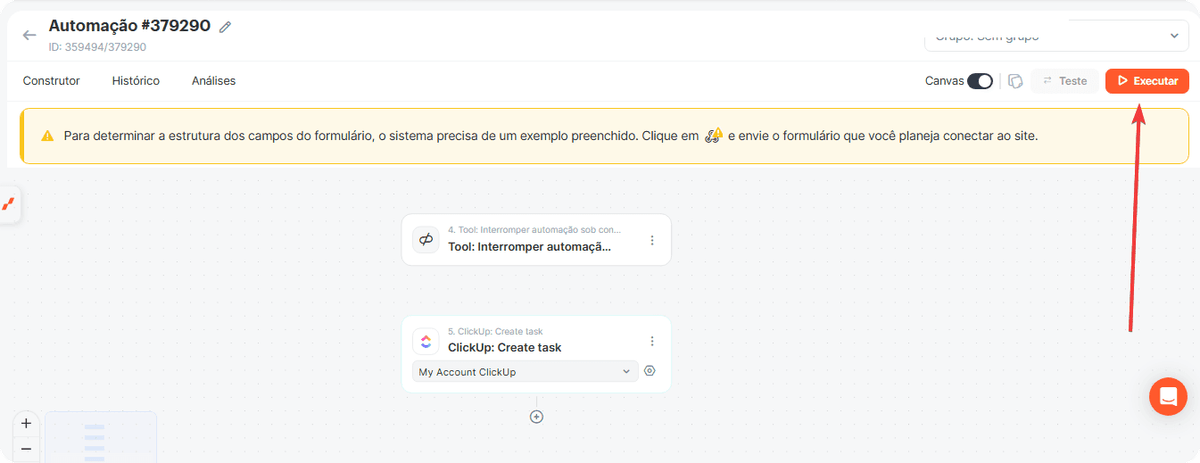
Após ter configurado todos os campos como preferir, basta salvar e sua automação estará pronta para ser iniciada:
Isso respondeu à sua pergunta?