

Como Criar Automações para Ativar e Pausar Novos Clientes no Online Reviews com Base no Status de Pagamento no Stripe
NESTE ARTIGO
O Stripe é uma ferramenta para gerenciar pagamentos online de forma rápida e segura. O aplicativo consegue, além de gerar cobranças, acompanhar o status do pagamento e notificar sempre que um pagamento seja bem-sucedido, esteja pendente ou caso tenha alguma falha em alguma das etapas.
Caso você utilize o Online Reviews e o Stripe, uma ótima opção é automatizar todo o processo. Via Albato, você pode configurar automações para ativar, pausar ou criar novos clientes no Online Review de acordo com o status do pagamento no Stripe.
Por exemplo, caso um pagamento tenha alguma falha, você pode pausar automaticamente este cliente no Online Review e configurar para reativá-lo somente quando um novo pagamento bem-sucedido seja realizado.
Veja a seguir como criar estas automações.
Criando a Conexão
O primeiro passo é garantir que ambos os aplicativos estão conectados à Albato.
Para isso, vá à aba Apps da plataforma, clique em Add a connection (Conectar App) e em seguida, busque pelos aplicativos.
Nos artigos a seguir, você pode conferir também mais detalhes sobre esta etapa e como configurar corretamente a conexão com cada aplicativo:
- Como conectar o Stripe à Albato e configurar integrações com o Stripe
- Como conectar o Online Reviews à Albato
Uma vez finalizados estes ajustes, chegou a hora de criar suas automações.
Criando as Automações
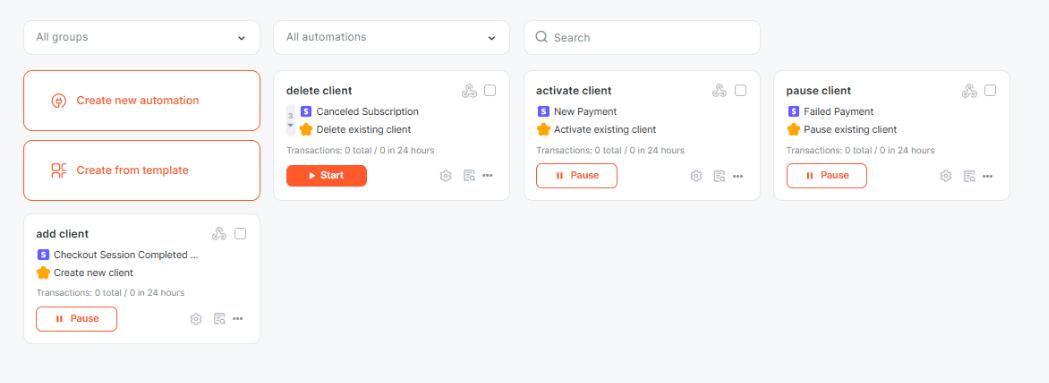
Para mapear todos os cenários, iremos criar quatro automações. Assim, para cada status de pagamento no Stripe, a ação correspondente acontecerá no Online Review.
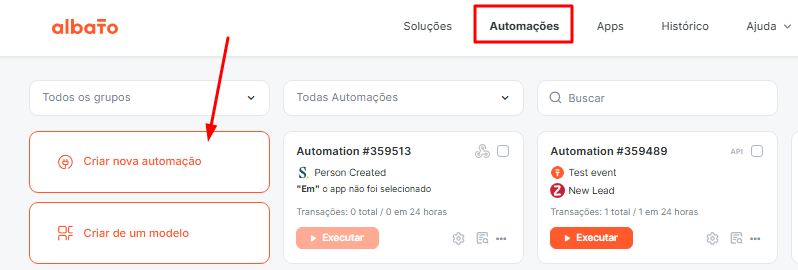
Para começar, vá até a aba de Automações e em seguida, clique em Criar nova automação.
Em seguida, clique na primeira etapa para adicionar o gatilho do Stripe desejado.
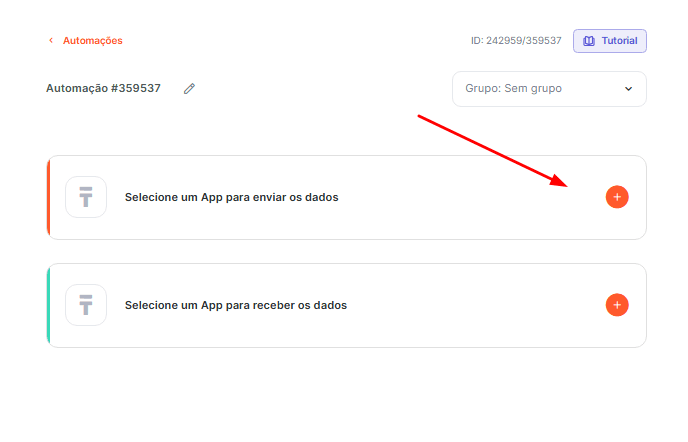
Vamos iniciar com a seguinte automação: Checkout completo no Stripe → Criar novo cliente no Online Review
Após clicar para adicionar o gatilho, selecione o evento Checkout Session Completed na lista de eventos do Stripe.
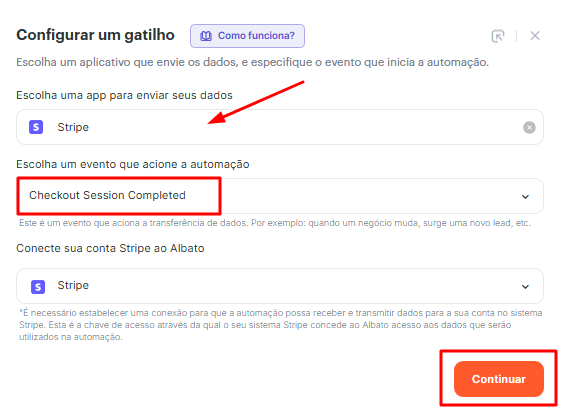
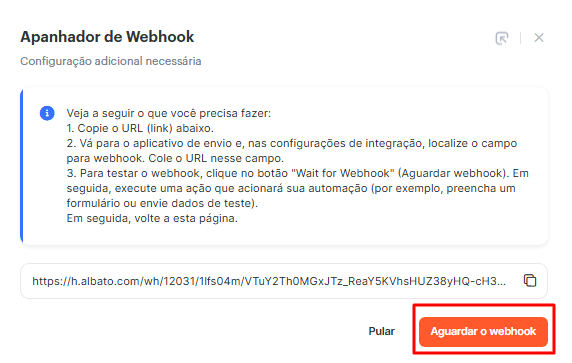
Em seguida, um link de Webhook será gerado automaticamente. Este é o endereço que precisaremos adicionar dentro do Stripe para que sempre que esse evento aconteça, a automação correspondente seja ativada na Albato.
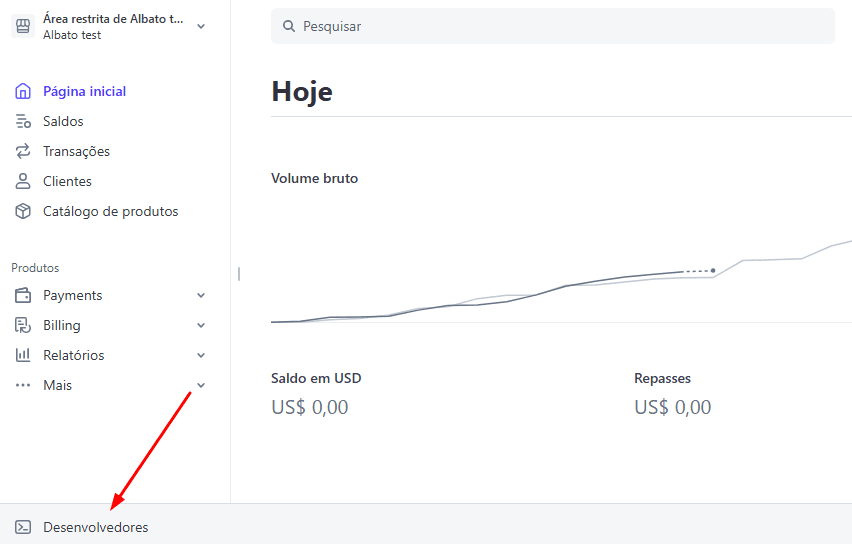
Atenção: O processo a seguir é semelhante para todas as automações que iremos criar. Para cada evento, será necessário ir até o Stripe e adicionar o webhook gerado.
Realize login na sua conta do Stripe e clique em Developers.
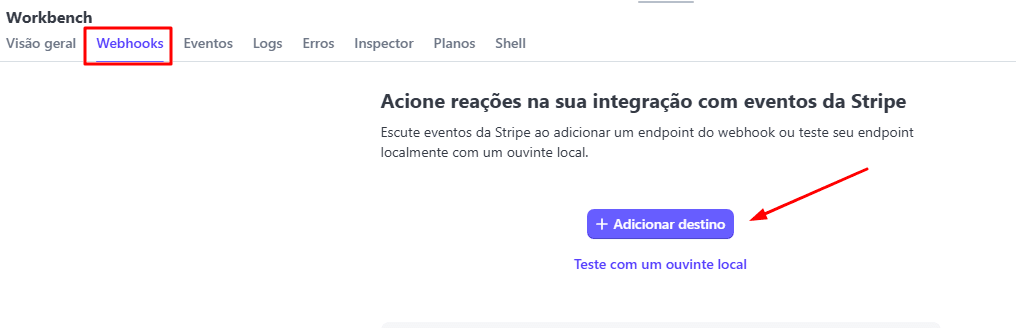
Em seguida, clique em Webhooks e logo em Add Destination (Adicionar Destino).
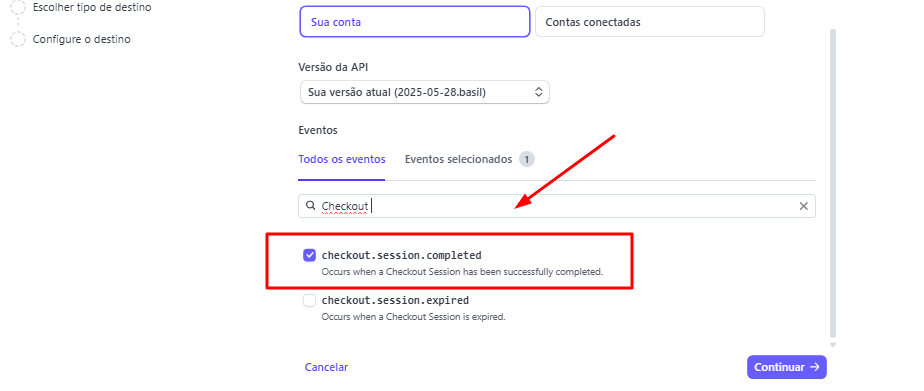
Mantenha as configurações padrões e em Events, busque e selecione Checkout Session Completed.
Nas outras automações, para cada webhook gerado, repita esse processo, selecionando nessa etapa o evento relacionado.
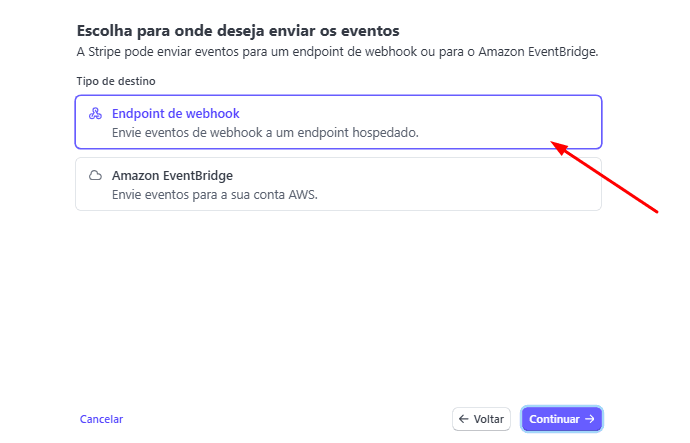
Após clicar em Continue (Continuar), selecione a opção Webhook endpoint.
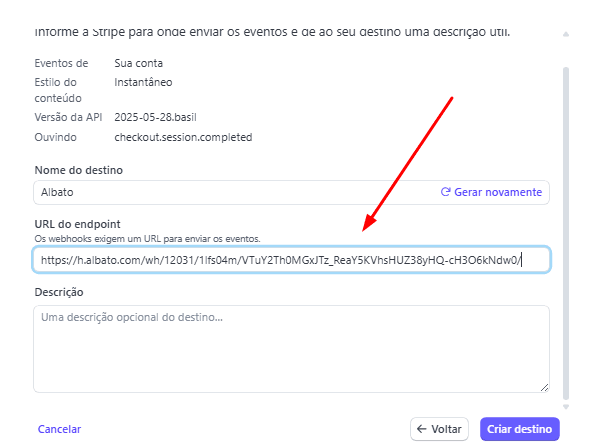
Cole o webhook gerado pela Albato e clique em Create Destination (Criar Destino).
Mantenha essa aba aberta.
Na Albato, clique em Wait for webhook (Aguardar o Webhook).
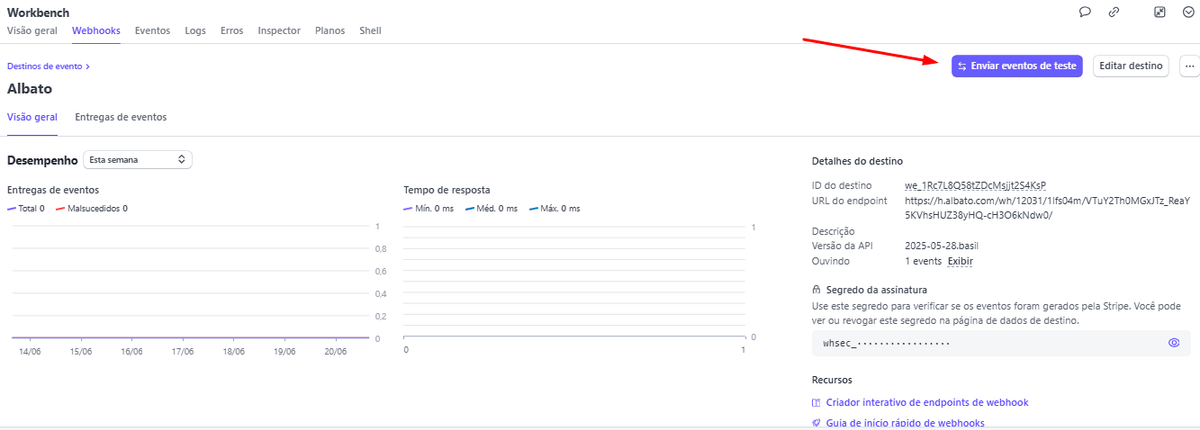
Mantenha também a aba da Albato aberta e no Stripe, clique em Send test event (Enviar Eventos de Teste).
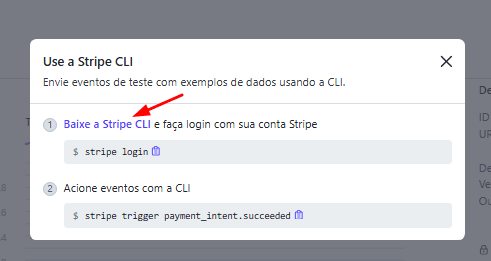
Caso não possua ainda a ferramenta de teste do Stripe (Stripe CLI), será necessário baixá-la aqui:
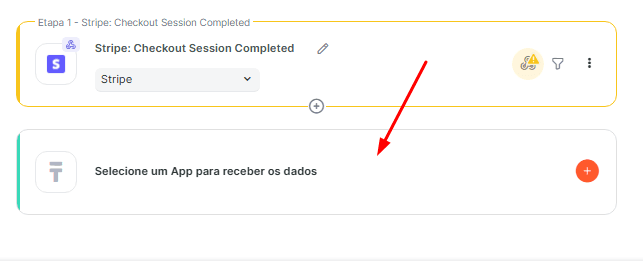
Logo que o evento tenha sido enviado, na Albato aparecerão todos os campos disponíveis.
Feche esta janela e siga para a segunda etapa da sua automação.
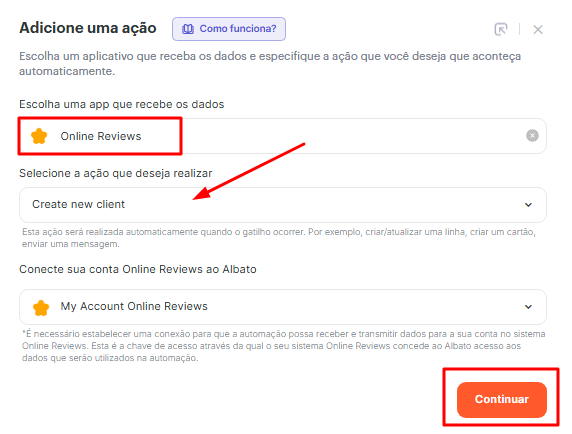
Busque pelo app do Online Review e adicione a ação Create New Client.
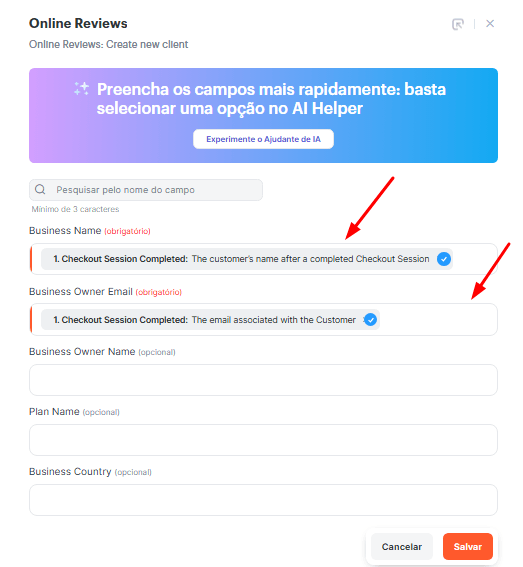
Clique nos campos obrigatórios e preencha com os valores do Stripe que você deseja usar para salvar essa informação no Online Review, conforme o exemplo abaixo.
Se desejar, preencha também os campos opcionais e em seguida, clique em Save (Salvar).
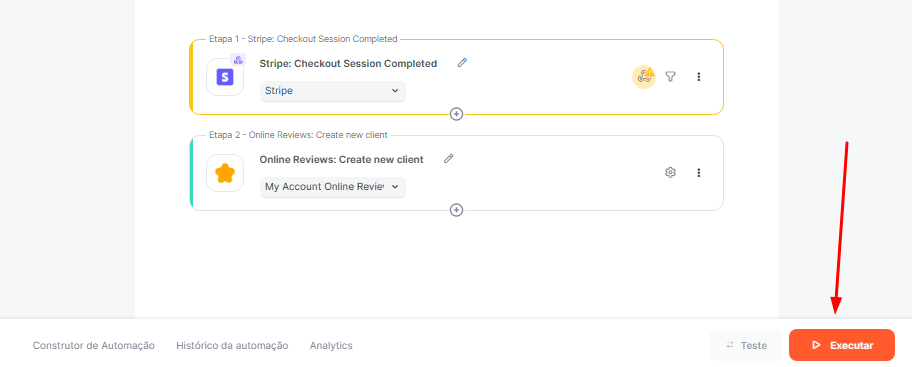
Clique em Start (Executar) e essa automação estará pronta para uso.
Próximas Etapas
Repita as etapas anteriores para criar cada nova automação:
- Adicionar o gatilho do Stripe desejado
- Copiar o webhook gerado
- Ir até o Stripe → Developers → Webhooks
- Adicionar um novo destino
- Selecionar o evento relacionado
- Clicar em Wait for webhook na Albato
- Enviar um teste via Stripe CLI
- Adicionar a segunda etapa (ação do Online Review) na automação
- Mapear os campos e iniciar a automação
Caso tenha dúvidas em alguma etapa, volte nas instruções anteriores deste artigo.
Resumo de Gatilhos e Ações
Adicionar Cliente
Gatilho Stripe: Checkout Session Completed
Ação Online Review: Create New Client
Ativar Cliente
Gatilho Stripe: New Payment
Ação Online Review: Activate Existing Client
Pausar Cliente
Gatilho Stripe: Failed Payment
Ação Online Review: Pause Existing Client
Deletar Cliente
Gatilho Stripe: Canceled Subscription
Ação Online Review: Delete Existing Client
Após criar as quatro automações, basta ativá-las e você terá todos os status relevantes do Stripe mapeados e integrados ao Online Review, agilizando o processo para seus funcionários e clientes.
Isso respondeu à sua pergunta?