

Como Criar um Analisador de Emails com IA
NESTE ARTIGO
Ao longo do dia, é normal recebermos muitos emails em nossa caixa de entrada. Sabemos que vários deles podem ser propaganda, spam, mensagens irrelevantes ou conteúdos que não devem ser priorizados.
Utilizando Albato junto a alguma IA de sua preferência, é possível criar uma automação que não apenas analisa o email recebido, como também pode gerar uma resposta automática e criar uma tarefa em algum app externo para te ajudar a otimizar sua rotina.**Isso ajuda a garantir que nada importante passe despercebido ou leve muito tempo para ser analisado.
Veja a seguir como criar este tipo de automação.
Conectando os apps
O primeiro passo para criar essa automação é conectar os apps que vamos utilizar.
No nosso exemplo, vamos conectar o Gmail, mas a mesma lógica se aplica a outros servidores de email, basta buscar por Outlook ou utilizar uma conexão SMTP/IMAP de emails padrão.
Também vamos conectar o ClickUp, para enviar tarefas para este app quando um email for relevante. Outros apps que poderiam ser utilizados são Monday, Trello, Microsoft To Do, entre outros.
Por fim, para a parte de IA, vamos usar o recurso de AI nativo da Albato (disponível nos planos pagos e na versão Trial). Caso utilize um plano Tier, será necessário conectar também algum app de inteligência artificial, como Claude, ChatGPT, Perplexity, entre outros.
Para conectar os apps mencionados, vá até a aba de apps da Albato e clique em Conectar App.
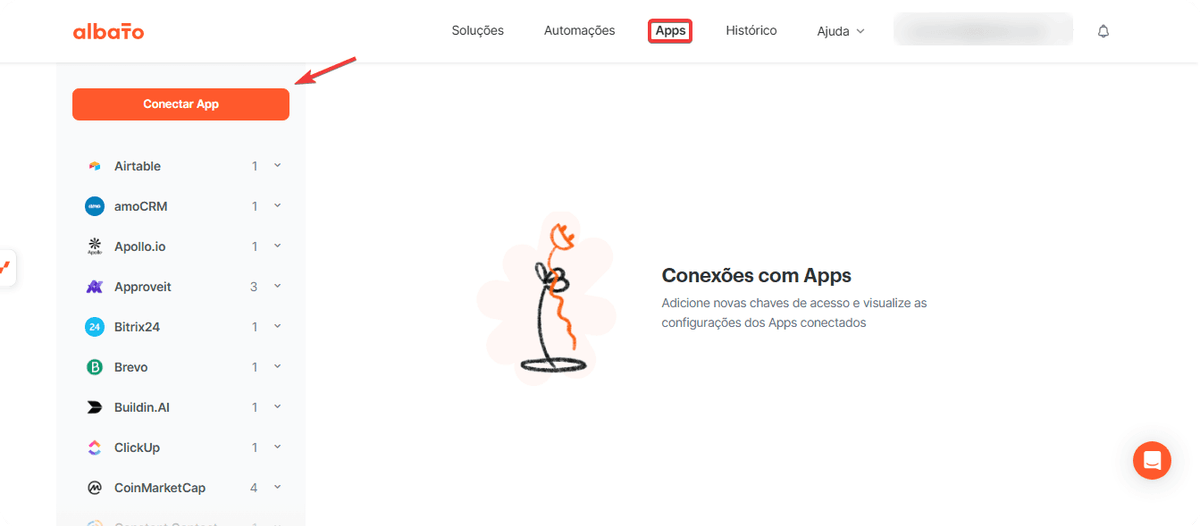
Busque o app desejado e siga as instruções que irão aparecer. Depois de finalizar a conexão do primeiro app, repita o processo com os demais.
Criando a automação
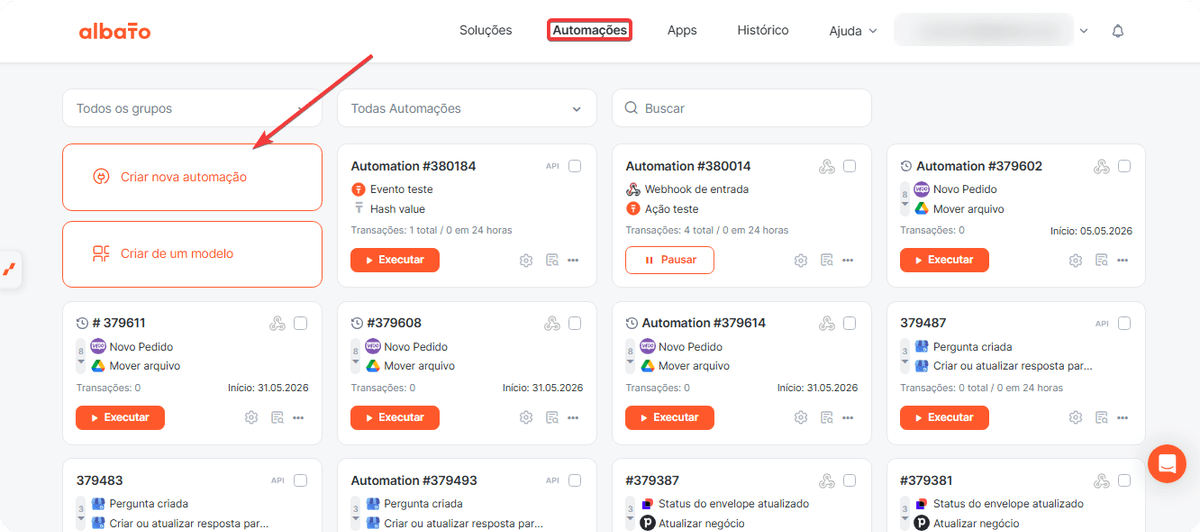
Agora que temos as conexões criadas com sucesso, vá até a aba de Automações e clique para Criar Nova Automação.
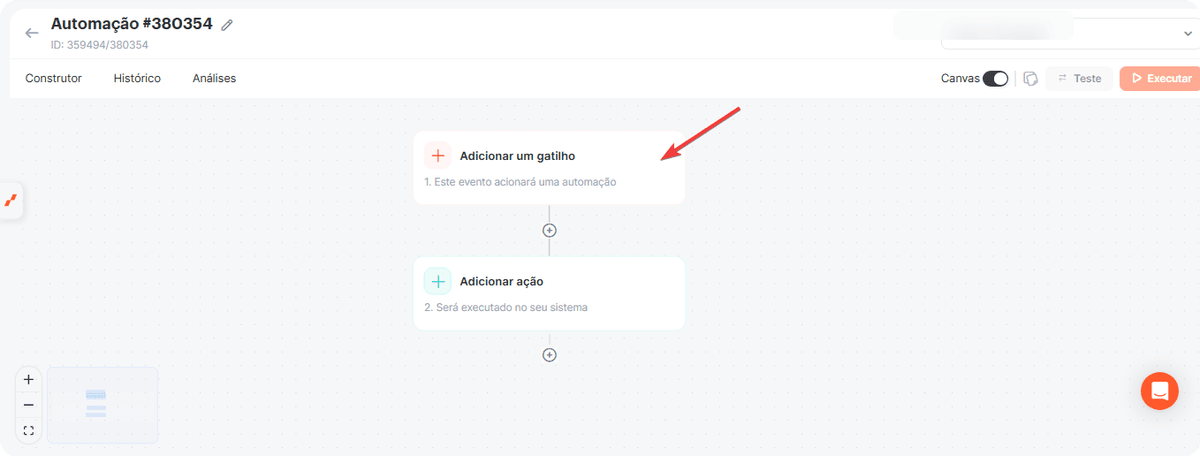
Em seguida, clique para adicionar um gatilho.
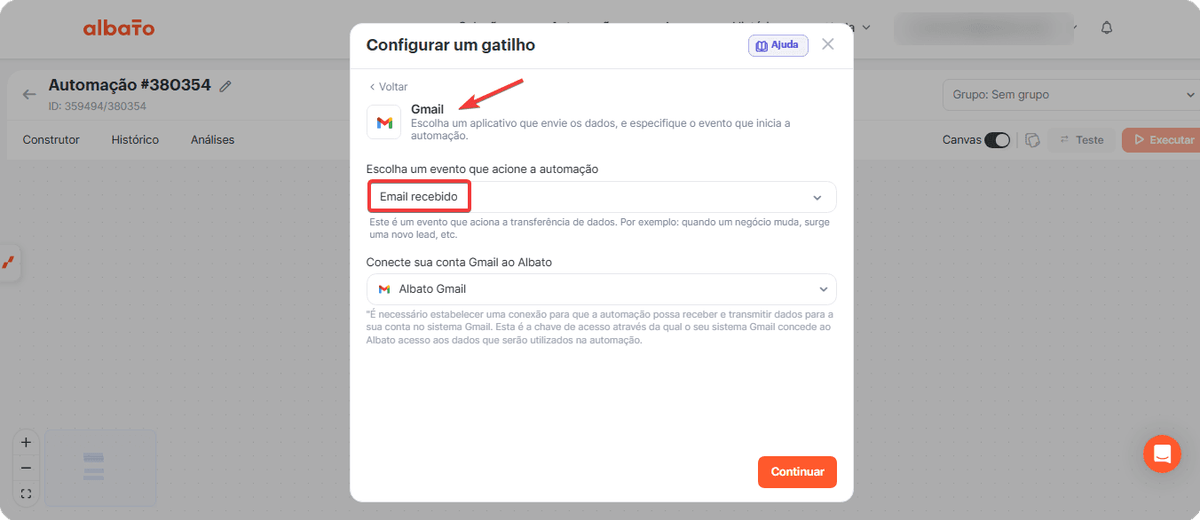
Selecione o app do Gmail e o evento de Novo Email Recebido.
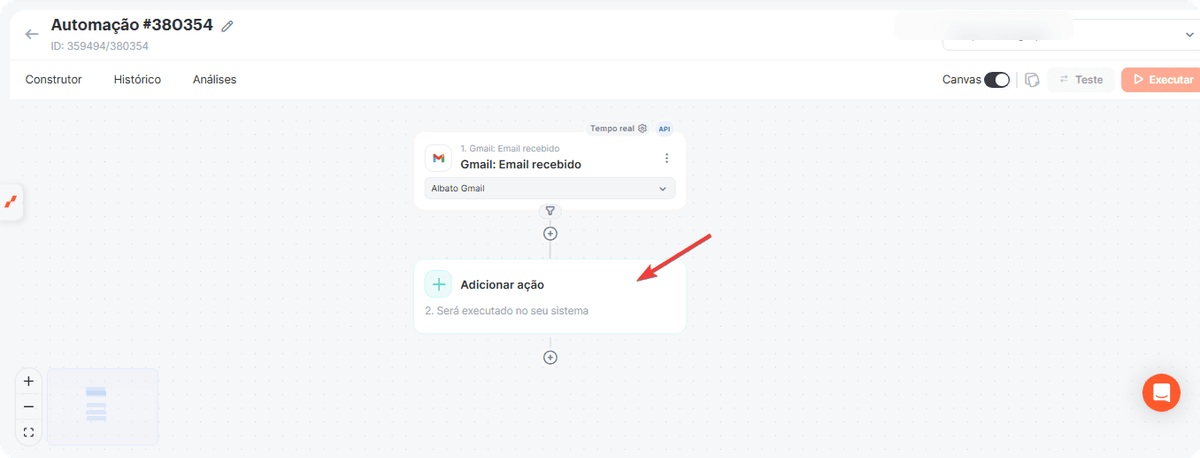
Depois, clique para adicionar uma ação.
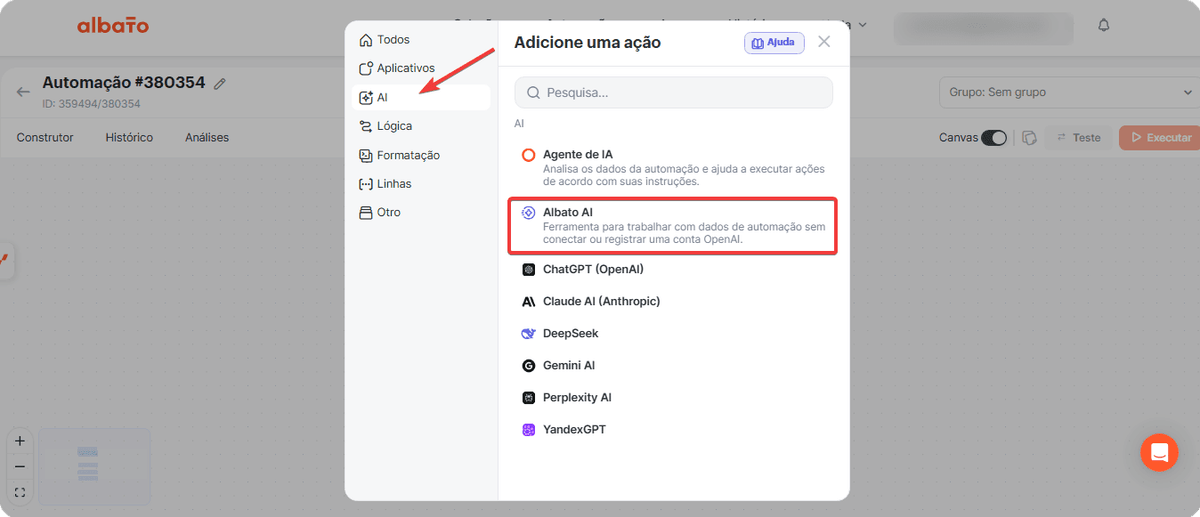
Na seção de AI, selecione Albato AI.
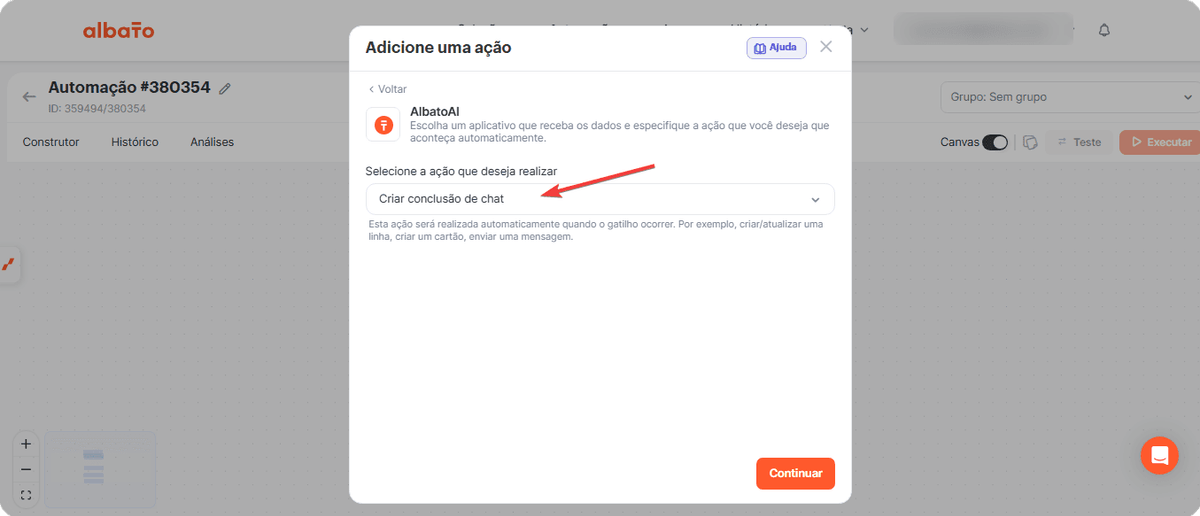
Escolha a opção Criar Conclusão de Chat.
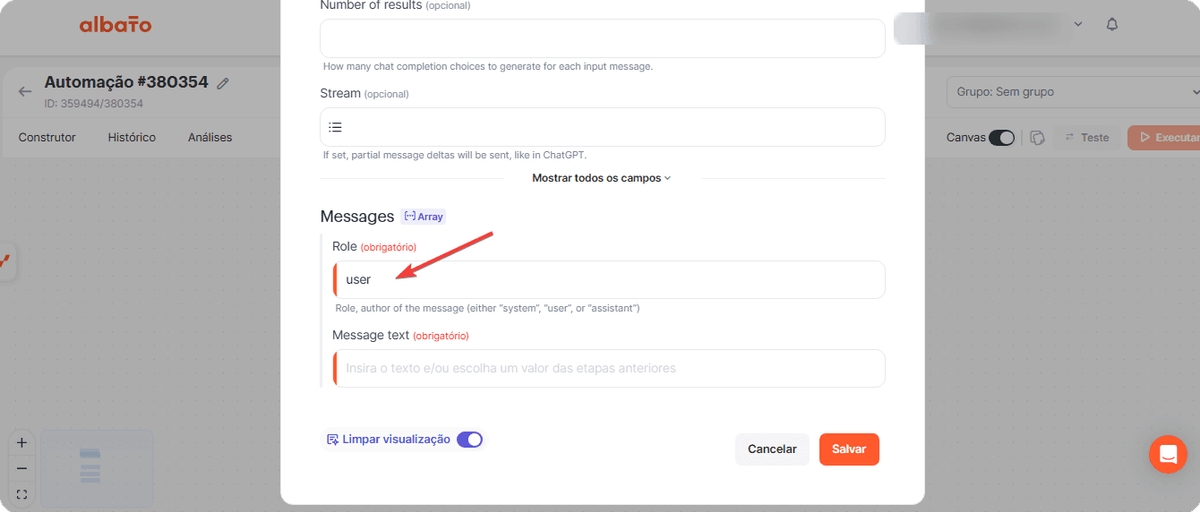
Preencha o campo Role com o valor user (digitado manualmente).
No campo Message, escreva um prompt personalizado.
Aqui é muito importante fornecer todas as orientações sobre como o email deve ser analisado e definir que a resposta final deve ser SIM ou NÃO, para permitir o filtro de relevância.Exemplo de prompt:> Remetente: (colocar o email de quem enviou o email) Analisar o seguinte email: (colocar o parâmetro da mensagem do email aqui). Identifique se este email é algo relevante ou não. A resposta final deve ser somente SIM, caso seja relevante, ou NÃO caso não seja relevante. Considerar relevante quando parecer uma nova proposta, dúvidas sobre nosso produto, reuniões marcadas, notificações de contratos pendentes, pagamentos importantes ou qualquer mensagem enviada dos seguintes emails: (inserir lista de emails relevantes). Deve ser considerado NÃO relevante em casos de propaganda, spam, mensagens de reply ou anúncios gerais. A resposta final deve ser somente SIM ou NÃO.
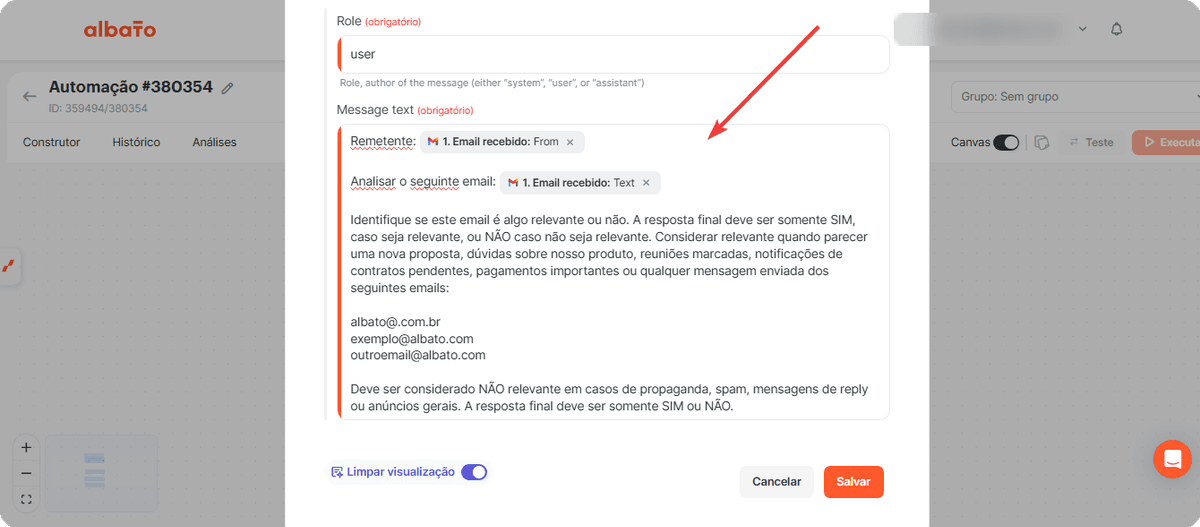
Atenção: personalize o prompt conforme sua necessidade, incluindo critérios específicos e utilizando os parâmetros de remetente e conteúdo da mensagem.
Após configurar essa etapa, adicione uma etapa de lógica para interromper a automação sob determinada condição.
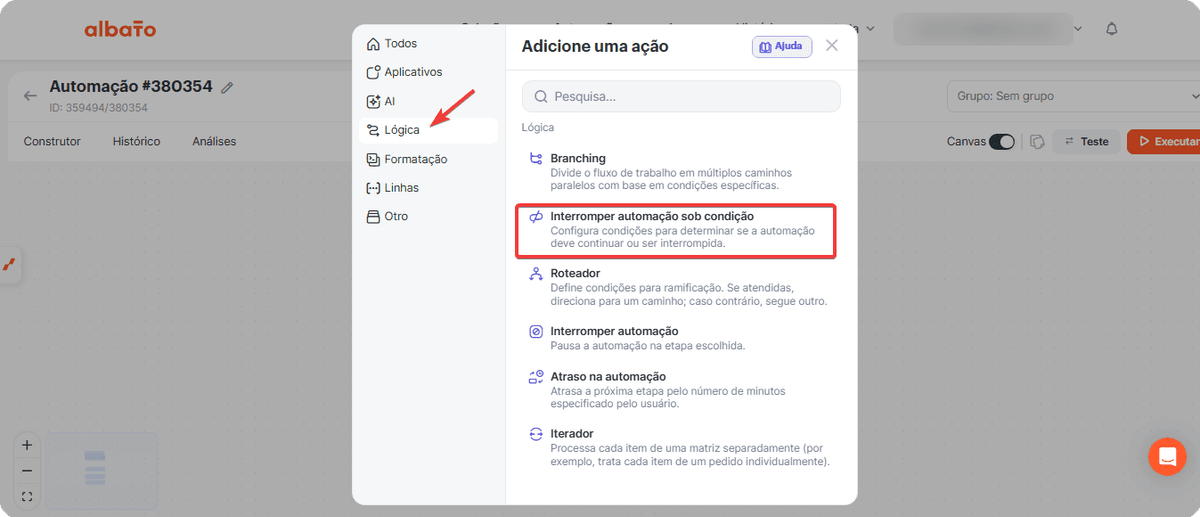
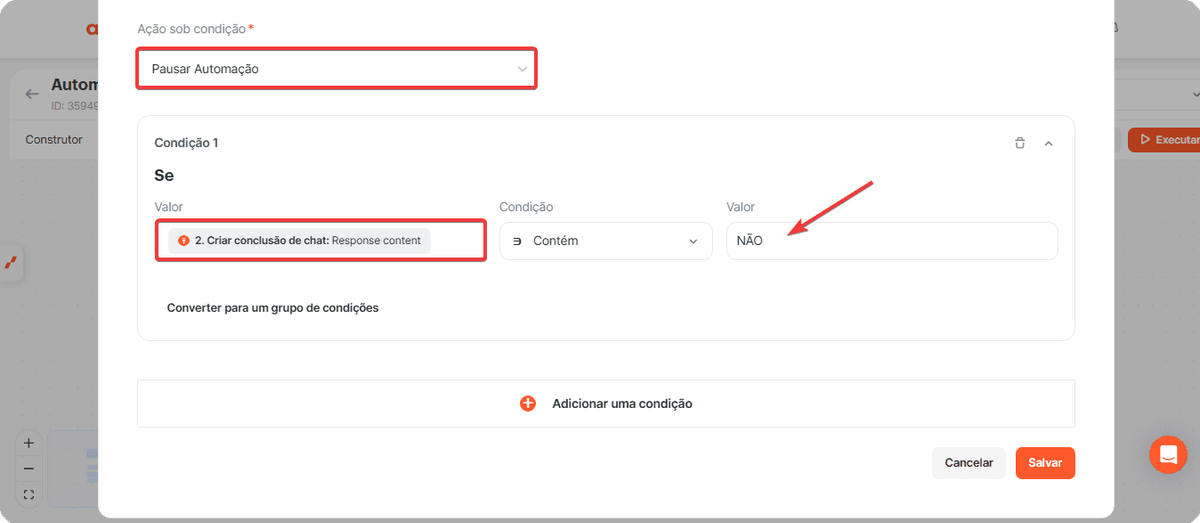
Defina que a automação deve parar se a resposta da IA contiver a palavra NÃO. Assim, apenas emails importantes seguirão para as próximas etapas.
Agora, adicione a etapa de criação de tarefa no ClickUp.
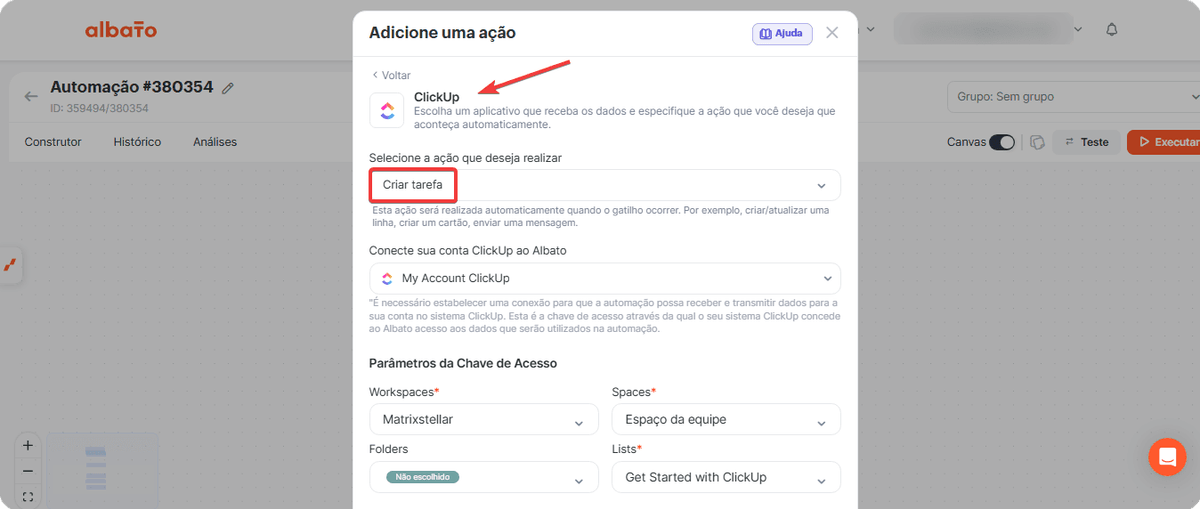
Configure a tarefa com as informações desejadas, por exemplo: Verificar email importante no nome da tarefa, status e mais detalhes sobre o email.
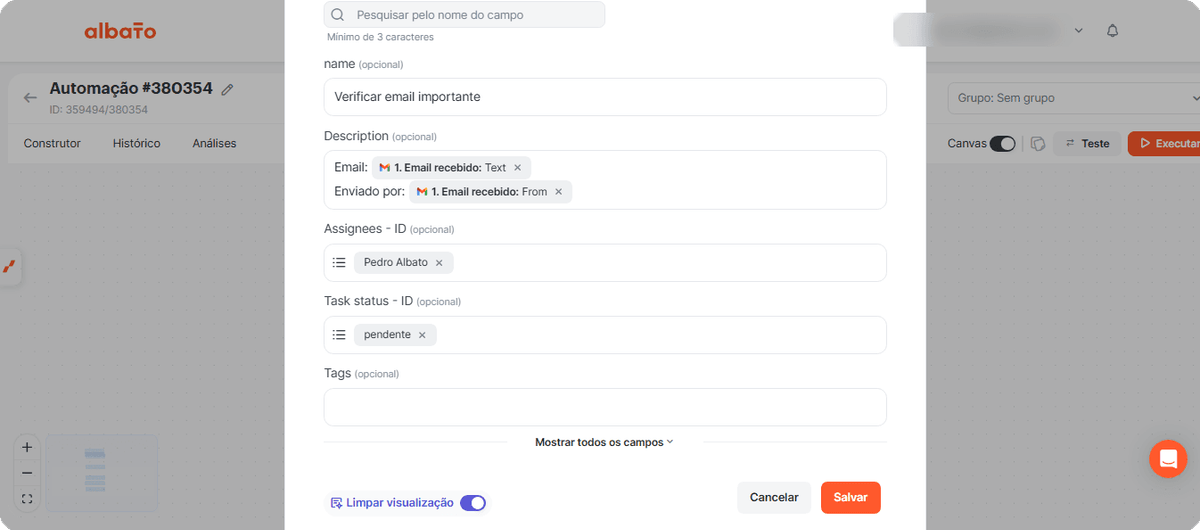
Em seguida, adicione novamente uma etapa de Albato AI, mas agora para gerar uma resposta.
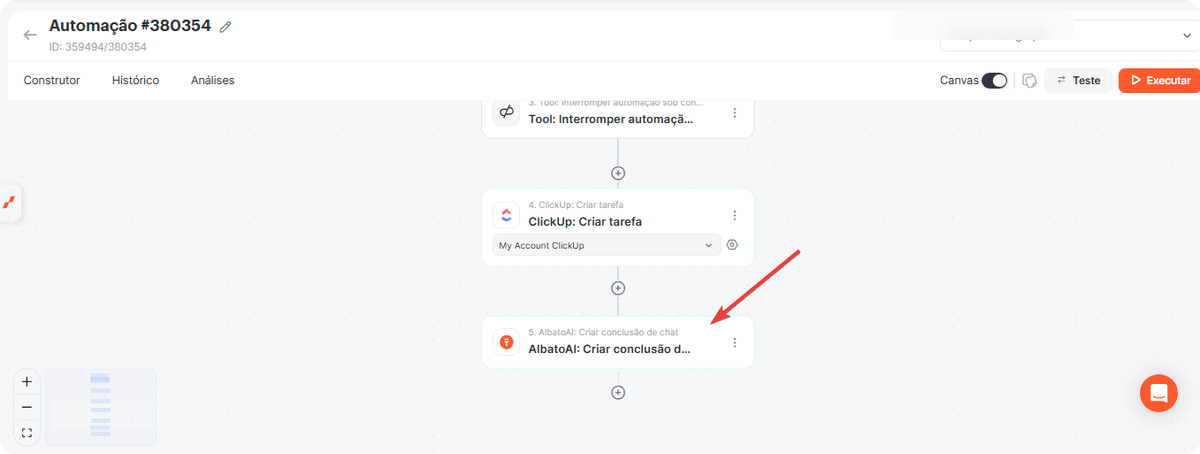
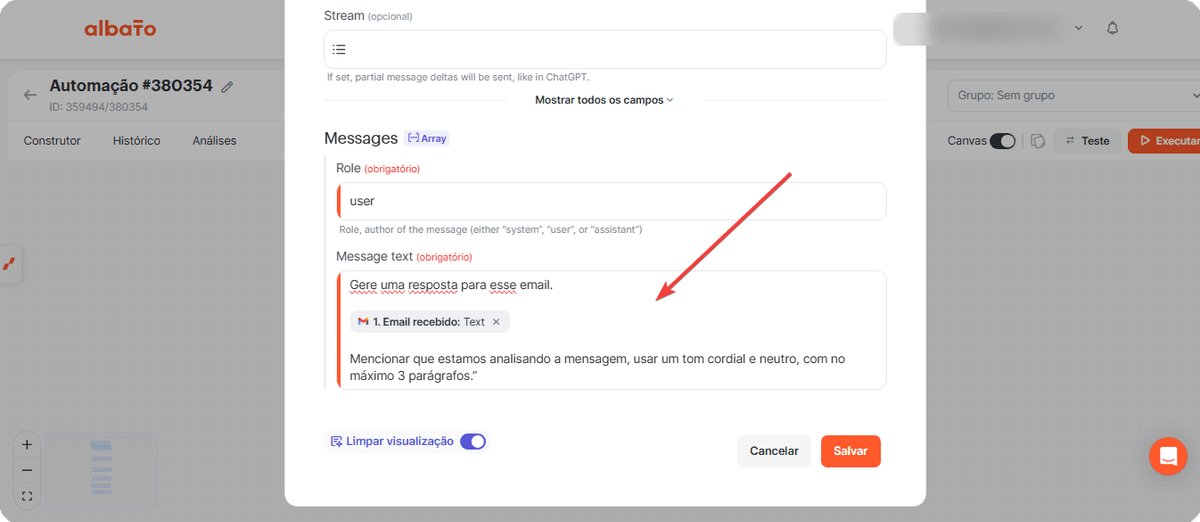
Use novamente user no campo de role e crie um prompt como.
“Gere uma resposta para esse email. Mencionar que estamos analisando a mensagem, usar um tom cordial e neutro, com no máximo 3 parágrafos.”
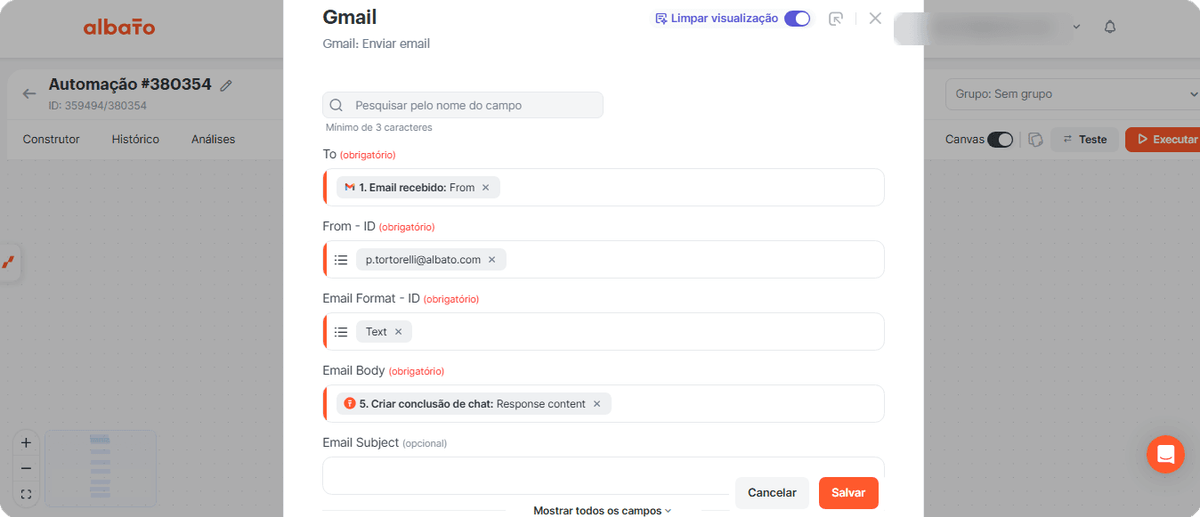
Depois disso, adicione a etapa de envio de email no Gmail.
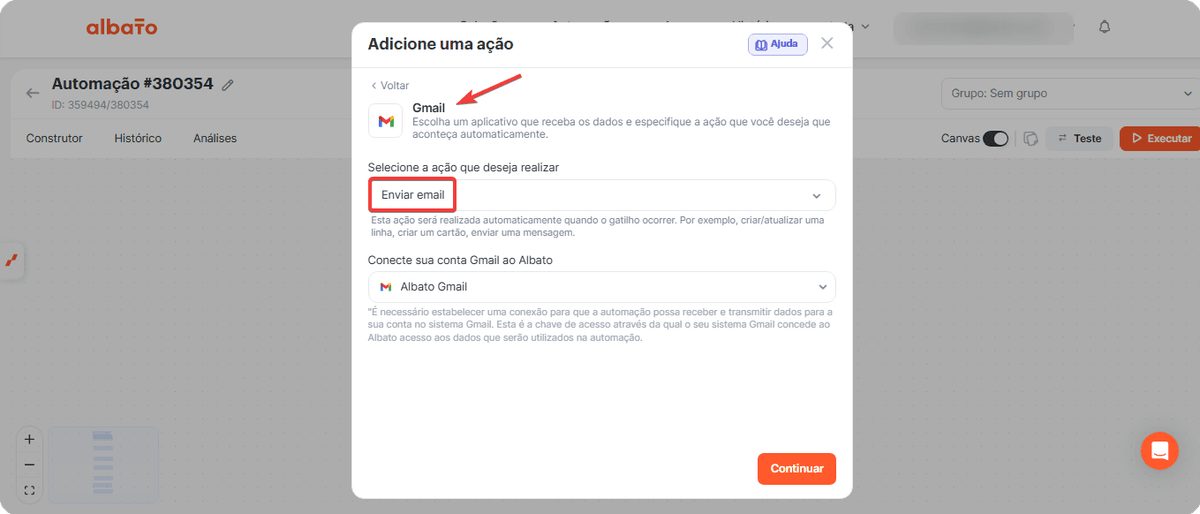
Configure o destinatário com o email do remetente e, no campo de mensagem, utilize a resposta gerada pela IA. O assunto pode ser configurado conforme preferir ou deixar em branco.
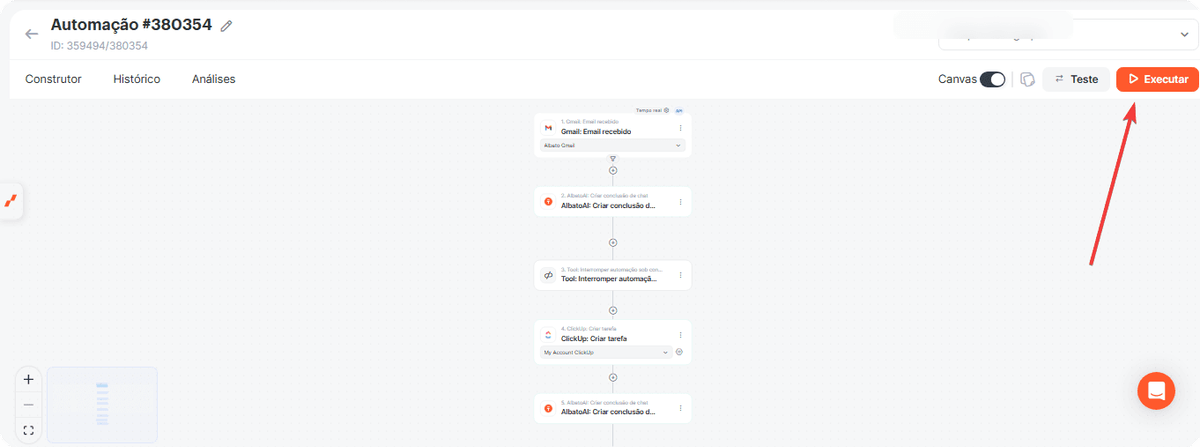
Agora, basta ativar a automação e você poderá usufruir desse analisador totalmente automático e estratégico para otimizar sua rotina.
Lembre-se de que os apps utilizados aqui são apenas sugestões, é possível criar fluxos semelhantes usando outras ferramentas, mantendo a mesma lógica.
Artigos Relacionados
- Conexão de email via SMTP e IMAP
- Filtro de dados recebidos
- Como conectar o ClickUp à Albato
- Integrações do ChatGPT (OpenAI)
Isso respondeu à sua pergunta?