

Como criar um bot de IA no WhatsApp para agendar eventos no Google Calendar
NESTE ARTIGO
Clientes costumam entrar em contato pelo WhatsApp para agendar um horário, consulta, serviço ou reunião com sua empresa.
O processo manual geralmente envolve várias etapas: ler a mensagem, verificar a data e o horário solicitados, confirmar a disponibilidade, criar o evento e responder ao cliente.
Com a Albato, você pode criar um Agente de IA que lê mensagens recebidas no WhatsApp, verifica a disponibilidade no Google Calendar, cria o evento quando o horário está livre e envia a resposta pelo WhatsApp.
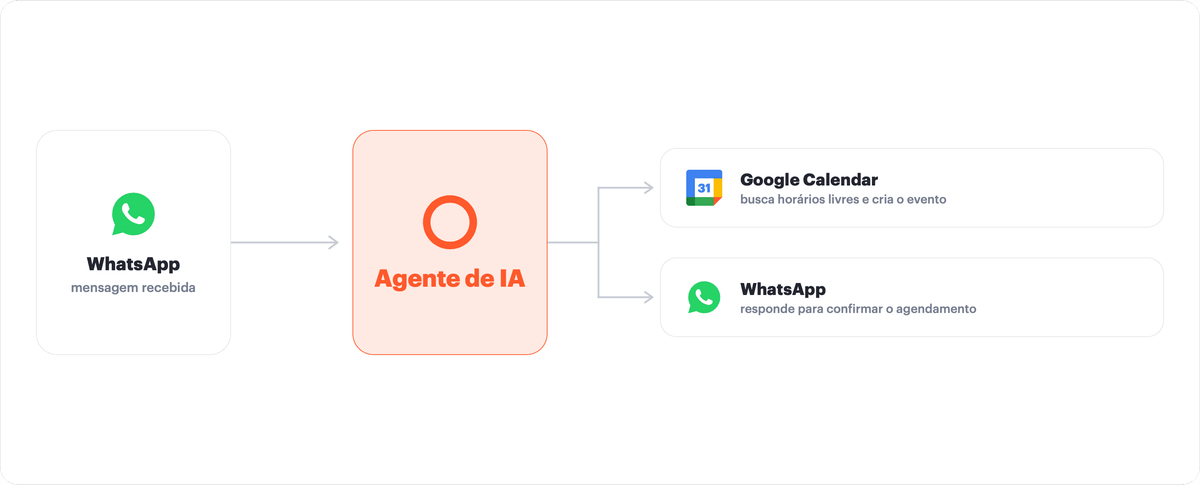
A seguir, mostraremos como configurar essa automação e usar o Agente de IA como a camada de decisão entre o WhatsApp e o Google Calendar.
Conectando os apps
O primeiro passo é conectar os aplicativos que utilizaremos para esse tipo de automação.
Vá até a aba Apps e clique em Conectar App.
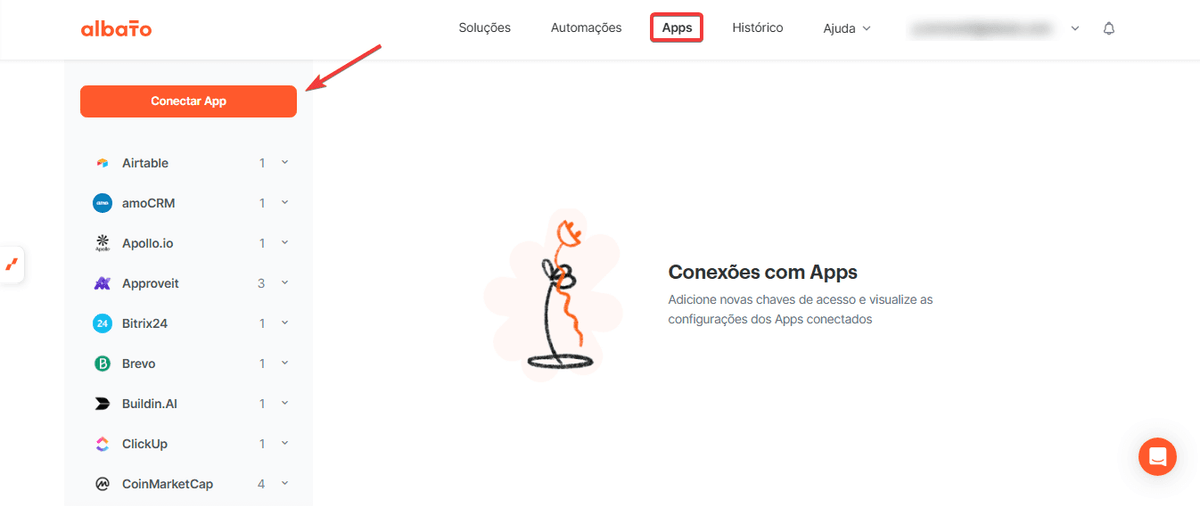
Logo depois, busque individualmente pelos aplicativos que vamos utilizar.
Nesse caso, precisaremos criar a conexão com o WhatsApp e o Google Calendar.
Importante: Se Albato AI não estiver disponível no seu plano, conecte outro app de IA que consiga processar a mensagem do cliente, como Gemini, Claude, DeepSeek ou OpenAI.
Se tiver dúvidas sobre a conexão do WhatsApp, consulte o guia de conexão do WhatsApp.
Depois de conectar os apps, você pode criar a automação.
Criando a automação
Vá até a aba Automações e clique em Criar nova automação.
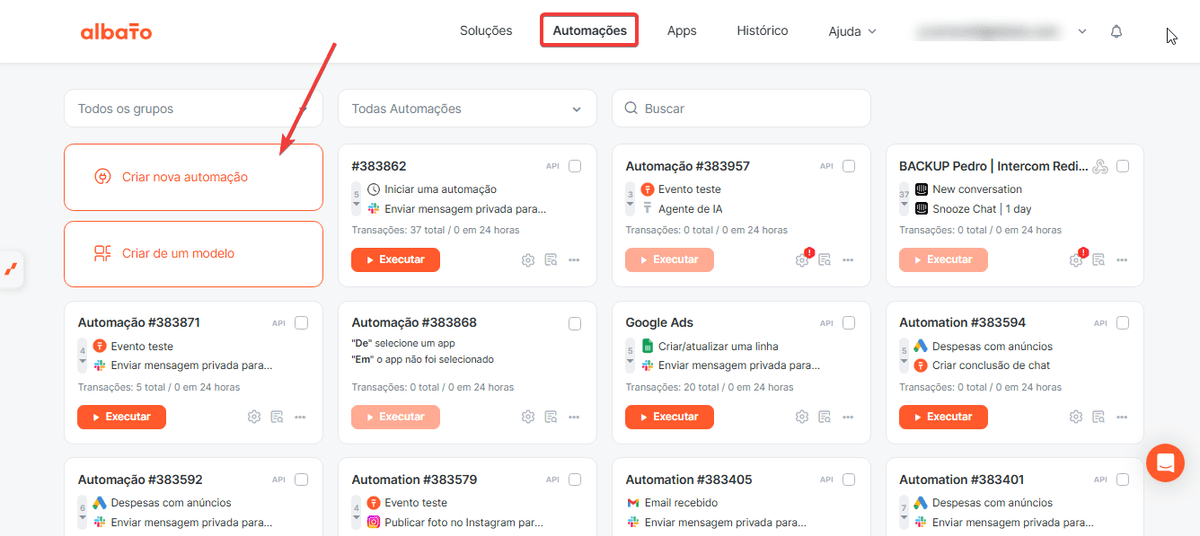
Em seguida, clique para Adicionar um gatilho:
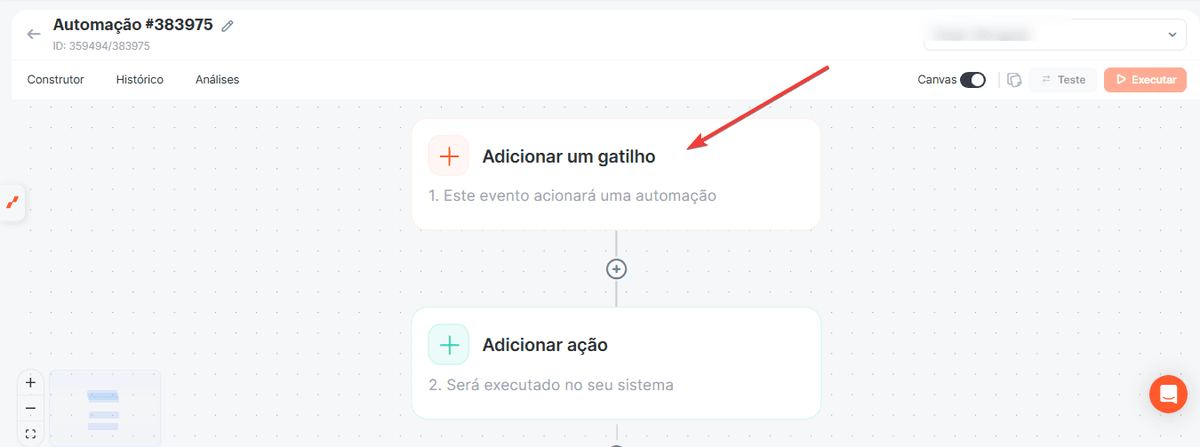
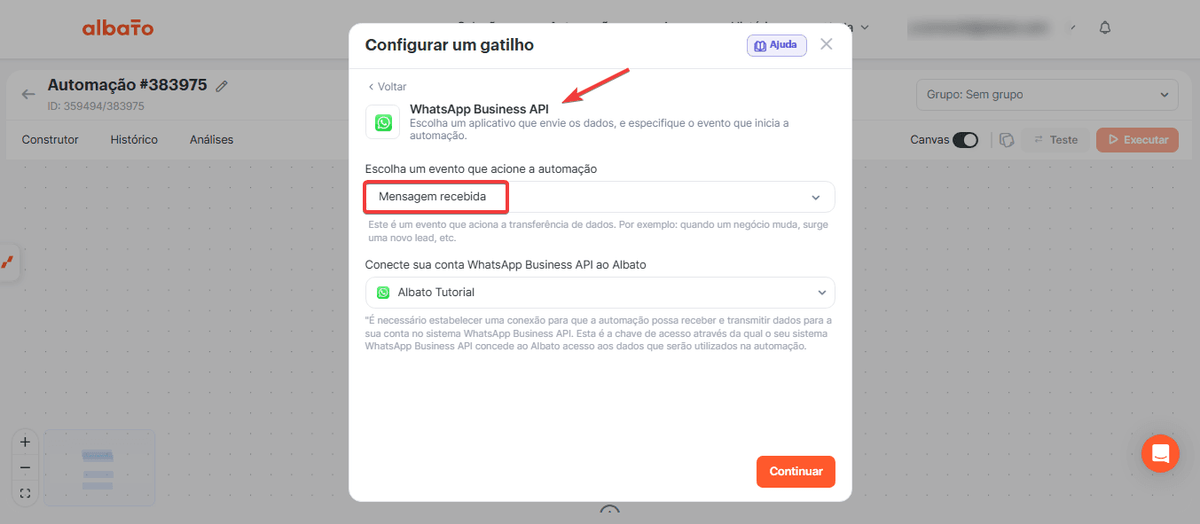
Selecione o aplicativo WhatsApp e o gatilho Mensagem Recebida:
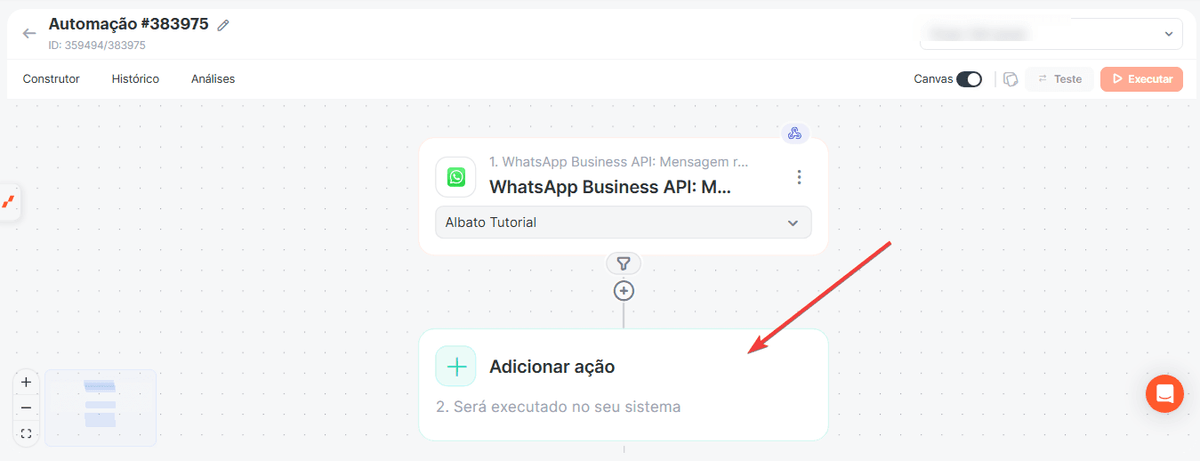
Em seguida, clique para Adicionar uma ação:
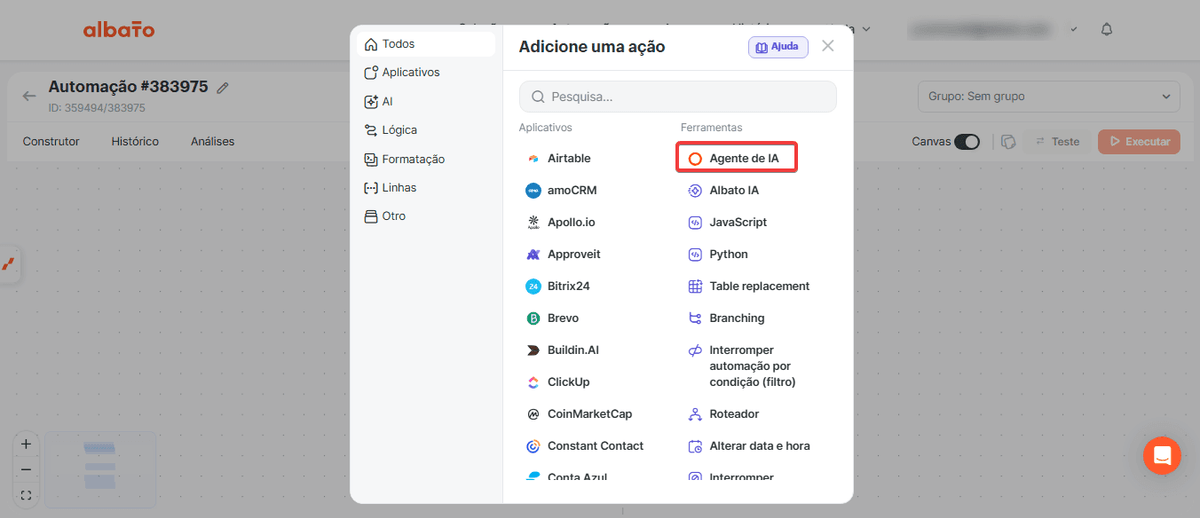
Dessa vez, selecione Agente de IA.
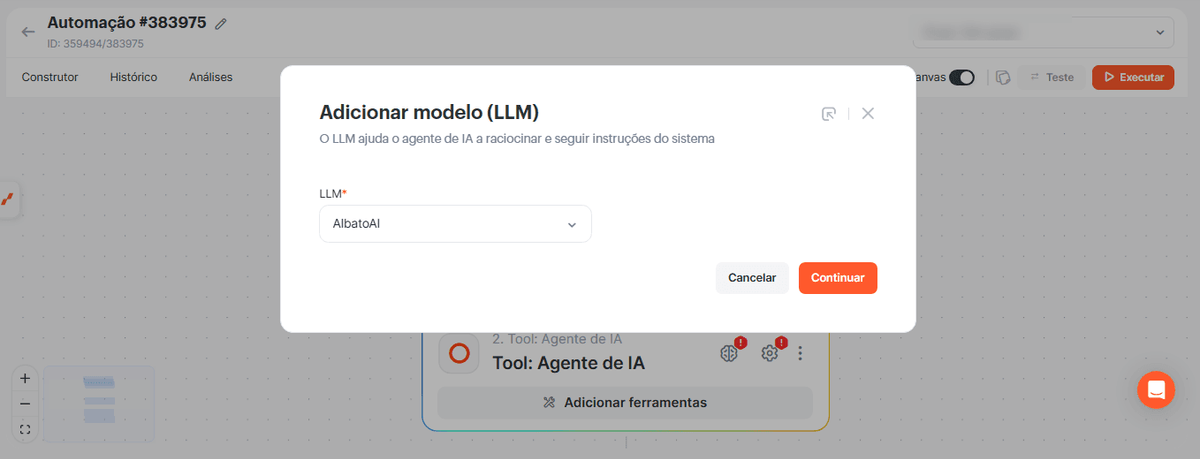
Primeiro, clique no ícone de cérebro:
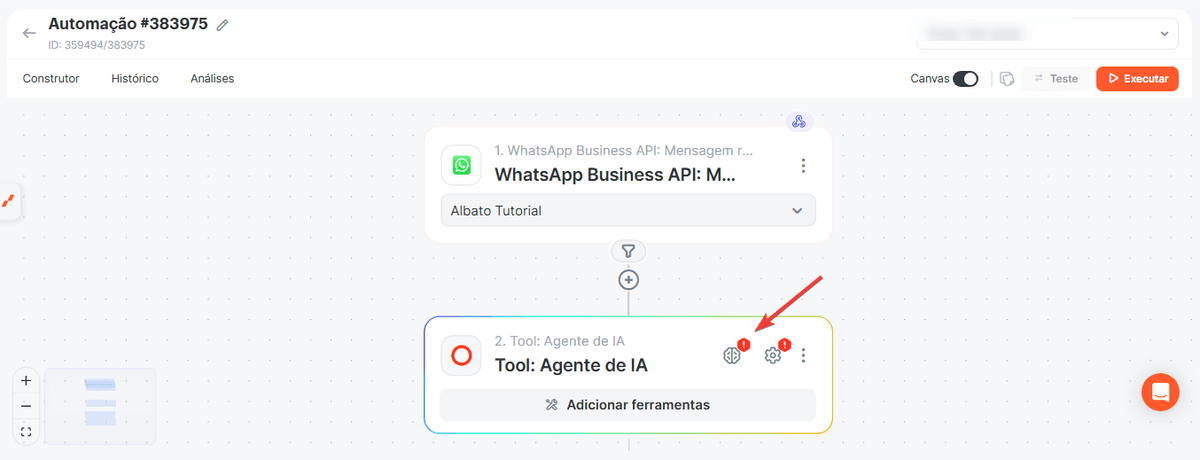
Aqui, defina qual modelo de IA o agente usará. Caso você possua o Albato AI disponível, basta selecioná-lo. Caso contrário, selecione outra opção, desde que já tenha previamente adicionado a conexão com o aplicativo desejado.
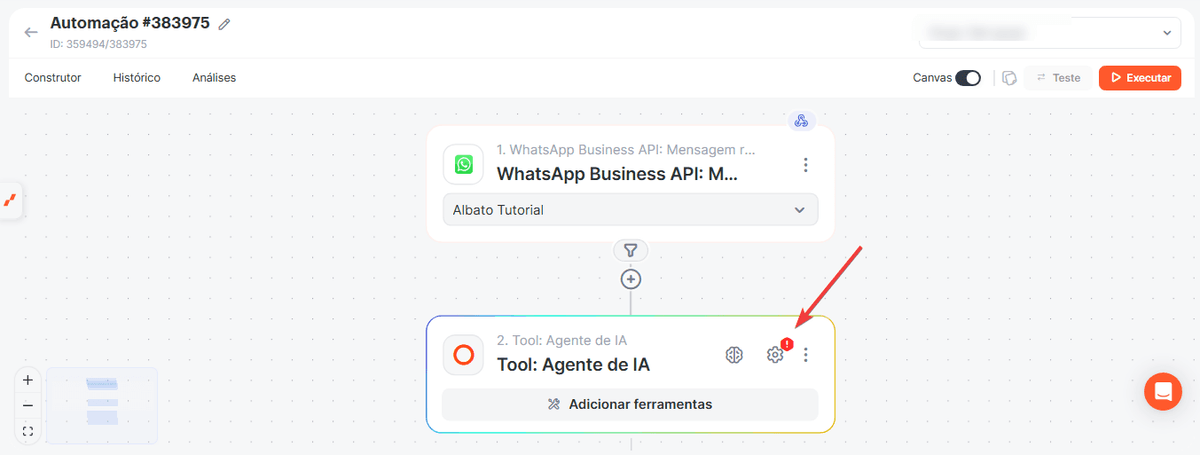
Em seguida, adicione os dados recebidos e as instruções de comportamento do agente.
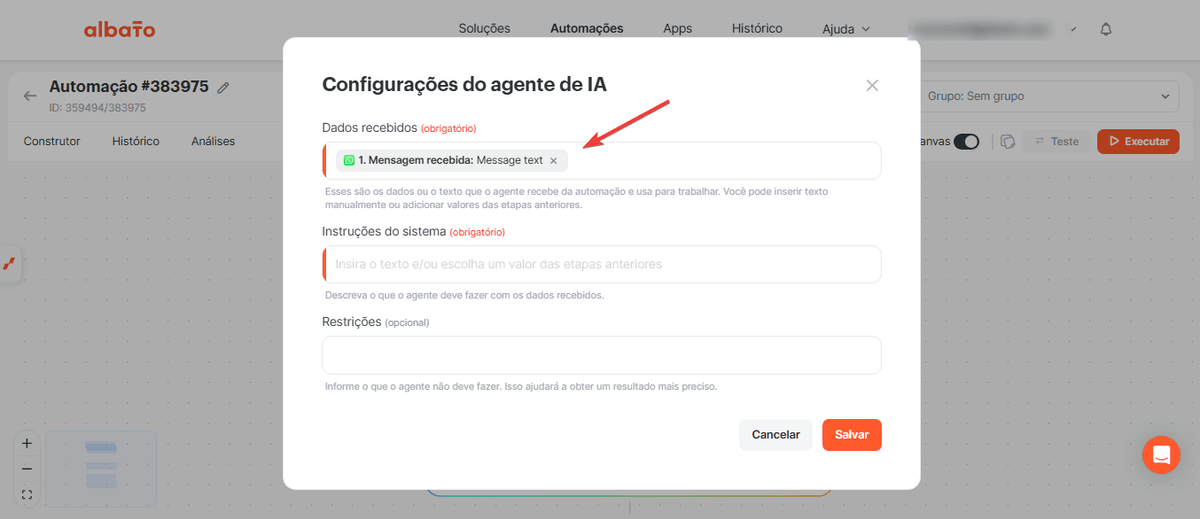
Em Dados Recebidos, vamos selecionar o parâmetro de nova mensagem do WhatsApp, mais especificamente o texto da mensagem:
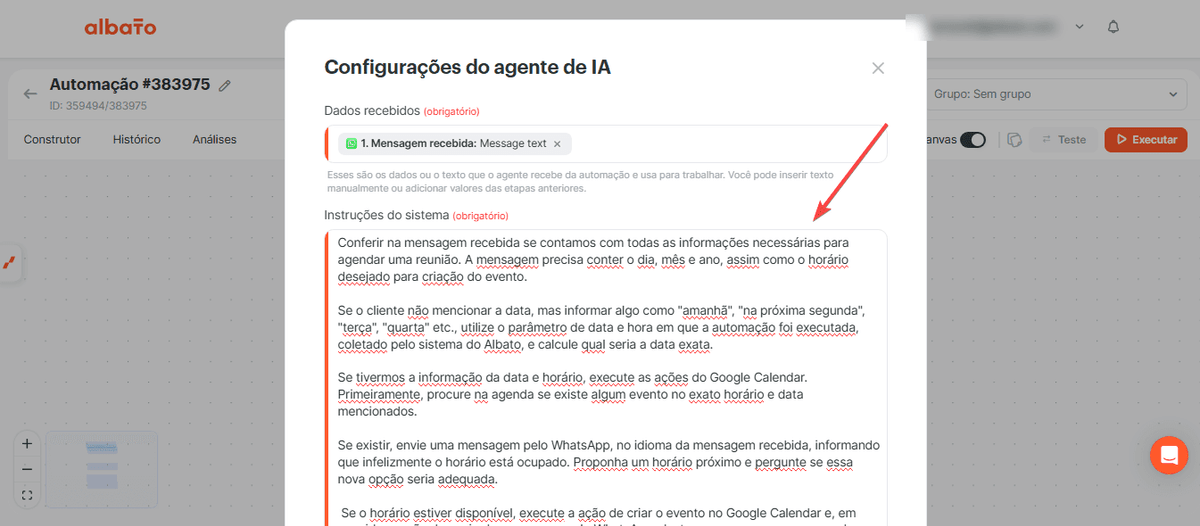
Já nas orientações, vamos criar um prompt bem específico, que nos ajudará a garantir que a automação funcionará corretamente.
Veja, por exemplo, um modelo que poderíamos utilizar:
Conferir na mensagem recebida se contamos com todas as informações necessárias para agendar uma reunião. A mensagem precisa conter o dia, mês e ano, assim como o horário desejado para criação do evento.
Se o cliente não mencionar a data, mas informar algo como "amanhã", "na próxima segunda", "terça", "quarta" etc., utilize o parâmetro de data e hora em que a automação foi executada, coletado pelo sistema do Albato, e calcule qual seria a data exata.
Se tivermos a informação da data e horário, execute as ações do Google Calendar. Primeiramente, procure na agenda se existe algum evento no exato horário e data mencionados.
Se existir, envie uma mensagem pelo WhatsApp, no idioma da mensagem recebida, informando que infelizmente o horário está ocupado. Proponha um horário próximo e pergunte se essa nova opção seria adequada.
Se o horário estiver disponível, execute a ação de criar o evento no Google Calendar e, em seguida, a ação de envio de mensagem pelo WhatsApp, desta vez com uma mensagem de confirmação de que o agendamento foi realizado com sucesso, também no idioma original da mensagem.
Caso a mensagem não contenha detalhes sobre o horário e dia desejados para o agendamento, ou trate de qualquer outro assunto, gere uma resposta automática orientando o cliente a fornecer a data e horário desejados. Essa mensagem também deve ser enviada pela ação de envio de mensagem do WhatsApp e no idioma original da mensagem recebida.
Esse prompt é detalhado porque o agente precisa de regras claras antes de escolher as ferramentas e respostas corretas.
Você pode personalizar o prompt com detalhes da sua empresa, regras de tom de voz, palavras a evitar e outras orientações. Mantenha a mesma estrutura básica: verificar a solicitação, consultar a disponibilidade, criar o evento e enviar a resposta correta pelo WhatsApp.
Uma vez configurado o prompt, essa etapa ficará assim:
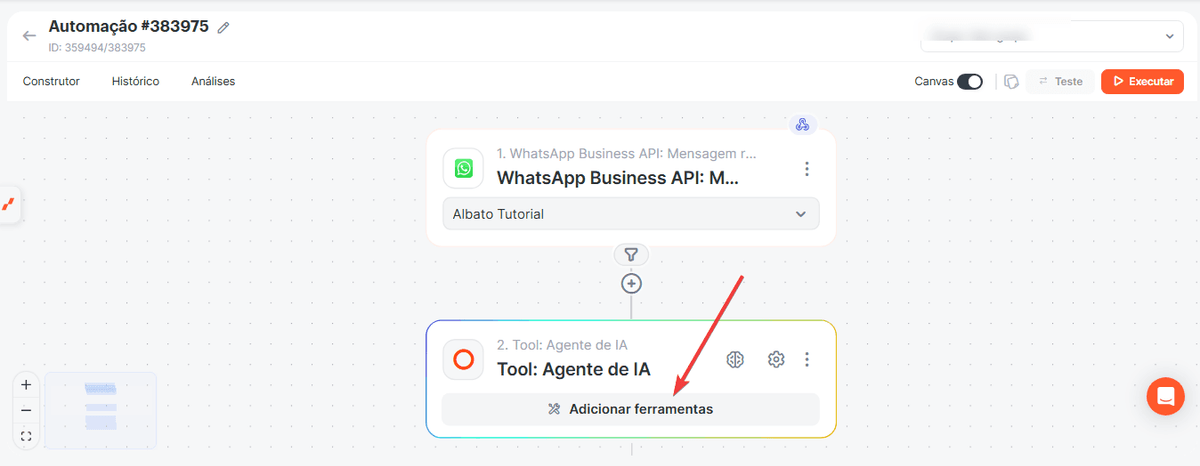
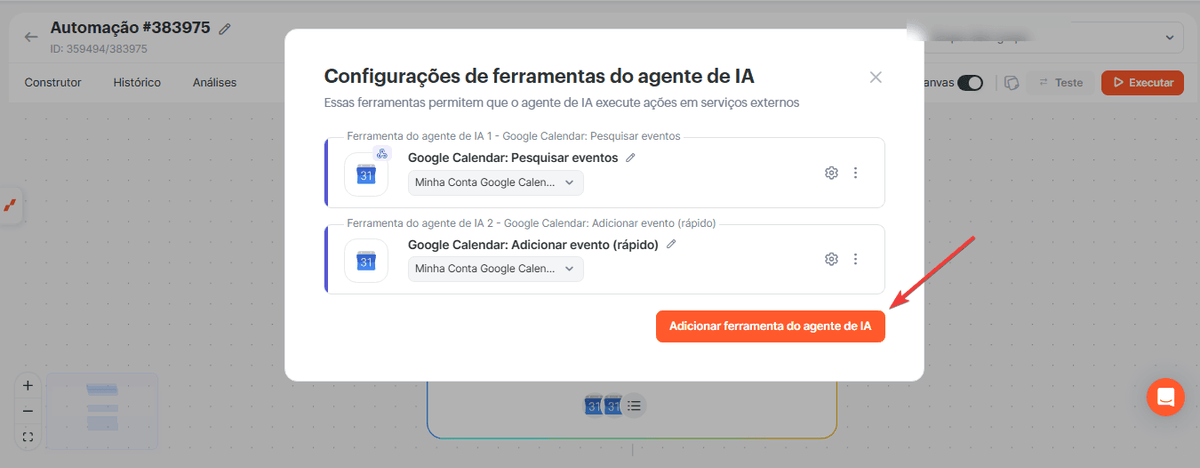
Agora clique em Adicionar ferramentas para escolher quais ações o agente poderá usar.
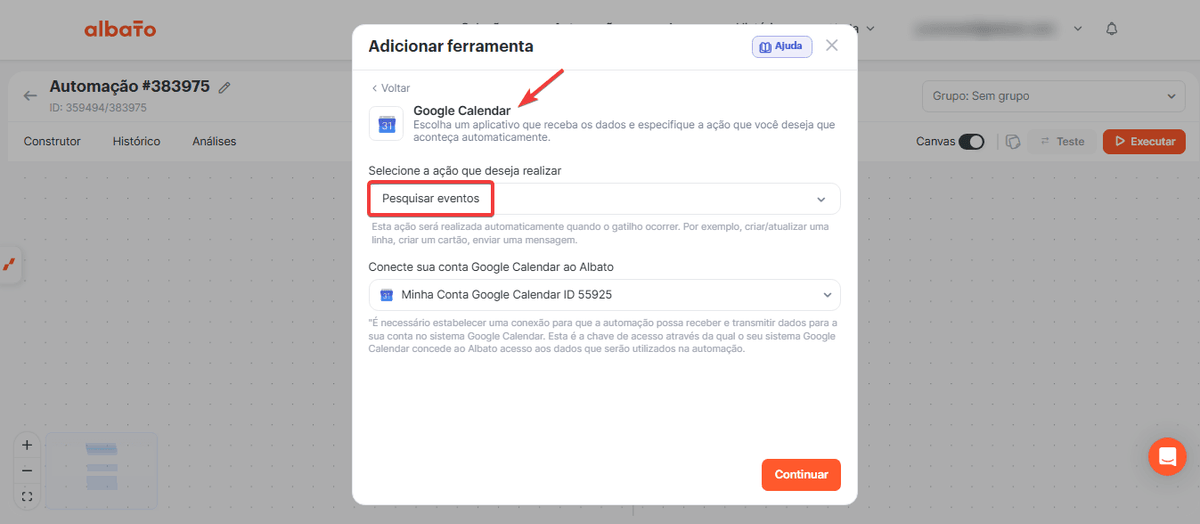
A primeira delas será a ação do Google Calendar chamada Buscar Evento:
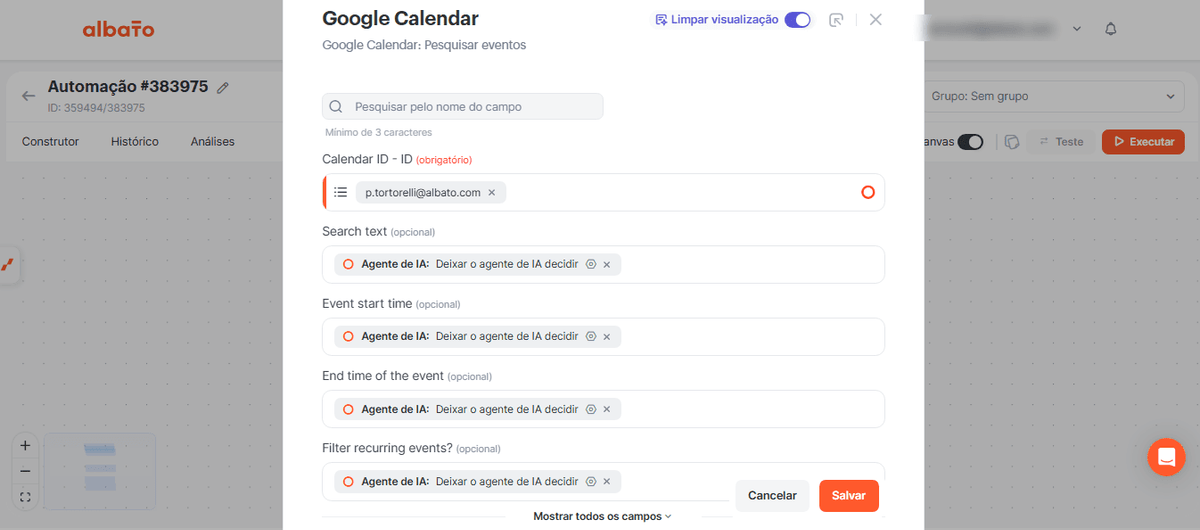
Informe o ID da agenda que o agente deverá consultar. Nos demais campos, permita que o agente decida quais dados usar.
Porém, nos campos de início e término do evento, clique para adicionar instruções adicionais:
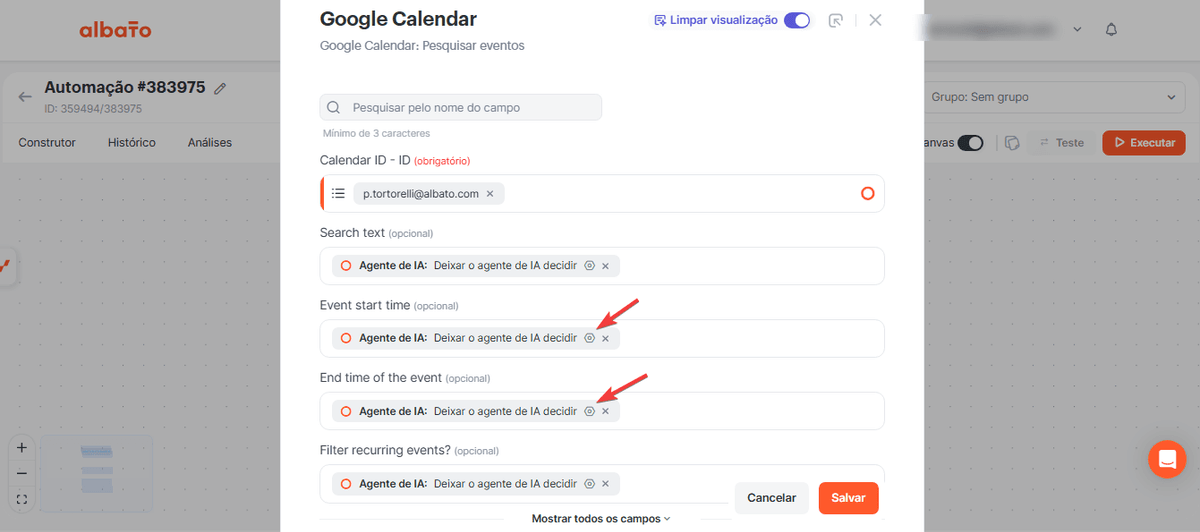
Adicione mais detalhes para orientar ainda melhor o agente, como por exemplo o horário exato em que os eventos devem ser pesquisados.
Exemplo:
Busque somente pela disponibilidade de eventos que se encontrem em horário comercial, de segunda a sexta-feira, das 8h às 21h. Caso o cliente informe um horário fora desse intervalo, informe que não possuímos disponibilidade.
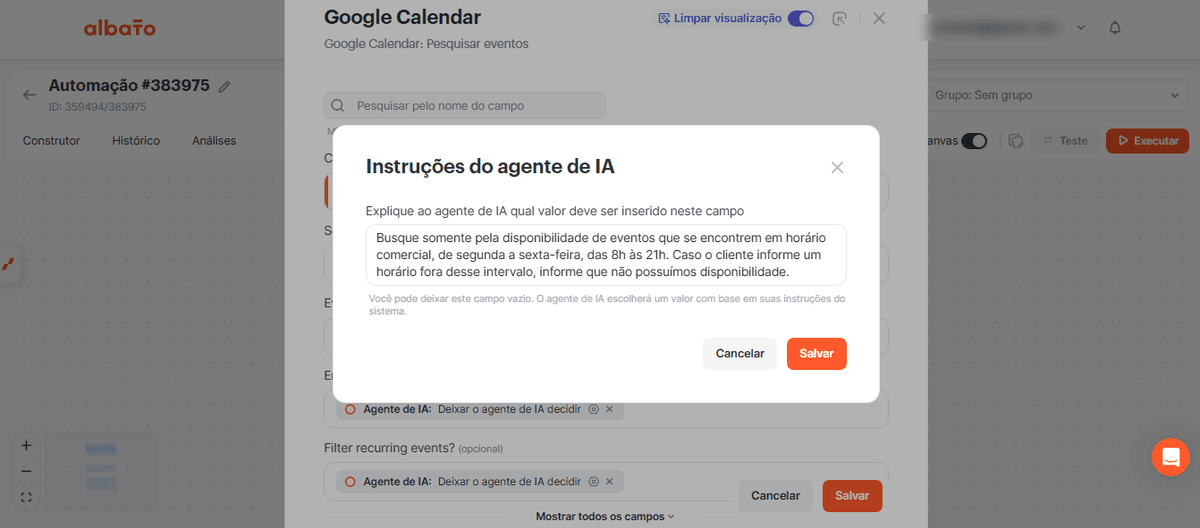
Após isso, salve esta etapa.
Agora clique para Adicionar uma nova etapa:
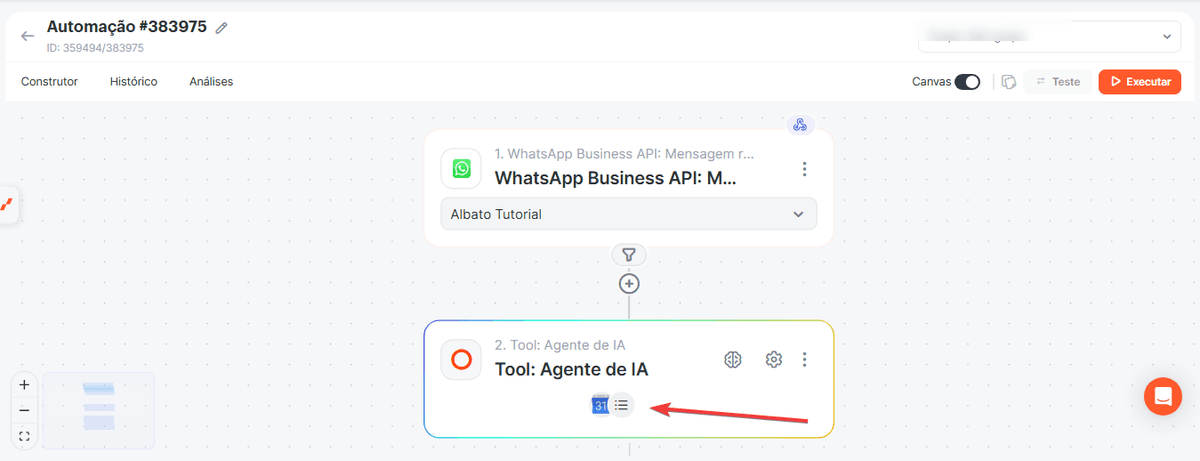
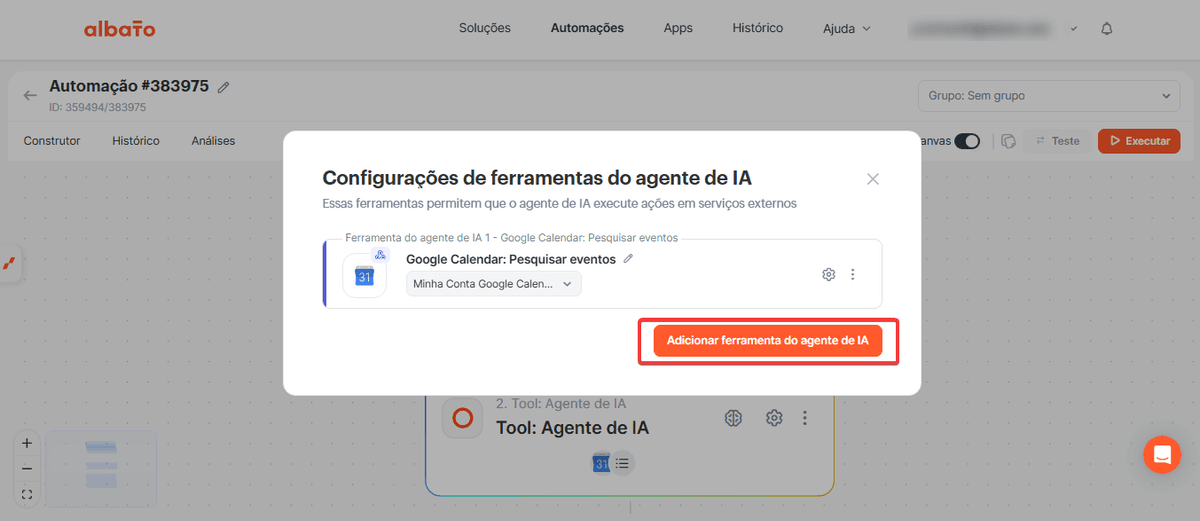
Dessa vez, selecione novamente o aplicativo Google Calendar, mas utilize a ação Adicionar Evento Rápido:
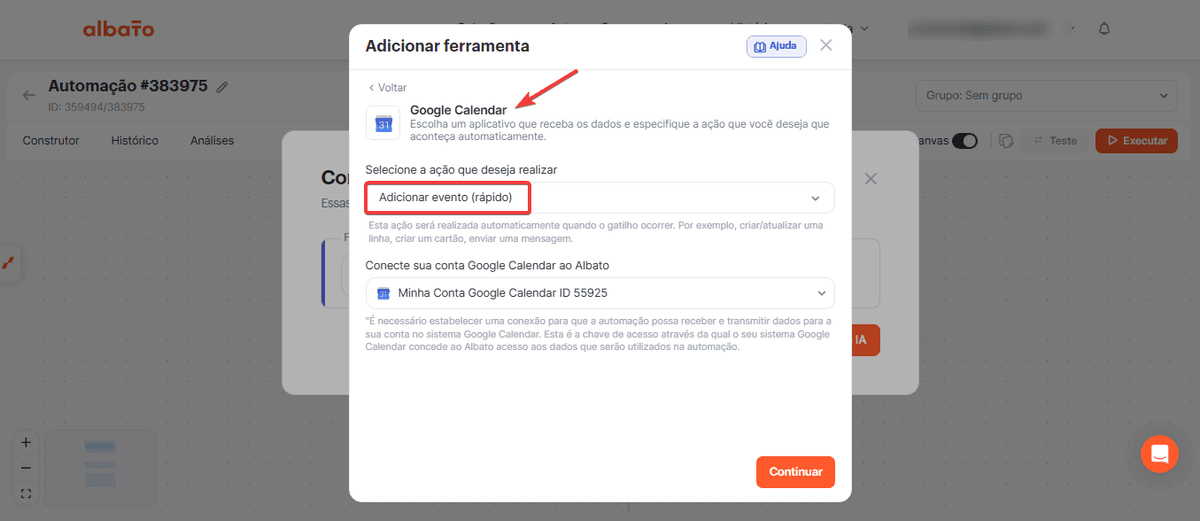
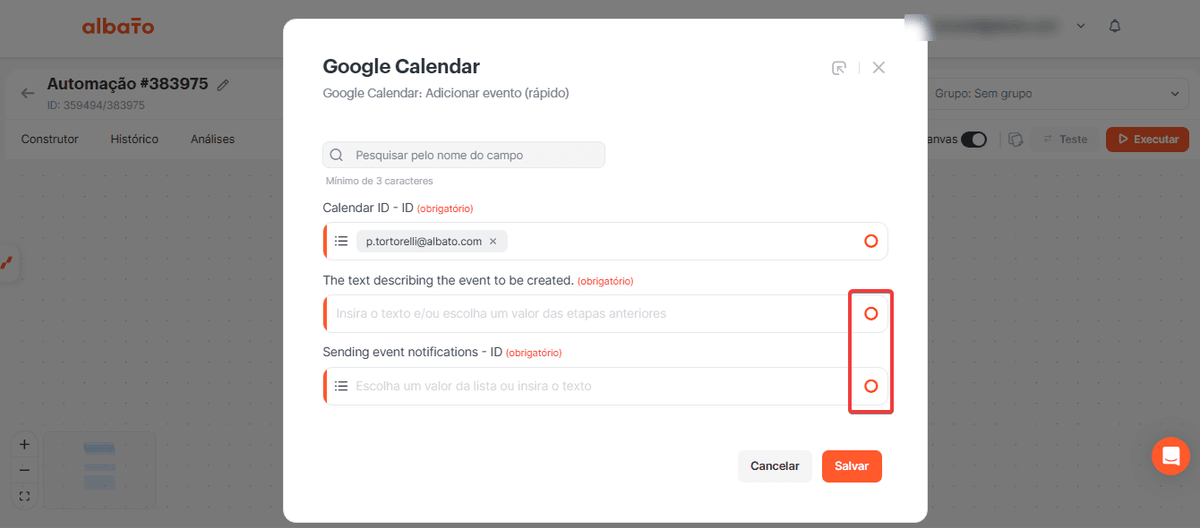
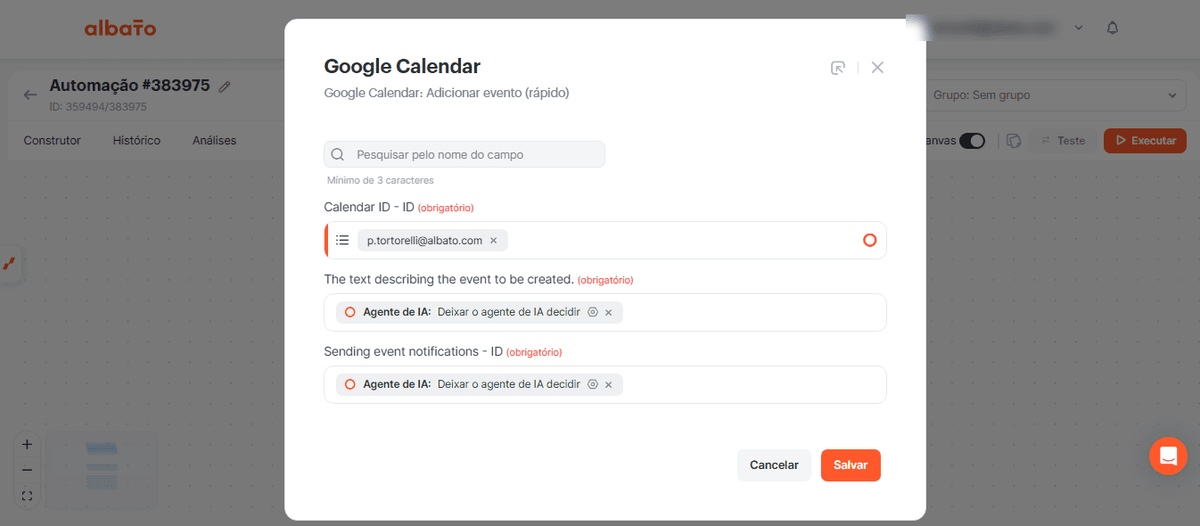
Novamente, permita que o agente decida como preencher os campos.
Finalmente, adicione a etapa do WhatsApp chamada Enviar Mensagem direta:
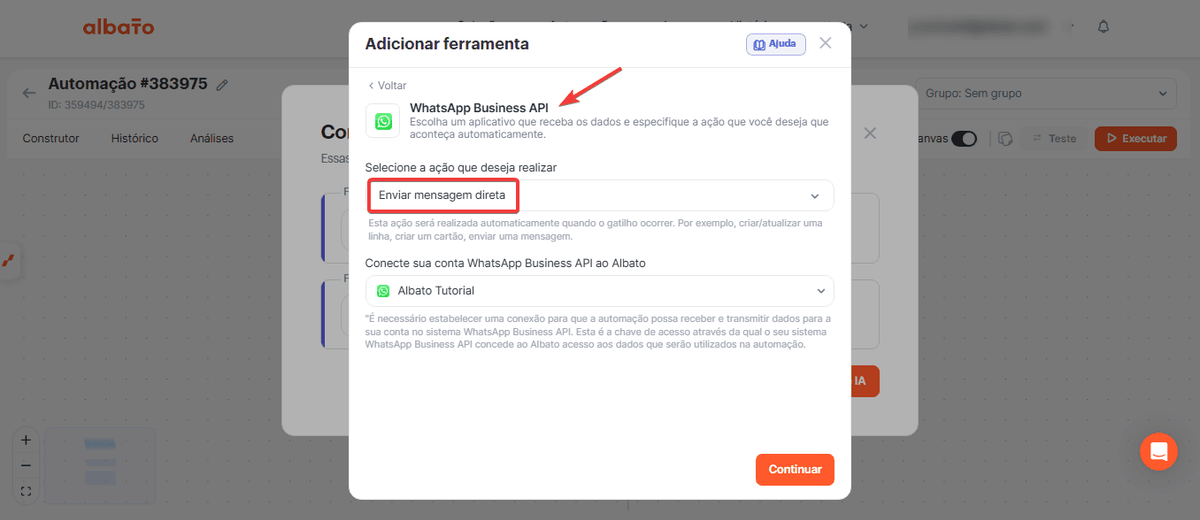
Preencha os campos Phone ID de quem receberá a mensagem com o valor vindo do gatilho e no primeiro campo (sender phone ID) o seu ID do whatsapp digitado manualmente:
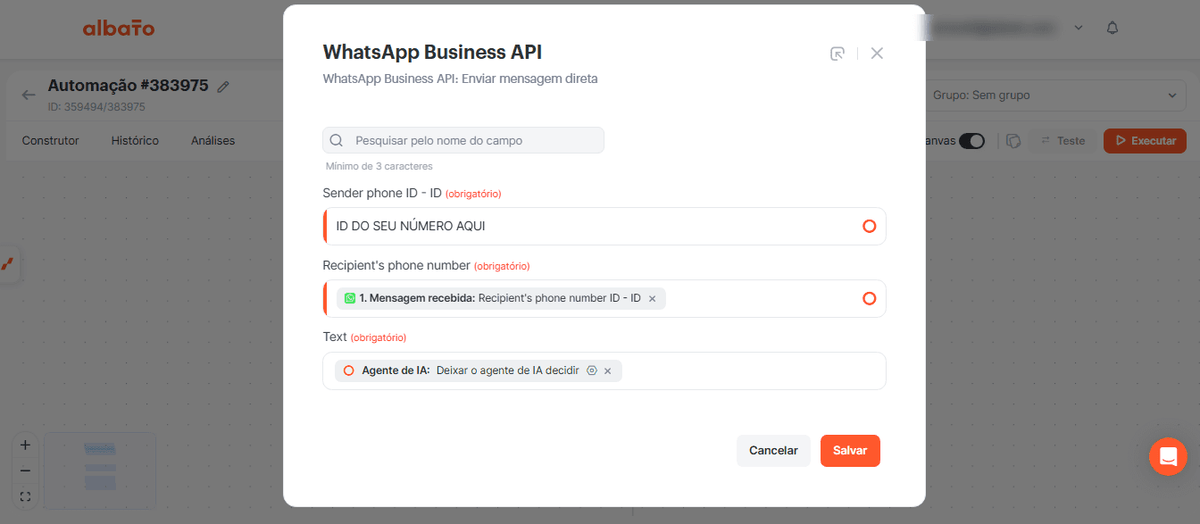
Os demais campos também podem ser configurados para que o agente escolha os valores automaticamente.
Como sugestão, você também pode ajustar esta etapa do texto para que a resposta siga ainda mais o padrão esperado.
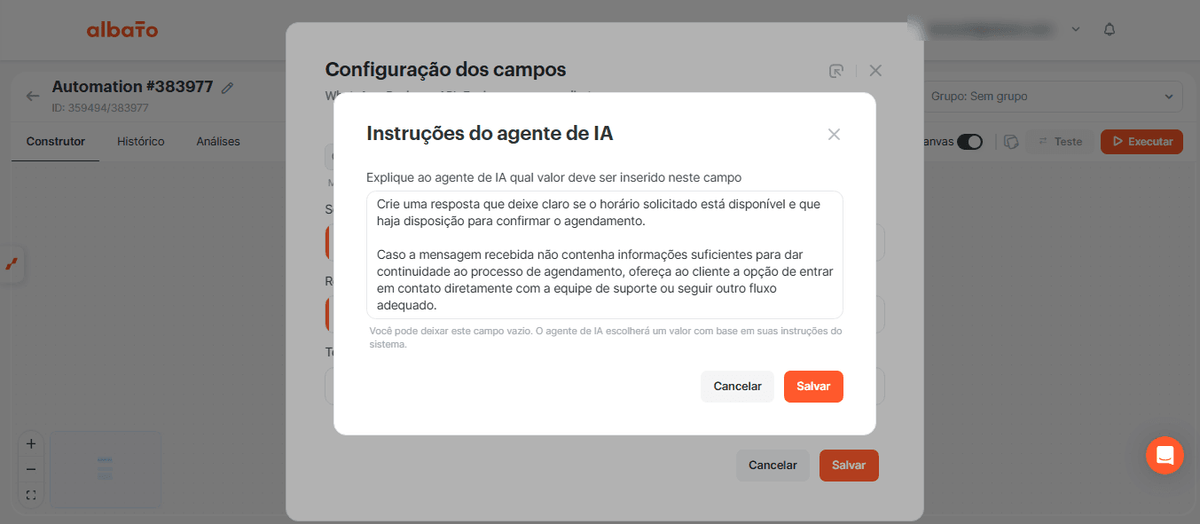
Por exemplo, deixar claro que há disponibilidade para o horário solicitado e que ficaremos felizes em confirmar o agendamento.
Da mesma forma, caso a mensagem recebida ainda não contenha informações suficientes para concluir o processo, você pode orientar o cliente a entrar em contato diretamente com a equipe de atendimento ou seguir outro fluxo apropriado.
Esses ajustes, como vimos anteriormente, podem ser feitos aqui:
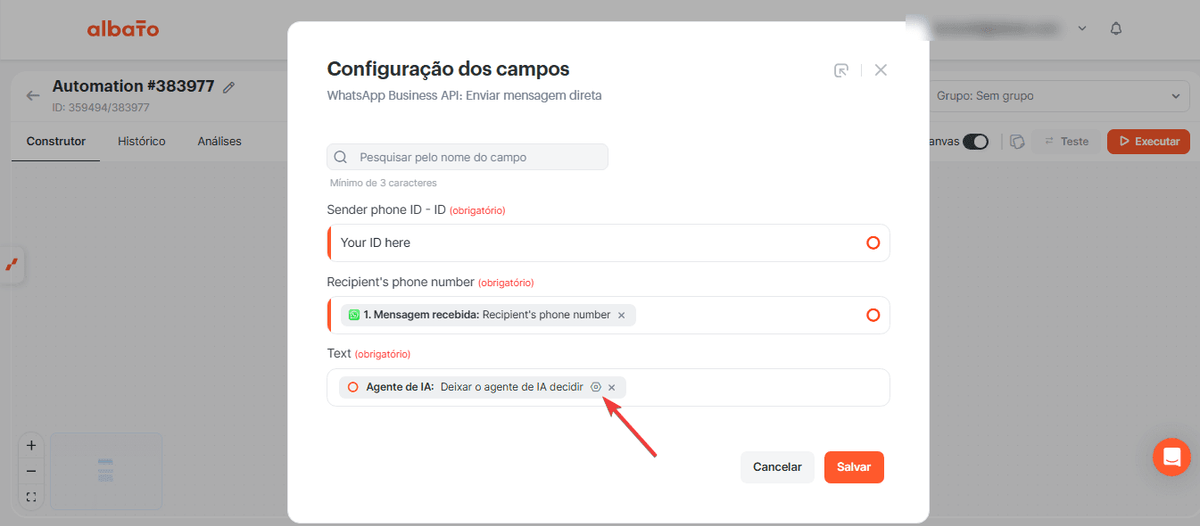
Depois disso, basta adicionar os direcionamentos desejados para cada cenário.
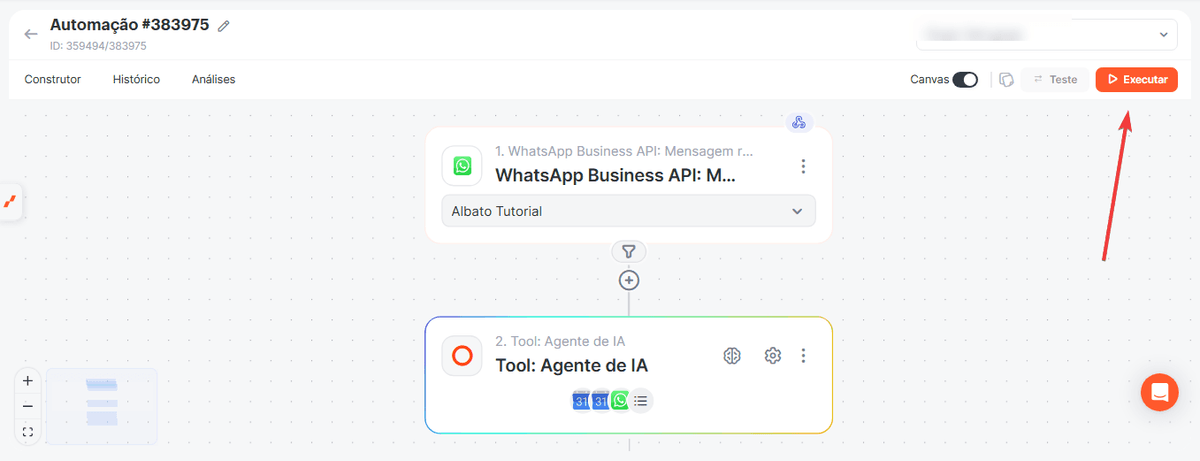
Após salvar, sua automação estará da seguinte maneira:
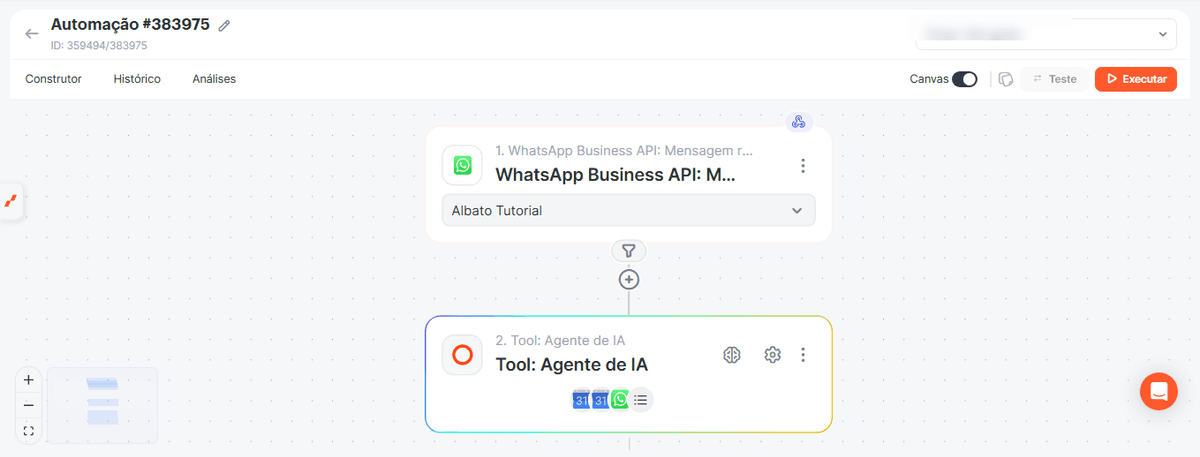
Agora basta ativá-la e realizar alguns testes para verificar se tudo está funcionando conforme desejado.
Pode ser que pequenos ajustes sejam necessários no prompt, dependendo das mensagens recebidas. Revise cada etapa para confirmar que o comportamento ocorreu conforme esperado e ajuste as orientações do agente sempre que necessário.
Agora você pode usar um Agente de IA para ajudar a agendar horários pelo WhatsApp e criar eventos no Google Calendar. Se tiver dúvidas, entre em contato com nossa equipe de suporte pelo chat na sua conta Albato.
Isso respondeu à sua pergunta?