

Como Conectar o Mailjet ao Albato
NESTE ARTIGO
Mailjet é uma plataforma para criar e enviar campanhas de e-mail marketing, newsletters e e-mails automatizados. Conecte o Mailjet ao Albato para integrá-lo a mais de 1.000 aplicativos, incluindo ferramentas de IA como ChatGPT ou Grok, e automatizar fluxos de trabalho. Siga as etapas abaixo para concluir a configuração.
Gatilhos Disponíveis
Gatilhos são eventos que iniciam uma automação. Todos os gatilhos funcionam em tempo real, ou seja, os dados são transferidos assim que o evento ocorre.
- Evento de envio
- Evento de abertura
- Evento de clique
- Evento de devolução (bounce)
- Evento de bloqueio
- Evento de spam
- Evento de cancelamento de inscrição
Ações Disponíveis
Ações são etapas executadas após um gatilho. Elas permitem enviar dados para outros aplicativos e sistemas.
- Inscrever ou cancelar a inscrição de um contato em uma lista
- Atualizar propriedades do contato
- Enviar e-mail
- Criar contato
- Requisição de API personalizada
Como Conectar o Mailjet ao Albato
- Faça login na sua conta do Albato.

- Acesse a aba Apps e clique em Adicionar uma conexão.

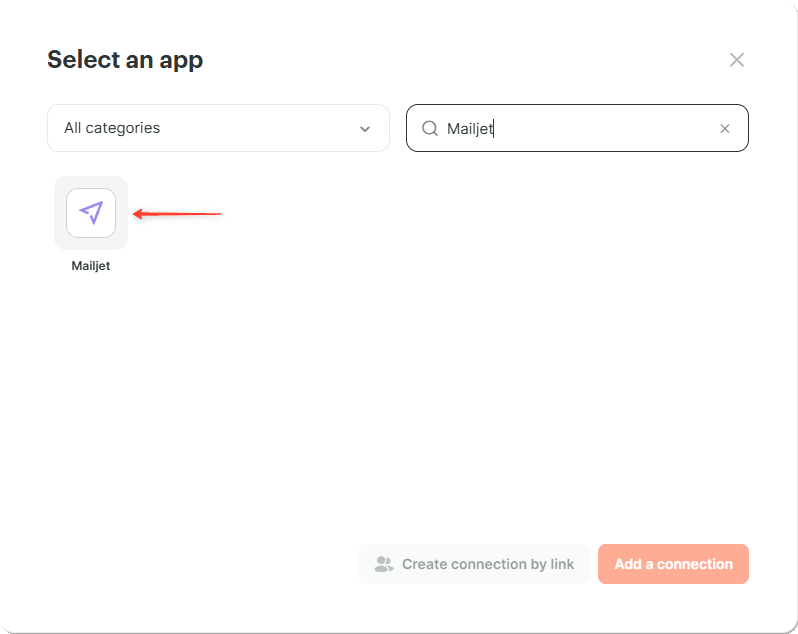
- Na janela que abrir, procure Mailjet, clique no ícone do aplicativo e em Adicionar uma conexão.
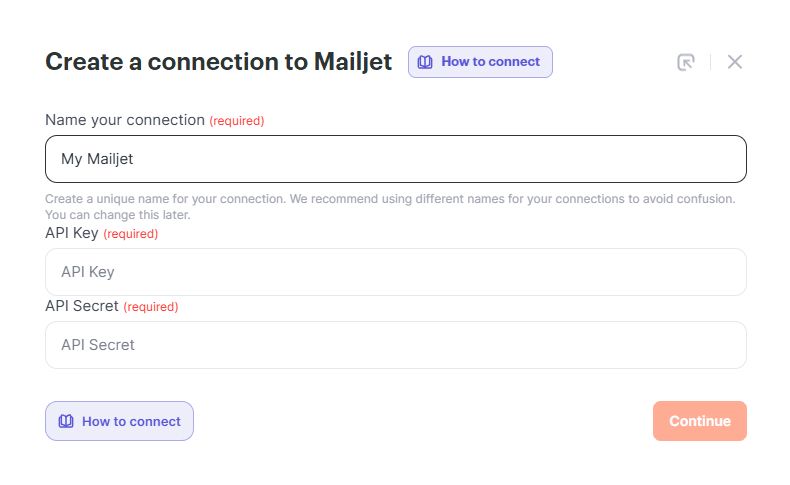
- Na janela de configuração, dê um nome à conexão. O Albato solicitará a chave de API (API Key) e a chave secreta da API (API Secret).
- Para obter a API Key e a API Secret, abra sua conta do Mailjet e acesse API → API Key Management (gerenciamento de chaves de API). Clique em Generate Secret Key (gerar chave secreta) ao lado da chave de API gerada automaticamente.
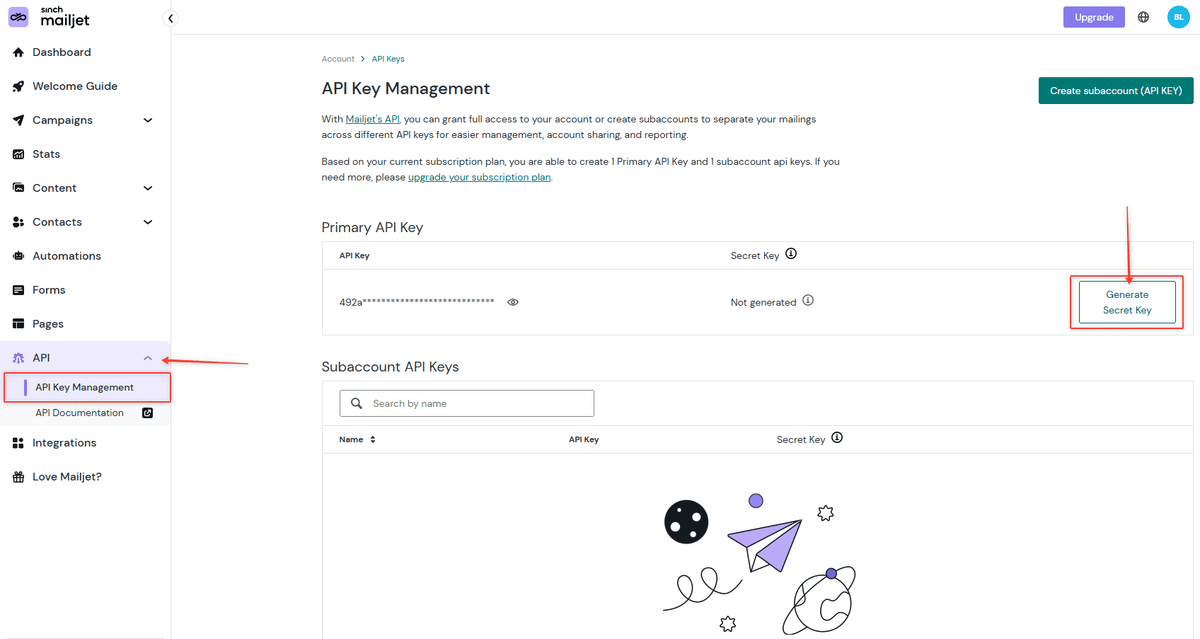
- Uma janela exibirá suas chaves. Não feche essa janela até criar a conexão.
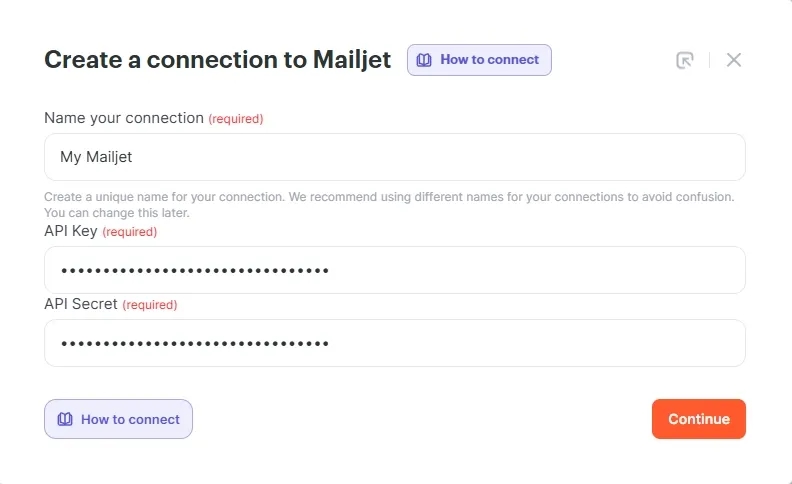
- Copie as chaves uma de cada vez, cole-as na janela de configuração da conexão no Albato e clique em Continuar.
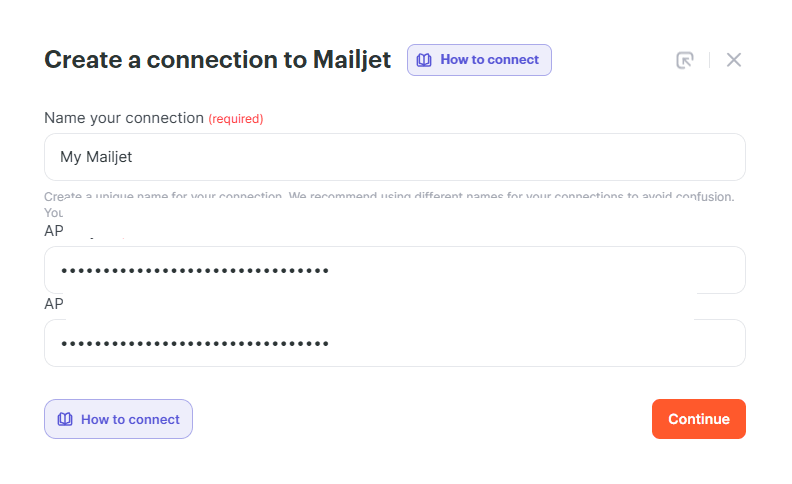
- A conexão está pronta.
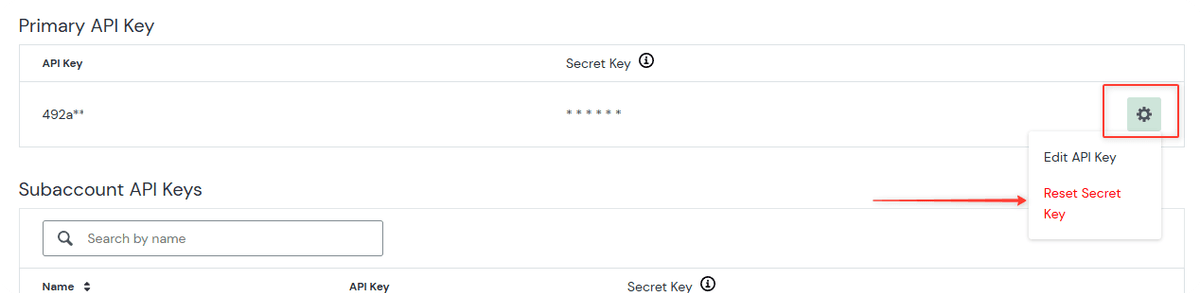
Se você fechou a janela com a chave secreta (Secret Key) antes de copiá-la, redefina a chave no Mailjet. Acesse o menu de gerenciamento de chaves, clique no ícone de engrenagem ao lado da sua chave de API e selecione Reset Secret Key (redefinir chave secreta).
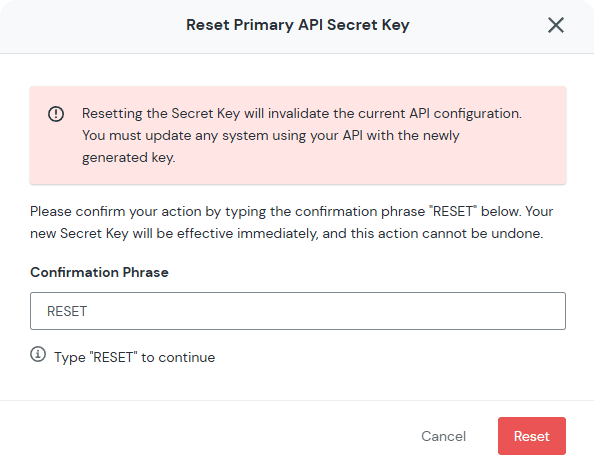
Na janela que abrir, digite RESET e clique em Reset (redefinir). Copie as novas chaves e cole-as na janela de configuração da conexão no Albato.
Agora você pode usar o Mailjet nas suas automações do Albato para enviar e-mails, atualizar contatos e reagir a eventos de e-mail. Se tiver alguma dúvida, entre em contato com nossa equipe de suporte pelo chat da sua conta do Albato.
Isso respondeu à sua pergunta?