

Ferramenta Obter um Elemento de uma Seção de Linha (Matriz)
NESTE ARTIGO
Esta ferramenta permite que você receba um elemento de uma seção de linha (Matriz) com base na condição especificada.
Como Usar a Ferramenta
Digamos que você precisa encontrar apenas um item no carrinho do cliente por quantidade e atribuí-lo a um determinado gerente responsável por vendas no atacado.
- Primeiro, configure uma integração com os aplicativos que você precisa. Em seguida, adicione uma ferramenta entre as etapas. Para isso, clique no ícone +.
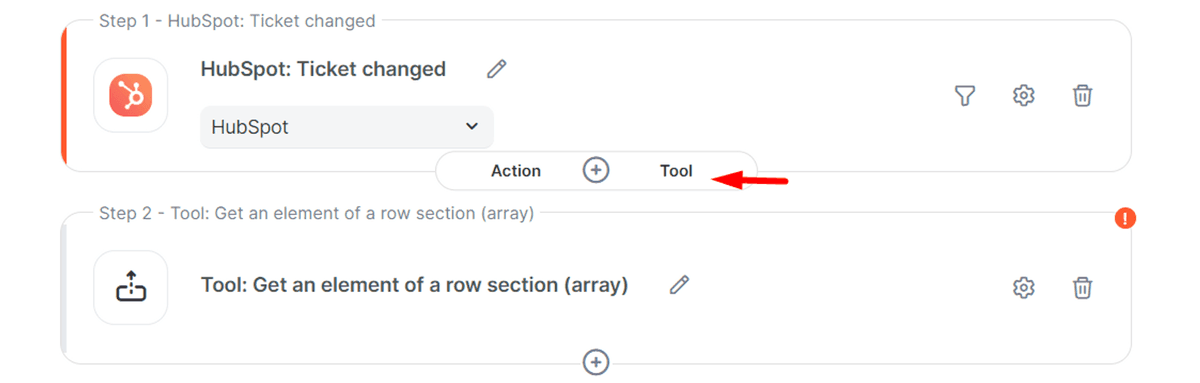
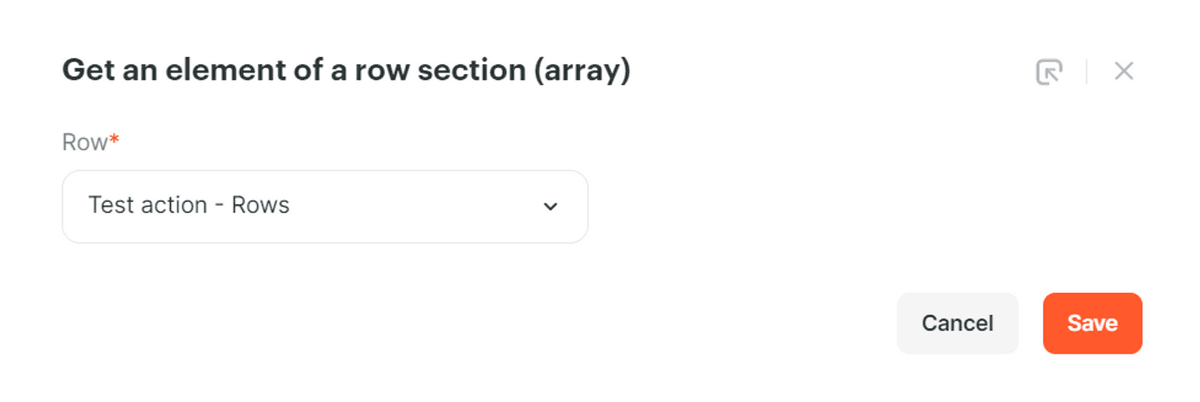
- Selecione uma seção de linha na lista em que vamos buscar o elemento:
- Após selecionar a lista, procedemos à definição das condições de busca de um elemento:

- Selecione uma ação quando seus dados corresponderem às condições.
Salve a condição.
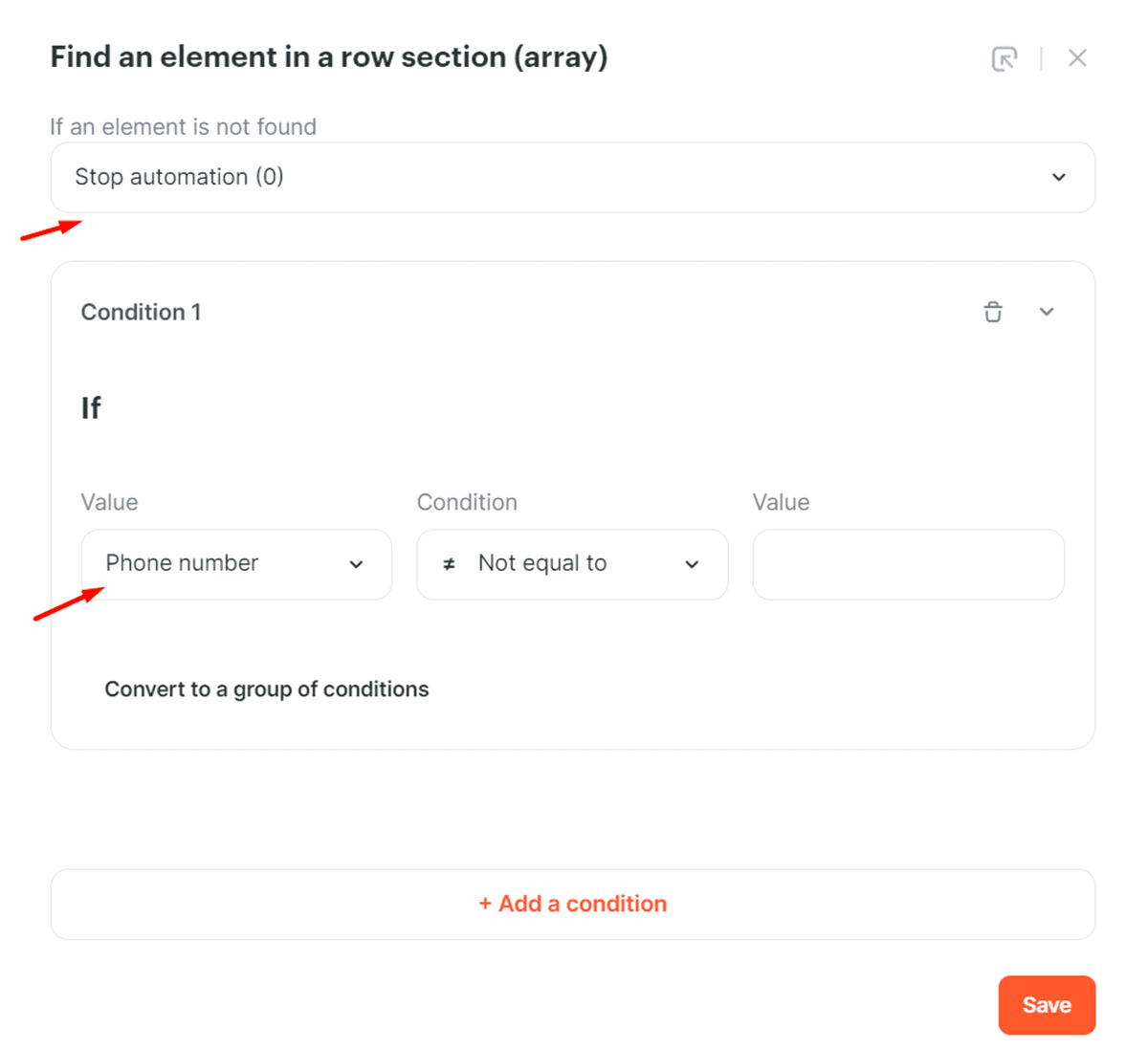
No nosso caso, vamos transferir pedidos com produtos cuja quantidade seja superior a 100 para o grupo do Telegram do departamento de atacado.
- Passamos o ID e a Data de criação do pedido da Loja. Nas configurações da ferramenta, escolhemos Nome, Descrição.
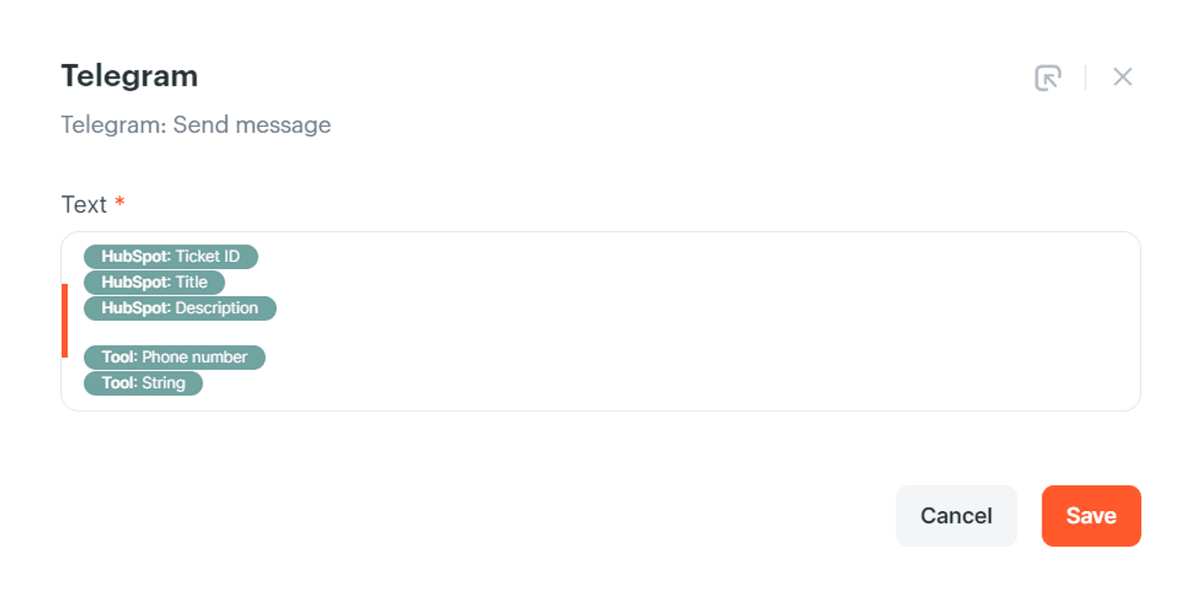
- Salve as configurações e não se esqueça de iniciar a automação.
Veja a seguir, na prática, um exemplo real de como podemos usar essa ferramenta.
Como Identificar Produtos com Baixo Estoque no Seu E-commerce e Informar o Time Responsável
Imagine um cenário em que você possui diversos produtos no seu e-commerce e precisa monitorar constantemente os níveis de estoque disponíveis. Dependendo do volume de produtos e do fluxo da operação, esse pode ser um processo que demanda bastante tempo e esforço.
Usando a ferramenta descrita neste artigo, podemos criar uma espécie de analisador para que, quando um produto atingir determinada quantidade no estoque, uma tarefa seja criada automaticamente para que o time responsável possa agilizar a produção e evitar que o estoque chegue a zero, algo que pode impactar diretamente as suas vendas.
Neste exemplo, vamos considerar que a loja online está hospedada no Ecwid e que vamos notificar o time responsável criando um card no Trello e enviando uma mensagem pelo Telegram.
No entanto, fique à vontade para aplicar a mesma lógica com outros aplicativos. Por exemplo, caso sua loja esteja no Mercado Livre, Shopify, WooCommerce, Tiendanube, entre outros.
Da mesma forma, você pode utilizar outros aplicativos para criar cards ou tarefas, como Monday, ClickUp e Todoist, e também outras ferramentas para notificar os times responsáveis, como Slack, e-mail ou até mesmo adicionar notas diretamente no seu CRM.
Criando a Automação
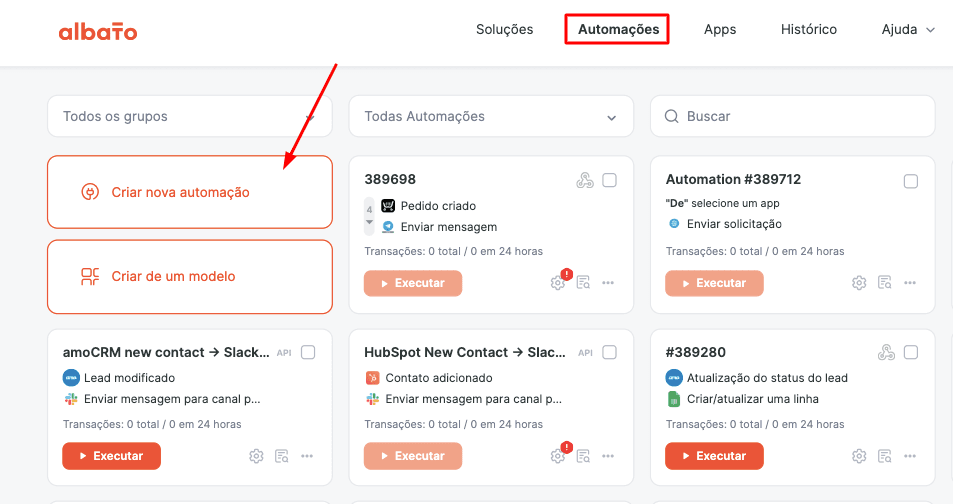
- Depois de decidir quais aplicativos você utilizará, vá até a aba Automações e clique em Criar nova automação.
- Na primeira etapa, selecione o aplicativo que será utilizado como gatilho. Neste caso, usaremos o gatilho Pedido criado, do Ecwid.
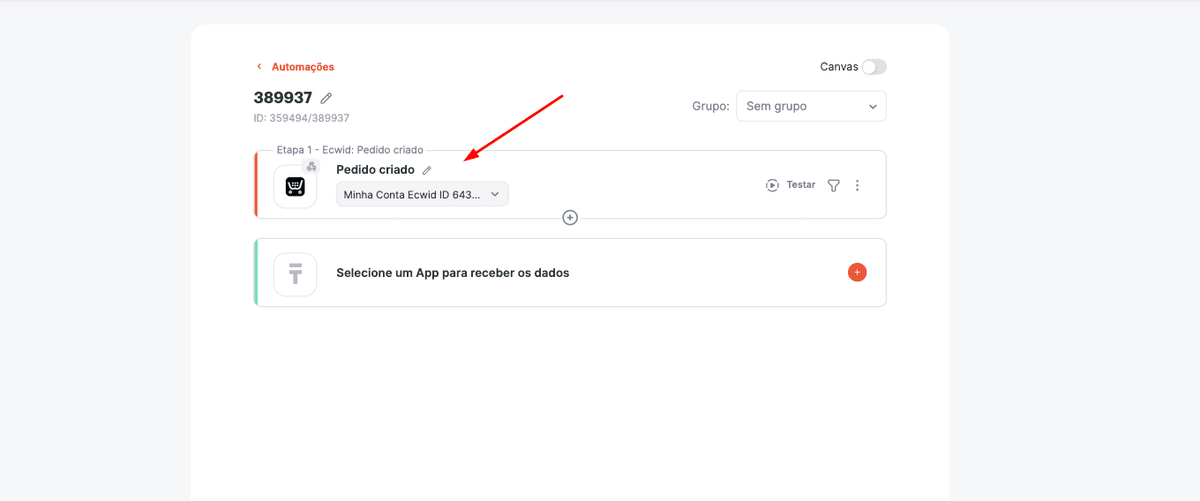
Assim, sempre que um novo pedido for recebido, teremos acesso aos produtos vendidos e às informações atualizadas do estoque.
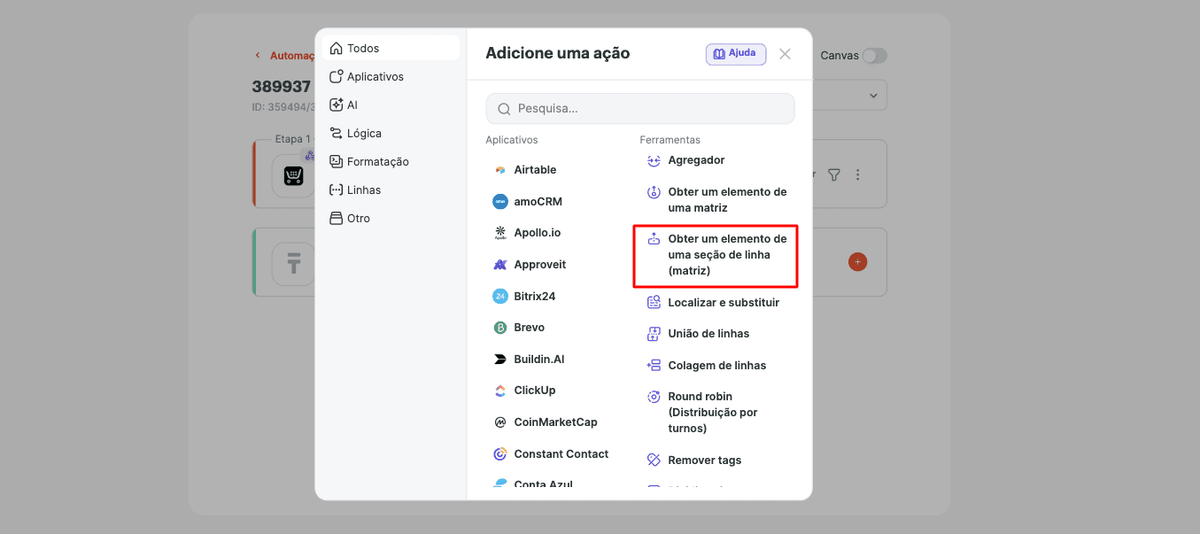
- Em seguida, clique para adicionar a ferramenta:
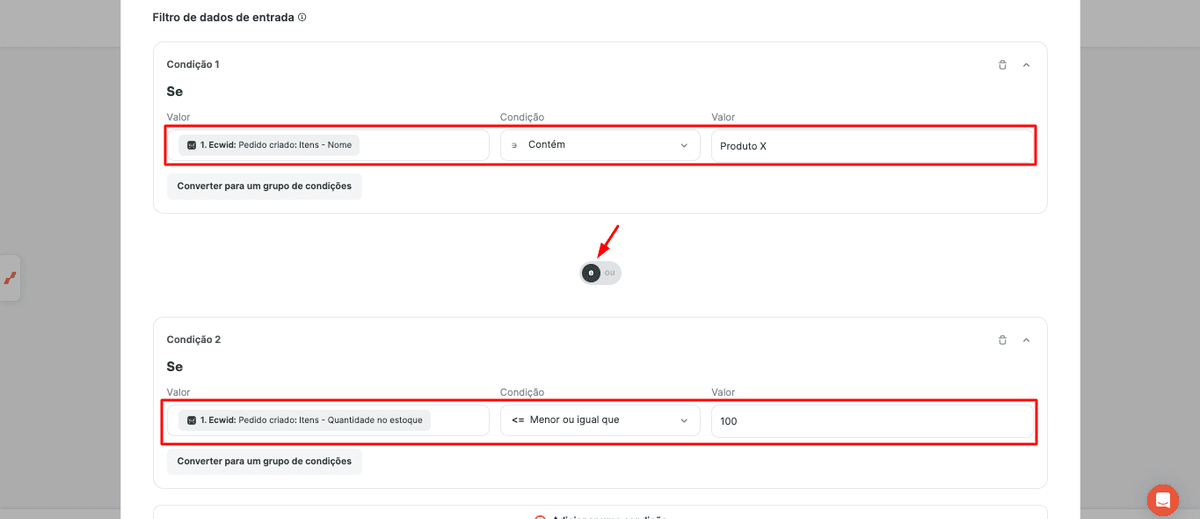
- Nas condições, vamos determinar que a quantidade disponível em estoque seja igual ou inferior a um determinado valor.
Aqui, você pode definir o valor que desejar.
Também é possível adicionar outras condições. Por exemplo, você pode determinar que a automação continue apenas quando o nome do produto corresponder a um determinado valor.
Nesse caso, teríamos uma condição como:
Se o produto com o nome X tiver estoque igual ou inferior a 100, a automação deverá continuar.
- Em seguida, configure a automação para continuar (usar a opção de Parar) somente quando as condições definidas forem atendidas.
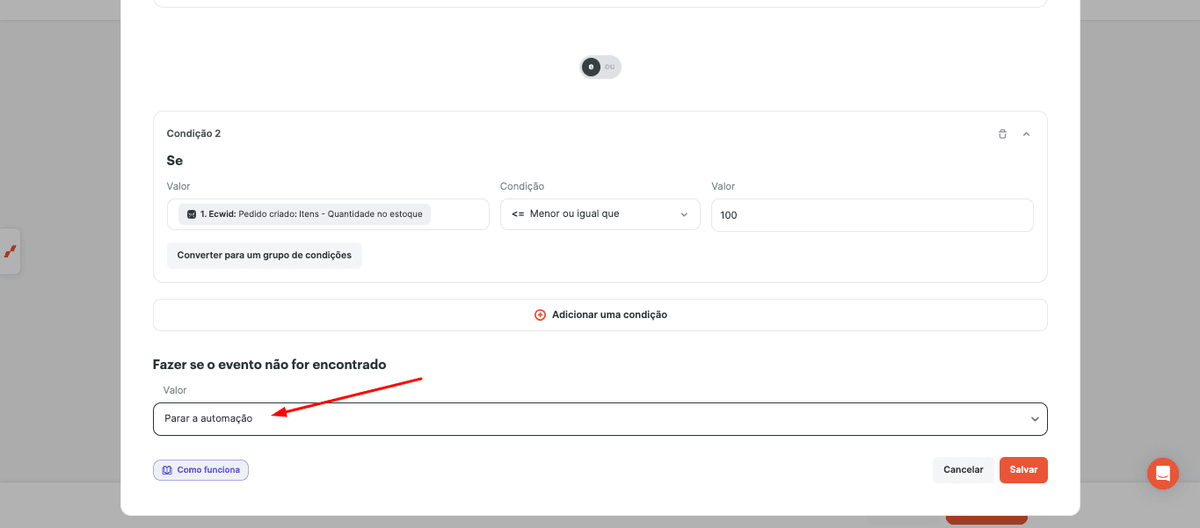
- Depois de salvar essa etapa, adicione as demais etapas da automação.
Neste exemplo, adicionaremos uma etapa do Trello e outra do Telegram.
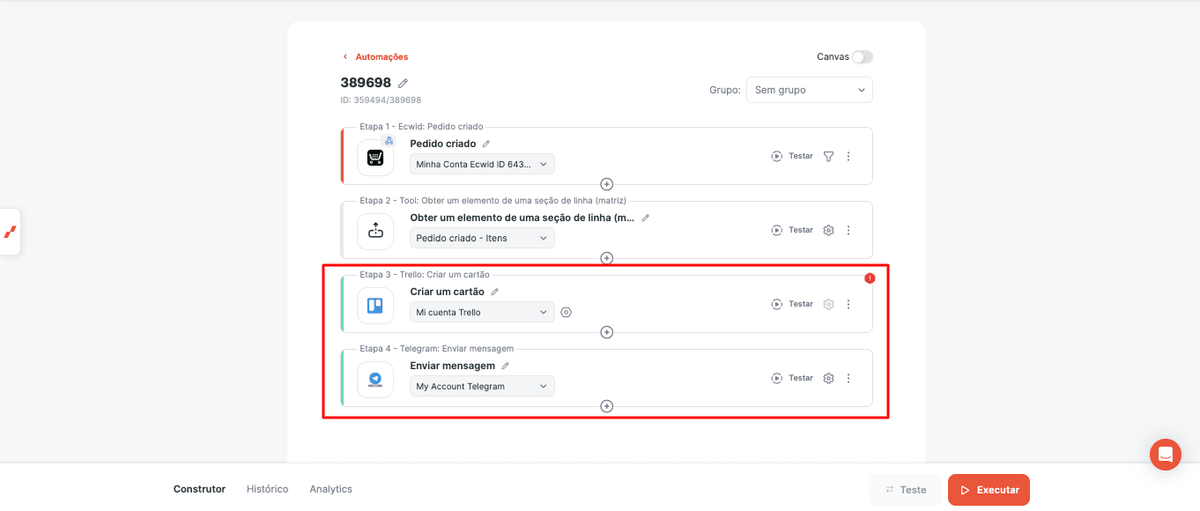
- Em cada uma delas, podemos mapear os campos com as informações relacionadas ao produto e criar uma mensagem personalizada para que o time responsável possa dar continuidade à produção.
Veja um exemplo:
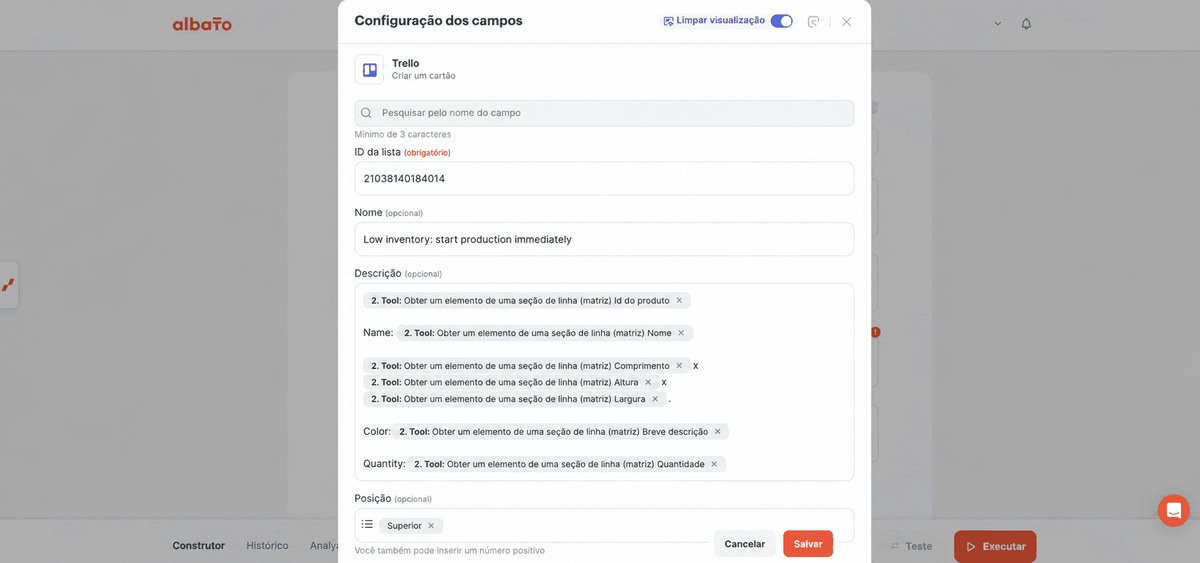
- Agora, basta ativar sua automação.
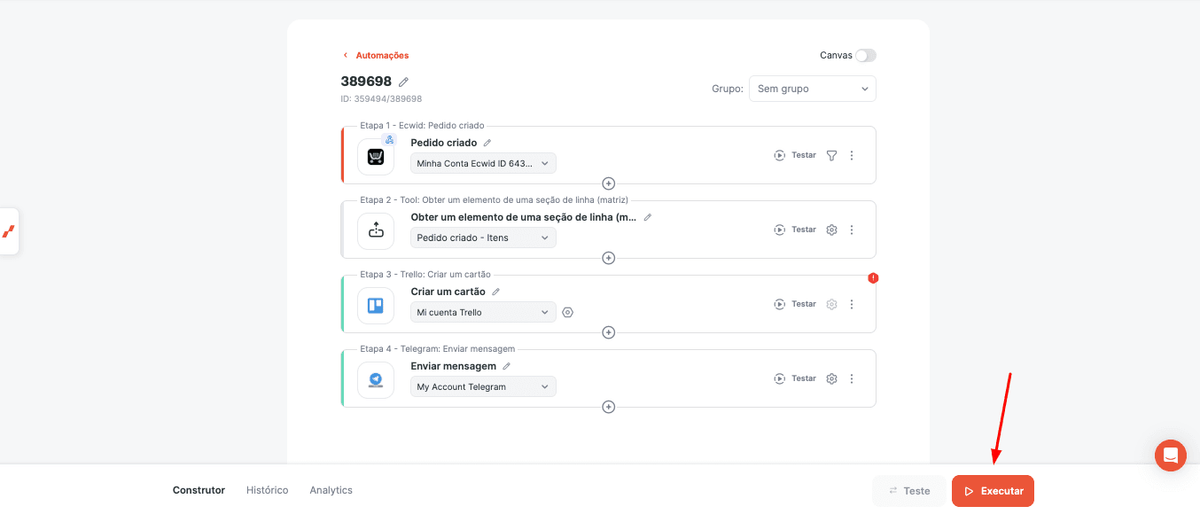
Em poucos passos, você terá criado um alerta de estoque baixo, personalizado e assertivo, permitindo que o time responsável seja informado rapidamente e possa tomar as medidas necessárias antes que o estoque chegue a zero.
Dessa forma, você pode evitar rupturas de estoque e manter o fluxo de vendas da sua empresa funcionando sem interrupções.
Isso respondeu à sua pergunta?