

Como Criar uma Conexão por Link
NESTE ARTIGO
Antes, agências precisavam conceder acesso à própria conta ou solicitar as credenciais dos clientes para conectar a conta do aplicativo deles à Albato.
Agora, na seção Apps, é possível criar um link especial que permite a usuários externos conectarem os aplicativos desejados sem a necessidade de ter uma conta ativa em nossa plataforma.
Isso é útil para agências, empresas de iPaaS ou freelancers que configuram automações em nome de seus clientes.
Essa função permite que as agências recebam dados dos clientes com segurança, sem a necessidade de compartilhar logins e senhas.
Como Funciona a Conexão por Link
Você precisará criar um link e enviá-lo ao seu cliente para que ele faça login no aplicativo desejado.
Para isso, o cliente só precisa inserir as credenciais da sua própria conta no aplicativo externo. Depois disso, a conexão aparecerá na conta da Albato. Siga as etapas deste guia.
Etapa 1. Criando um Link de Conexão
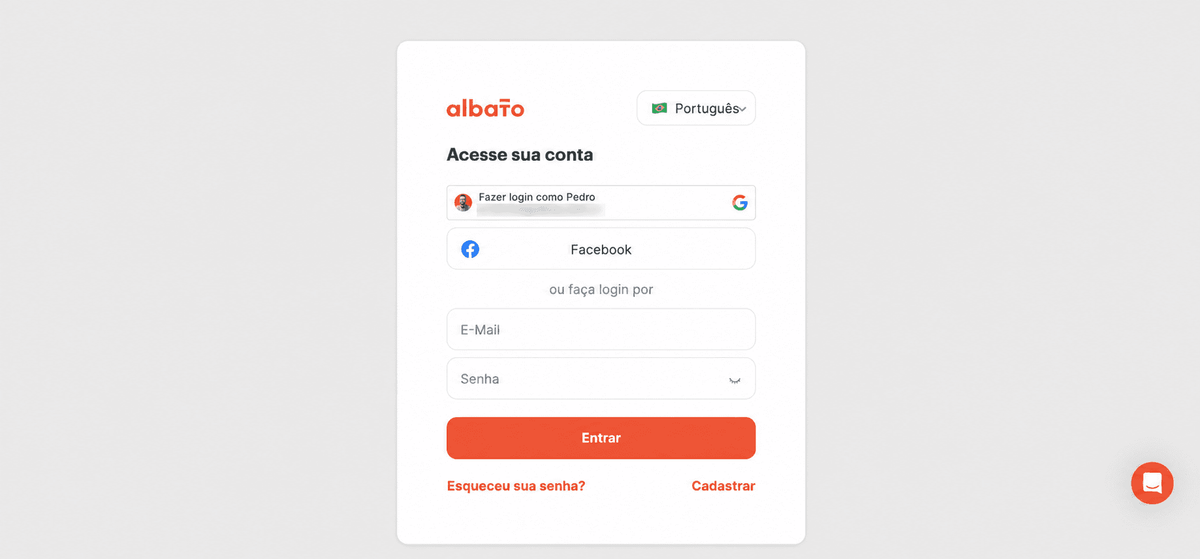
Faça login na sua conta do Albato.
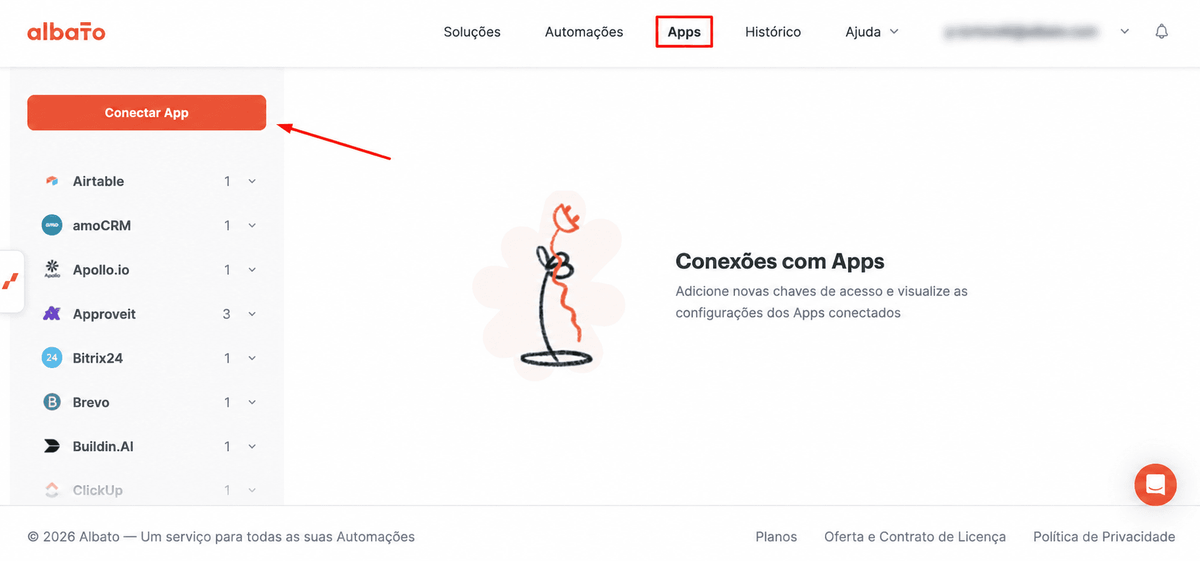
Acesse a seção Apps e clique em Adicionar uma conexão.
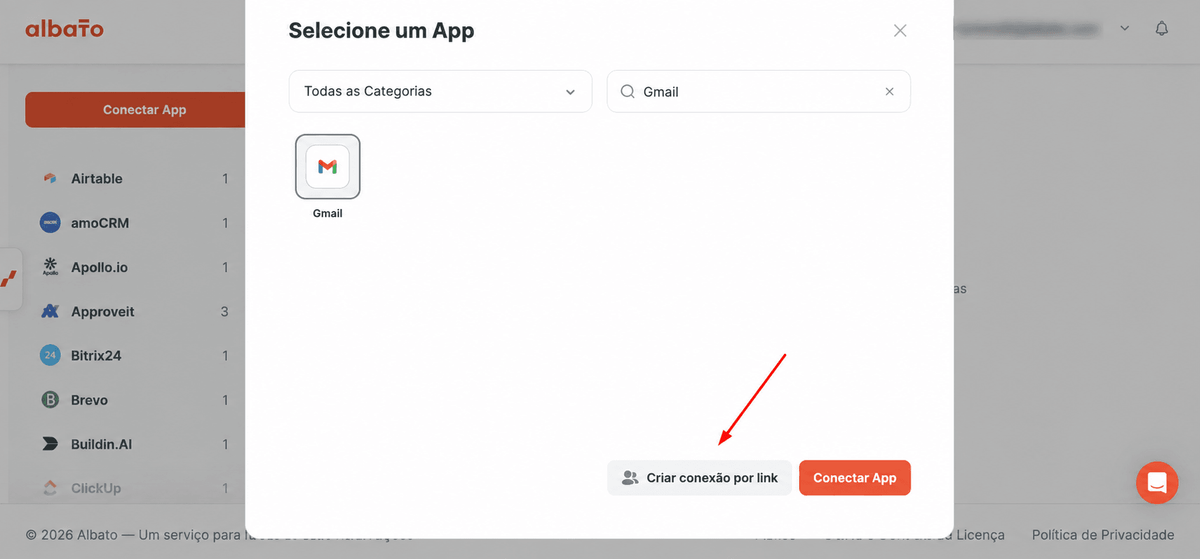
Selecione o aplicativo desejado e clique em Criar uma conexão por link.
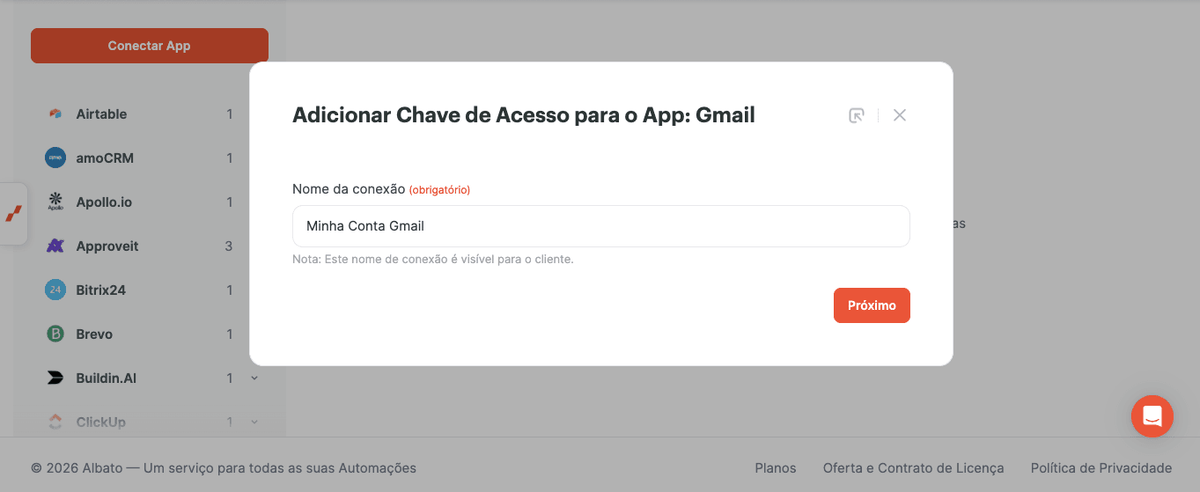
Dê um nome para a conexão e clique em Continuar.
Copie o link gerado e envie-o ao seu cliente.
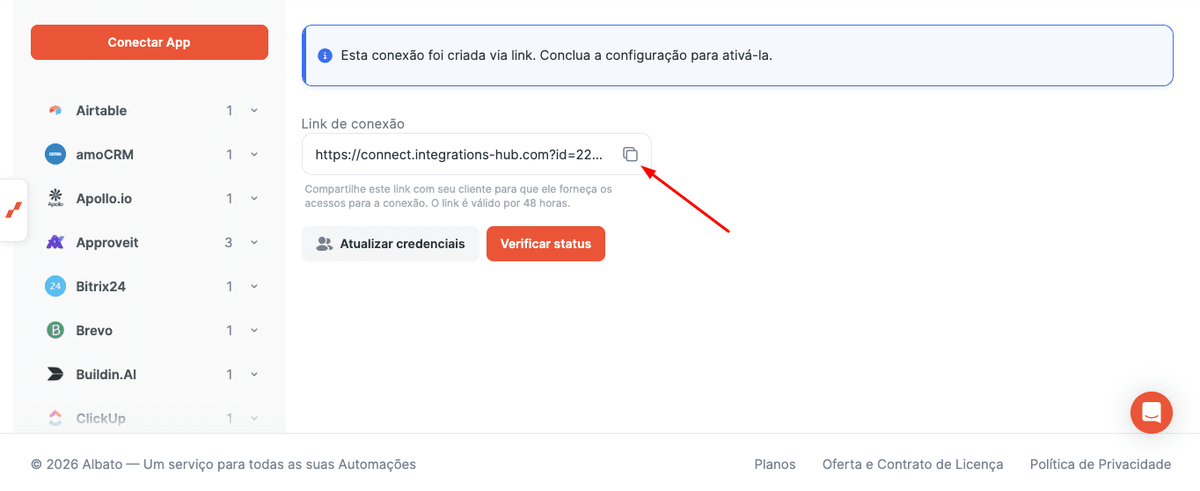
Importante: O link funciona apenas uma vez e é válido por 48 horas. Se o cliente não utilizá-lo dentro desse período, clique em Atualizar credenciais para gerar um novo link.
Etapa 2. Enviando o Link ao Cliente
O cliente abre o link e concede acesso ao Albato.

Em seguida, ele informa seu login, senha, chave de API ou faz a autorização via OAuth.
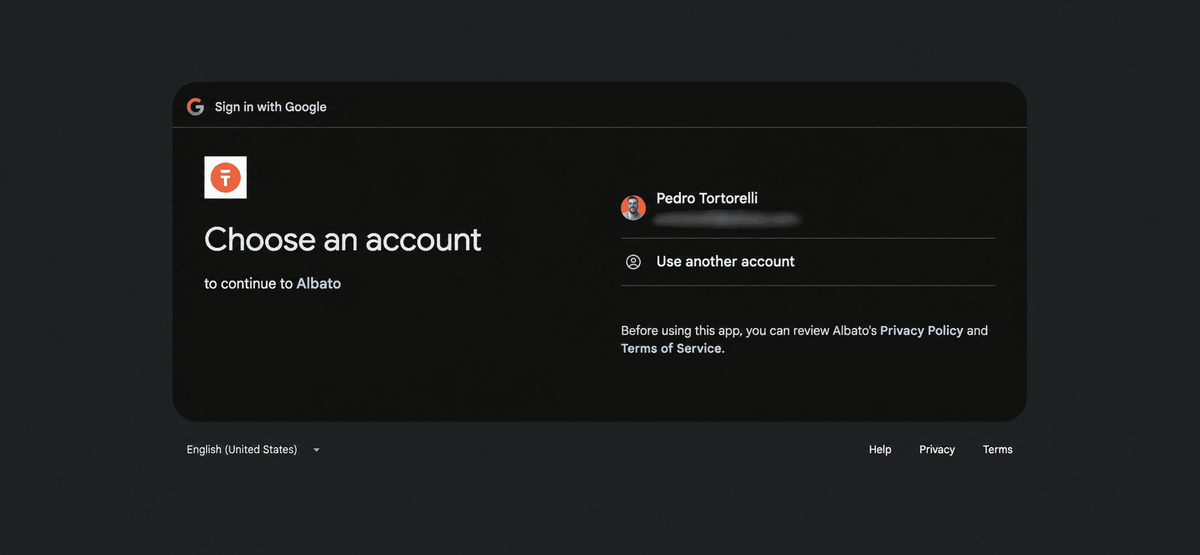
Se a conexão for realizada com sucesso, o cliente verá uma mensagem de confirmação.

Etapa 3. Verificando a Conexão
Atualize a página Apps e confirme que a nova conexão foi adicionada.
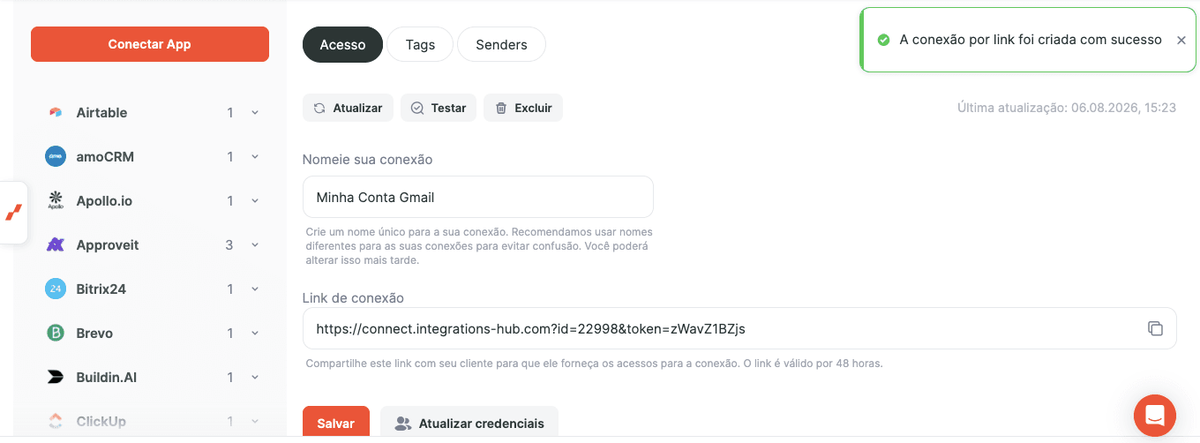
Agora você pode utilizar essa conexão para configurar automações e trabalhar com as contas dos seus clientes de forma mais segura.
Se tiver qualquer dúvida, entre em contato com nossa equipe de suporte por meio do chat em nosso site.
Isso respondeu à sua pergunta?