

Ferramenta Atraso da Automação
NESTE ARTIGO
Às vezes, você pode precisar que a próxima etapa de uma automação não seja executada imediatamente. Um exemplo seria quando é necessário aguardar que outro aplicativo termine de processar dados ou atrasar uma ação até um horário ou data específica.
Para isso, a ferramenta Atraso na Automação permite pausar uma automação antes que as próximas etapas sejam executadas. Você pode atrasá-la:
- por uma quantidade definida de minutos;
- até uma data e hora específica;
- de acordo com uma programação definida. Para adicionar a ferramenta:
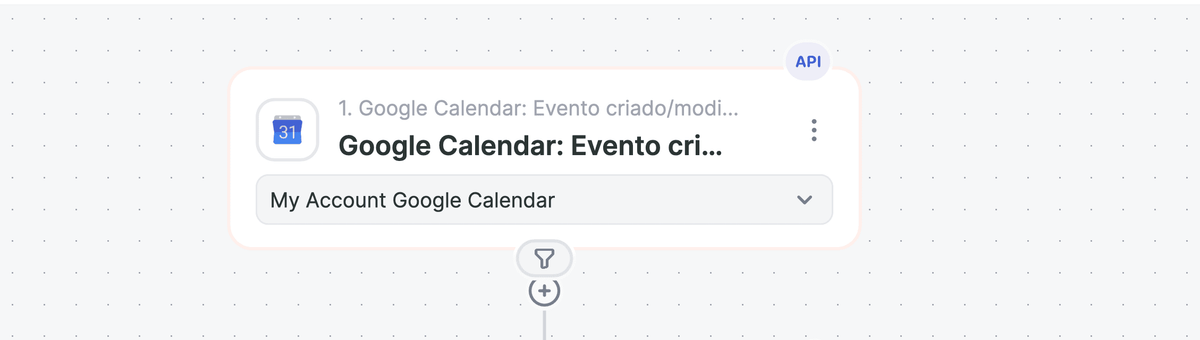
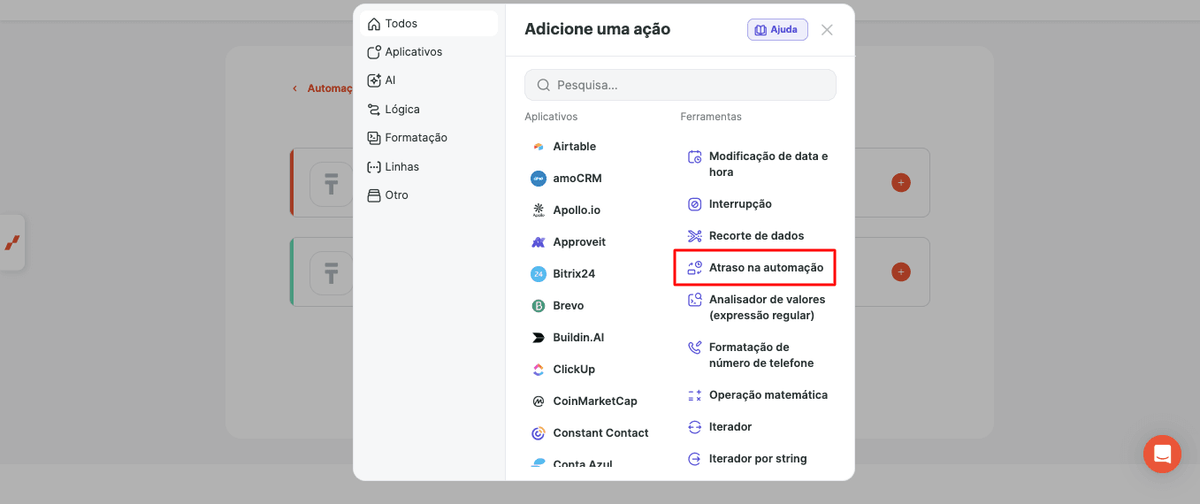
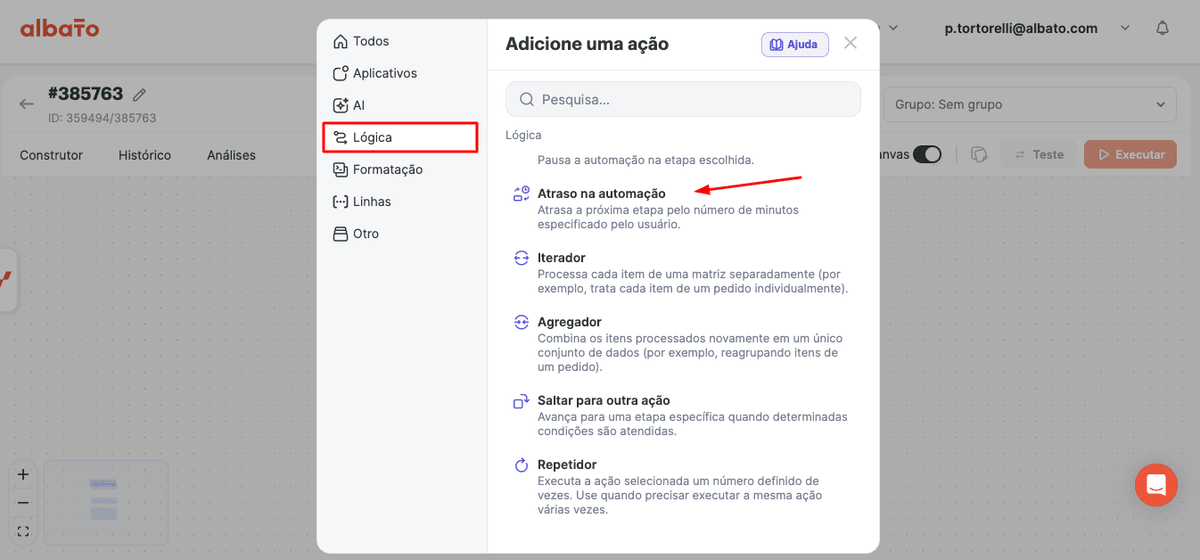
Clique no botão + no local onde o fluxo deve aguardar o tempo que será determinado.
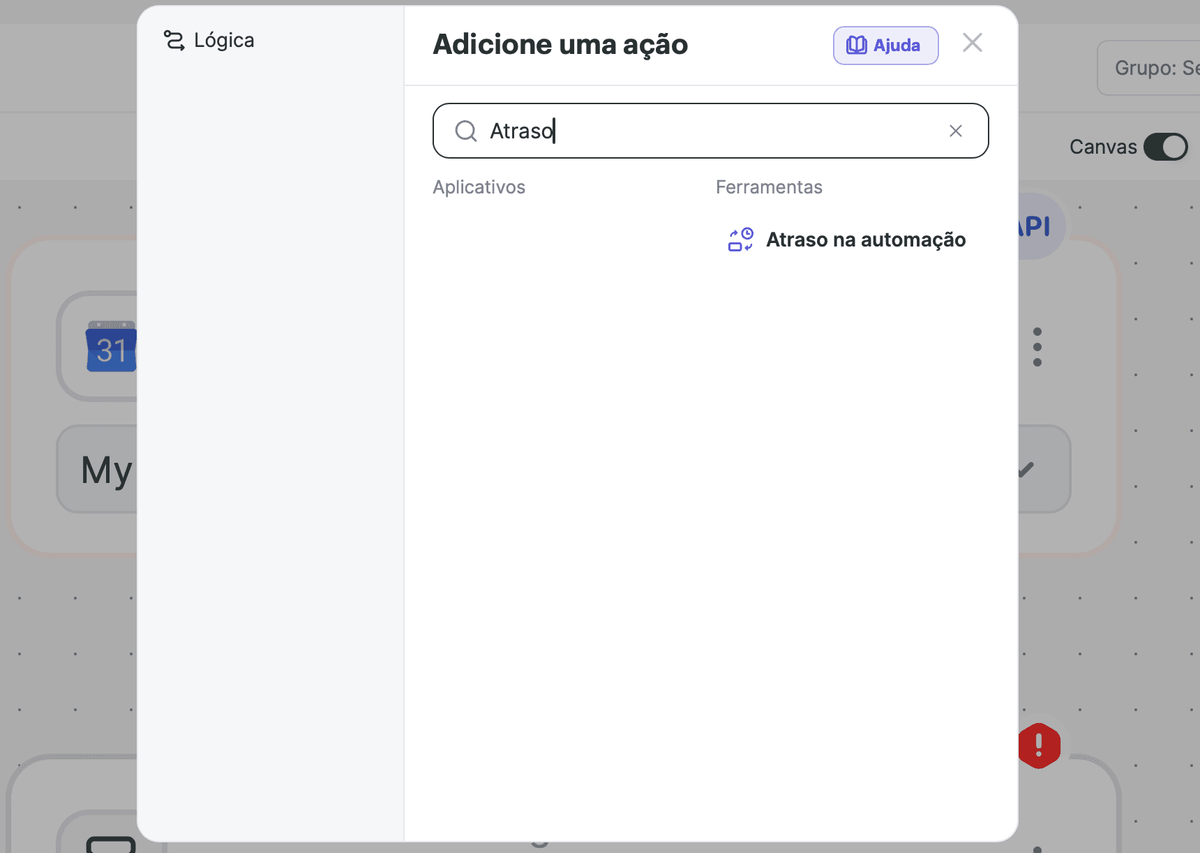
Selecione Atraso na Automação.
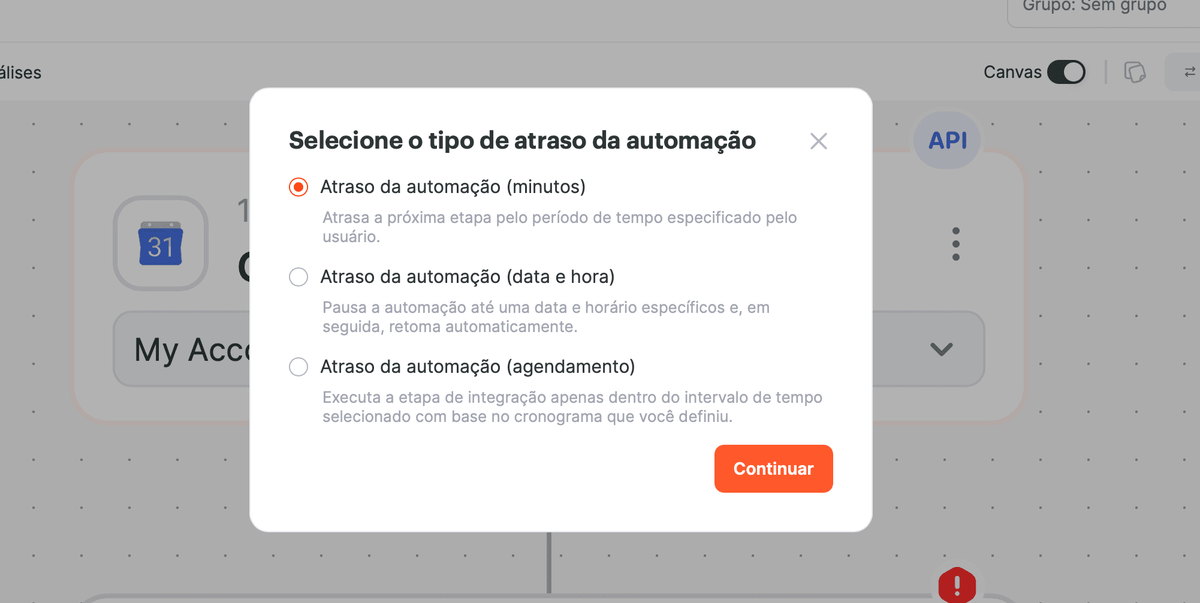
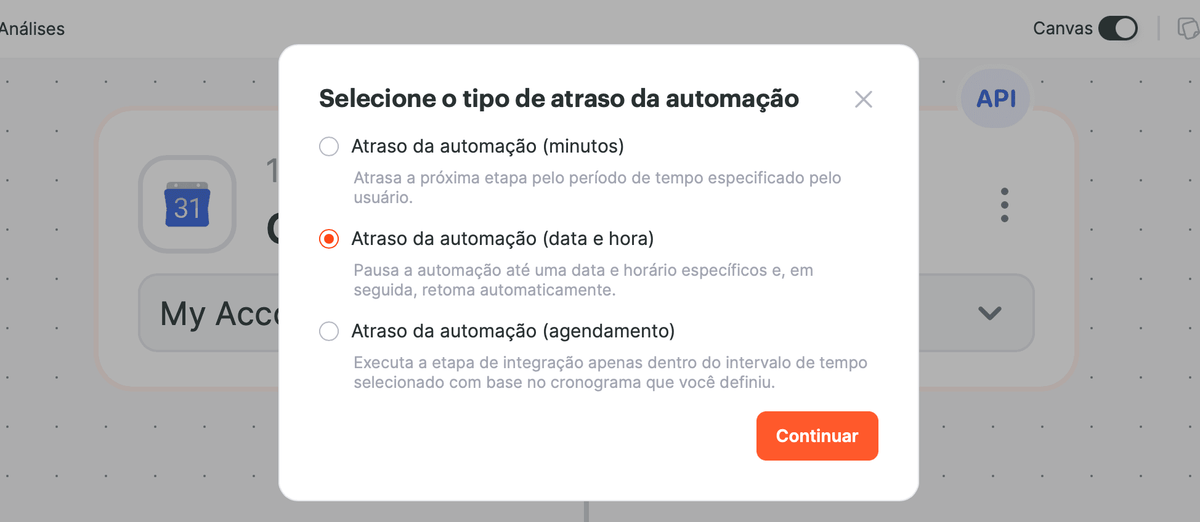
Depois que a ferramenta for adicionada, escolha o tipo de atraso que melhor se adapta ao seu caso.
Tipos de Atraso
A ferramenta suporta três modos:
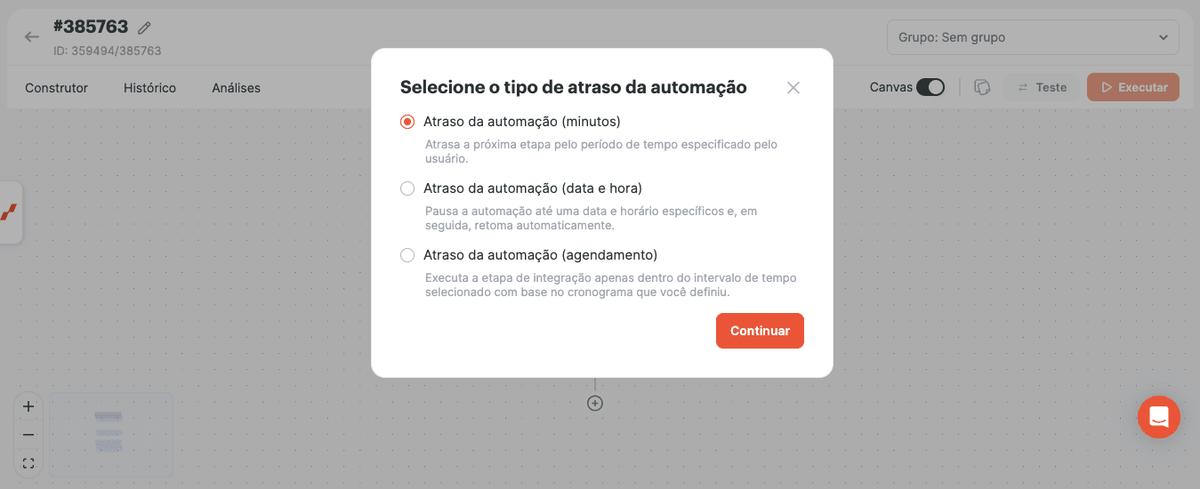
Atraso da Automação (minutos)
Pausa a execução por uma quantidade definida de minutos.
Atraso da Automação (data e hora)
Pausa a execução até uma data e hora especificadas.
Atraso da Automação (por programação)
Pausa a execução de acordo com uma programação definida.
Atraso da Automação (Minutos)
Use este modo quando precisar pausar uma automação por um período fixo antes que a próxima etapa seja executada.
Casos de uso comuns incluem:
- aguardar um serviço externo finalizar o processamento de dados;
- enviar uma notificação de acompanhamento após um atraso;
- tentar novamente uma solicitação alguns minutos depois. Selecione Atraso da Automação (minutos).
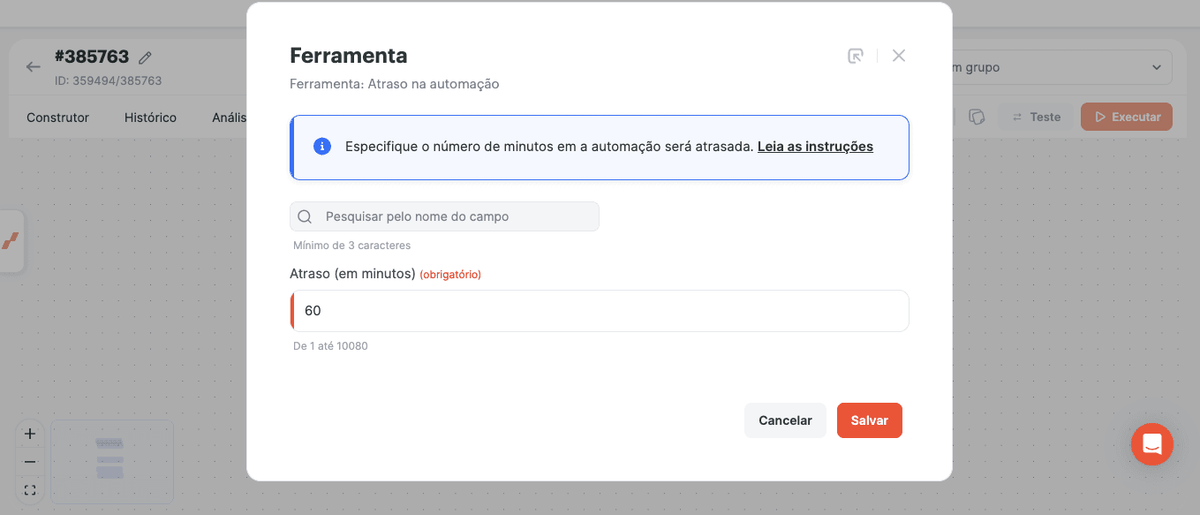
No campo Atraso (em minutos), informe a quantidade de minutos que deseja aguardar.
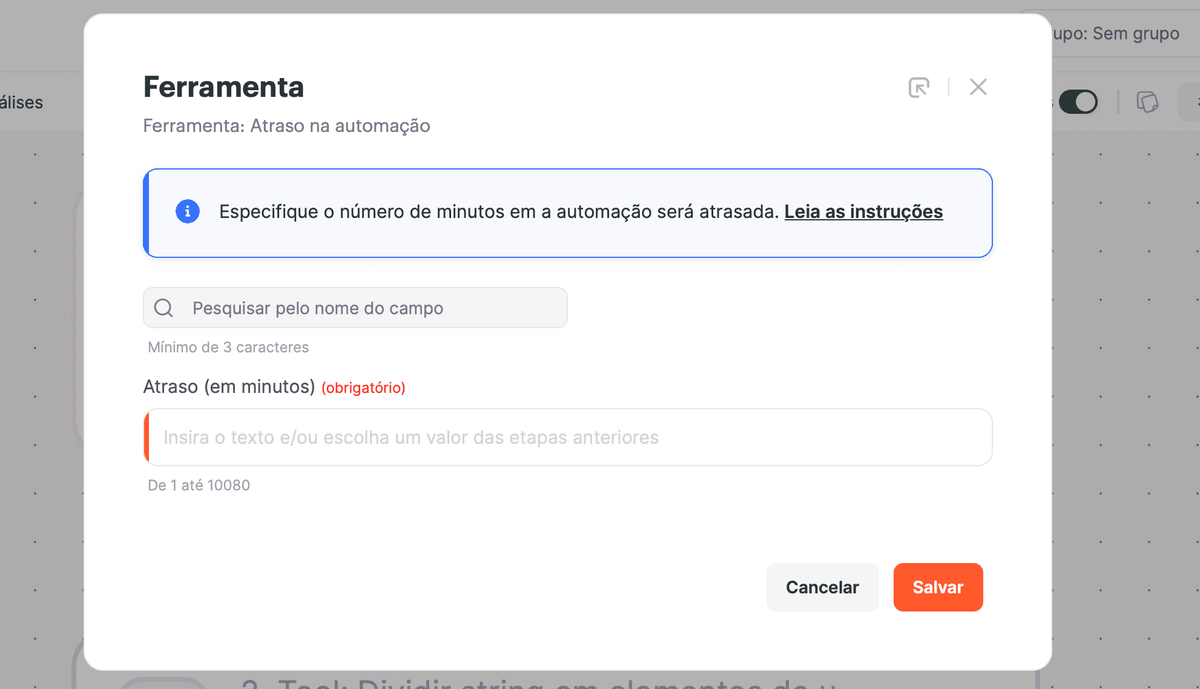
Os valores permitidos variam de 1 a 10.080 minutos. Após o período especificado passar, a automação é retomada automaticamente.
Exemplo: Uma Chamada Automática Após a Entrada de um Lead
Imagine que um novo lead chega ao seu CRM e, alguns minutos após a criação do card, você precisa ligar para o cliente.
Automação
Google Ads → HubSpot → Atraso da Automação → Twilio
Após a entrada do lead, o registro é criado imediatamente no CRM, enquanto a chamada para o cliente é realizada após o número de minutos especificado.
Por exemplo, se a ferramenta estiver configurada com 5, a chamada será realizada 5 minutos após a criação do lead.
Exemplo: Monitoramento do Atendimento de Leads
Um gerente de vendas deseja garantir que os responsáveis entrem em contato com todos os novos leads.
Automação
Fonte do lead → HubSpot → Atraso da Automação → Telegram
Um atraso de 60 minutos é configurado entre a criação do lead e o envio da notificação.
Uma hora após a chegada do lead, o gerente recebe uma mensagem no Telegram com um link para o card da negociação e pode verificar se o cliente foi contatado.
Atraso na Automação (Data e Hora)
Esse modo permite pausar uma automação até uma data e hora específicas. Quando esse momento chegar, a automação será retomada automaticamente.
Use este modo quando a próxima etapa deve ser executada somente após uma determinada data e horário.
Por exemplo:
- enviar uma mensagem em um dia e horário específicos;
- adiar a execução até a data de entrega de um pedido;
- aguardar a data de início de um evento;
- executar a próxima etapa em uma data armazenada no seu CRM ou em outro sistema. Diferentemente do atraso em minutos, aqui você não precisa calcular o tempo de espera. Basta informar a data e hora após as quais a automação continuará.
Selecione Atraso na Automação (data e hora).
No campo Atraso (data e hora), informe a data e o horário após os quais a automação deve continuar.
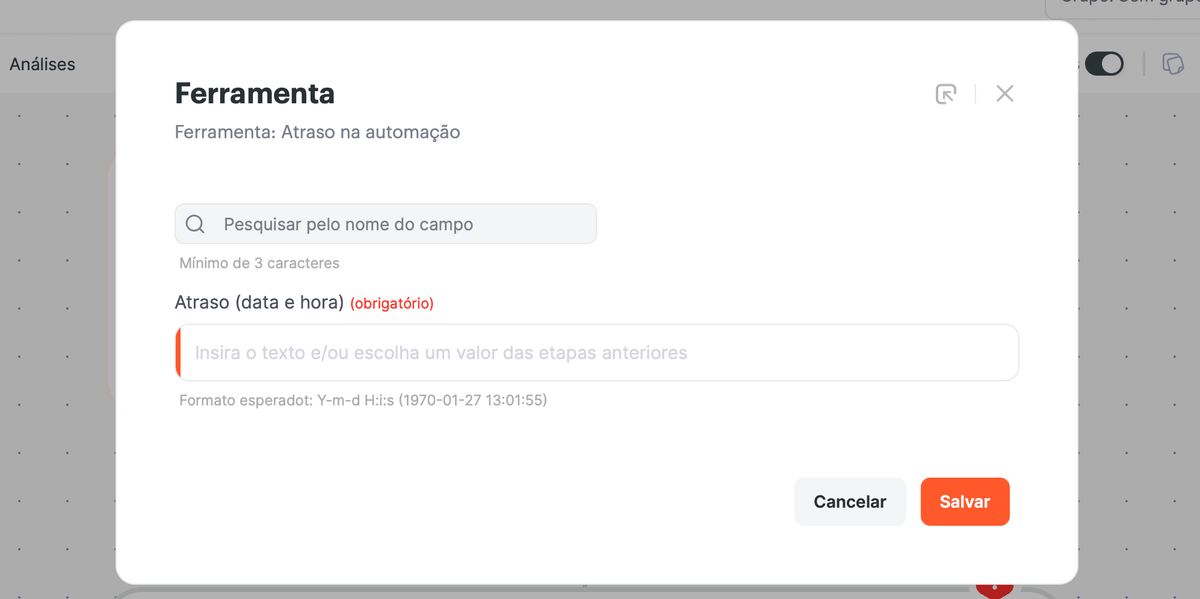
Você pode utilizar:
- uma data fixa;
- dados provenientes de etapas anteriores. Formato esperado
Y-M-D H:M:S
Exemplo: 2026-07-01 10:00:00
Se a mensagem deve ser enviada em 1 de julho de 2026 às 10:00, informe
2026-07-01 10:00:00
Se a tarefa deve aparecer em 31 de dezembro de 2026 às 23:59, informe
2026-12-31 23:59:59
Em vez de uma data fixa, você pode enviar um valor vindo do seu CRM, formulário ou outro aplicativo. Por exemplo, se a etapa anterior enviar o valor 2026-09-15 14:30:00, a Albato aguardará essa data e horário e, então, retomará a automação.
Atraso na Automação (por Programação)
Use este modo quando deseja que uma automação aguarde até um dia ou horário específico antes de continuar.
Se os dados chegarem durante o período de atraso, eles não serão perdidos. A Albato salva os dados, pausa a automação e retoma automaticamente as etapas restantes quando o horário programado chegar.
Opções de programação disponíveis:
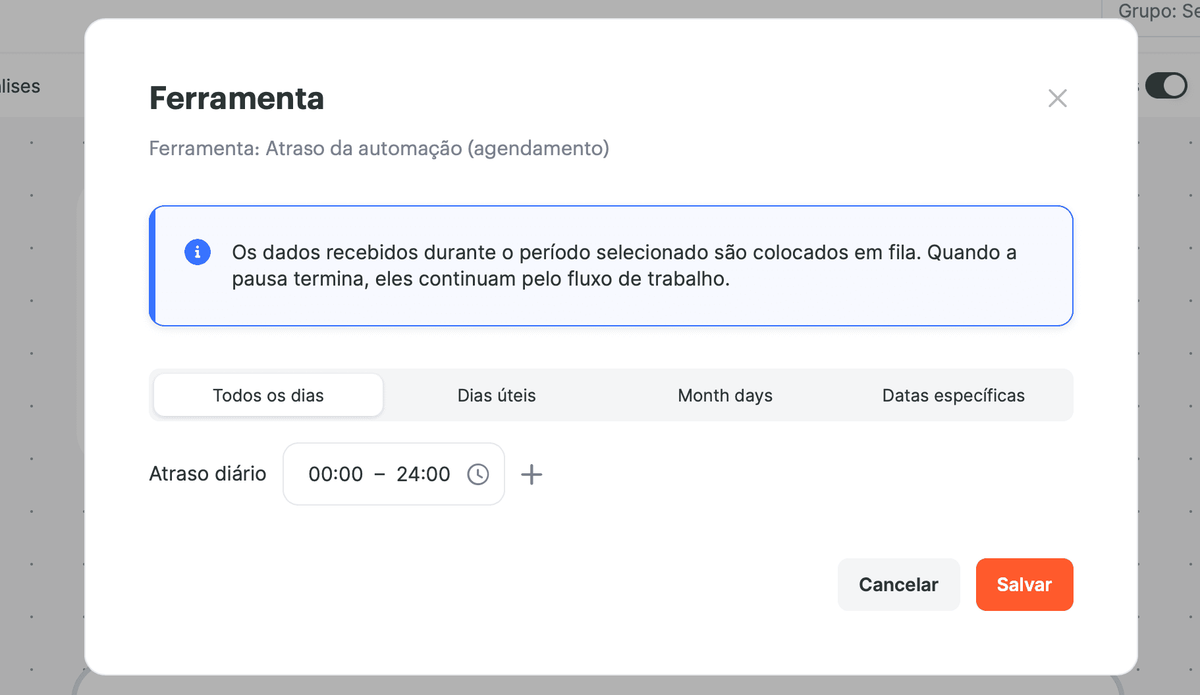
- Todos os dias;
- Dias úteis;
- Dias do mês;
- Data específica. Use Todos os dias se o atraso deve ser aplicado no mesmo horário diariamente. Por exemplo, você pode pausar o processamento de dados todas as noites ou deixar o dia completo.
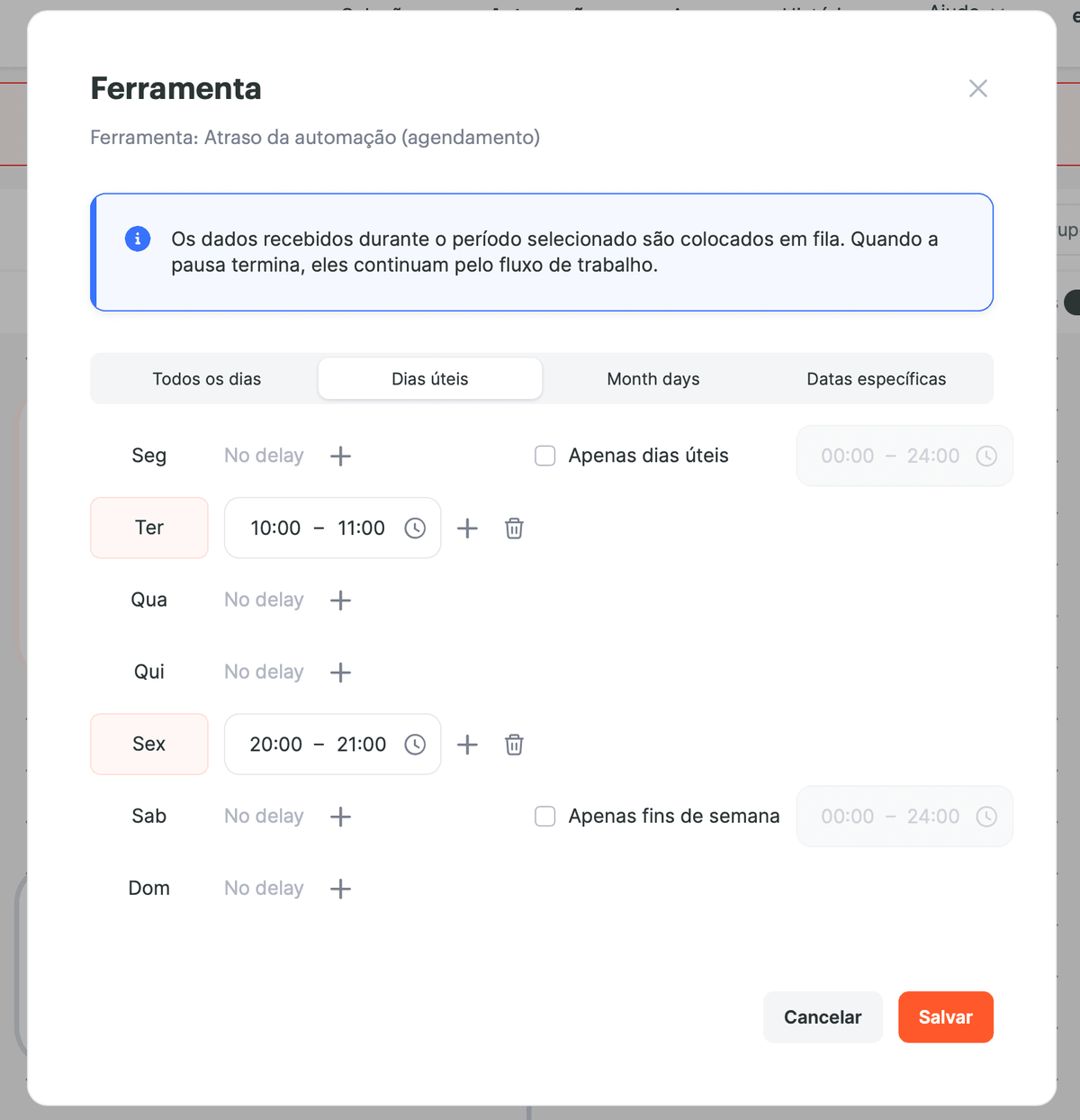
Use Dias úteis para configurar uma programação separada para cada dia da semana.
Por exemplo:
- processar solicitações apenas em dias úteis;
- pausar o trabalho nos finais de semana;
- utilizar diferentes intervalos para diferentes dias.
Use Dias do mês para selecionar dias específicos de cada mês.
Por exemplo:
- o primeiro dia do mês;
- dias de fechamento de relatórios;
- feriados;
- datas de manutenção.
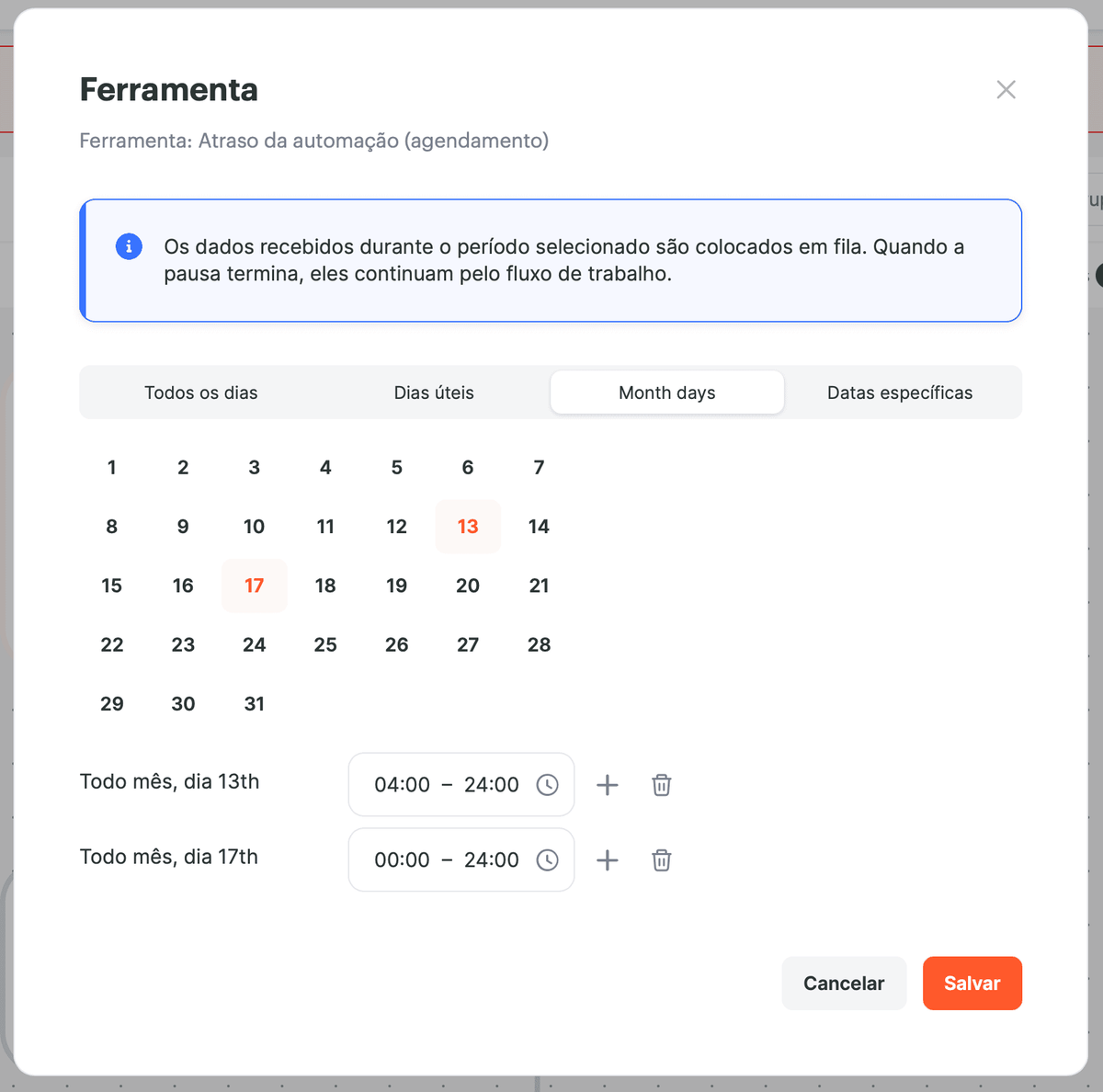
Use Data específica para selecionar datas individuais. Essa opção é útil para férias e restrições pontuais.
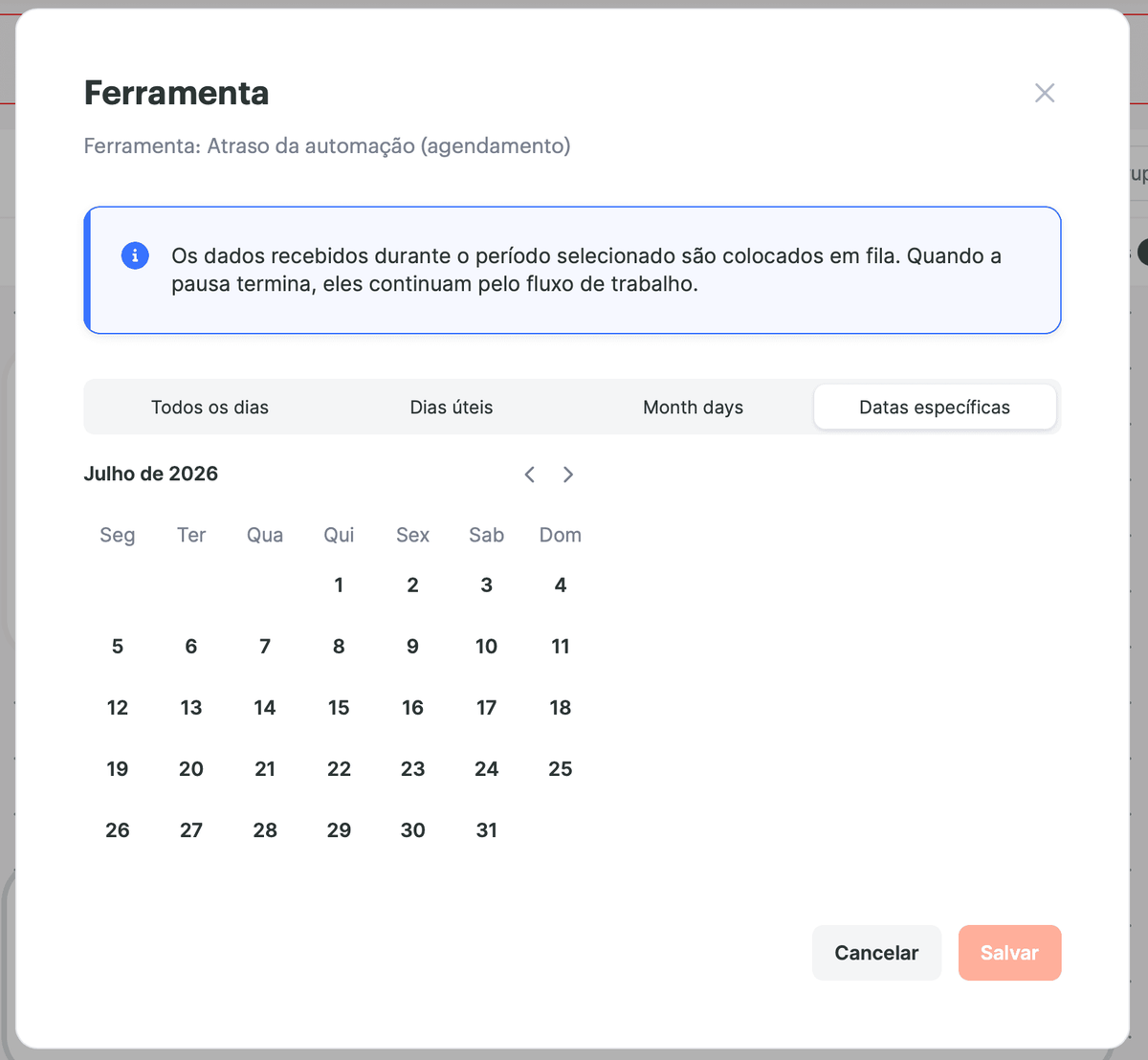
Exemplo. Não Processar Solicitações nos Fins de Semana
Imagine que a equipe de vendas trabalha apenas em dias úteis. Solicitações recebidas durante os finais de semana devem ser processadas na segunda-feira.
Automação
Webhook → Atraso da Automação (por programação) → CRM
Configurações
- abra a aba Dias úteis;
- configure um atraso para o dia inteiro no sábado e no domingo.
Se uma solicitação chegar no sábado ou domingo, os dados serão salvos, a automação será pausada e, quando o período de atraso terminar, a solicitação continuará sendo processada automaticamente.
Esse cenário é especialmente útil para gatilhos de webhook que não conseguem reenviar dados depois.
Exemplo. Não Enviar Notificações à Noite
Imagine que os clientes não devem receber mensagens durante a noite.
Automação
CRM → Atraso da Automação (por programação) → SMS
Configurações
- abra a aba Todos os dias;
- configure o período de atraso das 22:00 às 09:00.
Se um evento acontecer às 23:30, a mensagem não será enviada imediatamente. Ela ficará pendente e será enviada quando o período de atraso terminar.
Exemplo. Pausar o Processamento em Feriados
Automação
Formulário → Atraso da Automação (por programação) → CRM
Configurações
- Abra a aba Data específica.
- Selecione as datas dos feriados.
- Configure o período de atraso.
Se os dados chegarem em um dia selecionado, eles serão salvos e processados automaticamente quando o período de atraso terminar.
Exemplo. Não Executar a Automação em Dias de Fechamento de Relatórios
Algumas empresas interrompem temporariamente o envio de dados para sistemas financeiros em determinados dias do mês.
Automação
CRM → Atraso da Automação (por programação) → ERP
Configurações
- abra a aba Dias do mês;
- selecione as datas necessárias;
- configure o período de atraso.
Se os dados chegarem em um dia selecionado, eles aguardam o fim do período de atraso e continuam o processamento automaticamente depois.
Diferença entre Atraso por Programação e Filtro
Um filtro verifica uma condição e pode interromper uma automação.
Atraso da Automação funciona de outra forma. Em vez de interromper a automação, ele salva os dados, pausa a execução pelo tempo especificado e depois continua automaticamente com as próximas etapas.
Isso faz sentido quando você não quer perder dados recebidos e só precisa processá-los mais tarde.
Atraso da Automação (Agendamento)
Uma nova opção permite configurar o atraso da sua automação com base em um determinado cronograma. Ao selecionar essa opção, você terá mais controle sobre exatamente em quais momentos a automação deve continuar sua execução.
Os dados recebidos durante o período de espera são colocados em uma fila. Quando o período de pausa termina, os dados continuam normalmente pelo restante do fluxo de trabalho.
- O primeiro passo é clicar para adicionar a ferramenta de espera:
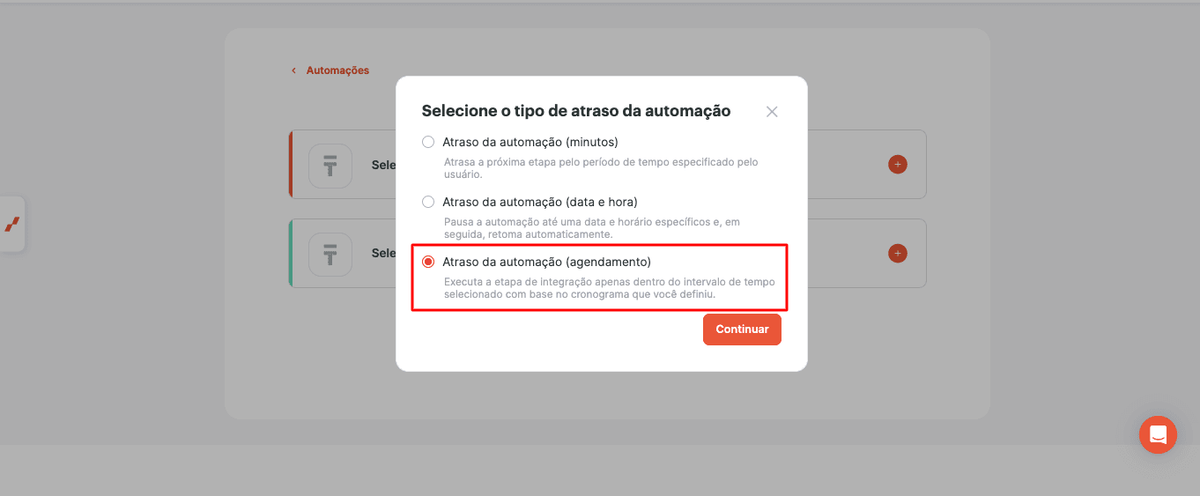
- Selecionar a opção Atraso da automação (Agendamento):
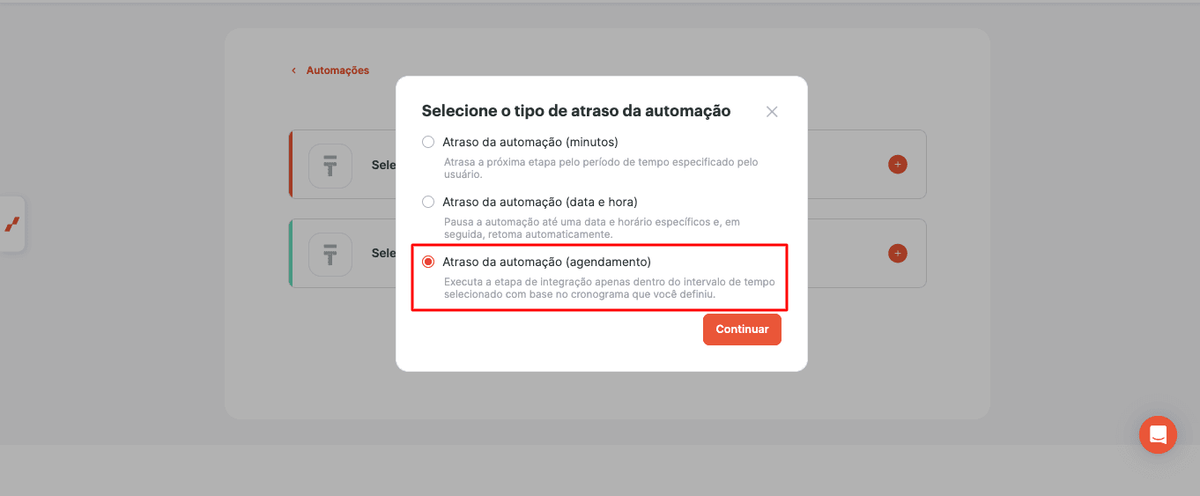
Nessa tela, você encontrará quatro abas principais:
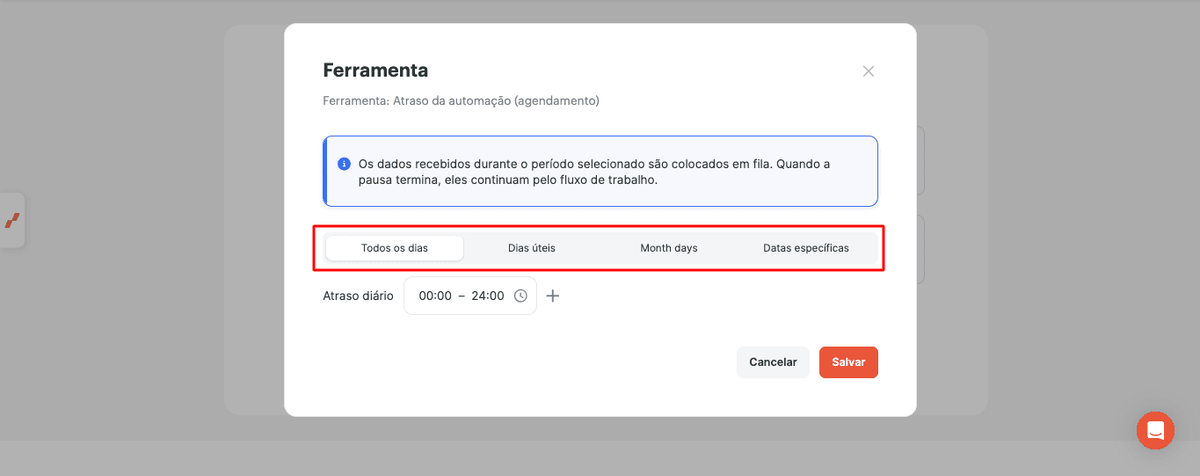
Todos os Dias
Você poderá configurar um intervalo de horário em que a automação deve aguardar todos os dias antes de continuar para as próximas etapas.
Por exemplo, você pode determinar que a automação aguarde das 22:00 às 08:00. Qualquer dado recebido nesse período ficará em espera e continuará pelo fluxo após o término desse intervalo.
Dias Úteis
Assim como na opção Todos os dias, você poderá determinar um intervalo de horário durante o qual a automação não deve continuar para as próximas etapas.
A diferença é que, além do intervalo de horário, você pode selecionar em quais dias da semana esse comportamento deve ser aplicado.
Por exemplo, você pode configurar a automação para aguardar durante determinados horários de segunda a sexta-feira e ter um comportamento diferente aos finais de semana.
Dia do Mês
Se a sua ideia é configurar o comportamento da automação com base em determinados dias do mês, essa é a opção adequada.
Você poderá selecionar o intervalo de horário e definir como a automação deve se comportar naquele determinado dia do mês.
Aqui, a diferença em relação à opção anterior é que não consideramos os dias da semana, como segunda, terça ou quarta-feira. Em vez disso, consideramos a posição do dia no mês: 1º, 2º, 3º, 15º, 30º, etc.
Você pode selecionar quantos dias do mês desejar, e essa configuração será repetida todos os meses.
Data Específica
Se você precisa determinar que a automação aguarde somente em uma data específica, incluindo um determinado dia, mês e ano, utilize essa opção.
Aqui, você poderá configurar a data exata e o intervalo desejado para que a etapa de espera seja aplicada.
Os mesmos dias de outros meses ou anos não serão considerados. A configuração será válida somente para a data específica selecionada.
Exemplo Prático: Enviar Mensagens para Novos Leads Somente em Dias Úteis
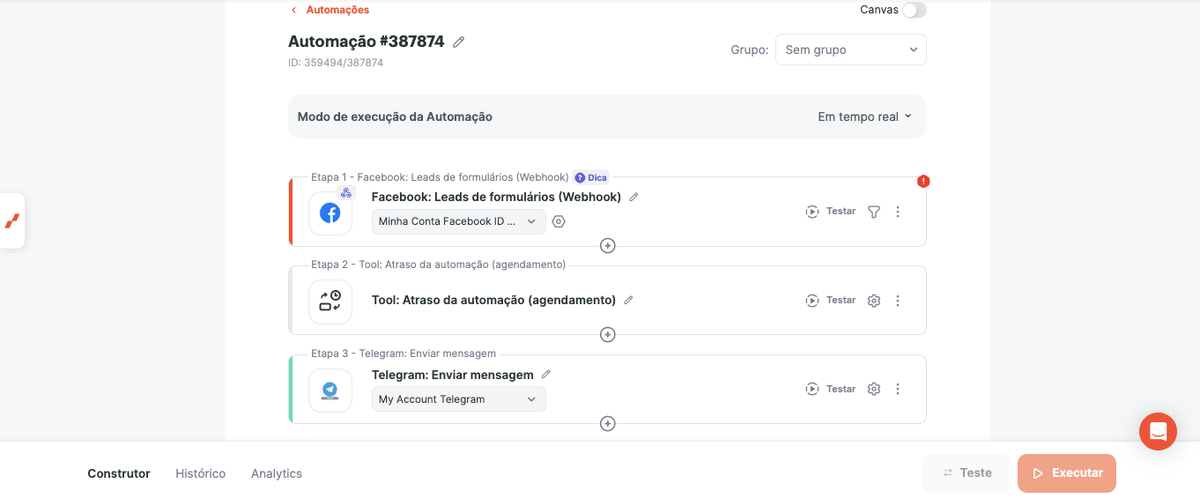
Imagine que você tenha a seguinte automação:
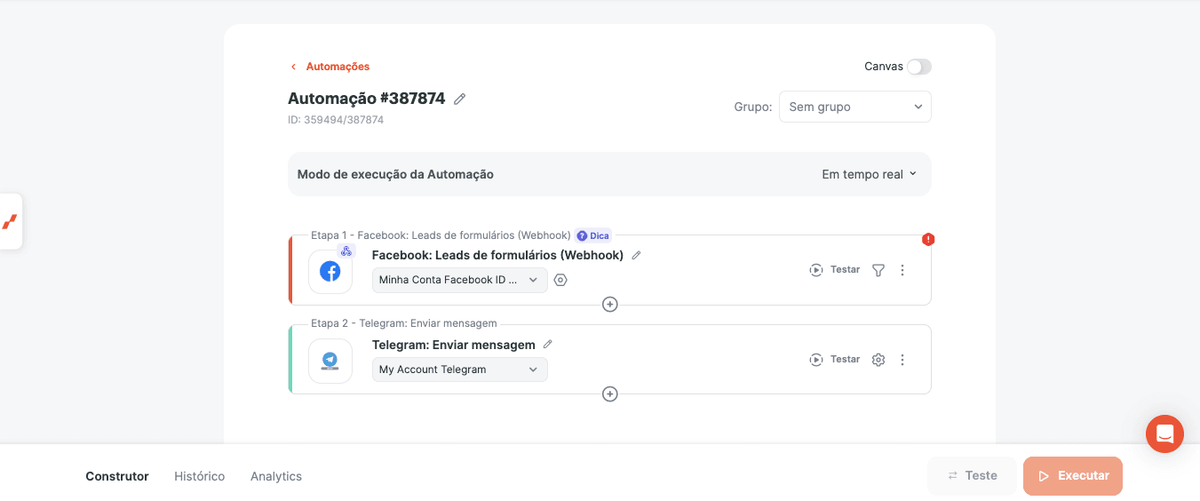
A ideia é coletar novos leads a partir dos seus formulários do Facebook e enviar uma mensagem para esses contatos pelo Telegram.
Entretanto, você deseja que esse fluxo aconteça somente durante os dias úteis e dentro do horário comercial.
- Para isso, adicione a ferramenta de espera entre as duas etapas:
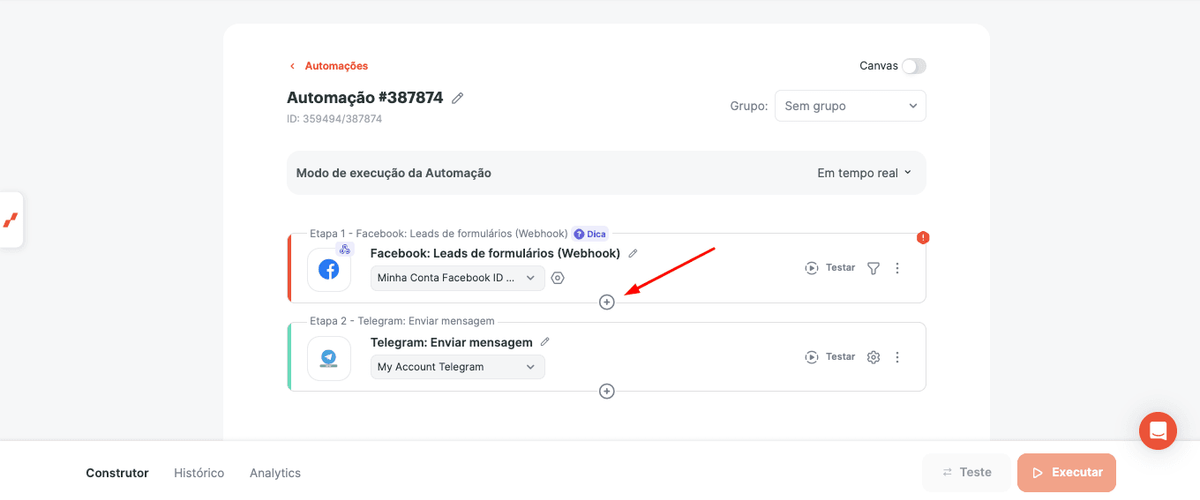
- Selecione a ferramenta:
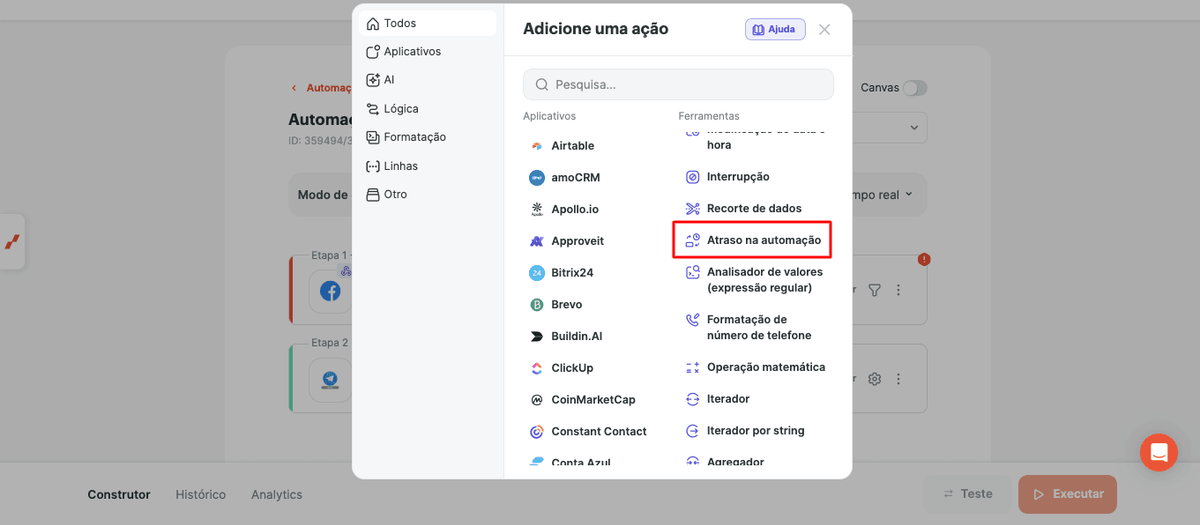
- Em seguida, selecione a opção Atraso da automação (Agendamento):
- Depois, acesse a aba Dias úteis.
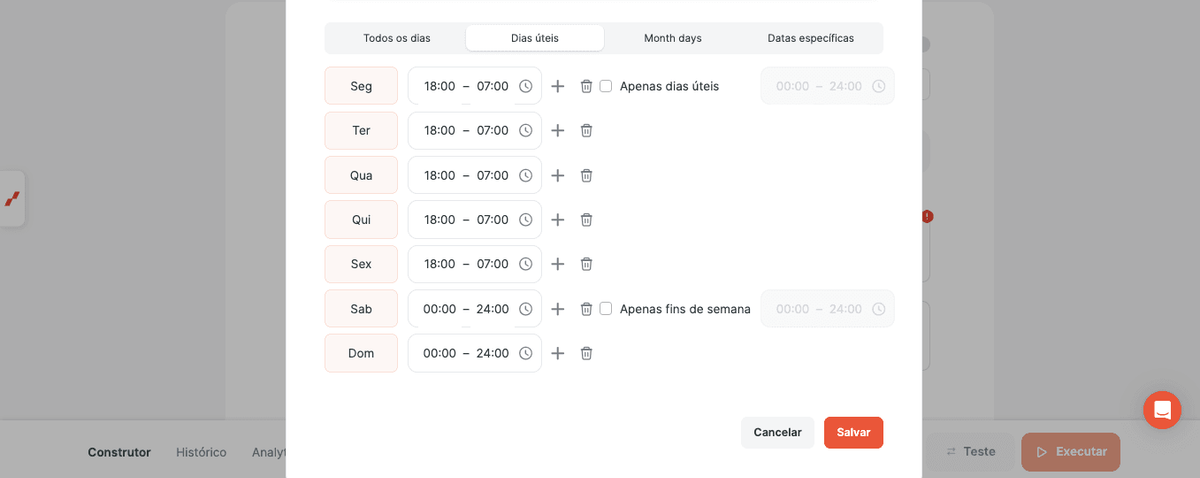
Nessa configuração, você pode adicionar sábado e domingo como períodos completos de espera. Para os dias úteis, configure os horários em que você não deseja que a mensagem seja enviada, ou seja, os períodos durante os quais a automação deve aguardar antes de executar a próxima etapa.
No final, a configuração ficará assim:
- Basta salvar essa etapa agora. Depois de ativá-la, os dados recebidos passarão a respeitar automaticamente o cronograma de espera configurado.
Outros Exemplos de Uso
Essa opção pode ser utilizada em diversos outros cenários, por exemplo:
- Enviar um relatório semanal: coletar os dados de vendas ao longo da semana e enviar todas as informações somente na sexta-feira.
- Processar informações em determinados dias do mês: coletar dados continuamente de relatórios de anúncios, mas permitir que uma etapa específica seja executada somente em determinados dias.
- Programar ações para datas específicas: configurar uma espera para que uma etapa continue somente em uma determinada data, como uma atualização de contatos em um CRM.
Dessa forma, o Atraso da automação (Agendamento) oferece mais flexibilidade para controlar quando os dados devem continuar pelo fluxo, permitindo adaptar suas automações à rotina e às necessidades específicas do seu negócio.
Resumo
A ferramenta Atraso da Automação permite controlar o momento de execução de uma automação e escolher uma destas três formas de atraso:
- por um número fixo de minutos;
- até uma data e hora específicas;
- de acordo com uma programação definida.
Use a opção que melhor se encaixa no seu cenário para executar ações no momento certo, sem perder dados recebidos.
Veja abaixo um exemplo prático de como você pode utilizar essa ferramenta nas suas automações.
Como Enviar um E-mail Após um Período Específico Depois Que um Cliente Realiza uma Compra
Imagine um cenário onde seu cliente concluiu uma compra na sua loja virtual. Você pode utilizar o gatilho de compra concluída ou pedido criado para identificar esse evento.
Para entender melhor a experiência de compra do cliente, você pode enviar um e-mail após determinado período solicitando uma pesquisa de satisfação, por exemplo.
Se o e-mail fosse enviado imediatamente, a mensagem poderia acabar misturada e perdida entre outros e-mails informativos, como confirmação de compra, atualizações de entrega ou notificações semelhantes.
Veja abaixo como configurar esse tipo de atraso na sua automação utilizando a ferramenta Atraso da Automação.
Atenção
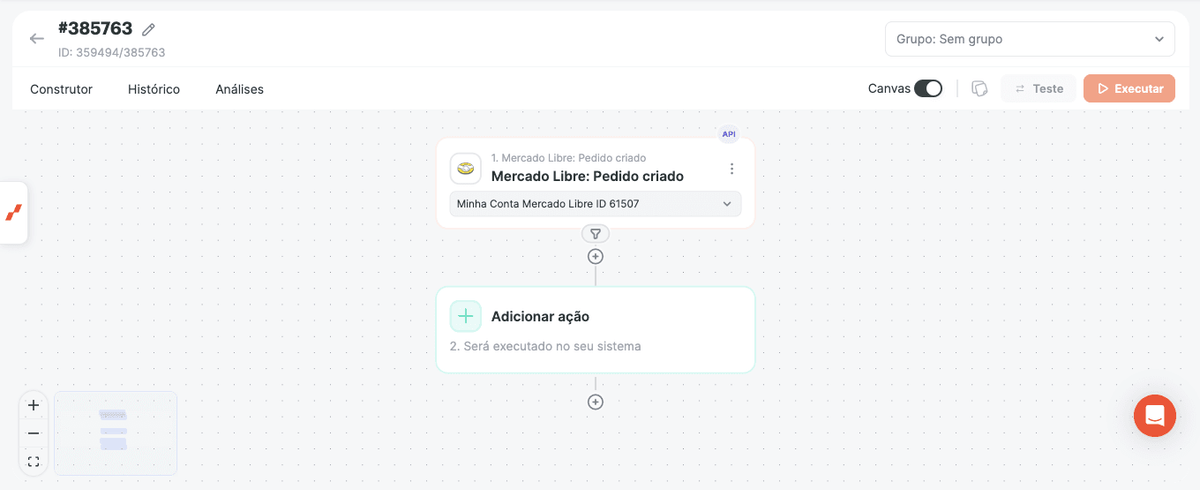
Neste exemplo, utilizaremos o gatilho de pedido aprovado do Mercado Livre, mas você pode utilizar gatilhos semelhantes e a mesma lógica caso sua loja esteja hospedada em outros aplicativos, como Nuvemshop, Shopify, WooCommerce, Wix e outros.
Comece adicionando o gatilho desejado.
Em seguida, adicione a etapa de Atraso da Automação.
E aqui selecione o atraso por minutos.
Agora defina quantos minutos você deseja que a automação aguarde antes de executar a próxima etapa. No nosso exemplo, adicionaremos um atraso de 60 minutos, ou seja, 1 hora.
Lembre-se
Você pode ajustar o tempo de espera aqui até o limite máximo de 10.080 minutos, o que equivale a 7 dias (168 horas).
Por fim, basta adicionar a etapa de envio do e-mail, com as informações desejadas, mapeadas da mesma forma que você faria normalmente em qualquer automação da Albato.
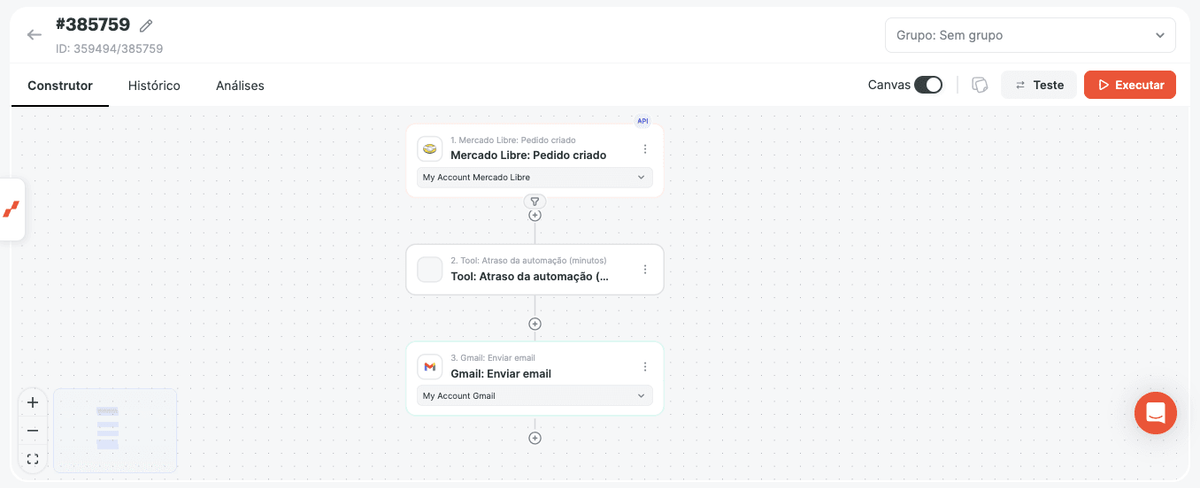
Lembre-se de que você pode utilizar essa mesma lógica de fluxo para enviar mensagens no Telegram, templates de WhatsApp aprovados pela Meta ou mensagens por outros aplicativos em vez de e-mail. Basta selecionar o aplicativo desejado.
Agora você pode controlar quando as próximas etapas da sua automação serão executadas. Se tiver dúvidas, entre em contato com nossa equipe de suporte pelo chat na sua conta Albato.
Isso respondeu à sua pergunta?