

Interrupção
NESTE ARTIGO
No Albato, a ferramenta Interrupção para uma automação em uma etapa específica. Quando o fluxo atinge a etapa de Interrupção, a execução é completamente encerrada — nenhuma ação adicional é executada. Isso torna a Interrupção especialmente útil para controlar a lógica em automações com condições, validação ou ramificações.
Como Usar a Interrupção
Como exemplo, imagine que você recebe leads do Google Sheets e precisa evitar o processamento de registros duplicados. Veja como configurar a automação.
Etapa 1. Configure as etapas iniciais
Abra o Construtor de Automações e adicione as seguintes etapas:
- Etapa 1 — Google Sheets: Nova linha criada
- Etapa 2 — Ferramenta: Atraso na automação (opcional, garante que os dados sejam totalmente carregados)
- Etapa 3 — Google Sheets: Encontrar uma linha pelo número

Etapa 2. Adicione um Roteador
Adicione uma etapa de Roteador para criar lógica de ramificação. Configure a condição:
- Campo — valor do gatilho (por exemplo, e-mail ou telefone);
- Condição — Diferente de;
- Valor — resultado da etapa de busca.

Isso divide o fluxo em dois caminhos:
- Então (condições atendidas) — registro não encontrado → a automação para (Interrupção).
- Caso contrário (condições não atendidas) — registro encontrado → a automação continua para a próxima etapa.
Etapa 3. Adicione a Interrupção ao caminho
Adicione a ferramenta Interrupção ao caminho onde a automação deve parar. A ferramenta não requer nenhuma configuração — uma vez acionada, ela interrompe imediatamente a execução.
Etapa 4. Defina a próxima ação no outro caminho
No caminho onde a automação deve continuar, adicione a próxima etapa — por exemplo, criar um contato ou atualizar uma linha.
Resultado
- Registro não encontrado → a automação para na Interrupção
- Registro encontrado → a automação continua para a próxima etapa
Interrupção vs. Atraso na Automação
Não confunda Interrupção com Atraso na automação:
- Interrupção — encerra completamente a automação
- Atraso na automação — pausa a automação por um tempo definido e depois continua a execução
Use o Atraso na automação antes de uma etapa de busca para garantir que os dados sejam totalmente processados antes da verificação. Use a Interrupção quando a automação precisar parar completamente.
Quando Usar a Interrupção
Use a ferramenta Interrupção quando precisar parar a execução completamente:
- Prevenção de registros duplicados.
- Interrupção do processamento de dados inválidos.
- Bloqueio de ações quando as condições necessárias não são atendidas.
- Tratamento de casos extremos na lógica de ramificação.
Como usar a ferramenta de Interrupção para criar alertas personalizados de erros na sua automação
Além das possibilidades mencionadas anteriormente, também é possível utilizar essa ferramenta em diversos outros cenários.
Imagine, por exemplo, que sua automação possua etapas extremamente importantes e que precisem ser executadas sem margem para erros. Qualquer falha em uma dessas etapas precisa ser notificada imediatamente ao time responsável, juntamente com informações importantes sobre a automação.
Usando a ferramenta Interrupção, podemos interromper a automação nos casos em que todas as etapas forem executadas com sucesso, mas garantir que um alerta seja enviado após o Break caso algum erro aconteça.
Esse alerta pode ser configurado no aplicativo que desejar, como por exemplo uma mensagem no Slack ou no Telegram, um evento no Google Calendar, uma linha adicionada em uma planilha, uma nota criada em um ticket do HubSpot, entre diversas outras possibilidades.
No exemplo a seguir, vamos configurar uma notificação no Slack. No entanto, como comentamos, você pode aplicar essa mesma lógica a qualquer aplicativo, bastando substituir a etapa do Slack pela ação do aplicativo desejado.
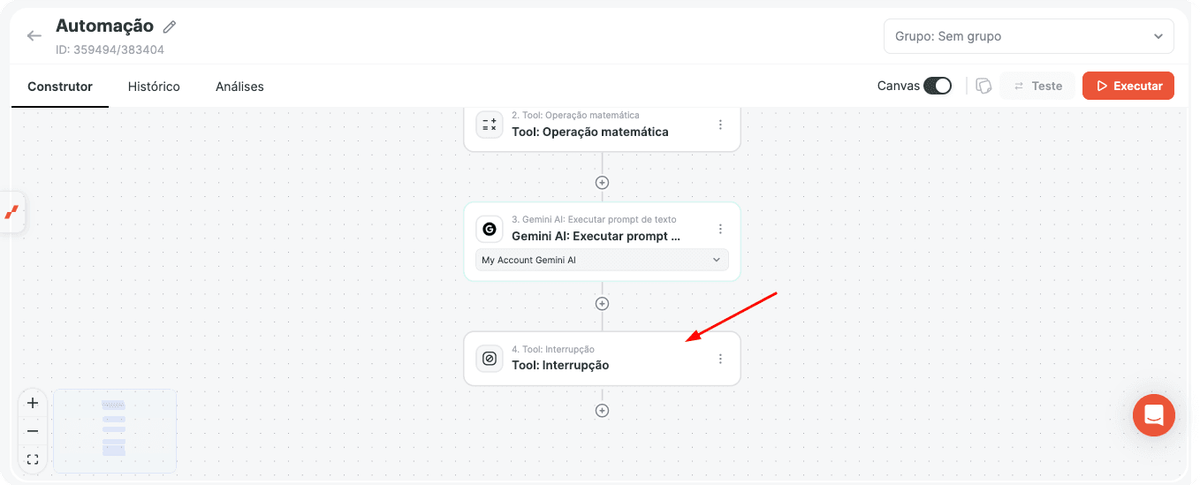
Primeiro, adicione ao final da sua automação a etapa de Interrupção.
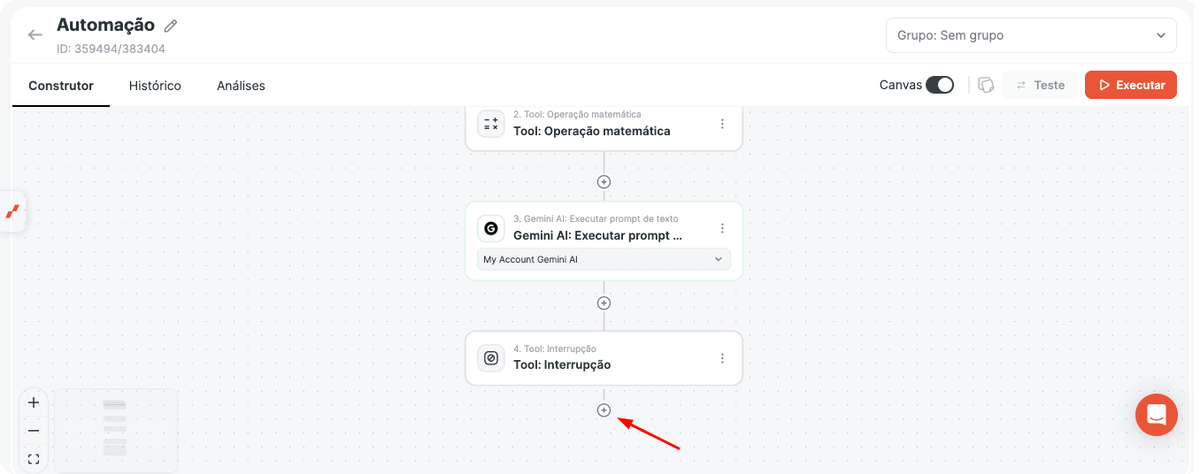
Logo após a etapa de Interrupção, clique aqui para adicionar a etapa desejada.
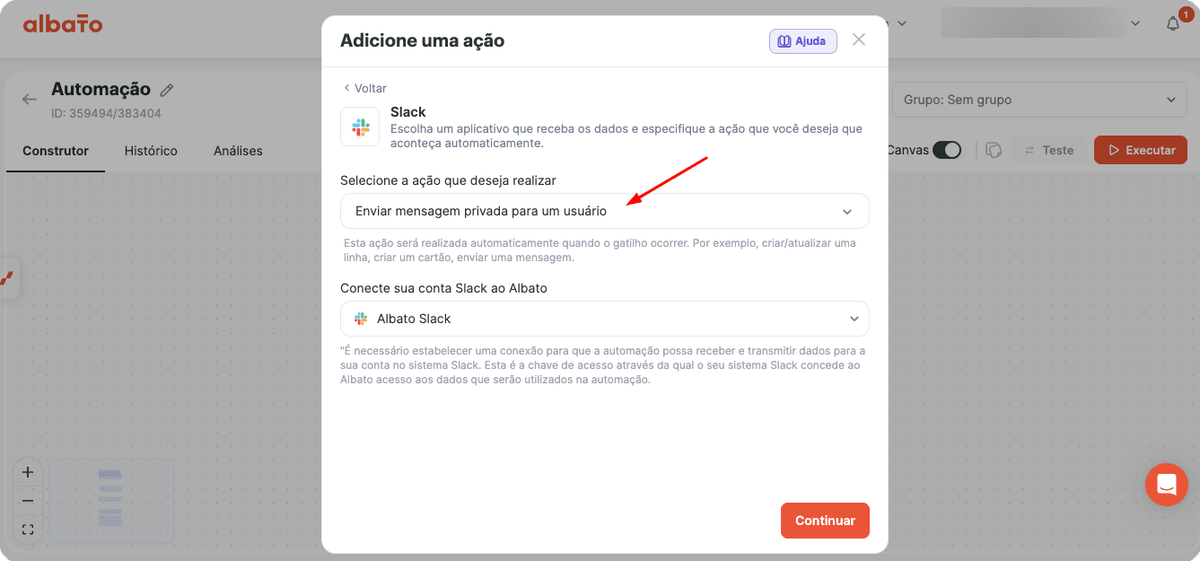
Neste exemplo, adicionaremos a etapa de envio de mensagem para um usuário privado do Slack.
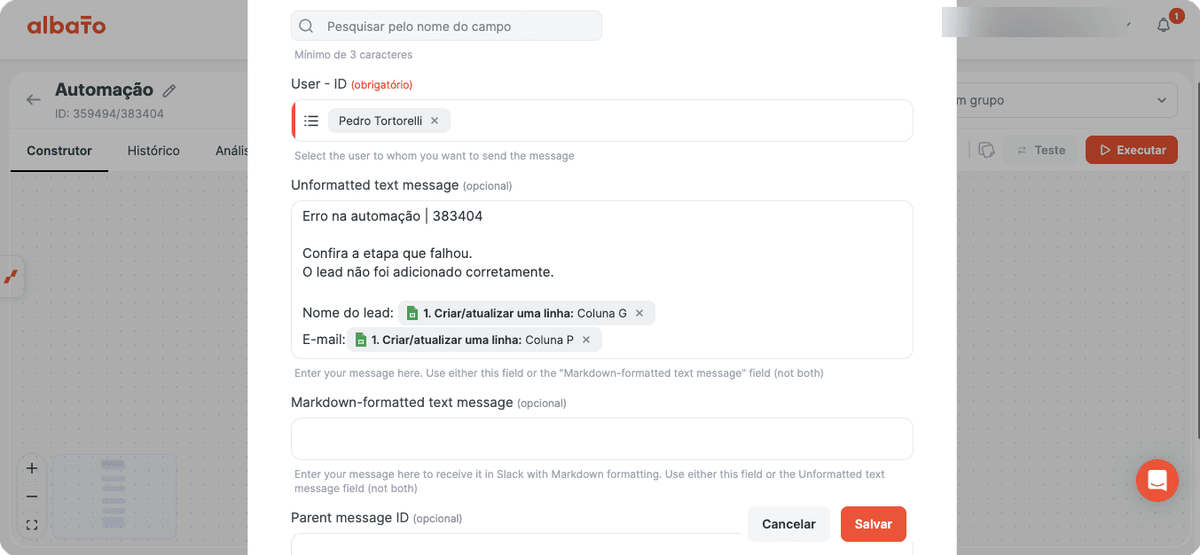
Primeiro, adicione o usuário o qual irá receber a mensagem e logo, configure essa etapa com a mensagem que preferir. Você pode combinar elementos fixos, que serão enviados em todas as notificações, com valores dinâmicos coletados nas etapas anteriores.
Exemplo:
Erro na automação
Confira a etapa que falhou. O lead não foi adicionado corretamente.
Nome do lead:
E-mail:
Após configurar essa etapa, vá até todas as etapas da sua automação anteriores a etapa de Interrupção (exceto o gatilho) e clique nos três pontinhos.
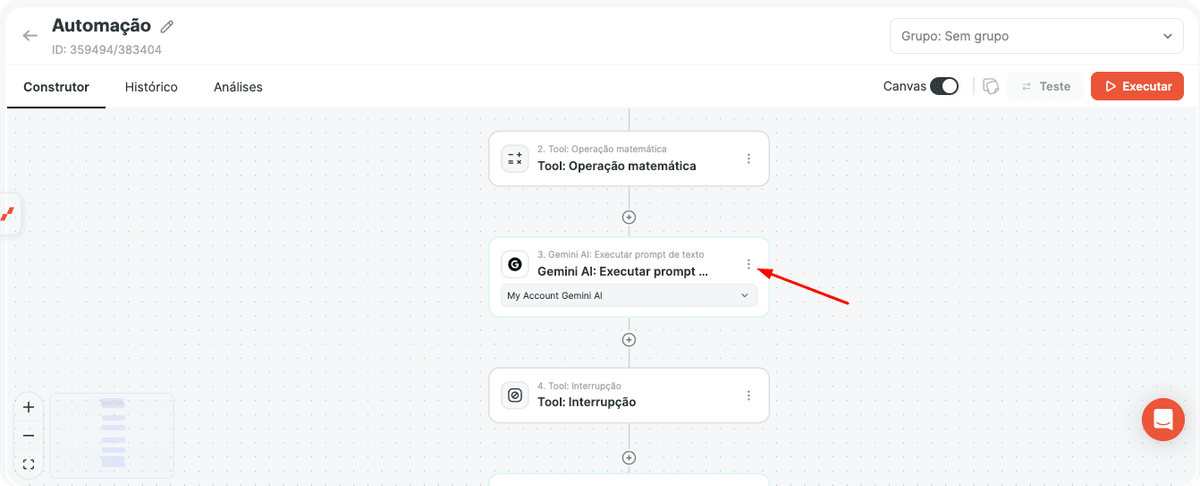
Em seguida, selecione a opção Manipulador de erros (Error Handler).
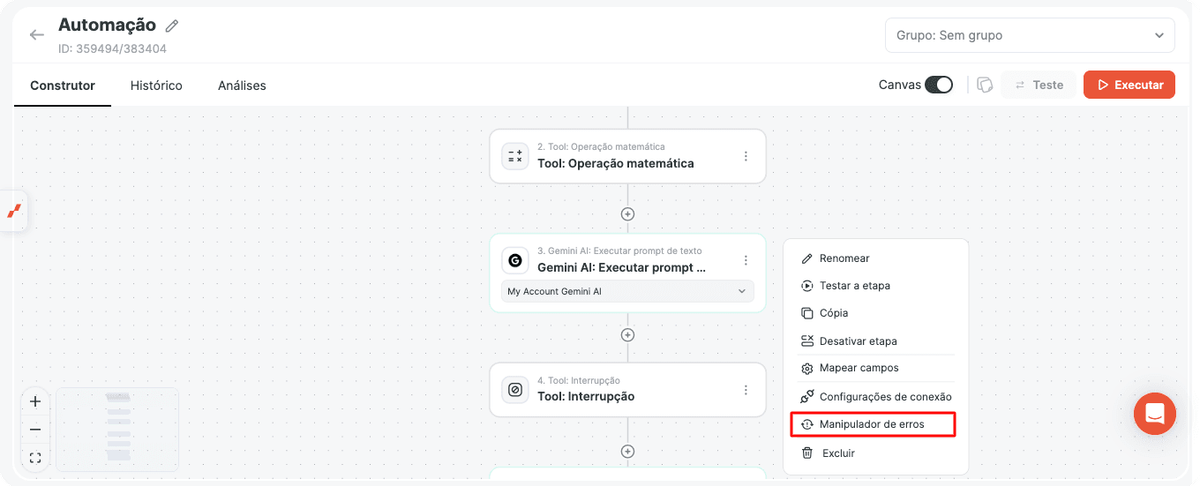
Esse recurso da Albato permite definir o que deve acontecer com a automação caso algum erro ocorra.
Neste exemplo, vamos selecionar a opção para que a automação seja direcionada para a etapa desejada e, em seguida, escolher a etapa que criamos após o etapa de Interrupção.
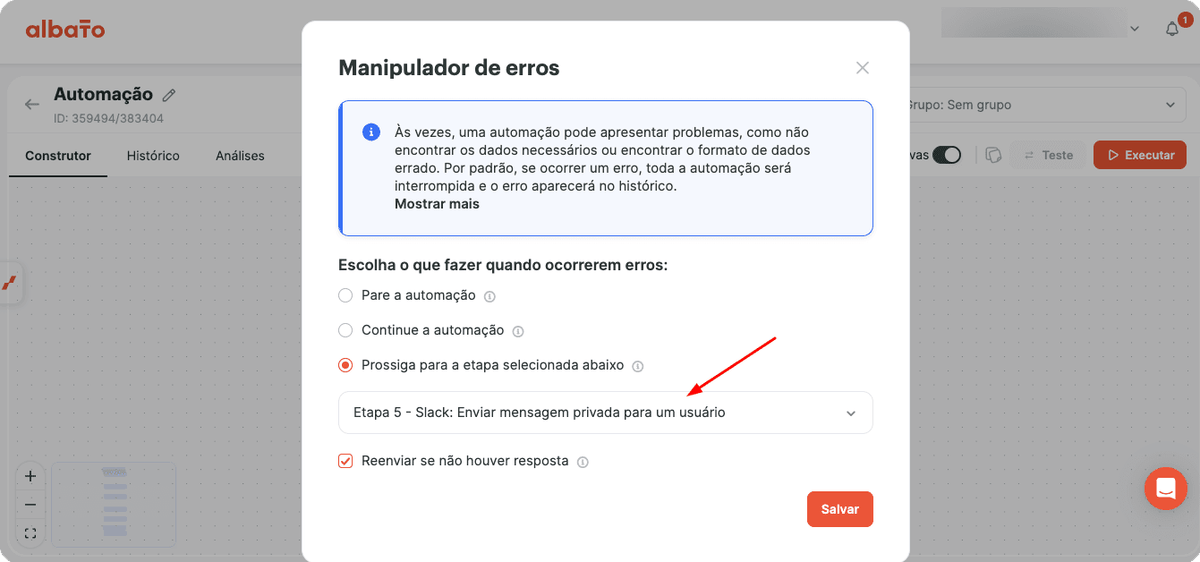
Atenção: lembre-se de repetir a configuração do Manipulador de Erros em todas as etapas da sua automação. Assim, você será notificado caso ocorra um erro em qualquer uma delas. Se preferir receber alertas apenas para uma ação específica, basta configurar o Manipulador de Erros somente nessa etapa.
Ao final, sua automação ficará assim.
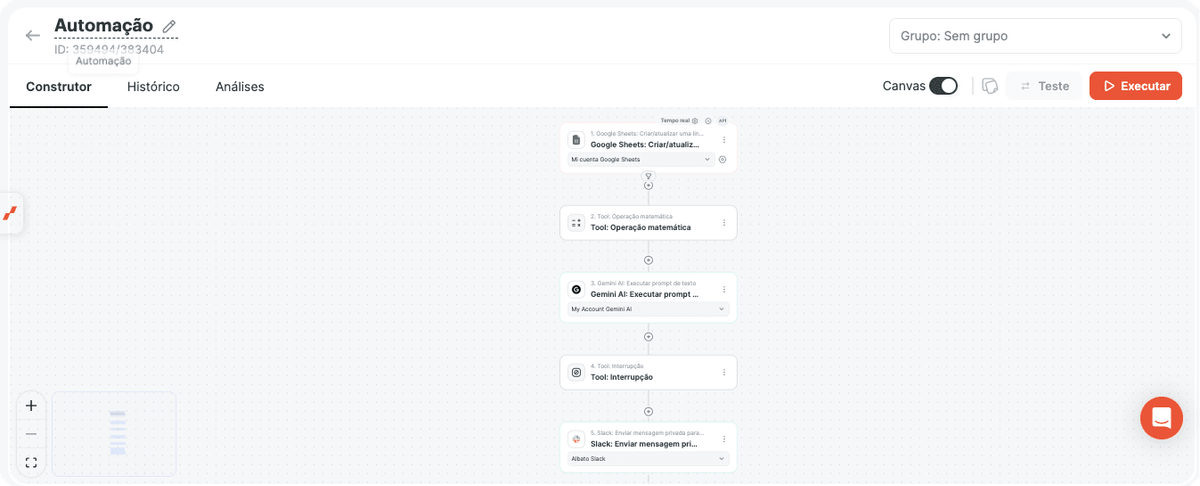
Agora basta ativá-la e você terá um sistema de alertas personalizados em tempo real funcionando na sua automação.
A ferramenta Interrupção oferece controle total sobre quando sua automação deve parar. Combinada com o Roteador, permite criar fluxos limpos e previsíveis. Use o Atraso na automação quando precisar pausar, e a Interrupção quando precisar parar. Se tiver dúvidas, entre em contato com nossa equipe de suporte pelo chat em help.albato.com.
Isso respondeu à sua pergunta?