

Armazenamento de Dados (Data Storage) da Albato
NESTE ARTIGO
O Armazenamento de Dados da Albato é uma ferramenta poderosa que permite armazenar e organizar seus dados com flexibilidade. Você pode atualizar os parâmetros de cada registro dinamicamente e encontrar as informações de que precisa a qualquer momento.
Ele é semelhante ao Google Sheets, onde você pode salvar registros, gerenciar chaves exclusivas e personalizar parâmetros. Cada registro salvo funciona como uma linha da tabela, sendo que a coluna 'A' sempre serve como chave exclusiva (ID) do registro. Você pode preencher as demais colunas com as informações necessárias e nomear os campos de acordo com sua preferência.
Como Conectar o Armazenamento de Dados da Albato
- Para usar o Armazenamento de Dados da Albato, o primeiro passo é criar uma conexão. Para isso, acesse a seção Apps e clique no botão Conectar App.
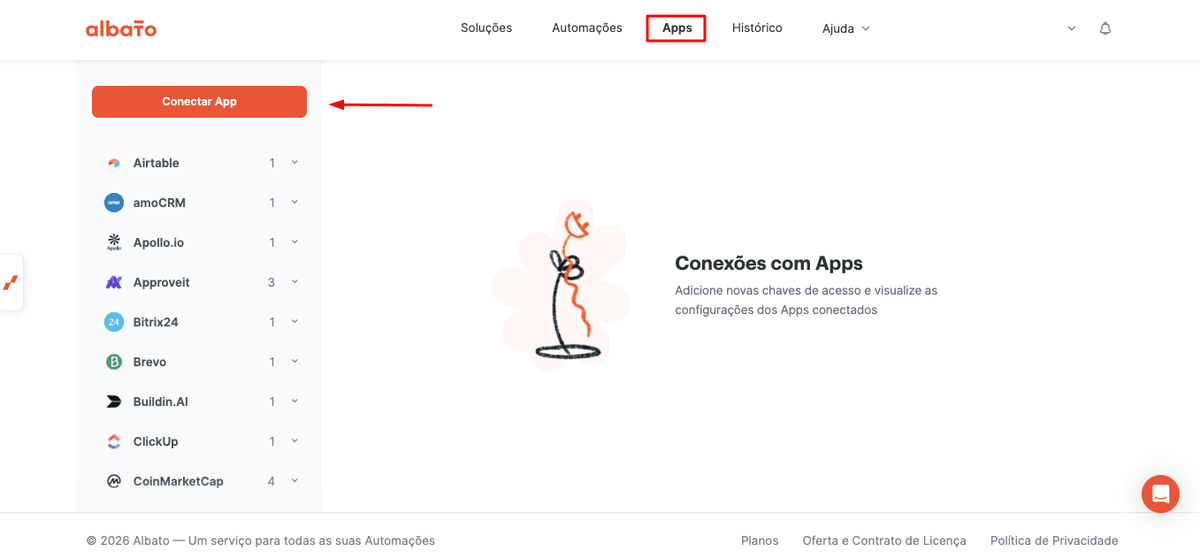
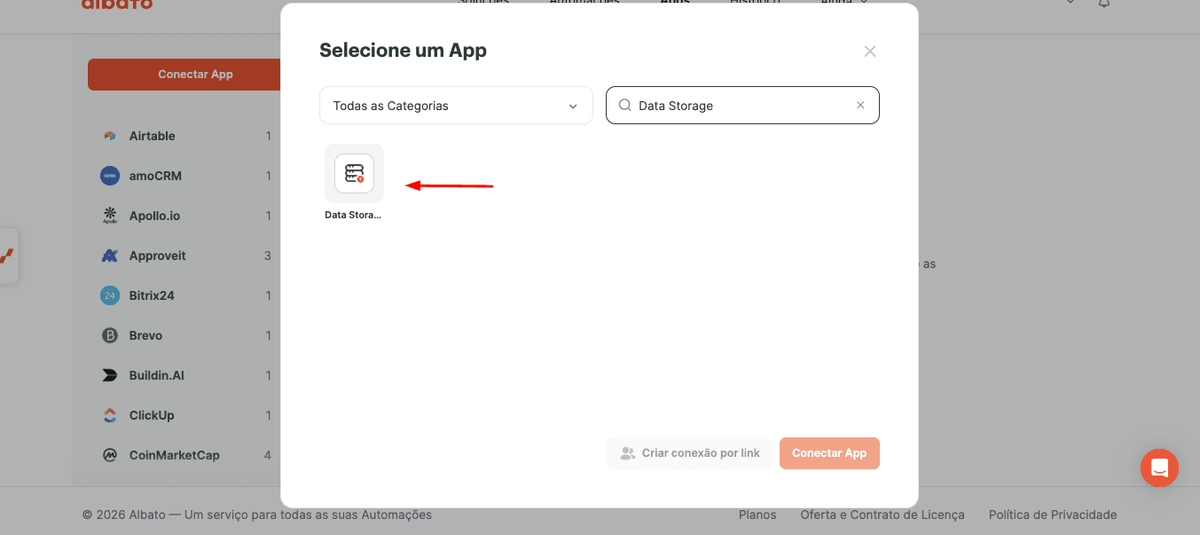
- Selecione o aplicativo e clique no botão Conectar App novamente.
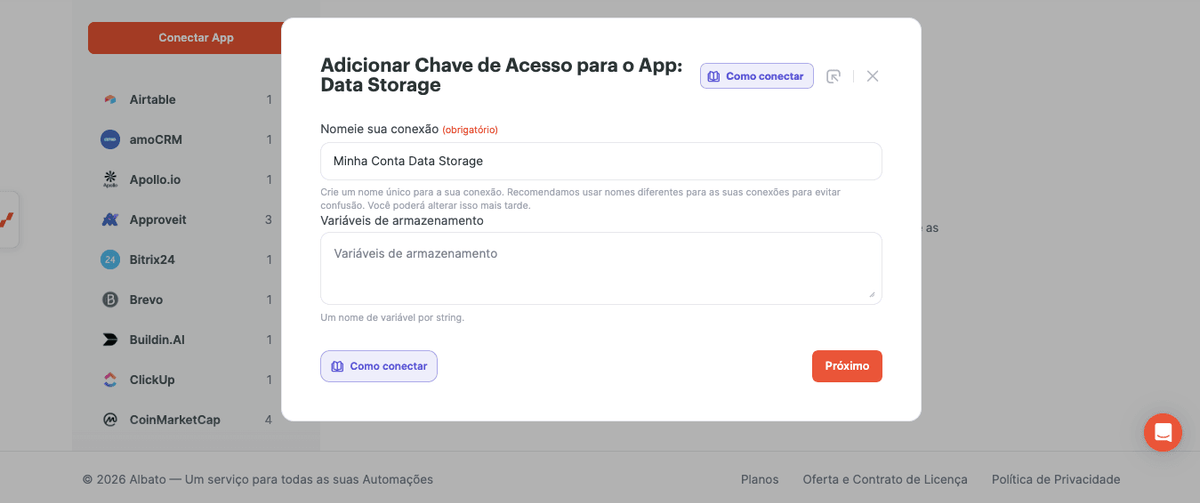
- Defina um nome para sua conexão e especifique as variáveis que serão utilizadas.
Variáveis são as colunas da sua tabela virtual no Armazenamento da Albato.
A coluna 'A' funciona como a chave exclusiva do registro, enquanto as demais colunas contêm os dados das variáveis. Para adicionar uma variável, basta digitar seu nome e pressionar Enter para passar para a próxima linha.
Armazenamento da Albato: Ações
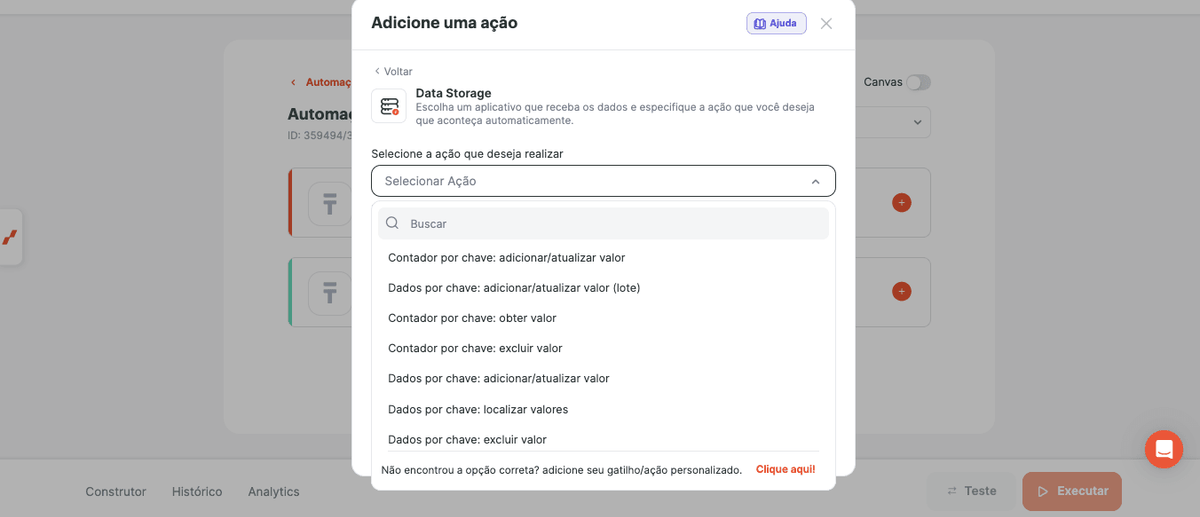
A ação Dados por chave: excluir valor também pode ser usada para operações pontuais, por exemplo, para excluir um registro salvo anteriormente. Nesse caso, ela deve ser adicionada ao final da automação.
A ação Dados por chave: adicionar/atualizar valor pode atualizar registros existentes e também criar novos registros. Essa ação sempre opera com base na chave (coluna A). Se um valor informado no campo de chave já existir em nosso armazenamento como um registro, todos os demais campos atualizarão esse registro em vez de criar uma duplicata.
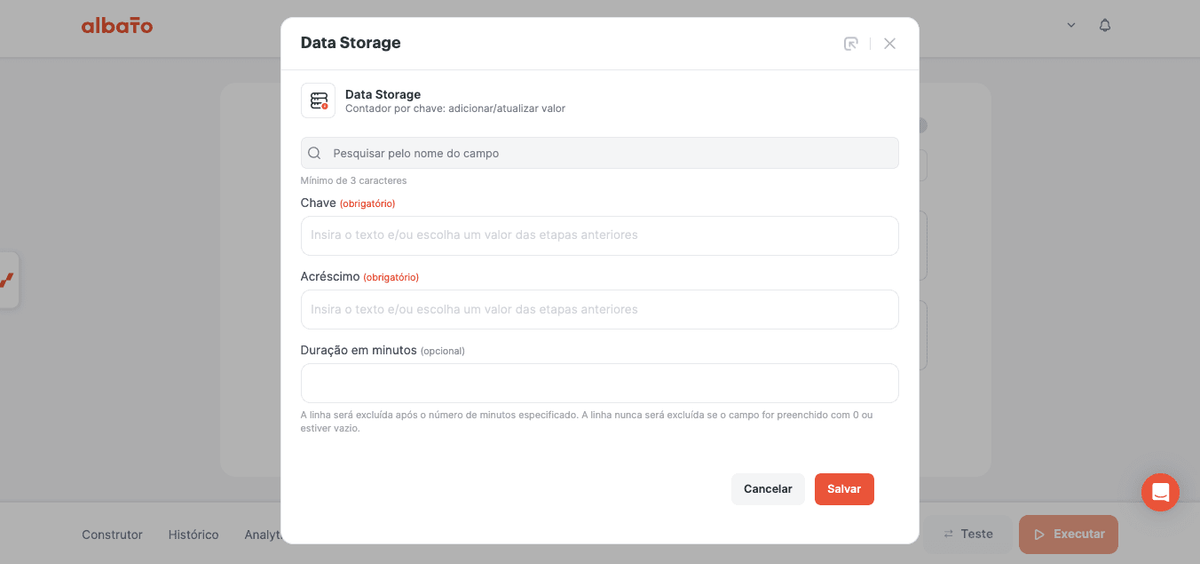
As ações Contador por chave funcionam de maneira semelhante às anteriores. No entanto, elas não criam uma linha em nosso armazenamento nem preenchem os campos. Em vez disso, criam um contador que registra quantas vezes uma determinada chave foi utilizada. Você pode adicionar ou atualizar o estado do contador adicionando +1, obter o valor atual do contador de uma chave ou limpar o contador dessa chave.
Armazenamento de Dados da Albato: Gatilhos
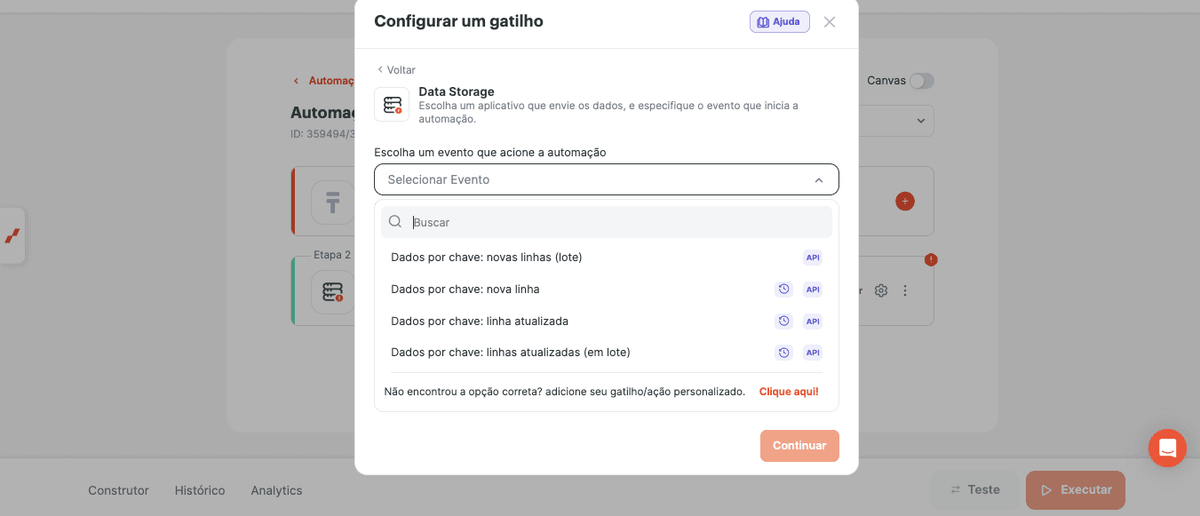
Os gatilhos iniciam o processo de automação. A lógica é simples: a automação é acionada quando novos registros aparecem no armazenamento.
Os gatilhos são baseados nos seguintes cenários:
- Novas linhas (lote): Este gatilho coleta novas linhas e as transfere usando a seção de linha. Ele foi criado para transferência de dados em massa, conforme descrito no segundo caso.
- Nova linha: aciona uma automação quando um novo registro é criado no repositório.
- Linha atualizada: aciona uma automação quando os registros existentes no repositório são atualizados.
Em conclusão, a aba Dados por chave exibe todos os registros salvos no seu armazenamento. Você pode criar e usar várias conexões de acordo com suas necessidades.
Casos de Uso
Confira alguns exemplos de casos de uso úteis que podem ser realizados com a ferramenta.
Integrar Sistemas de CRM
Usamos o Armazenamento de Dados da Albato para conectar dois sistemas de CRM de forma integrada, garantindo uma sincronização fluida de negócios. Funciona da seguinte maneira: sempre que um novo negócio aparece no primeiro sistema, um negócio correspondente é criado automaticamente no segundo sistema. O ID do negócio do primeiro CRM, criado em uma coluna específica do Armazenamento de Dados da Albato, é a chave dessa conexão.
Durante a configuração inicial, o primeiro CRM transfere um negócio, e o segundo sistema cria rapidamente uma cópia. Os dados de ID de ambos os sistemas são armazenados com segurança no Armazenamento de Dados da Albato para referência futura. Quando você atualiza um negócio no primeiro CRM, pode localizar facilmente o ID correspondente no segundo sistema por meio do Armazenamento de Dados da Albato e atualizar o negócio de acordo. Esse processo garante a precisão e o alinhamento dos dados entre os sistemas.
Por exemplo, se você quiser obter negócios de um CRM e salvar o ID, status, data de atualização e um ID externo de outro CRM em um único registro, precisará definir três variáveis. O ID do negócio será usado como chave do registro.

Preencha o campo da seguinte maneira:
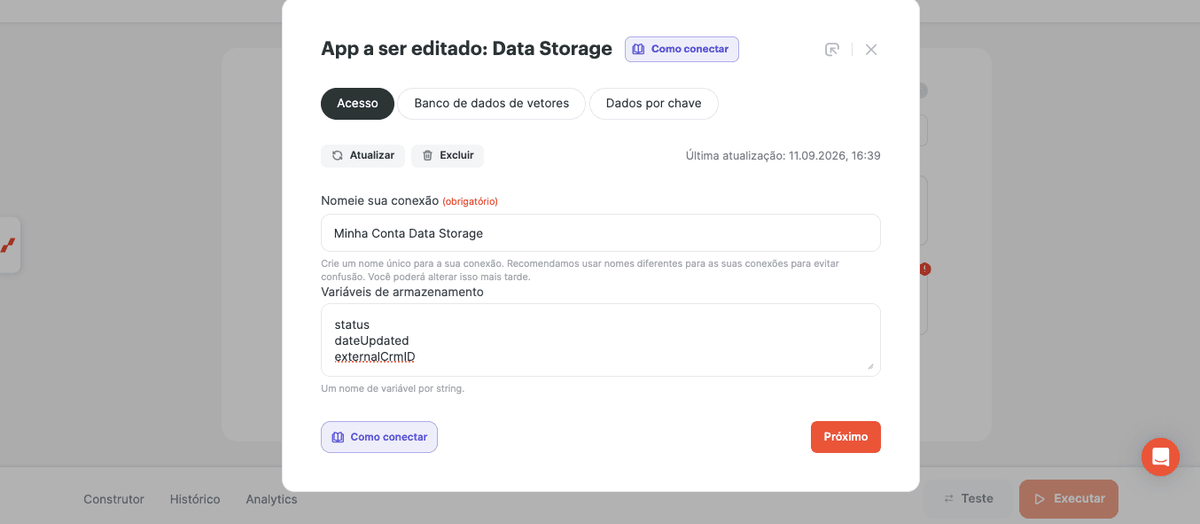
Depois de inserir todas as variáveis necessárias, sua conexão estará pronta para uso. As variáveis configuradas estarão disponíveis como campos ao configurar automações no Albato.
Lembre-se de que você pode voltar às configurações da conexão a qualquer momento para adicionar novas variáveis, remover as desnecessárias ou modificar as existentes. É importante observar que, se você alterar o nome de uma variável, os campos associados nas automações configuradas anteriormente deixarão de funcionar, pois o código deles será alterado.
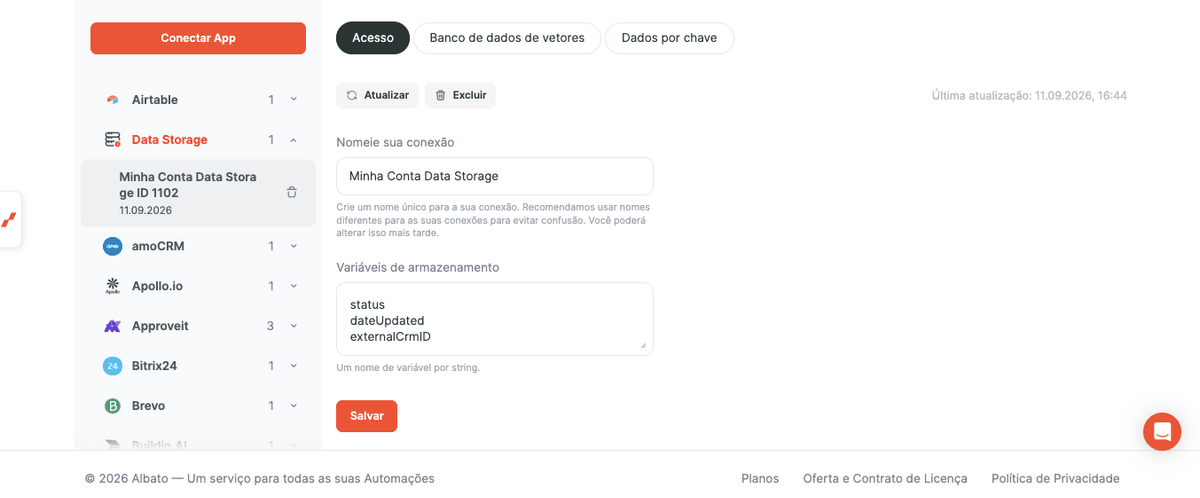
A conexão criada ficará assim:
Agregar Dados
Transferir dados de contatos de um sistema de CRM para outro banco de dados em massa pode ser desafiador devido a limitações e possíveis erros.
O Armazenamento de Dados da Albato simplifica esse processo: uma integração reúne registros novos e atualizados do CRM e os armazena no Armazenamento de Dados. Em seguida, outra integração exporta automaticamente o lote de dados acumulados para o sistema de destino uma vez por dia, simplificando toda a operação.
Obter uma Alternativa ao Table Lookup
O Armazenamento de Dados da Albato oferece um recurso de consulta de tabelas que permite relacionar facilmente status e outros dados entre diferentes sistemas de CRM.
Por exemplo, se o status 'Novo negócio' no CRM 1, com ID 123, corresponde ao status com ID 456 no CRM 2, você pode carregar a tabela de correspondência de status no Armazenamento de Dados uma única vez e utilizá-la em todas as integrações sem precisar configurá-la repetidamente. Além disso, o Armazenamento de Dados pode ter novos status atualizados ou adicionados dinamicamente por meio de uma integração separada, o que proporciona maior flexibilidade no gerenciamento de dados.
Veja um exemplo prático de como usar essa ferramenta com CRMs como HubSpot e Salesforce.
Como Sincronizar Novos Contatos Entre HubSpot e Salesforce
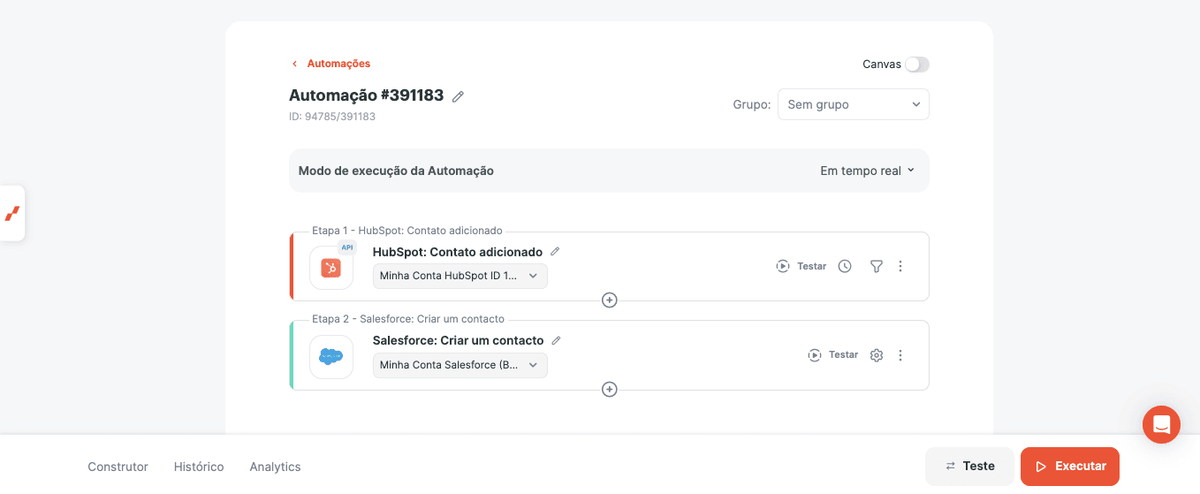
- Primeiro, configure um gatilho com o aplicativo que será a fonte dos dados, como um novo negócio ou contato. Em seguida, configure uma ação com o aplicativo que receberá os dados.
Por exemplo, se um novo contato for adicionado ao HubSpot, crie um contato correspondente no Salesforce.
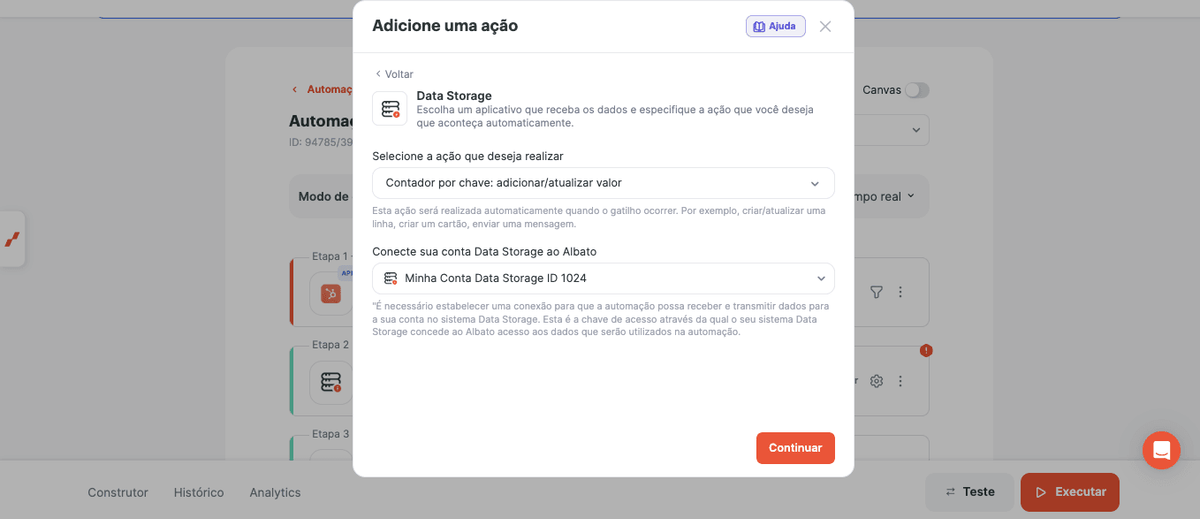
- Em seguida, adicione o aplicativo Armazenamento de Dados da Albato com a ação Dados por chave: adicionar/atualizar valor.
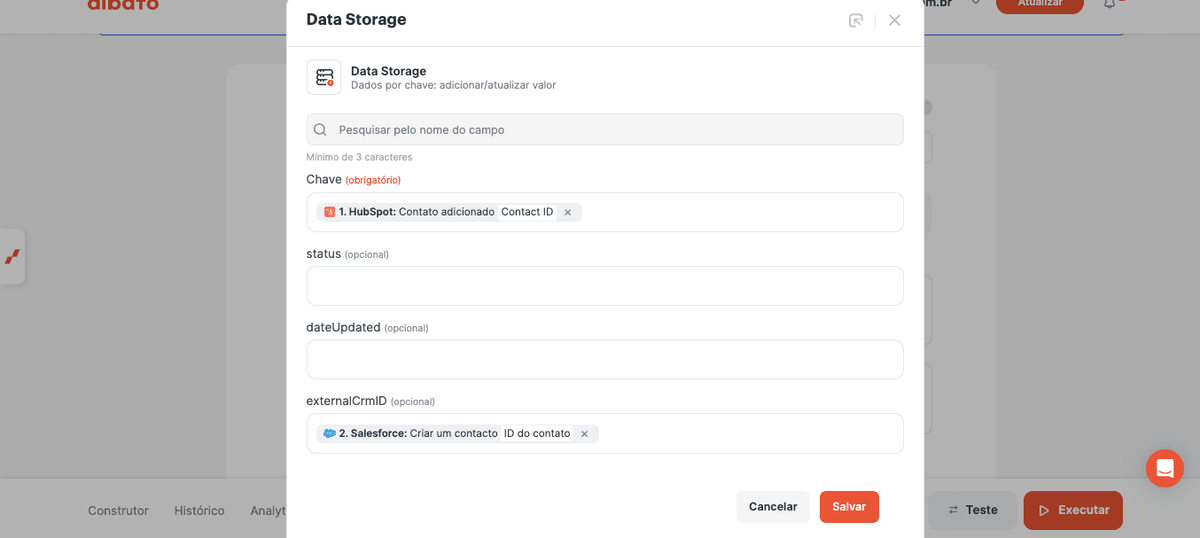
O ID do contato do nosso primeiro sistema, o HubSpot, será usado como chave. A chave funciona como a coluna A de uma tabela.
O ID do contato criado no Salesforce será mapeado como externalCrmId, variável criada na configuração da conexão.
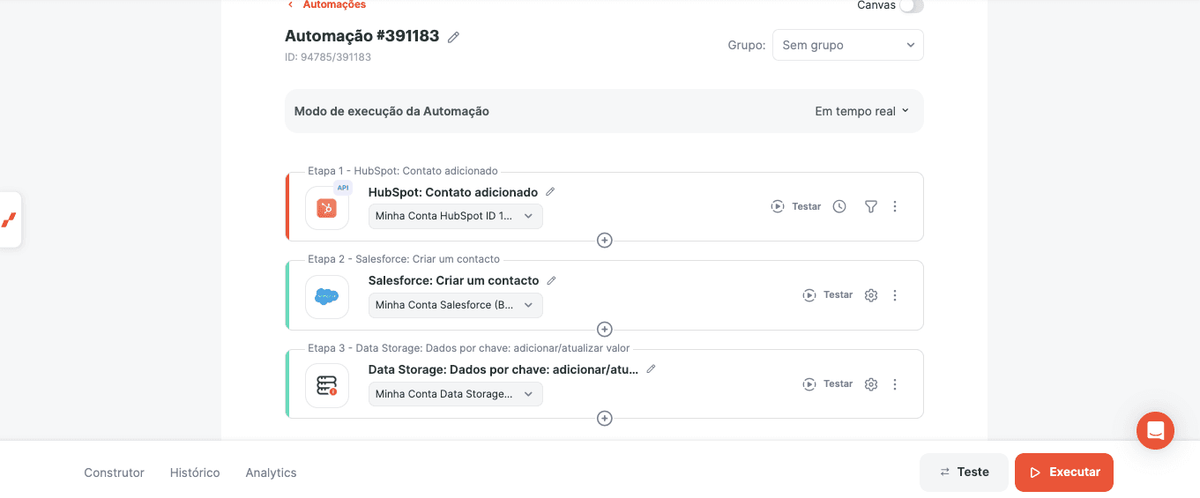
Agora está tudo pronto! A automação está pronta para ser executada.
Crie uma segunda automação para acompanhar as atualizações de contatos no HubSpot e atualizar os contatos correspondentes no Salesforce usando os IDs disponíveis.
- Primeiro, adicione um gatilho para obter os dados de atualização do HubSpot.
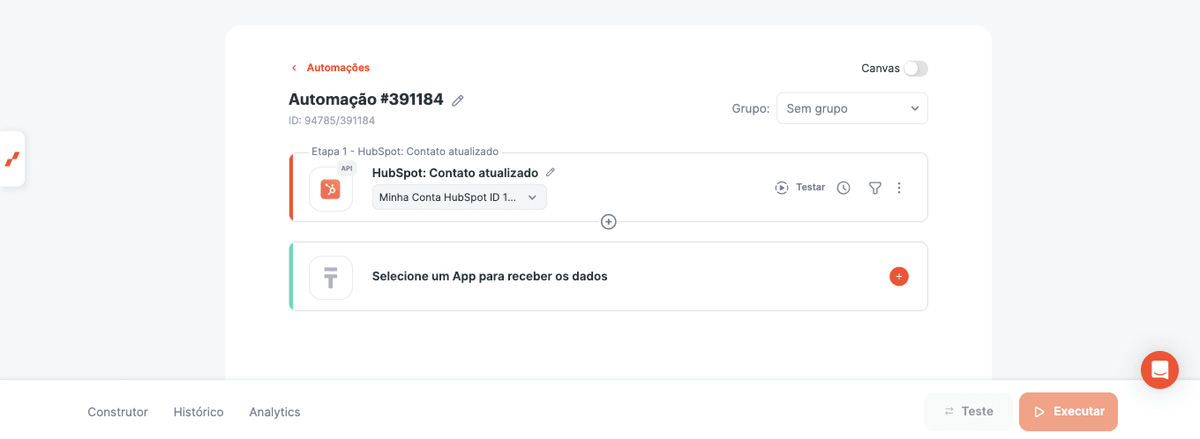
- Como segundo passo, adicione o aplicativo Armazenamento de Dados da Albato e a ação Dados por chave: encontrar valores.
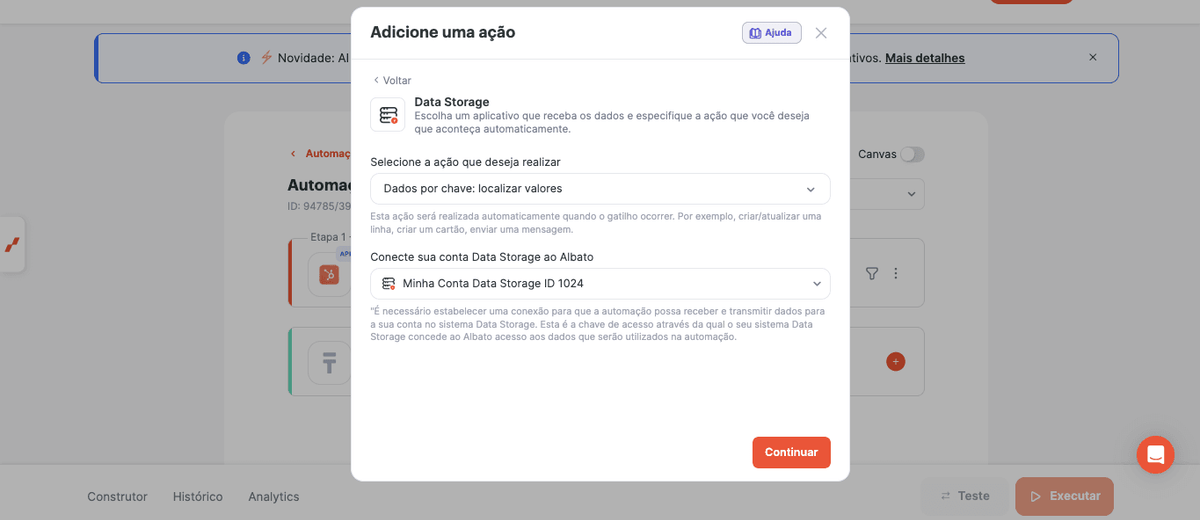
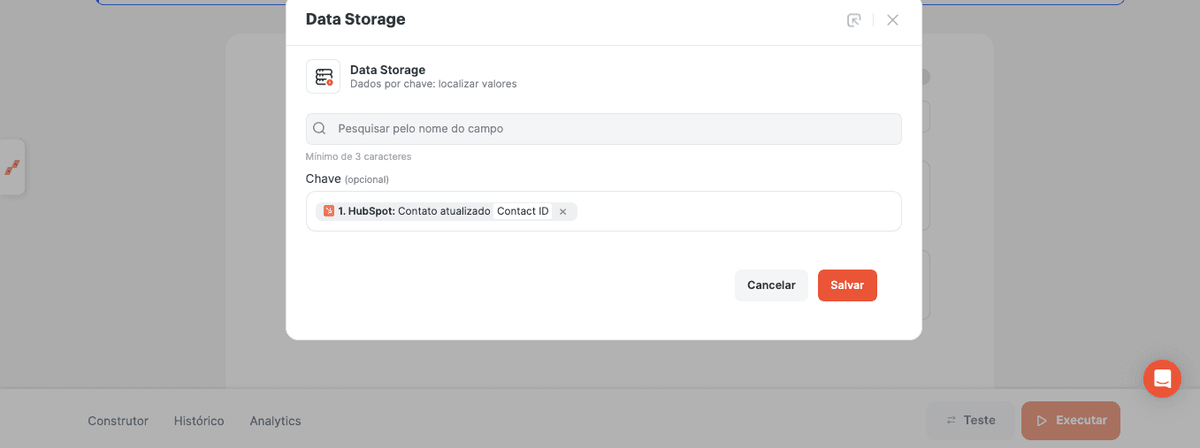
No campo Chave, insira o ID do contato do HubSpot para realizar a busca.
- Adicione o aplicativo Salesforce e a ação Atualizar um registro como terceiro passo.
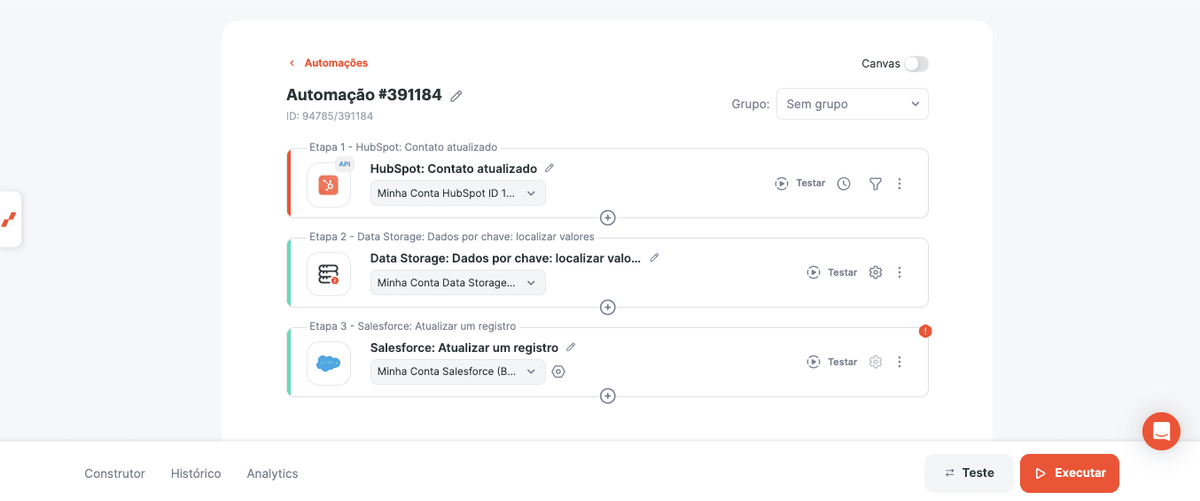
No campo ID da entidade, insira um valor do repositório: externalCrmId.
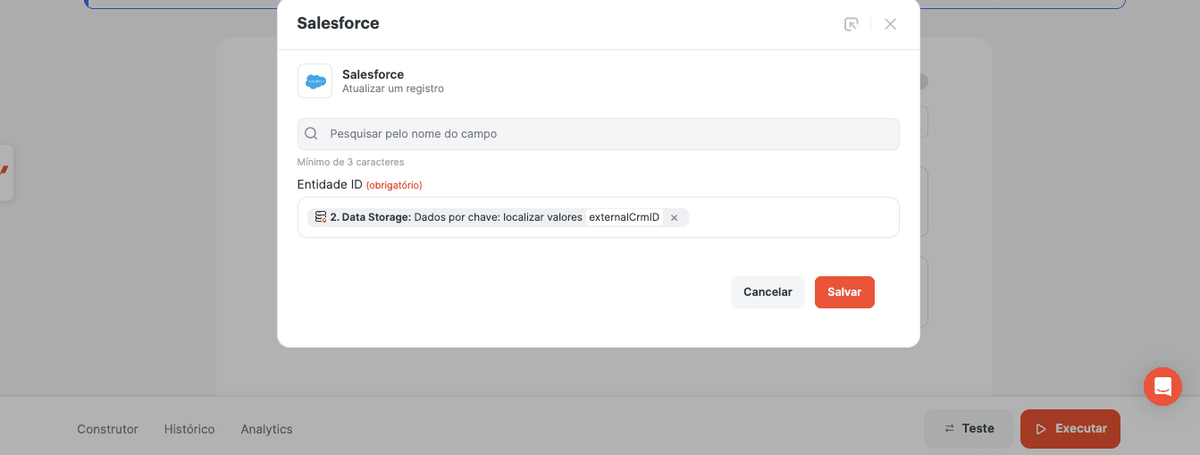
Em seguida, especifique quais campos devem ser atualizados no Salesforce. Isso estabelecerá a integração entre os dois sistemas, vinculando as entidades por meio do armazenamento interno e permitindo atualizações convenientes dos dados.
Nessa segunda automação, você também pode integrar a ferramenta Router para verificar a existência de um registro no Storage. Se o campo externalCrmId estiver vazio, o Salesforce executará a ação de criação de contato. Se houver um registro, o processo continuará a partir da etapa de atualização.
Isso respondeu à sua pergunta?