

Executar Automação por Condição (Filtro)
NESTE ARTIGO
Neste artigo, mostraremos como configurar uma condição para que seu fluxo continue ou pare dentro de uma automação com base em dados coletados em etapas anteriores.
Esse recurso funciona como um tipo de filtro e te ajuda a criar cenários mais personalizados e assertivos.
Como adicionar a ferramenta
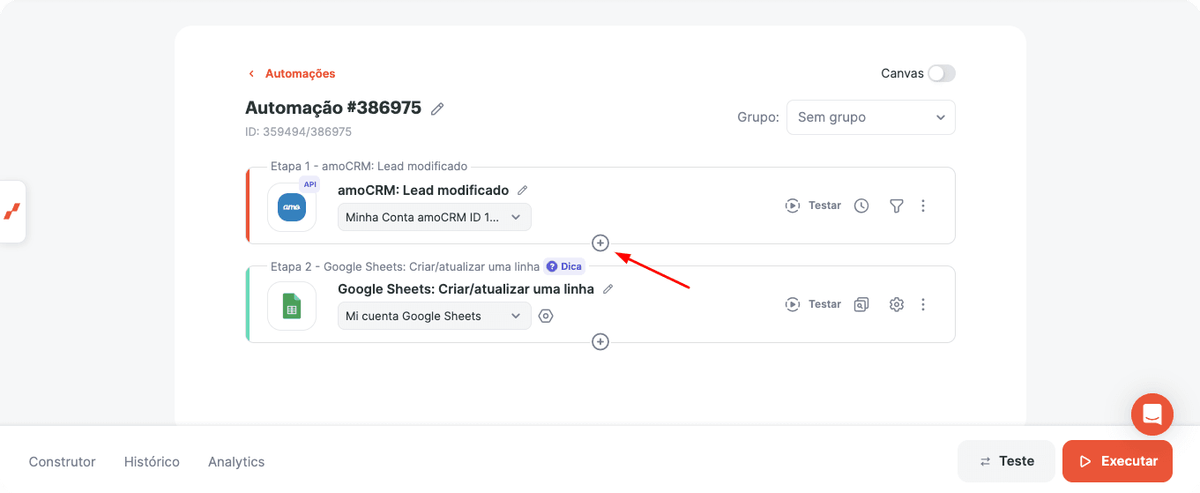
- Abra sua automação e em seguida clique em + entre as etapas desejadas:
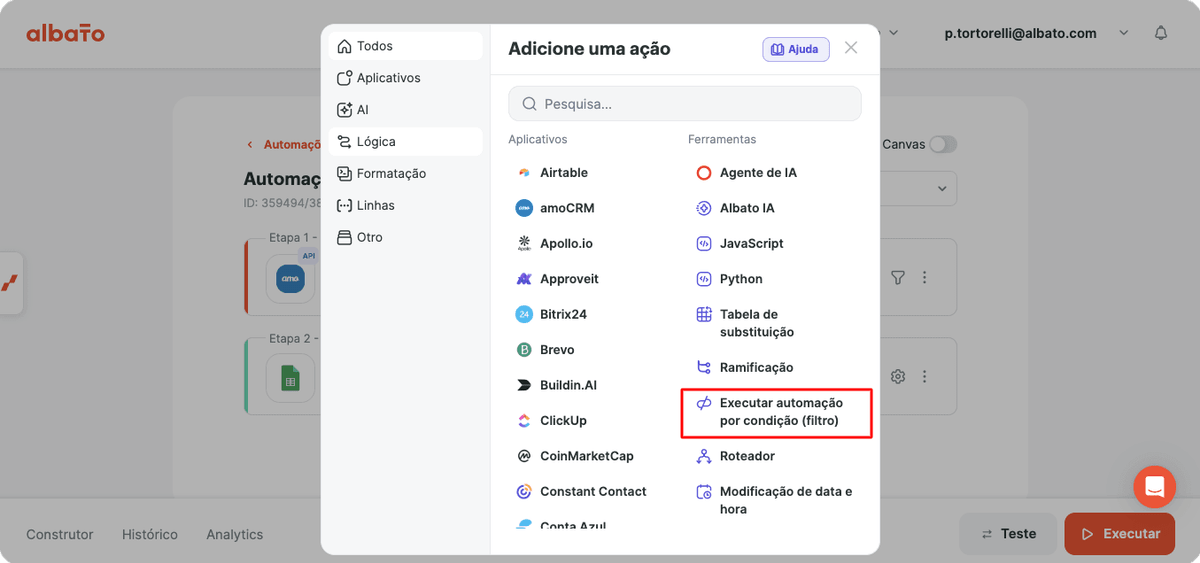
- Em seguida, selecione a ferramenta Executar automação com condição na lista.
Como configurar
- Especifique a ação que será executada quando a condição for atendida.
Há duas opções disponíveis:
- Pausar automação
- Continuar automação
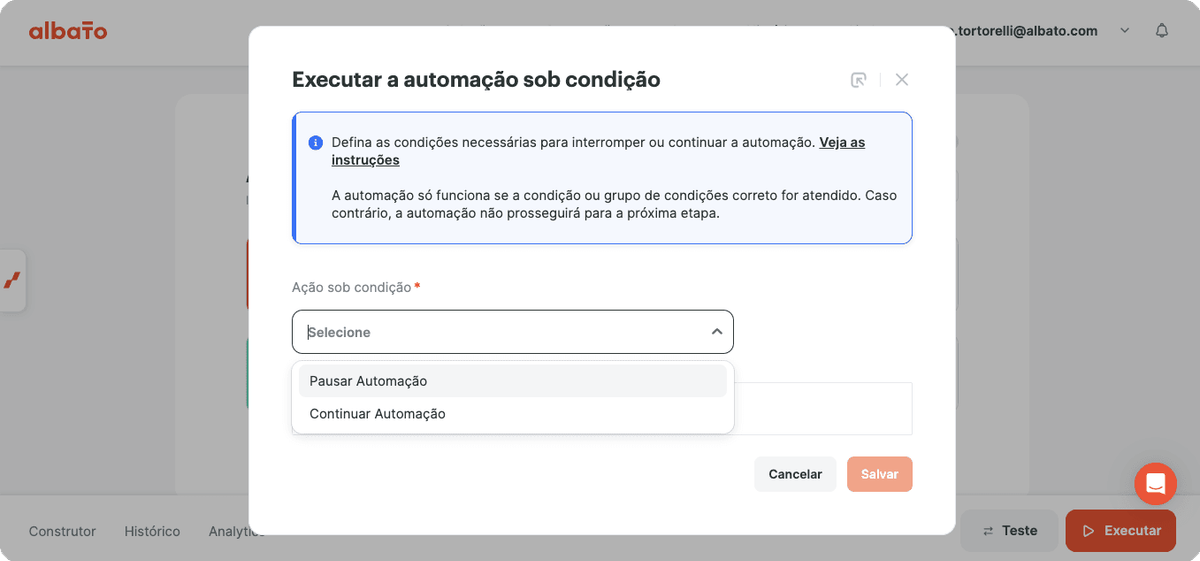
Neste exemplo, selecionaremos a opção Continuar automação.
Em seguida, precisamos definir as condições.
Vamos supor que desejamos enviar determinados dados do amoCRM para o Google Sheets. Por exemplo, apenas negócios com um status específico. Nossa tarefa será verificar os dados recebidos e selecionar apenas esses negócios.
- Selecione o campo que será verificado. Neste caso, será Lead Modificado: Nome do status.
- Selecione a condição É igual a.
- Digite o nome do status desejado, por exemplo: Venda concluída.
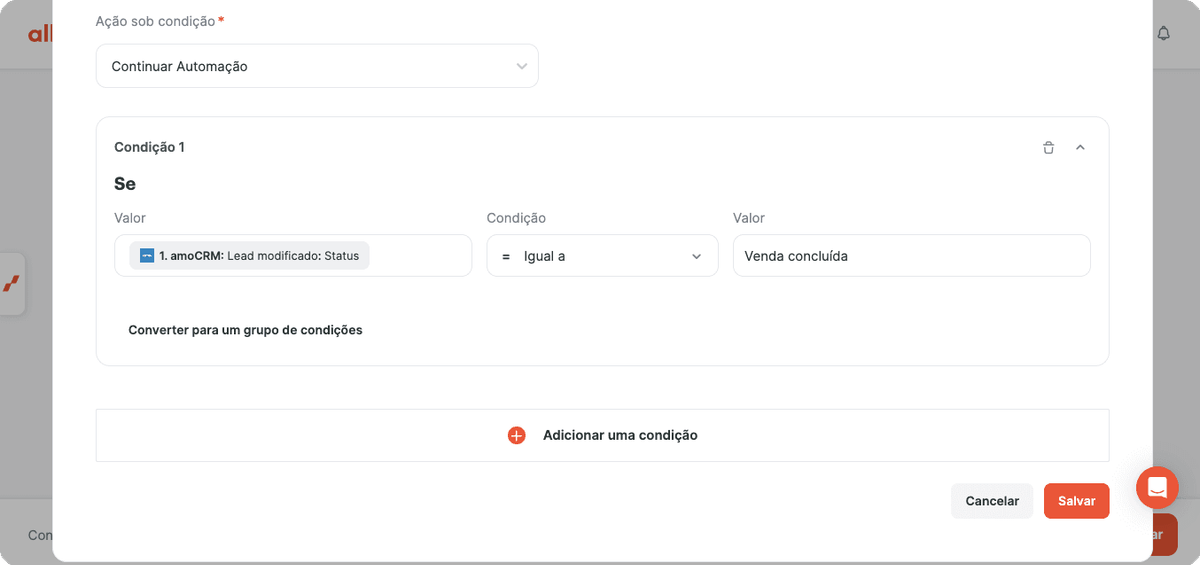
- Clique no botão Salvar.
Dessa forma, a automação continuará sendo executada apenas se os dados recebidos do amoCRM atenderem à condição especificada.
Configuração avançada
Esta ferramenta permite criar condições mais complexas.
Por exemplo, podemos desejar que a automação seja executada quando o status do negócio for Venda concluída OU Cliente perdido. Nesse caso, podemos agrupar condições.
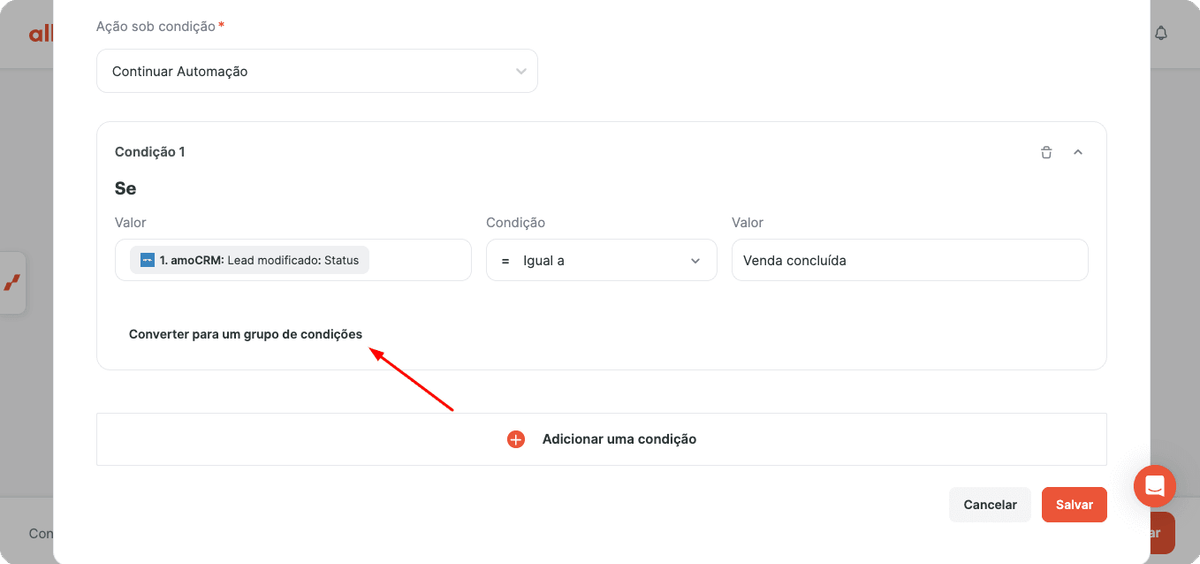
- Clique no botão Converter em um grupo de condições e configure uma condição adicional.
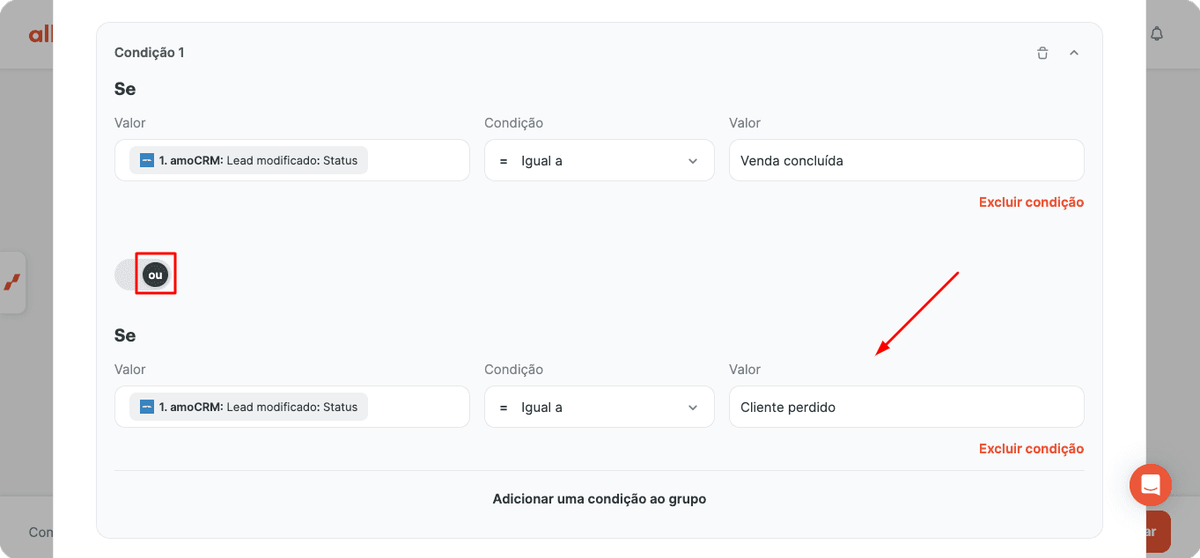
Também é possível criar configurações mais flexíveis utilizando combinações entre condições individuais e grupos de condições.
Por exemplo, imagine que você deseja receber informações apenas sobre negócios de alto valor, com orçamento superior a R$ 100.000,00
- Para isso, adicione uma nova condição ao grupo existente. Para facilitar a visualização, você pode recolher a primeira condição utilizando o botão localizado no canto superior direito.
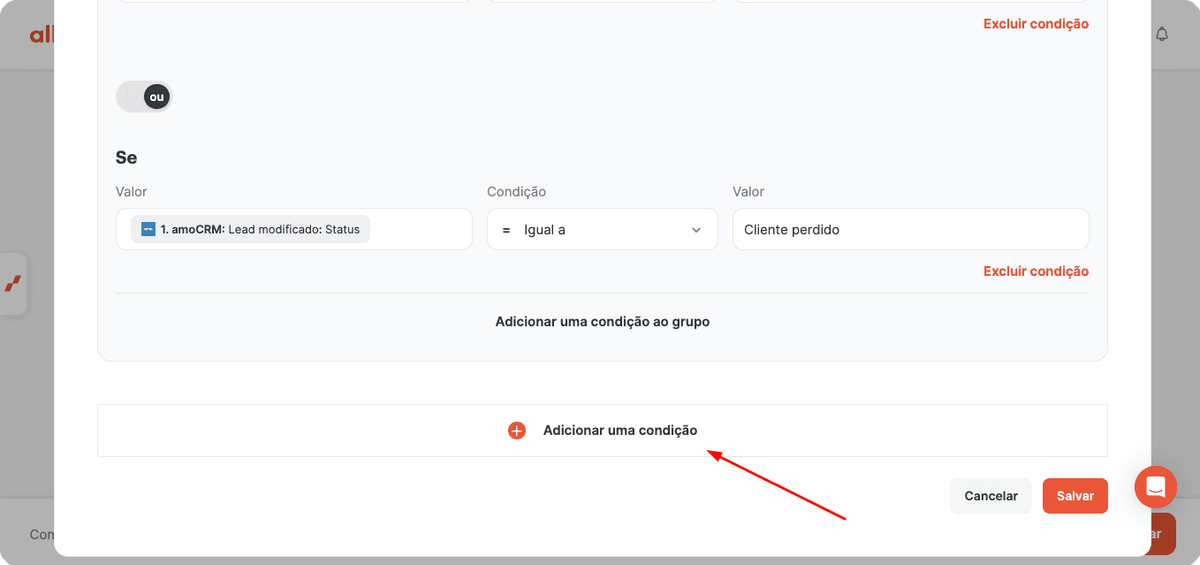
Configure a nova condição:
- Selecione o campo Orçamento no primeiro campo.
- Escolha Maior ou igual a como tipo de condição.
- Informe o valor desejado no terceiro campo.
- Altere o operador para E (AND).
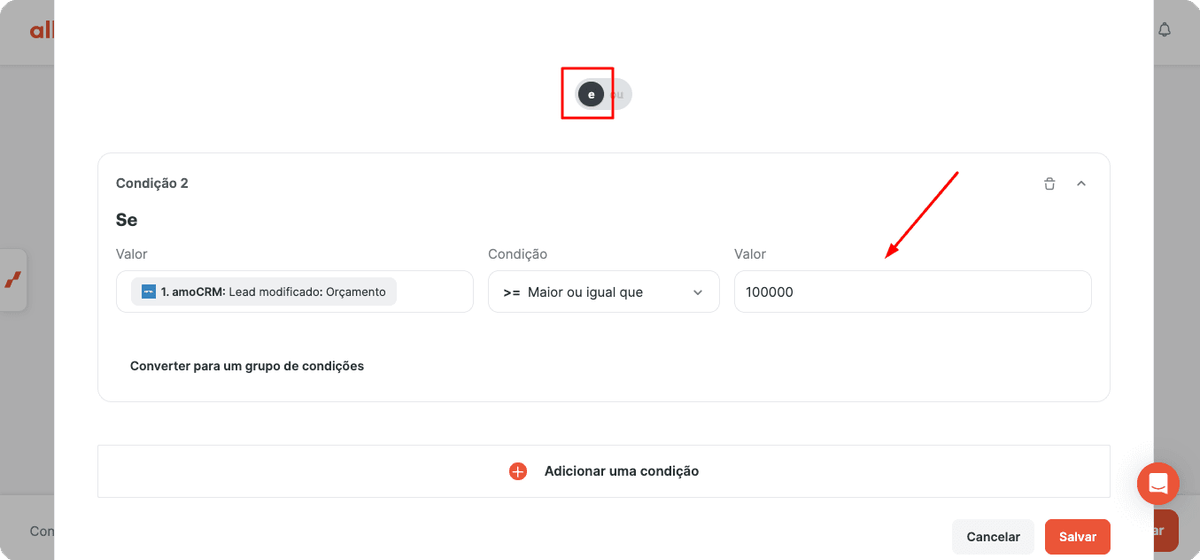
- Clique no botão Salvar.
Pronto! Sua automação utilizando a ferramenta Executar automação com condição está configurada.
Agora, o cenário será executado apenas para negócios com o status Venda concluída OU Cliente perdido, E cujo valor seja MAIOR OU IGUAL A R$ 100.000,00.
Ideias de uso
Imagine o seguinte cenário:
Nosso site utiliza o JivoChat. Após o término de cada conversa, nosso CRM cria uma tarefa para que o operador responsável entre em contato com o usuário e solicite um feedback sobre o atendimento.
No entanto, alguns usuários não informam nenhum dado de contato. Precisamos criar uma tarefa para solicitar feedback sem possuir nenhuma forma de contato não faz sentido.
Como configurar o CRM para criar tarefas apenas para usuários que informarem um número de telefone ou um endereço de e-mail?
Solução:
Vamos configurar uma condição utilizando três parâmetros:
- Nome do usuário
- Número de telefone
Se o usuário tiver informado seu nome, número de telefone ou endereço de e-mail, a tarefa será atribuída ao operador responsável.
A automação ficará da seguinte forma:
Se (user_name <> "") e (phone_number <> "" OU email <> "") Então (ação: criar uma tarefa)
Isso respondeu à sua pergunta?