

Ferramenta Colagem de Linhas
NESTE ARTIGO
A ferramenta de Colagem de Linhas (Rows Gluing) permite combinar dois arrays de objetos (Rows) provenientes do gatilho ou de etapas diferentes da automação.
Determinados aplicativos usados como gatilho podem enviar dados divididos em diferentes seções (arrays). Porém, o aplicativo de destino pode aceitar apenas os dados em uma única linha, ou você pode querer concentrar todas essas informações em um único campo.
Usando a ferramenta de Colagem de Linhas, é possível ajustar e formatar esses dados de maneira simples, evitando possíveis erros durante a execução do seu fluxo.
O Que é Uma Linha?
Em resumo, uma Linha (Row) é um array de objetos, ou seja, um conjunto ilimitado de dados dentro de uma entidade.
Por exemplo, imagine que você possui um sistema de CRM que cria negócios. Esses negócios possuem itens de produtos. Suponha que um negócio seja enviado para Albato e que ele possa conter uma quantidade ilimitada de produtos: desde nenhum item até cem produtos diferentes.
Cada item possui os mesmos campos: nome, quantidade, valor e assim por diante. Todos esses campos são enviados dentro de um único array. Esse item é chamado de Linha (Row), e o conjunto desses itens é chamado de Linhas (Rows). O mesmo conceito se aplica a pedidos que possuem produtos.
Como nunca sabemos antecipadamente quantos dados serão enviados dentro de um array, não é possível transferir esses itens para campos comuns. Isso acontece porque um campo tradicional espera receber apenas um único valor.
Dessa forma, se um aplicativo envia esses dados no formato de Linhas (Rows), só podemos enviá-los para outro aplicativo que também aceite receber Linhas (Rows), ou seja, o mesmo formato de array de objetos.
Alguns Exemplos de Uso
A ferramenta pode ser utilizada em diversos cenários onde é necessário trabalhar com dados em formato de Linhas (Rows). Confira alguns exemplos:
- Enviar pedidos do WooCommerce para o Trello.
- Transferir despesas de contas de anúncios para e-mail ou Telegram.
- Enviar itens de negócios de um sistema CRM para outro.
- Transferir pedidos de um site para o Telegram, incluindo a especificação dos produtos ou itens do pedido.
- Enviar uma solicitação para o YClients para consultar a data e o horário disponíveis de um determinado funcionário.
De forma geral, os exemplos não se limitam ao WooCommerce, Trello ou despesas de anúncios. Existem diversas possibilidades de utilização, pois a ferramenta é compatível com qualquer site ou sistema CRM que trabalhe com itens e estruturas de dados em formato de Linhas (Rows).
Vamos ver um outro exemplo na prática de como usar a ferramenta.
Adicionando a Ferramenta
Na sua automação, antes da etapa na qual será necessário enviar o valor formatado, adicione a ferramenta Colagem de Linhas.
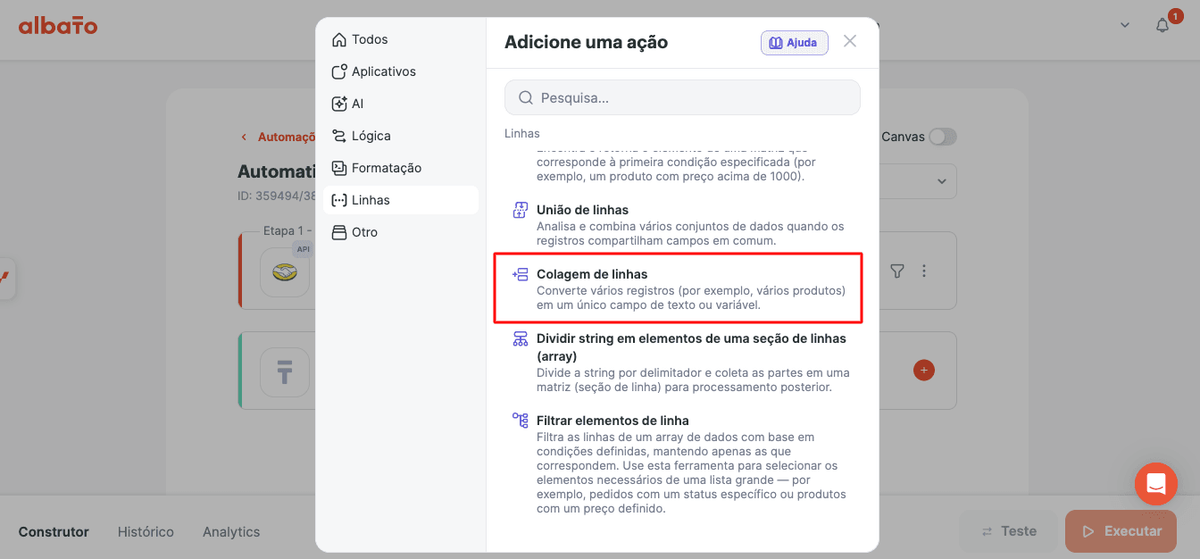
Em seguida, você verá uma série de campos disponíveis para configurar a ferramenta.
O campo Título determina o nome do parâmetro que ficará disponível para utilização nas próximas etapas da automação. Você pode adicionar um nome personalizado da maneira que preferir.
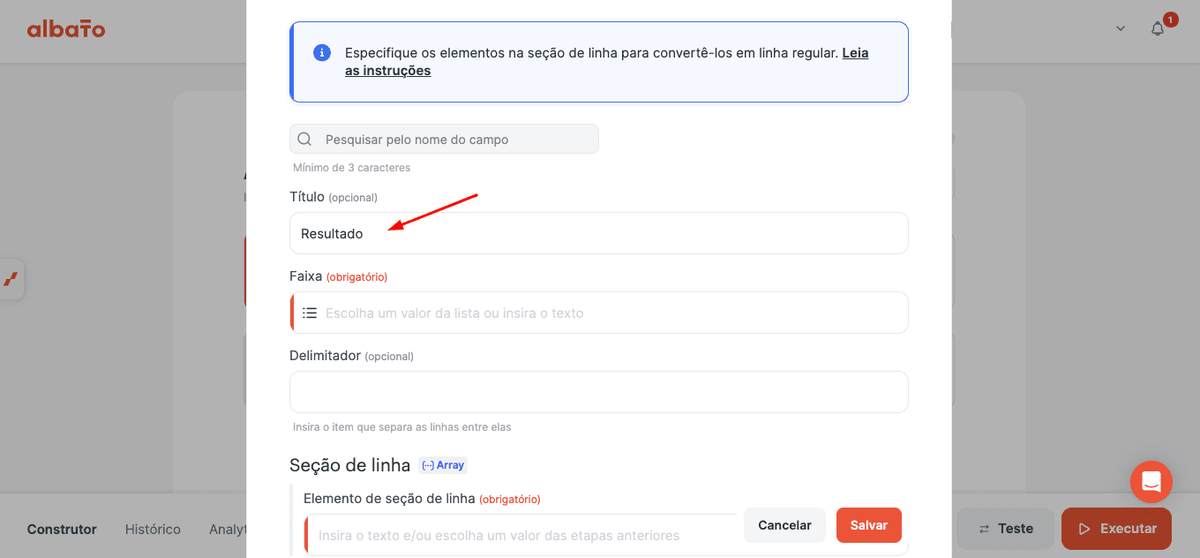
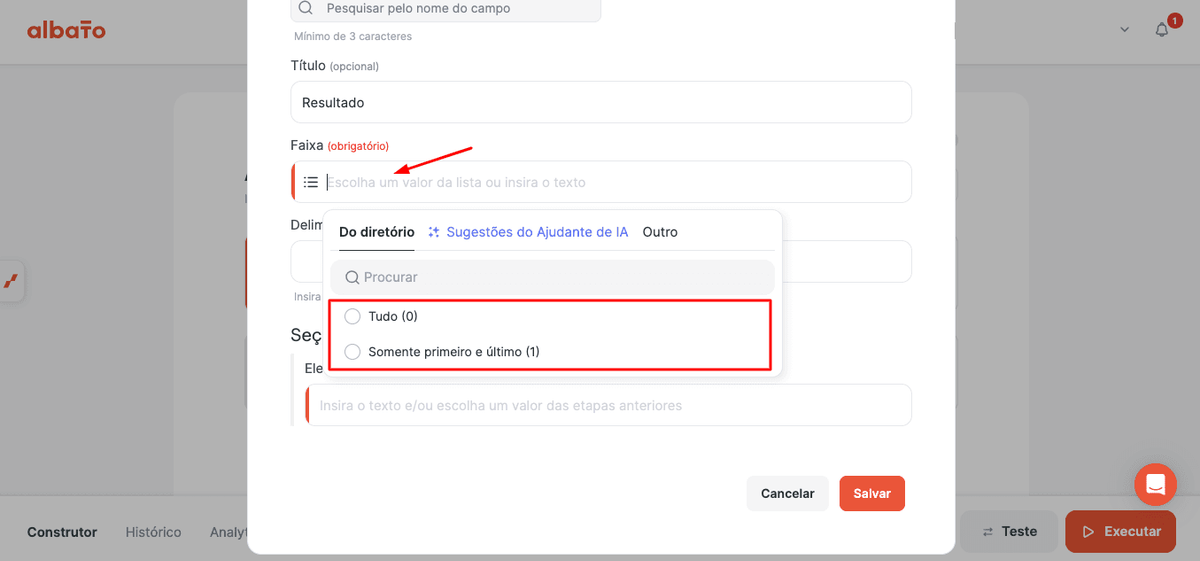
O campo Range permite selecionar se deseja colar somente o primeiro e o último valor das linhas definidas ou se deseja colar todos os valores disponíveis.
Fique à vontade para personalizar essa configuração conforme a necessidade do seu fluxo.
Caso queira adicionar algum delimitador ao resultado final, basta informar manualmente o valor desejado. Por exemplo:
- Vírgula (,)
- Traço (-)
- Barra (/)
Você também pode utilizar qualquer outro caractere ou valor, dependendo do objetivo da formatação.
Por fim, vamos definir quais Arrays queremos colar em uma única linha.
Basta clicar no campo correspondente e selecionar os parâmetros desejados.
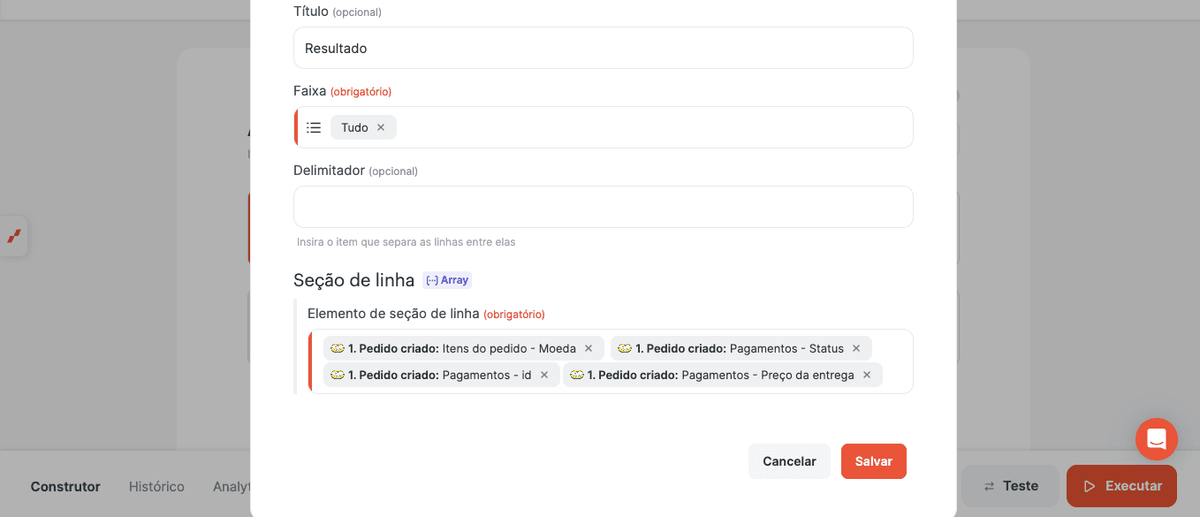
Agora você pode salvar essa etapa. Na próxima ação da automação, você verá um novo parâmetro vindo da ferramenta e com o nome que você usou no campo Título.
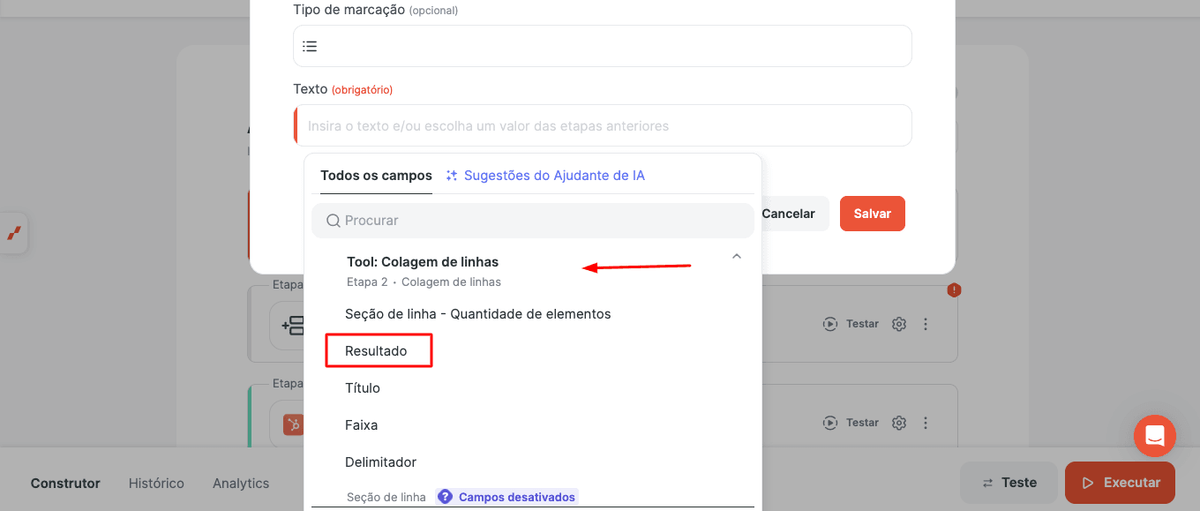
Esse parâmetro será justamente o resultado da colagem dos arrays conforme a configuração realizada.
Veja a seguir um exemplo real e muito comum de utilização dessa ferramenta.
Como Colar Dados de Vários Produtos em Um Pedido
Vamos imaginar que você possui um e-commerce e que, a cada pedido recebido, diferentes IDs de produtos aparecem dentro da ordem criada.
Porém, a área responsável pela separação e entrega desses produtos precisa receber essas informações em um aplicativo externo, todas em uma única linha de texto simples, e não separadas em arrays, como chegam originalmente no gatilho.
Para este exemplo, vamos utilizar o Mercado Livre como nossa loja online. A ideia será enviar uma mensagem no Telegram contendo os dados dos produtos vendidos.
Atenção: você pode aplicar essa mesma lógica em qualquer cenário em que um aplicativo envie dados em formato de array e você precise reunir essas informações em um único campo.
Na sua automação previamente criada, entre essas etapas, adicione a ferramenta Colagem de Linhas.
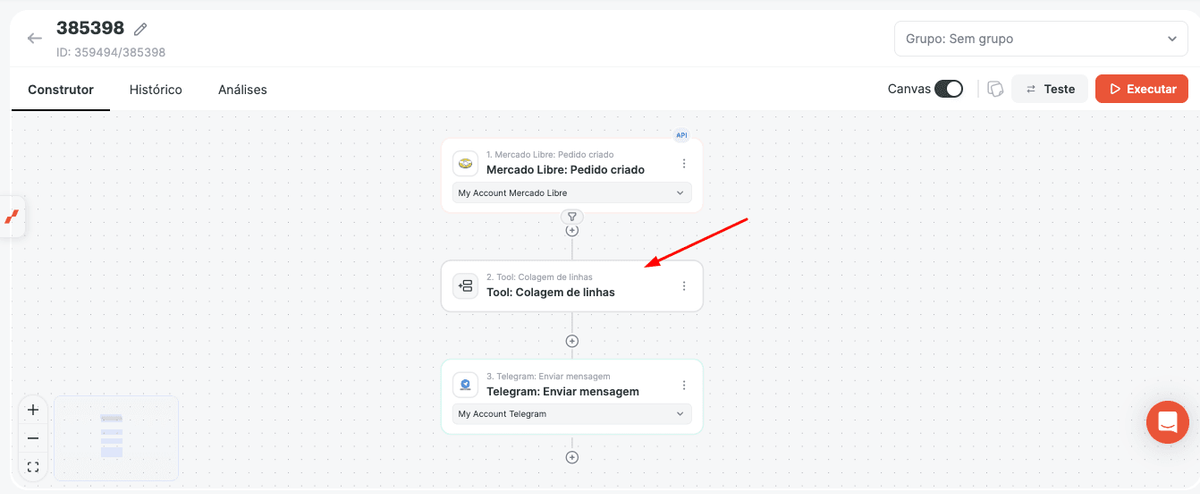
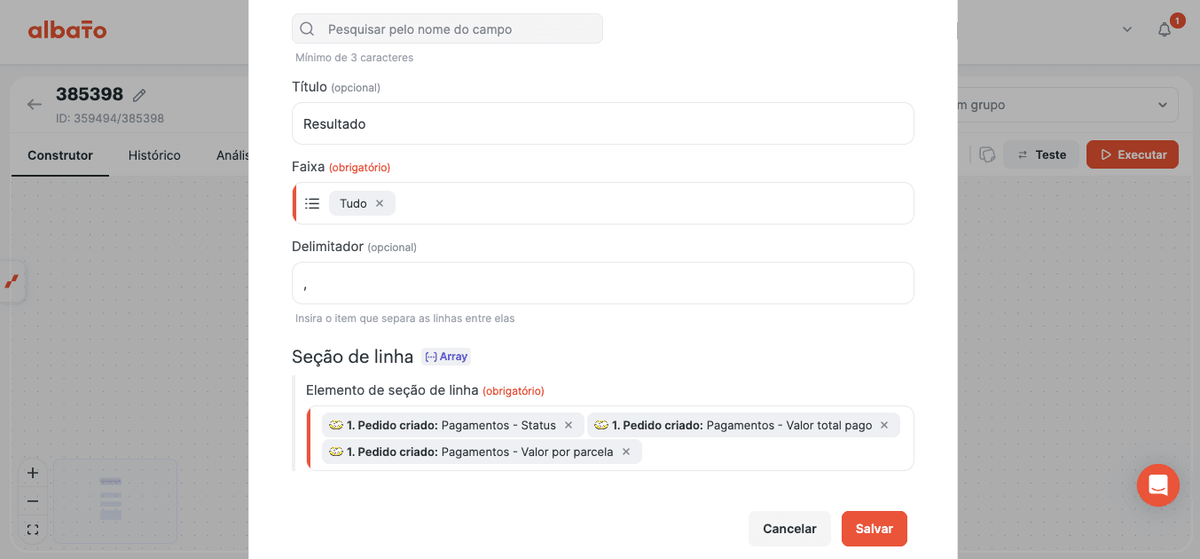
Configure o campo Título conforme explicamos anteriormente, utilizando um nome que seja fácil de identificar na etapa seguinte.
No campo Range, neste caso, vamos selecionar todos os dados dos produtos, ou seja, todas as informações que chegam dentro do array, desde a primeira posição até a última.
Como delimitador, vamos utilizar uma vírgula (,).
Agora, vamos selecionar os dados que queremos colar.
Neste exemplo, vamos pegar os valores de um array chamado Produto e combinar com os valores de outro array chamado Pagamento.
Você pode utilizar todos os valores que desejar colar nesta etapa, dependendo da necessidade da sua automação.
Até esta etapa, a configuração ficará da seguinte forma:
Após configurar toda a etapa, na ação seguinte, no campo onde deseja enviar essas informações, basta buscar pelo nome do título que foi configurado anteriormente.
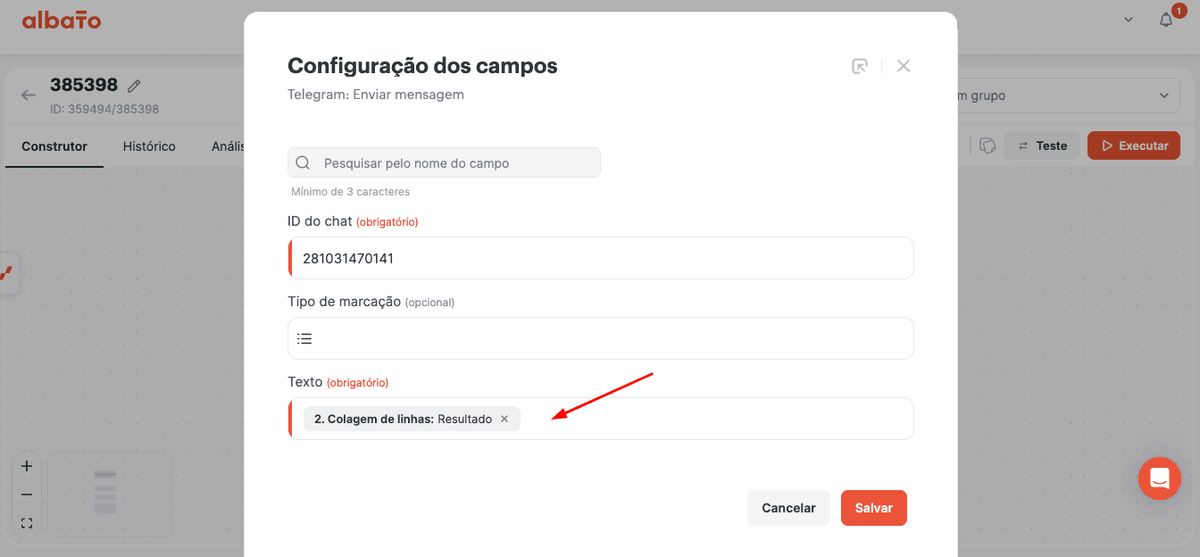
Ao selecionar esse parâmetro, garantimos que os dados serão enviados exatamente no formato definido, ou seja, todos reunidos em uma única linha.
Agora basta ativar sua automação e você terá esse fluxo criado.
Essa configuração ajuda a centralizar dados de produtos que chegam em seções de linhas separadas e enviá-los como um valor de texto limpo para o próximo aplicativo.
Se tiver alguma dúvida, entre em contato com a equipe de suporte pelo chat.
Isso respondeu à sua pergunta?