

Como Usar a Ferramenta Roteador
NESTE ARTIGO
A ferramenta Roteador ajudará você a definir condições sob as quais diferentes cenários serão acionados dentro de uma automação.
Basicamente, seria criar uma lógica, similar a esta idéia a seguir:
SE determinada condição existir→ ENTÃO iniciar etapa A → CASO CONTRÁRIO iniciar etapa B
Como Usar a Ferramenta
Vamos abordar como utilizar a ferramenta usando um exemplo.
Uma empresa recebe pedidos de uma loja online no Mercado Libre. Ela possui diferentes gerentes, que processam os pedidos de acordo com as tarefas criadas no HubSpot CRM. Um deles é responsável por pedidos abaixo de 10.000 reais e o outro por pedidos acima de 10.000 reais. A ferramenta Roteador permite criar um cenário no qual, dependendo do valor do pedido, é possível atribuí-los a diferentes gerentes.
A condição também pode ser definida com base em outros parâmetros do pedido, determinados a partir do gatilho, como tipo de produto, entrega, nome entre outros.
Como Configurar a Ferramenta na Prática
Depois que a automação for criada, é necessário especificar as etapas que serão executadas quando a condição determinada for atendida.
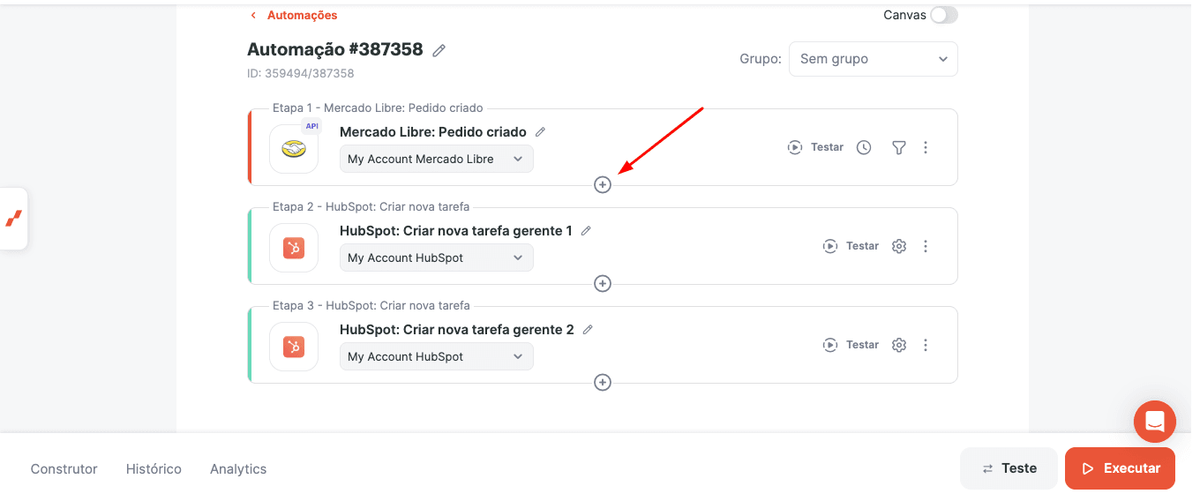
Para isso, acesse a automação e clique no símbolo + logo abaixo do gatilho:
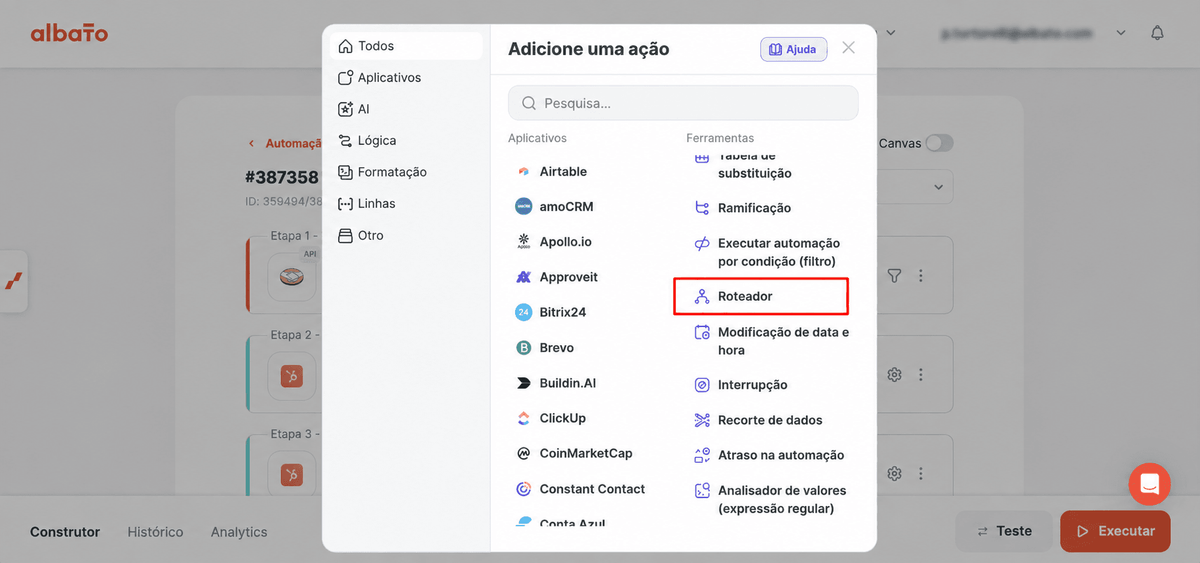
Em seguida, procure pela ferramenta Roteador e clique no botão para continuar.
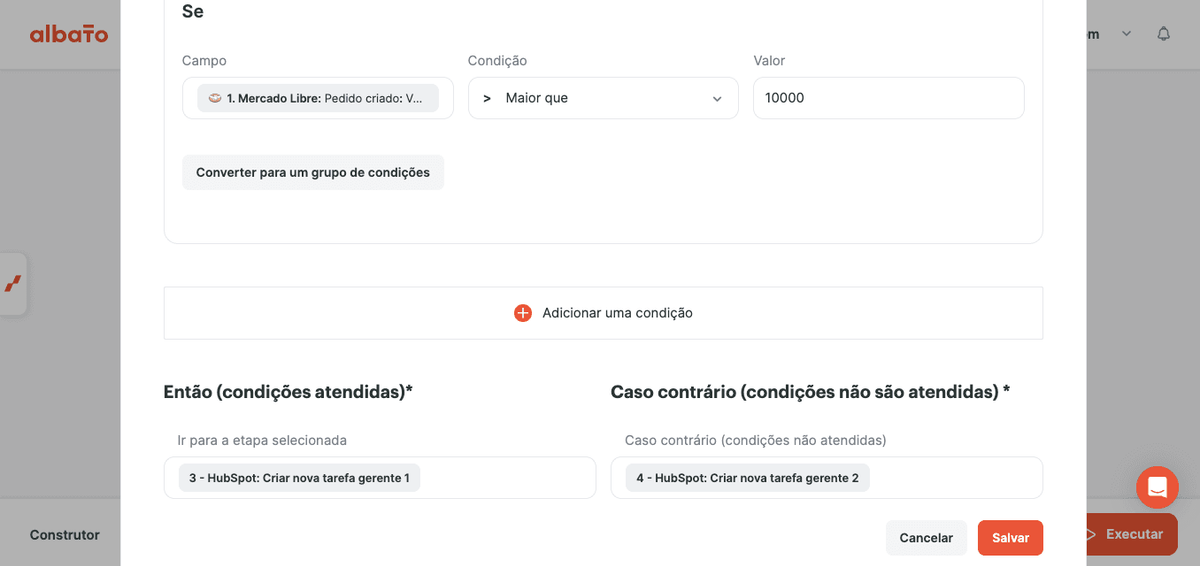
Agora, devemos configuar a ferramenta. Preencha os campos de acordo com as seguintes orientações:
- SE: Selecione o campo que você deseja usar como parâmetro e estabeleça as condições que determinarão a escolha do cenário, junto a condição e o valor desejado.
- Então: Indique a etapa para a qual a automação deverá seguir caso a condição seja atendida.
- **Caso contrário: **Indique a etapa para a qual a automação deverá seguir caso a condição não seja atendida.
Algo importante a lembrar ao usar a ferramenta Roteador é que precisamos definir uma etapa para interromper e separar as duas partes diferentes da sua automação.
Isso permitirá que a automação saiba quando parar ou quando continuar. Sem a configuração para interrompê-la, a automação passaria por todas as etapas, incluindo aquelas que não deveria executar, até chegar ao final.
Para adicioná-la, clique no símbolo + logo abaixo da etapa da automação com a primeira condição:
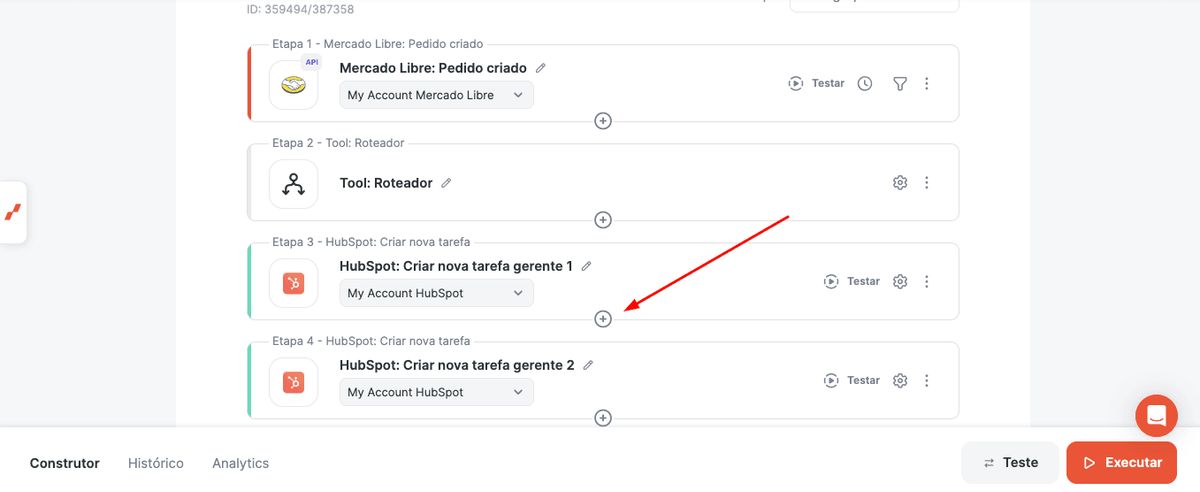
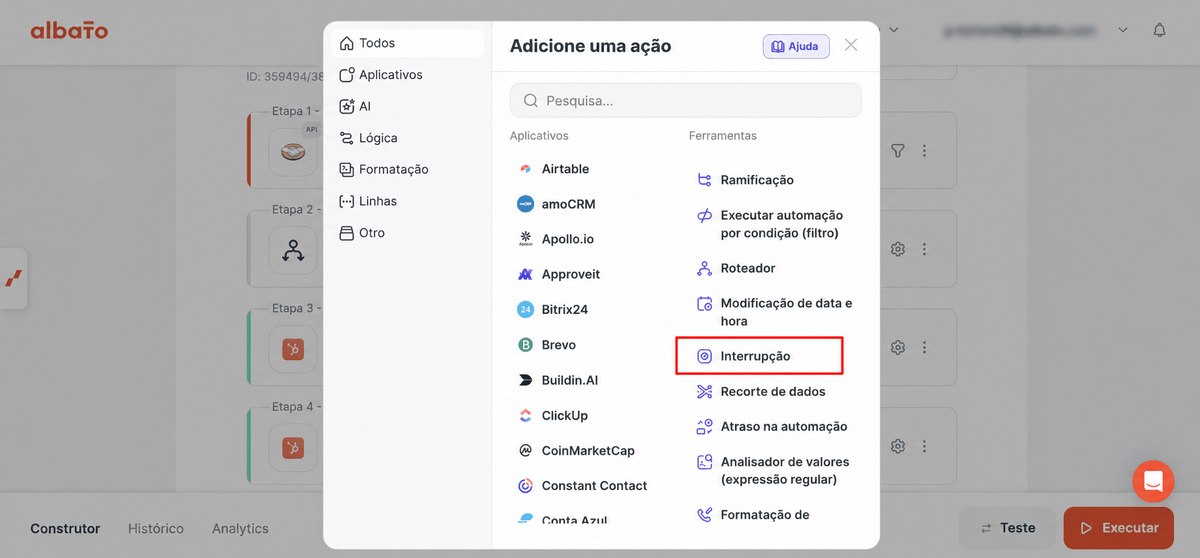
Em seguida, procure pela ferramenta** Interrupção** e clique no botão para continuar.
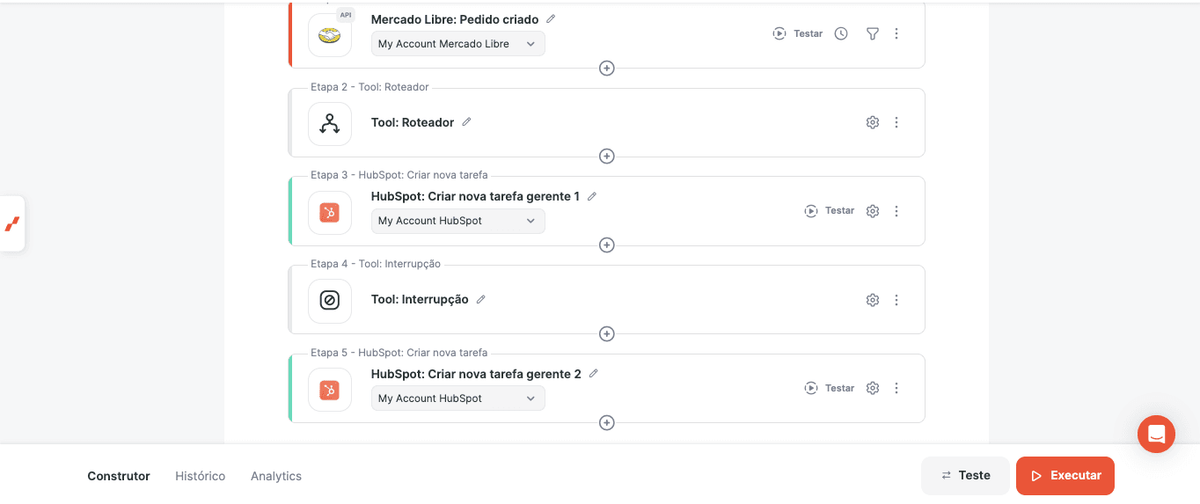
Veja abaixo uma breve visualização da estrutura final.
Como resultado, a automação ficará assim:
Pronto! A ferramenta e a automação estão configuradas.
Agora, basta clicar em Executar!
Isso respondeu à sua pergunta?