

Filtro de Dados Recebidos (Gatilho)
NESTE ARTIGO
Talvez você já tenha se deparado com a necessidade de permitir que apenas dados específicos acionem suas automações.
Para isso, a Albato oferece a ferramenta Filtro de dados recebidos. Ela permite excluir dados indesejados de entrarem na sua automação caso eles não atendam a determinadas condições. Esse tipo de filtragem ajuda a otimizar suas automações e, principalmente, a consumir menos transações.
Como Configurar o Filtro
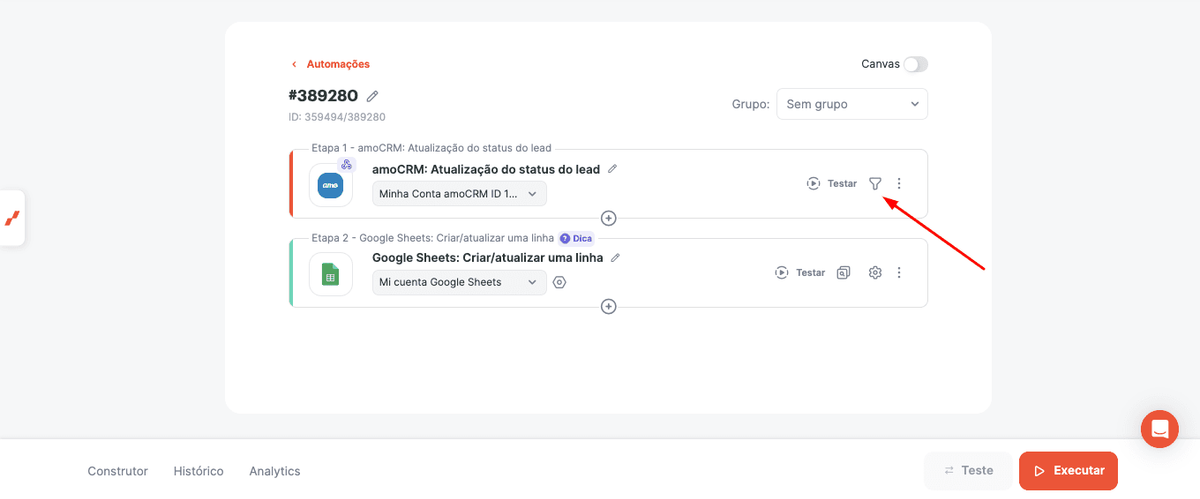
- Abra a seção Construtor de automação e clique no ícone de filtro.
- Configure a condição do filtro de dados. Clique no botão Adicionar uma condição e preencha os campos. Selecione:
- O que filtrar
- Tipo da condição
- Valor a ser pesquisado.
Importante: não use campos dinâmicos no campo de valor de comparação. Em vez disso, insira um valor fixo como texto simples. Caso contrário, o filtro rejeitará as execuções recebidas.
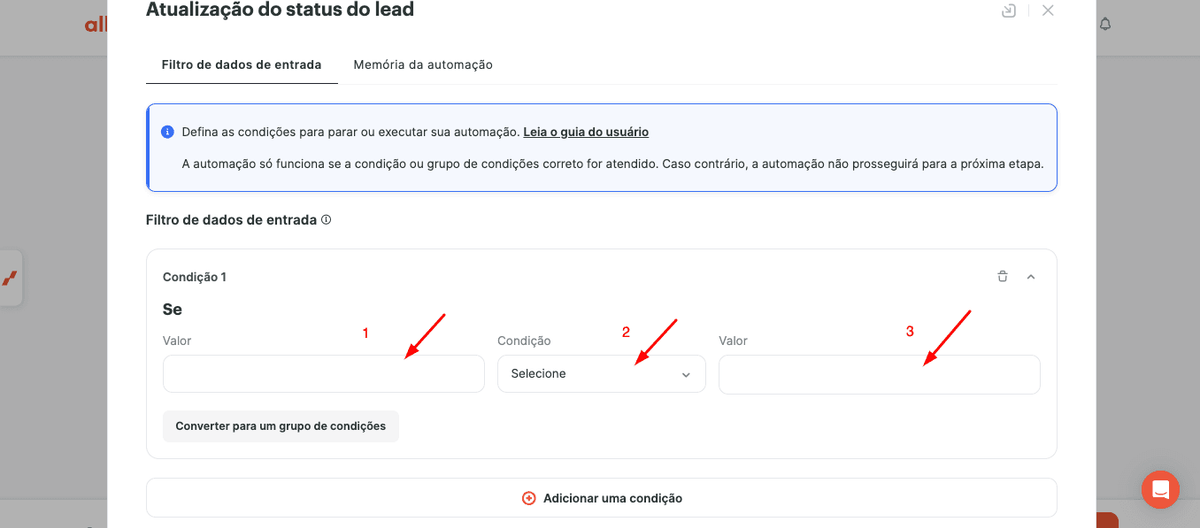
Vamos considerar o seguinte exemplo.
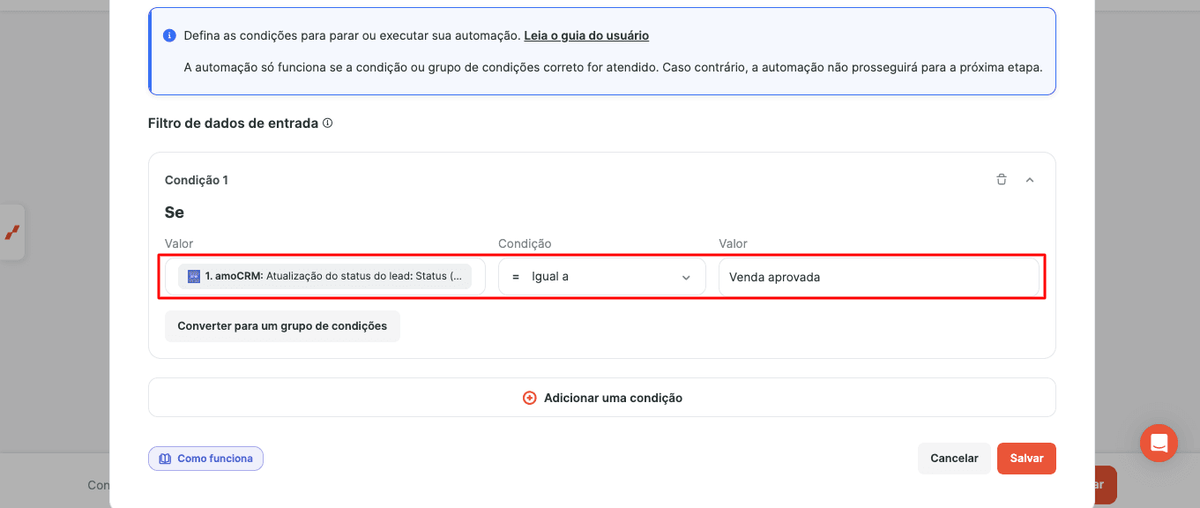
Vamos configurar um filtro para a primeira etapa — Status da negociação atualizado do amoCRM. A tarefa é verificar as informações recebidas e selecionar as negociações com um determinado status.
No primeiro campo, selecionamos o valor Atualização do status da negociação: Nome do status para verificar a condição.
No segundo campo, selecionamos Igual a como tipo de condição.
E no terceiro campo, inserimos o nome do status da negociação desejado, de acordo com o qual a condição será atendida. Em nosso exemplo, inserimos o status Venda aprovada.
- Clique no botão Salvar. O filtro está pronto!
Assim, a automação receberá apenas os dados que atenderem à condição especificada.
Como Usar
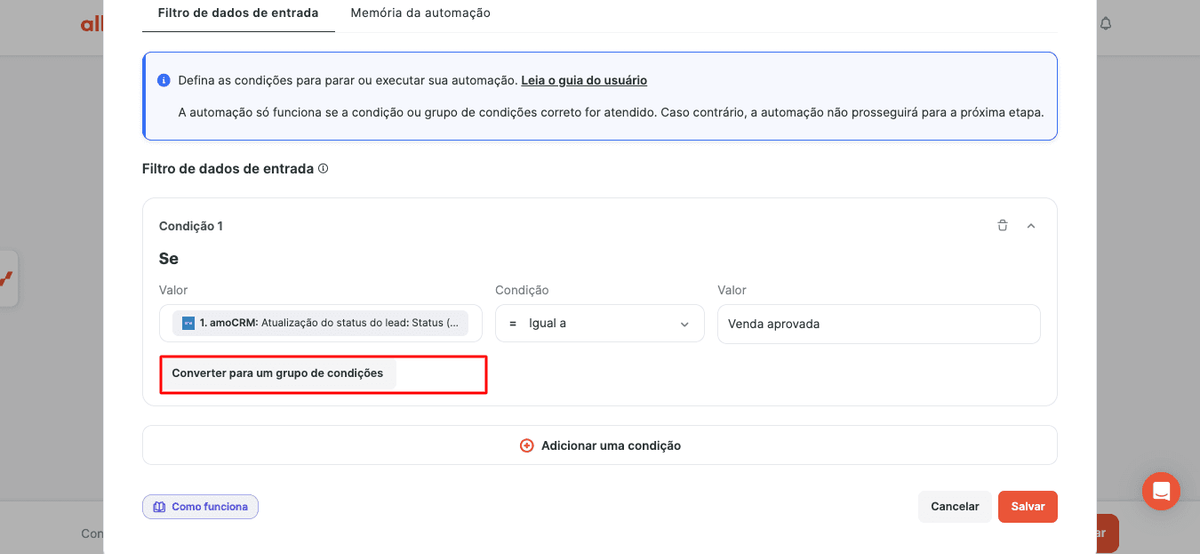
Vamos supor que queremos que o cenário seja executado sempre que as negociações receberem os status Venda bem-sucedida ou Cliente perdido. Nesse caso, podemos converter a condição em um grupo de condições.
Ao comparar o mesmo campo com vários valores possíveis, use OR entre as condições Igual a (=) para aceitar qualquer um desses valores. Para excluir vários valores, use AND entre as condições Diferente de, para que o campo seja diferente de todos os valores excluídos.
- Clique no botão Converter em um grupo de condições:
- Em seguida, configure uma condição adicional:
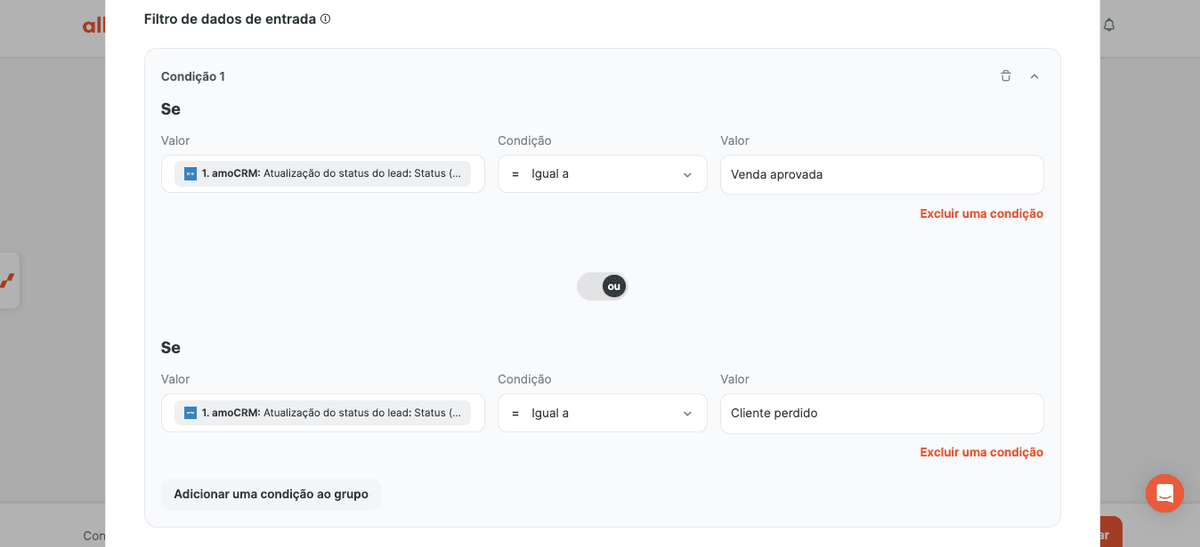
Configurações mais flexíveis podem ser feitas usando uma combinação de condições e um grupo de condições.
Por exemplo, você precisa receber informações apenas sobre negociações grandes, com um orçamento superior a 1000.
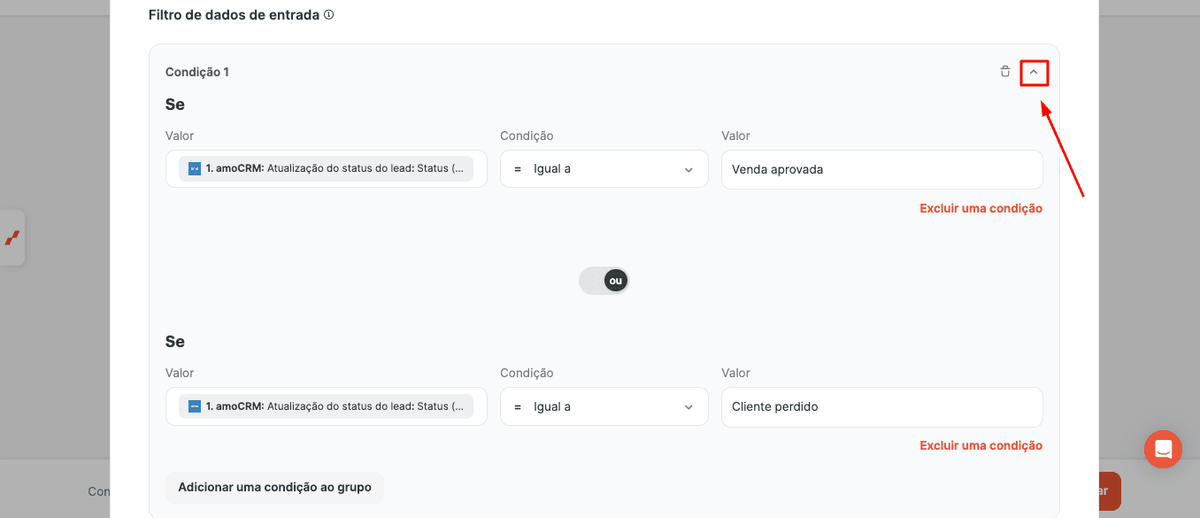
- Para isso, adicione mais uma condição ao grupo existente. Para facilitar, você pode recolher a primeira condição usando o botão no canto superior direito:
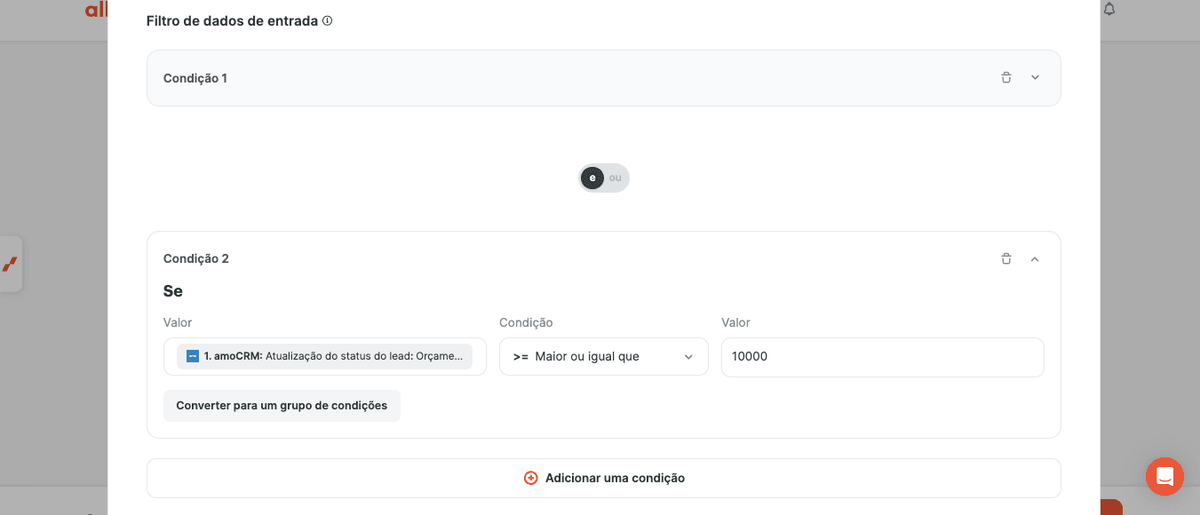
- Configure uma nova condição. Selecione o valor Orçamento no primeiro campo, Igual ou maior que como tipo de condição e insira o valor no terceiro campo. Mude para a posição E.
- Clique no botão Salvar. Pronto!
Agora, o cenário de automação será executado apenas para negociações com os status Venda bem-sucedida OU Cliente perdido E para negociações com valor MAIOR OU IGUAL a 1000.
Casos de Uso
Caso 1
Tarefa: Sempre que nosso gerente de vendas fechar uma negociação de mais de 100.000$, enviamos um presente ao cliente. O departamento de RH é responsável pelo envio dos brindes. Como podemos notificar o responsável pelo RH sobre as negociações que atendem aos requisitos?
Solução: Vamos filtrar os dados por dois parâmetros: status da negociação e valor da negociação. Vamos supor que a empresa use o amoCRM. Criamos o seguinte cenário de automação:
- Etapa: evento do amoCRM. Negociação modificada.
- Filtro: SE (Negociação modificada: Valor >= 100.000$) E (Negociação modificada: Status = Data de fechamento).
- Etapa: ação, enviar notificação.
Caso 2
Tarefa: Estamos implementando uma análise de ponta a ponta. E queremos enviar ao Google Analytics informações apenas sobre negociações bem-sucedidas e malsucedidas. Como podemos fazer isso?
Solução: Vamos filtrar os dados por um parâmetro: o status da negociação. Vamos continuar supondo que a empresa use o amoCRM. Criamos a seguinte automação:
- Etapa: evento do amoCRM. Negociação modificada.
- Filtro: SE (Negociação modificada: Status = Data de fechamento) OU (Negociação modificada: Status = Motivo da perda).
- Etapa: ação, enviar para o Google Analytics.
Isso respondeu à sua pergunta?